ChatGPT 轉 Word:完整匯出指南(免費工具 2026)
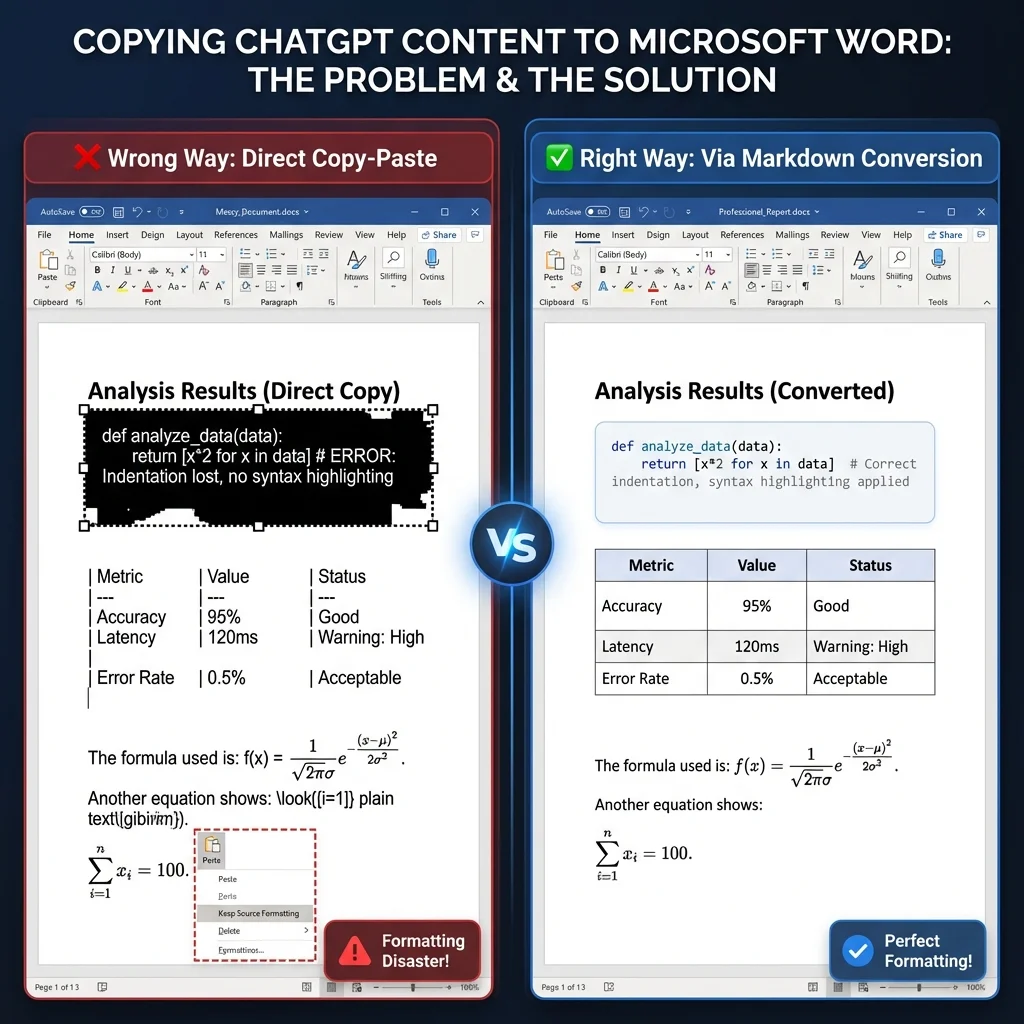
你是否曾經花費數小時在 ChatGPT 中精心打磨一份完美的報告,卻在貼上到 Word 時眼睜睜看著它變成一場格式災難?黑乎乎的程式碼區塊、錯亂的表格、還有像亂碼一樣的數學公式——大多數用 ChatGPT 寫文件的人都遇過這種情況。這種挫敗感真實存在,而且會浪費時間。
Markdown 能解決這個問題。透過把 Markdown 作為中間格式,你可以可靠地把 ChatGPT 內容遷移到乾淨、排版良好的 Word 文件中——無需手動清理樣式。
為什麼 Markdown 工作流勝過直接複製貼上
把 ChatGPT 輸出直接貼上到 Word,與經由 Markdown 處理,會產生截然不同的結果。以下是兩種方式的對比:
| 方面 | 直接複製貼上 | Markdown 工作流 |
|---|---|---|
| 清理工作量 | 每次貼上後都要手動修復樣式 | 轉換並下載——無需清理 |
| 程式碼區塊 | 深色背景、顏色丟失、列印效果差 | 恰當的等寬字體樣式 |
| 表格 | 邊框和對齊經常錯亂 | 乾淨、可編輯的 Word 表格 |
| 一致性 | 臨時拼湊、文件與文件之間各不相同 | 全文統一的 Word 樣式 |
快速開始:3 步實現乾淨轉換
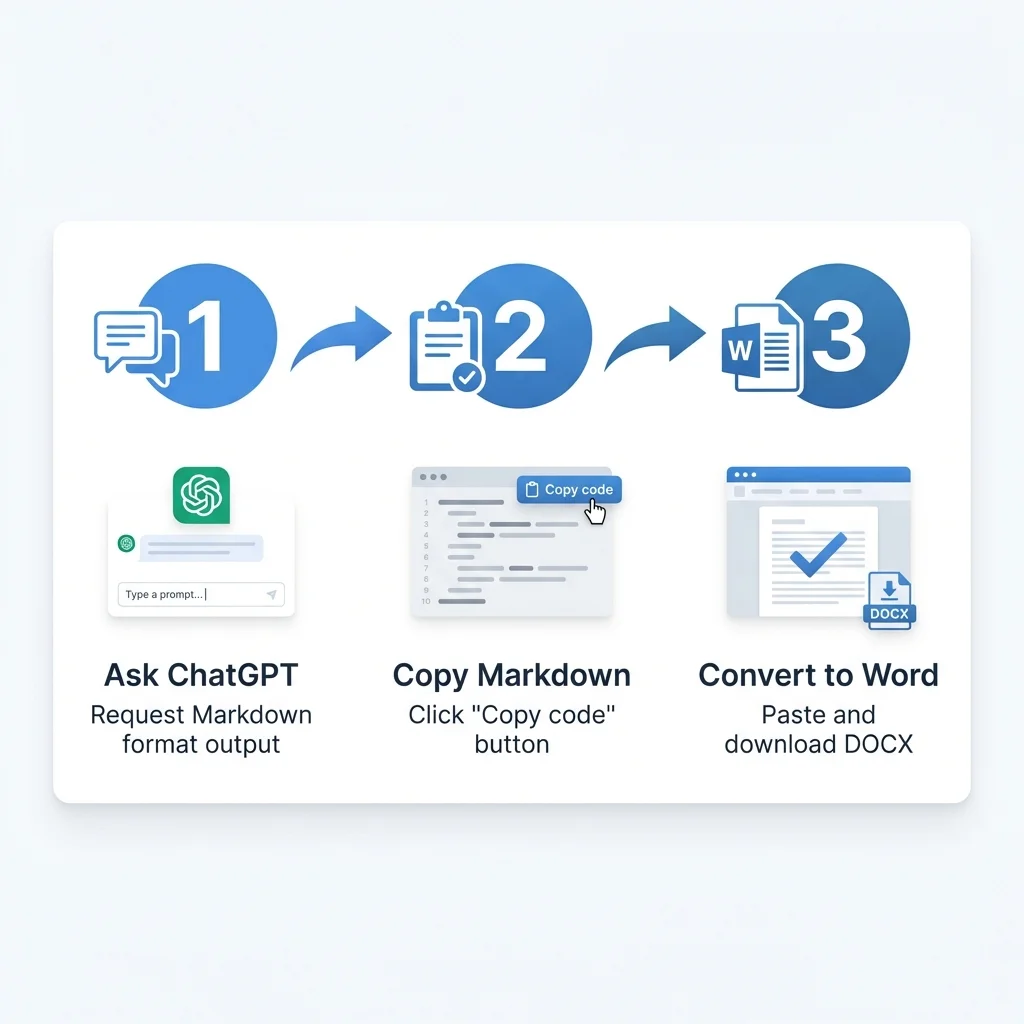
沒時間閱讀完整指南?這裡是快速版本:
- 要求 ChatGPT 輸出 Markdown:在提示詞中加上"output in Markdown format"
- 複製程式碼區塊:點擊 ChatGPT 回應中的"Copy code"按鈕
- 轉換為 Word:貼上到我們的免費轉換器並下載已格式化的 DOCX
**就是這樣。**這個簡單的工作流解決了大多數格式問題。繼續閱讀以了解詳細說明和進階場景。
問題所在:為什麼直接複製貼上會失敗
當你直接將 ChatGPT 的輸出複製到 Microsoft Word 時,你實際上是在複製帶有內聯樣式的格式化 HTML。Word 試圖解釋這些樣式,但結果往往是災難性的:
- 程式碼區塊顯示為無法列印的深色背景
- 表格失去邊框和對齊
- 數學公式顯示為純文字而不是正確的方程式
- 格式變得不一致且不專業
這是因為 ChatGPT 的網頁界面使用的 CSS 樣式與 Word 的文件模型不相容。解決方案?使用 Markdown 作為中間格式。
解決方案:Markdown 作為橋樑
Markdown 是一種輕量級標記語言,ChatGPT 原生理解它。它是 ChatGPT 格式化回應背後的"原始碼"。當你請求 Markdown 輸出時:
- 結構得以保留:標題、列表和表格保持其層次結構
- 格式乾淨:沒有衝突的樣式或隱藏的 HTML
- 轉換可靠:Markdown 轉 Word 工具可以準確映射元素
可以把 Markdown 看作 AI 輸出與專業文件之間的通用翻譯器。
分步指南
1. 從 ChatGPT 請求 Markdown 輸出
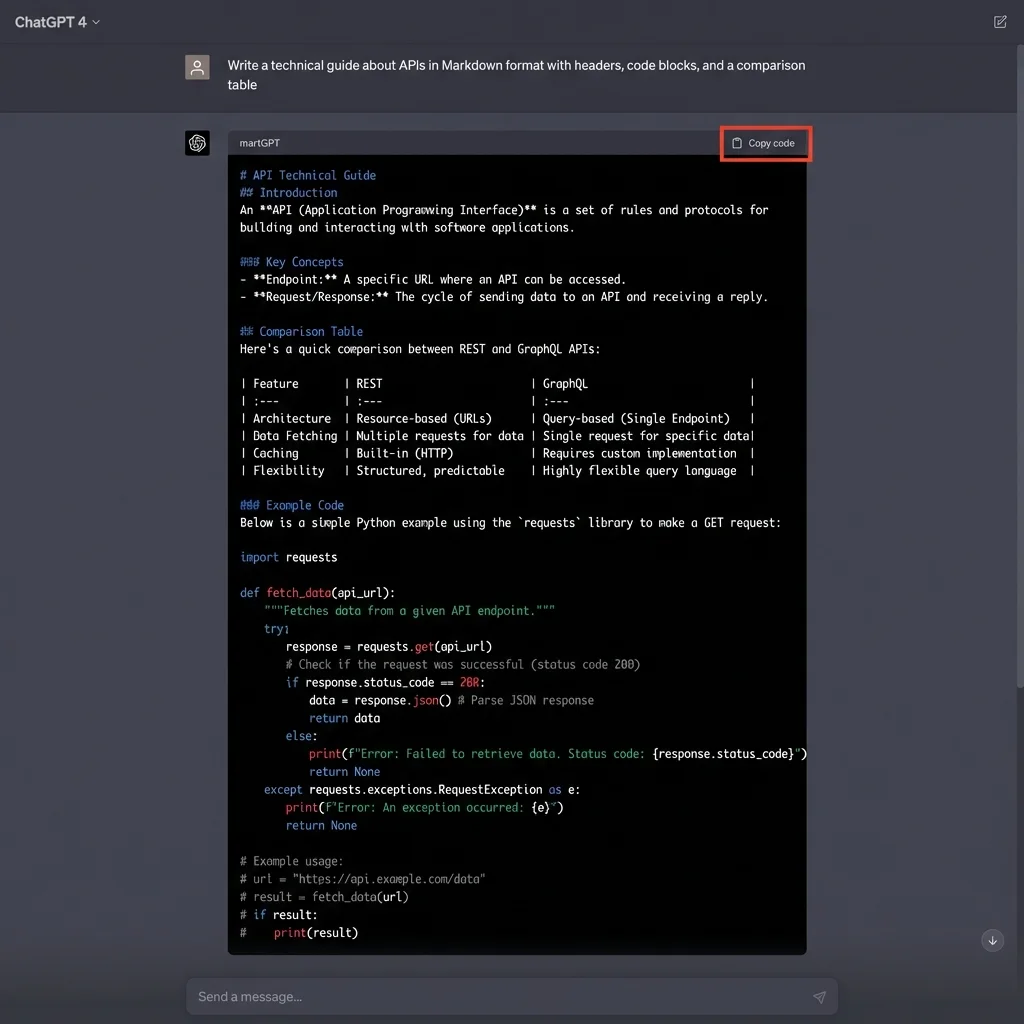
關鍵在於你如何措辭你的提示詞。不要只是要內容,而要明確指定格式:
❌ 錯誤的提示詞:
Write a technical guide about APIs
✅ 正確的提示詞:
Write a technical guide about APIs in Markdown format,
including headers, code blocks, and a comparison table
專業提示:對於複雜文件,要更加具體:
Output in full Markdown with:
- H2 and H3 headers for sections
- Bullet lists for features
- A table comparing REST vs GraphQL
- Python code examples in fenced code blocks
ChatGPT 將用包含乾淨 Markdown 語法的程式碼區塊進行回應。你會看到像 # 表示標題、- 表示列表和 | 表示表格這樣的符號。
2. 複製 Markdown 程式碼
一旦 ChatGPT 生成 Markdown,你會注意到程式碼區塊右上角有一個**"Copy code"**按鈕。點擊它——這會複製原始 Markdown,不帶任何網頁格式。
常見錯誤:不要手動選擇和複製文字。這可能包含隱藏的格式。始終使用"Copy code"按鈕。
3. 轉換為 Word
現在到了有用的部分。將你的 Markdown 貼上到一個可靠的轉換器中:
- 訪問 MarkdownToWord.pro
- 將 Markdown 貼上到文字區域
- 點擊"轉換為 Word"
- 下載已格式化的 DOCX 文件
轉換只需幾秒鐘。你的內容僅用於執行轉換,並在之後立即刪除——絕不會被儲存。
處理特定元素
轉換表格而不丟失格式
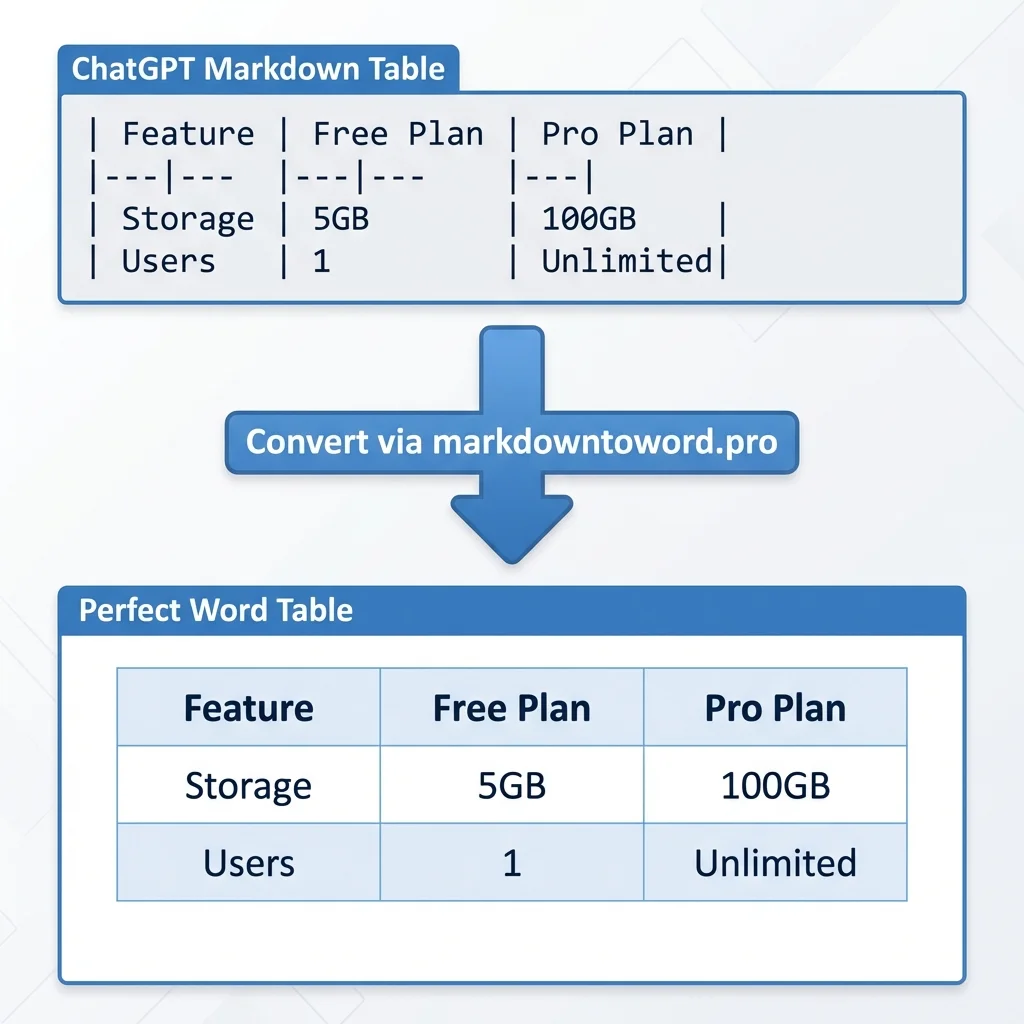
表格是直接複製貼上失敗得最嚴重的地方。以下是正確的做法:
在你的 ChatGPT 提示詞中指定:
Create a comparison table in Markdown format with these columns:
Feature, Free Plan, Pro Plan
ChatGPT 將生成這樣的 Markdown 表格:
| Feature  | Free Plan | Pro Plan   |
|----------|-----------|------------|
| Storage  | 5GB       | 100GB      |
| Users    | 1         | Unlimited  |
轉換為 Word 後,這將成為一個格式正確的表格,具有:
- 乾淨的邊框
- 對齊的列
- 可編輯的儲存格
- 專業的樣式
故障排除:如果你的表格看起來不對齊,請確保 Markdown 中每行兩端都有豎線(|)。
程式碼區塊
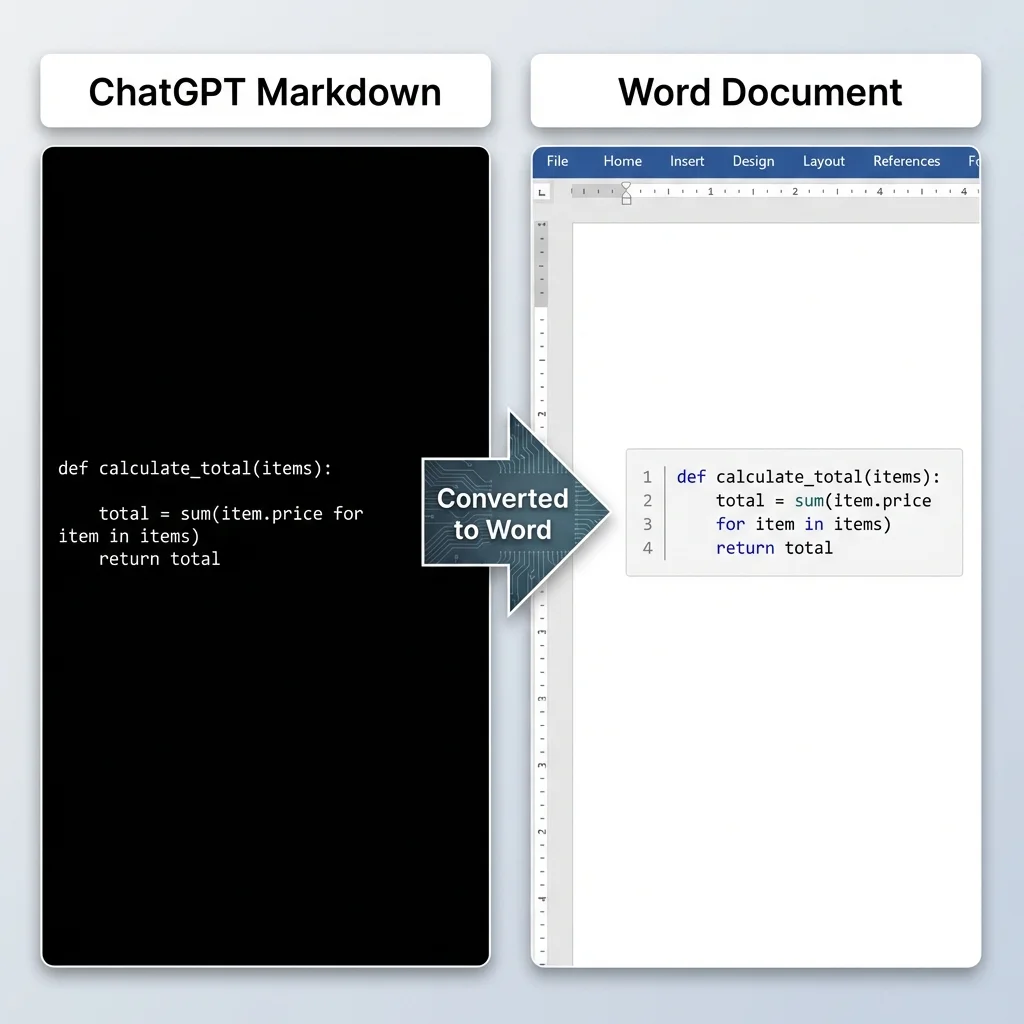
對於開發者和技術寫作者,程式碼格式至關重要。以下是工作流程:
請求帶語言標籤的程式碼:
Show me a Python function with proper syntax highlighting
ChatGPT 將用帶有語言標識符的三個反引號包裹程式碼:
\`\`\`python
def calculate_total(items):
    total = sum(item.price for item in items)
    return total
\`\`\`
轉換後,你的 Word 文件將具有:
- 等寬字體(Consolas 或 Courier New)
- 保留的縮排
- 與正文的清晰區分
- 可選的語法高亮(取決於你的轉換器)
數學公式
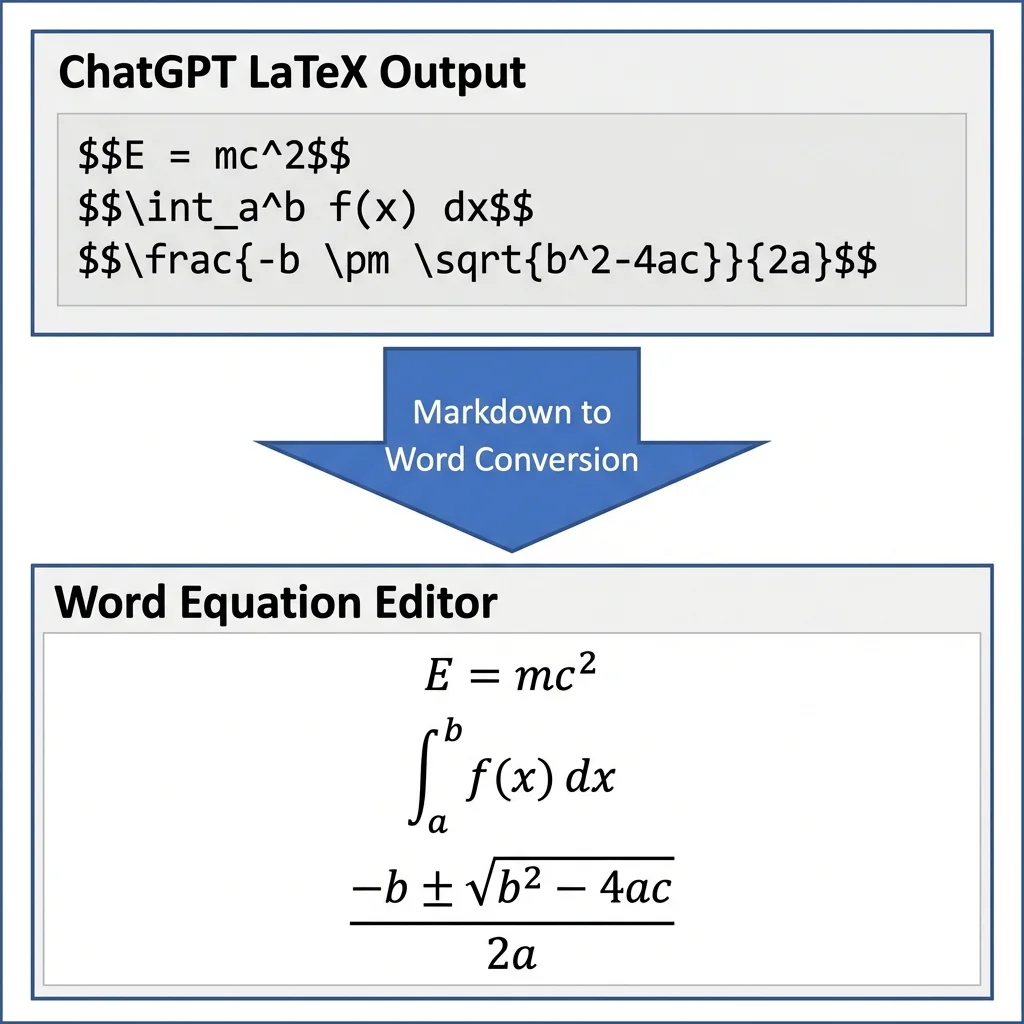
對於學術或科學內容,數學符號至關重要。ChatGPT 可以輸出 LaTeX 樣式的公式:
提示詞範例:
Explain the quadratic formula using LaTeX notation in Markdown
ChatGPT 將生成:
The quadratic formula is: $$\frac{-b \pm \sqrt{b^2-4ac}}{2a}$$

Einstein's famous equation: $$E = mc^2$$
正確轉換後,這些將渲染為 Word 原生方程式編輯器中的數學方程式,完全可編輯且可列印。
注意:並非所有轉換器都支持 LaTeX。我們在 MarkdownToWord.pro 的工具會自動處理公式。
準備好嘗試了嗎?
你現在已經擁有將 ChatGPT 內容匯出到 Word 所需的一切。這是你的行動計劃:
- 收藏本指南以供將來參考
- 在下次 ChatGPT 工作階段中嘗試這套 3 步工作流
- 與那些在格式化方面苦苦掙扎的同事分享
立即轉換你的 ChatGPT Markdown
免費、快速。
開發者專區:技術詳解
點擊展開:Markdown 轉 Word 轉換的底層工作原理
轉換管道
將 Markdown 轉換為 Word 不僅僅是簡單的文字替換——它涉及解析和文件物件模型(DOM)操作。以下是幕後發生的事情:
1. Markdown 解析(分詞)
轉換器首先將 Markdown 解析為抽象語法樹(AST)。像 marked.js 或 markdown-it 這樣的工具將文字分解為標記:
// Example AST for "## Hello World"
{
  type: 'heading',
  depth: 2,
  children: [
    { type: 'text', value: 'Hello World' }
  ]
}
這種分詞處理:
- GitHub 風格 Markdown(GFM) 擴充功能(表格、刪除線、任務列表)
- 巢狀結構(引用區塊中的列表)
- 內聯元素(粗體、斜體、程式碼跨度)
2. AST 到 DOCX 映射
Word 文件使用 Office Open XML(OOXML) 格式,本質上是一個包含 XML 檔案的 ZIP 檔案。轉換器將 Markdown 標記映射到 OOXML 元素:
| Markdown 元素 | DOCX 等效 |
|---|---|
# Heading 1 | <w:pStyle w:val="Heading1"/> |
**bold** | <w:b/> |
| 程式碼區塊 | <w:pPr><w:shd w:fill="F5F5F5"/></w:pPr> |
| 表格 | <w:tbl> with <w:tr> and <w:tc> |
3. 樣式應用
專業的轉換器應用 Word 樣式而不是直接格式化:
<w:style w:type="paragraph" w:styleId="Heading1">
  <w:name w:val="Heading 1"/>
  <w:basedOn w:val="Normal"/>
  <w:next w:val="Normal"/>
  <w:rPr>
    <w:b/>
    <w:sz w:val="32"/>
  </w:rPr>
</w:style>
這確保了:
- 整個文件的一致格式
- 輕鬆的全域樣式更改
- 與 Word 目錄功能的相容性
4. 特殊元素處理
表格:Markdown 的豎線語法被解析為網格結構,然後映射到 Word 的表格模型,具有恰當的儲存格邊框和對齊。
程式碼區塊:圍欄程式碼區塊(```language)轉換為具有以下特性的段落:
- 等寬字體系列
- 背景陰影
- 保留的空白
- 透過顏色執行的可選語法高亮
LaTeX 公式:像 $$..$$ 這樣的分隔符會被偵測並轉換為 OMML(Office 數學標記語言):
<m:oMath>
  <m:f>
    <m:num><m:r><m:t>-b±√(b²-4ac)</m:t></m:r></m:num>
    <m:den><m:r><m:t>2a</m:t></m:r></m:den>
  </m:f>
</m:oMath>
效能考量
對於大型文件,轉換速度取決於幾個因素:
- 解析:將 Markdown 分詞為 AST 速度很快,很少成為瓶頸。
- 文件組裝:構建 DOCX XML 結構是開銷最大的步驟,且開銷隨文件長度增長。
- 文件大小:短文件幾乎瞬間轉換完成;非常長的文件(數萬字)會明顯更慢,但對於典型檔案,轉換仍能在幾秒內完成。
為什麼 ChatGPT 輸出轉換得很乾淨
ChatGPT 在來自 GitHub 和技術文件等來源的大量 Markdown 格式內容上進行訓練。在實踐中這意味著:
- 語法合規性:ChatGPT 的 Markdown 高度遵循 CommonMark 規範
- 一致的結構:標題遵循邏輯層次
- 乾淨的輸出:相對較少的邊緣情況或格式錯誤的語法
Markdown 也比等效的 HTML 更節省 token,這使它成為語言模型的天然輸出格式。
自訂轉換規則
對於構建自訂工作流的開發者,你可以使用外掛擴充轉換器:
// Example: Custom handling for callout boxes
const customRenderer = {
  blockquote(quote) {
    if (quote.startsWith('> [!NOTE]')) {
      return createWordCallout(quote, 'blue');
    }
    return defaultBlockquote(quote);
  }
};
這允許將 Markdown 擴充功能(如 GitHub 的警示)映射到 Word 的自訂樣式。
安全考量
處理使用者生成的 Markdown 時:
- 清理 HTML:如果允許 Markdown 中的原始 HTML,請刪除
<script>標籤 - 限制檔案大小:防止來自大量輸入的拒絕服務攻擊
- 驗證結構:拒絕可能導致解析器崩潰的格式錯誤的 Markdown
最佳實務:在轉換前使用 DOMPurify 這樣成熟的函式庫進行清理。
最佳實務和專業提示
優化你的 ChatGPT 提示詞
Word 文件的品質始於你的 ChatGPT 提示詞。以下是經過驗證的策略:
對於報告和文章:
Write a [topic] article in Markdown with:
- An H1 title
- 3-4 H2 sections
- Bullet points for key takeaways
- A summary table at the end
對於技術文件:
Create API documentation in Markdown including:
- H2 headers for each endpoint
- Code examples in ```bash and ```json blocks
- A parameters table with columns: Name, Type, Required, Description
對於學術內容:
Explain [concept] in Markdown format with:
- LaTeX formulas for equations
- Numbered lists for step-by-step processes
- Citations in [text](url) format
要避免的陷阱
- 混合格式:不要要求 ChatGPT 提供"帶有一些 HTML 的 Markdown"——堅持使用純 Markdown
- 忽略語言標籤:始終為程式碼區塊指定語言(
python,而不僅僅是) - 過度巢狀:避免超過 3 層深度的列表——它們很難乾淨地轉換
- 不一致的間距:確保章節之間有空行以便正確解析
自動化工作流
如果你經常轉換 ChatGPT 輸出,有幾個習慣可以加快速度:
- 儲存一個可複用的提示詞:把"respond in full Markdown"指令儲存為 ChatGPT 自訂指令,這樣每個回應都已準備好可供轉換。
- 在 Markdown 編輯器中起草:在專門的 Markdown 編輯器中打磨文件,定稿後一步完成轉換。
常見問題
問:這適用於 Claude 或 Gemini 等其他 AI 工具嗎?
答:是的。相同的 Markdown 工作流適用於任何可以輸出 Markdown 格式的 AI。只需在提示詞中請求"Markdown output"即可。
問:我可以在 Word 中保留 ChatGPT 的格式(粗體、斜體)嗎?
答:可以。Markdown 支持 **bold**、*italic* 和 ***bold italic***,它們會轉換為對應的 Word 格式。
問:ChatGPT 生成的圖像怎麼辦?
答:你需要單獨下載圖像並將其插入 Word。引用外部 URL 的 Markdown 圖像語法()在圖像可訪問時會被嵌入。
問:有檔案大小限制嗎?
答:我們的轉換器處理最大 10 MB 的 Markdown 檔案,這足以涵蓋包括完整長度技術指南在內的非常長的文件。對於更大的文件,請將其分成幾個部分。
問:轉換後我可以自訂 Word 樣式嗎?
答:可以。轉換後的文件使用標準 Word 樣式(標題 1、標題 2 等),你可以透過 Word 的樣式窗格全域修改。
問:這可以離線工作嗎?
答:不可以——轉換器在線運行,需要網際網路連線。你的 Markdown 透過加密連線傳送,僅用於執行轉換,並在之後立即刪除;它絕不會被儲存。
相關資源
想要擴展你的文件工作流?查看這些補充指南:
- Markdown 轉 PDF:直接轉換為 PDF 以獲得最終交付成果
- Markdown 轉 HTML:從 Markdown 創建網頁就緒內容
- Notion 轉 Word 指南:將 Notion 頁面匯出為 Word 文件
- 如何編寫 Markdown:從頭開始掌握 Markdown 語法
結論
將 ChatGPT 內容匯出到 Word 不必意味著與格式較勁。使用 Markdown 作為中間格式,能把一項手動清理工作變成一段簡短的例行流程:向 ChatGPT 請求 Markdown,複製程式碼區塊,然後轉換它。表格、程式碼區塊和方程式會作為恰當的 Word 元素被保留下來,而不是變成錯亂的樣式。
準備好嘗試了嗎?立即轉換你的 ChatGPT Markdown——它是免費的,只需幾秒鐘。
覺得好用?分享給更多朋友吧!


