Notion 轉 Word:免費逐步匯出為 DOCX
為什麼要將 Notion 頁面轉換為 Word?
Notion 是一款廣受歡迎的專案整理和文件編寫工具。但當你需要在 Notion 之外分享內容時——無論是客戶報告、合規文件還是團隊交接——Word 往往是必需的格式。本指南將完整介紹整個流程:從 Notion 匯出、使用 Markdown 作為中間格式,到生成精美的 DOCX 檔案。
Notion 的靈活性非常適合腦力激盪和資料庫驅動的專案,但其專有格式並不適合對外分享。Markdown 匯出是一座輕量、可攜的橋樑:你會得到一個可以在任何地方編輯的純文字版本,然後將其完善為 Word 更豐富的格式。本指南涵蓋從匯出基礎到進階故障排除的完整工作流程。
理解 Notion 匯出與 Markdown
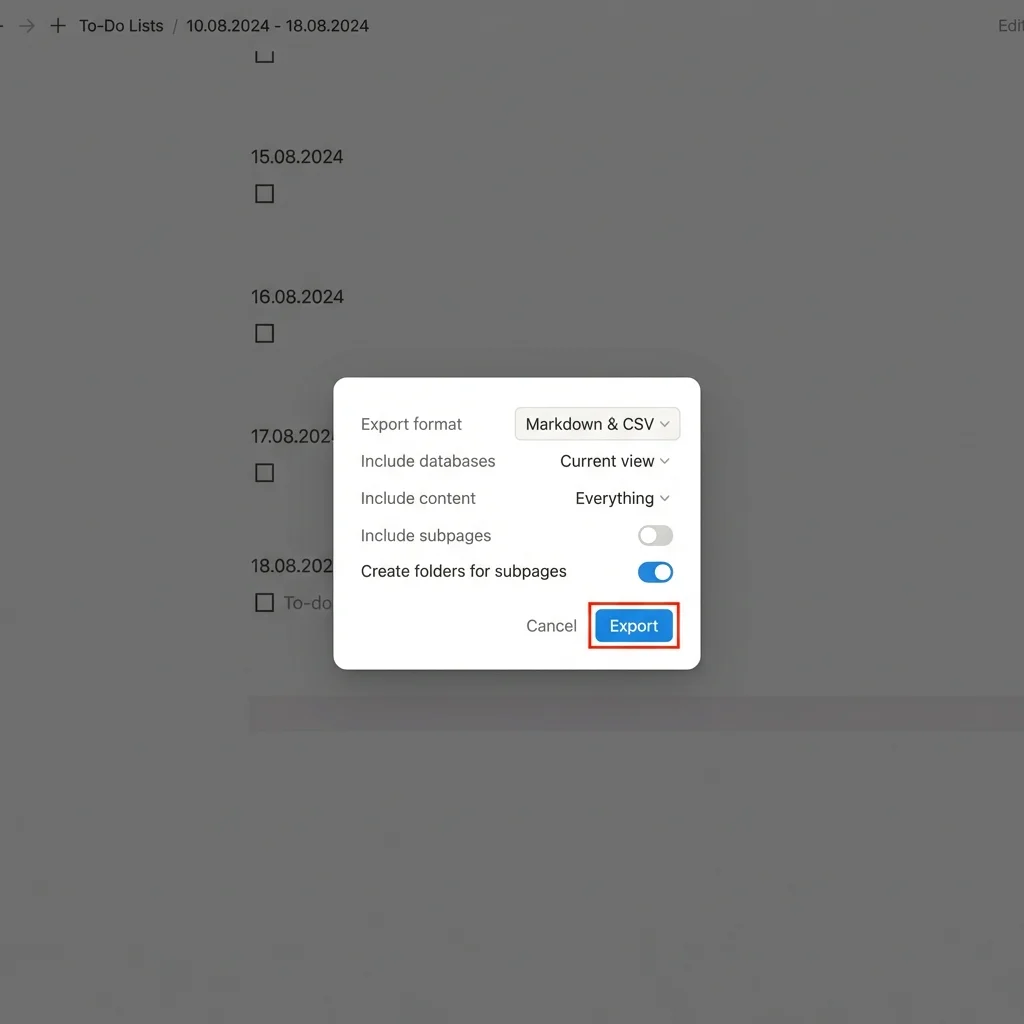
Notion 可以將頁面匯出為 HTML、PDF 或 Markdown。對於轉換成 Word,Markdown 通常是最佳起點:它簡單、基於文字,而且獲得廣泛支援。當你將 Notion 頁面匯出為 Markdown 時,標題、段落和列表等區塊會變成標準語法——# 表示一級標題,- 表示項目符號。
Markdown 被創造出來時,是一種為純文字可讀性而最佳化的輕量級標記語言,而非為了 Word 的像素級精確排版。基礎元素能夠乾淨地轉換,但某些 Notion 區塊——嵌入影片、自定義切換列表、同步區塊——需要人工處理。Notion 官方匯出文件 列出了哪些區塊類型會被包含,哪些進階功能不會。
Markdown 的吸引力在於可攜性。與將內容鎖定在靜態視圖中的 PDF 不同,Markdown 無需專有軟體即可編輯。需要注意的一點是:Notion 的 Markdown 並非純粹的 CommonMark,它更接近 GitHub Flavored Markdown(GFM),帶有表格和任務列表擴展。例如,Notion 資料庫會匯出為管道分隔的表格(| Column 1 | Column 2 |),不理解 GFM 的轉換器可能會把它破壞。選擇一個能處理 GFM 的轉換器,是日後避免重新格式化工作的最大單一因素。
可以把 Markdown 理解為文件的人類可讀原始碼,而 Word 使用基於 XML 的 DOCX 來處理樣式和佈局。要在兩者之間搭橋,需要理解 Notion 如何序列化內容:標題成為語義錨點,列表保留縮排,但標註、彩色背景和行內評論可能在匯出時丟失樣式。在匯出前檢查內容是值得的。
Notion 的 Markdown 匯出包含什麼,不包含什麼
Notion 的 Markdown 匯出會按層級組織內容:先是頁面標題和基本元資料,然後是正文。支援的語法包括 ATX 風格標題(## Subsection)、有序和無序列表、透過星號實現的粗體和斜體,以及水平線(---)。嵌入內容是主要限制——YouTube 影片通常會匯出為純連結,失去互動性。
Markdown 的輕量特性非常適合版本控制——將它與 Git 搭配用於協作文件效果很好——但它無法表現修訂追蹤或註腳等 Word 功能。其他常見的不足:Notion 的彩色標註背景不會保留,資料庫公式只會匯出為靜態計算結果,而非公式本身。程式碼區塊也可能丟失語法突顯,除非你的轉換器能將其還原。
實際上,Notion 的 Markdown 匯出是轉換的原材料,而非成品文件。一個實用習慣是:在投入大批量轉換之前,先測試一個小頁面,確切看清哪些元素能在匯出中保留下來。
為匯出準備你的 Notion 頁面
稍作準備就能減少匯出瑕疵。線性地組織內容,少用切換列表(它們會被扁平化為純文字),並將資料庫整合為能乾淨匯出的視圖。例如,對於一個 API 文件看板,把屬性歸組到內聯表格中可以減少匯出 Markdown 的碎片化。
實用步驟:
- 檢查連結頁面是否有重複項。
- 確保圖片已上傳到 Notion,而不是從外部 URL 連結。
- 使用 Notion 的「Duplicate」功能建立一份僅用於匯出的副本,以便自由整理。
追求語義清晰:明確標記資料庫,避免依賴裝飾性圖示或分隔符,因為它們在 Markdown 中會消失。清晰的層級結構會讓後續工作流程可預測得多。
為什麼 Word 這一步值得多花功夫
轉換為 Word 能把工作筆記變成精美、可分享的交付物。Word 在企業環境中的普及性——以及它與 Microsoft 365 的整合——確保幾乎所有收件人都能正確開啟文件,同時解鎖 Notion 匯出本身缺乏的功能,例如修訂追蹤和詳細的修訂歷史。
協作是一個明顯的優勢:將 Notion 草稿轉換為 DOCX,然後用 Word 的註解和修訂追蹤工具收集相關方的回饋。Word 的修訂歷史還提供了比 Notion 即時編輯更細粒度的稽核——這對法律簡報、技術規範和客戶提案等文件很有用。
這裡存在一個取捨:Notion 資料庫在 Word 中會失去動態行為,變成一個靜態表格。對於交付物而言,這種固定快照通常是優點而非缺點——但如果你需要即時資料,就把原始檔保留在 Notion 中,把 Word 檔案當作某一時間點的匯出。
Markdown 與 PDF、HTML 匯出的對比
Notion 可以直接匯出為 PDF 或 HTML,那為什麼要繞道 Markdown 呢?
- PDF 非常適合作為最終的、可列印的視圖,但很難編輯——以 PDF 形式重做一份長報告會非常痛苦。
- HTML 能保留樣式,但 Notion 的 HTML 匯出往往攜帶大量內聯 CSS,生成需要瀏覽器才能查看的大檔案。
- Markdown 讓文件保持完全可編輯,並能乾淨地映射到 Word 的結構。它的簡潔正是它能轉換成 DOCX,而不會出現 HTML 匯入器常遇到的標籤混亂問題的原因。
對於一個最終產物是可編輯 Word 檔案的工作流程,Markdown 是最可靠的中間格式。
實際應用場景

Notion 轉 Word 這條路徑適合任何在 Notion 中構思、卻用 Word 交付的團隊:
- 合規與稽核:DevOps 團隊在 Notion 中記錄基礎設施,然後轉換為 Word,用於審核者期待以 DOCX 形式提交的合規文件。
- 法律工作:Notion 能流暢地記錄案件筆記,但合約紅線修訂需要 Word——轉換可以保留指向先例的超連結,同時讓你添加浮水印和追蹤修訂。
- 技術報告:工程師在 Notion 中記錄 API,並轉換以供相關方審閱,此時 Word 的註解功能優於 PDF 有限的註釋能力。
在每種情況下,轉換都用一個可重複的流程取代了手動重新格式化。
分步操作:從 Notion Markdown 到 DOCX
將 Notion 內容轉換為 Word 是一個有條理的過程。下面的步驟假設你對檔案和資料夾有基本了解,並在轉換步驟中使用一個免費的、支援 GFM 的轉換器 Markdown to Word。
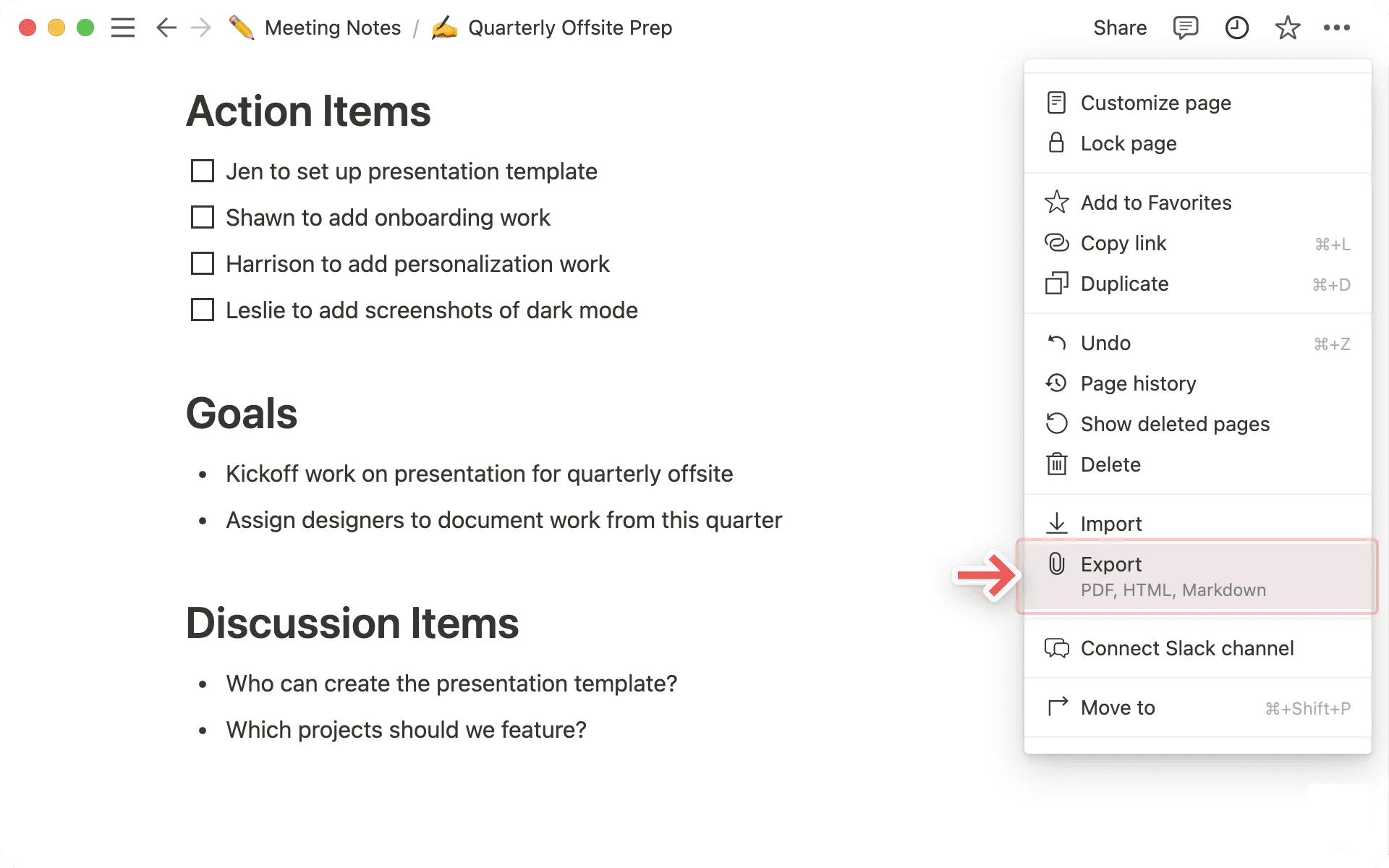
- 開啟匯出設定:在 Notion 中,開啟頁面或工作區選單(三個點的圖示)並選擇「Export」。選擇 Markdown & CSV 以獲得最完整的輸出,包括附件。匯出整個工作區會生成一個保留頁面關係的 ZIP。
- 查看匯出的檔案:解壓後,每個頁面會有一個
.md檔案,外加一個圖片資料夾。在繼續之前先檢查完整性。 - 按需預處理:在文字編輯器中開啟 Markdown 以修復任何怪異之處——例如手動調整切換列表被扁平化的方式。像 Prettier 這樣的格式化工具可以標準化語法。
- 轉換:將
.md檔案上傳到 Markdown to Word。它會解析 GFM,因此表格會變成原生 Word 網格,程式碼區塊會保持等寬格式。下載前預覽結果。 - 在 Word 中完善:在 Microsoft Word(2016 或更新版本以獲得完整 XML 支援)中開啟 DOCX。透過樣式窗格套用樣式;對於資料庫資料,如果需要結構化表格,可將 CSV 貼上到 Excel 中並作為物件嵌入。
- 驗證並歸檔:將 DOCX 與原始 Notion 頁面對照,然後儲存一個帶日期的版本以保留稽核記錄。
此流程對單個頁面和完整工作區匯出都適用。
從 Notion 匯出:最佳實務
匯出時,選擇頁面層級以獲得精細度,或選擇工作區層級以獲得規模。啟用 「Include subpages」,可讓 Markdown 檔案按層級巢狀,與 Notion 的頁面樹一致。匯出後,用清晰的前綴重新命名檔案(例如 project-api-docs.md),讓大批量檔案保持有序。
如果你的頁面依賴資料庫,請使用完整匯出選項,讓屬性被包含進來,而不只是單個視圖。在空閒時段匯出還有助於避免大型工作區上的同步衝突。
使用線上轉換器
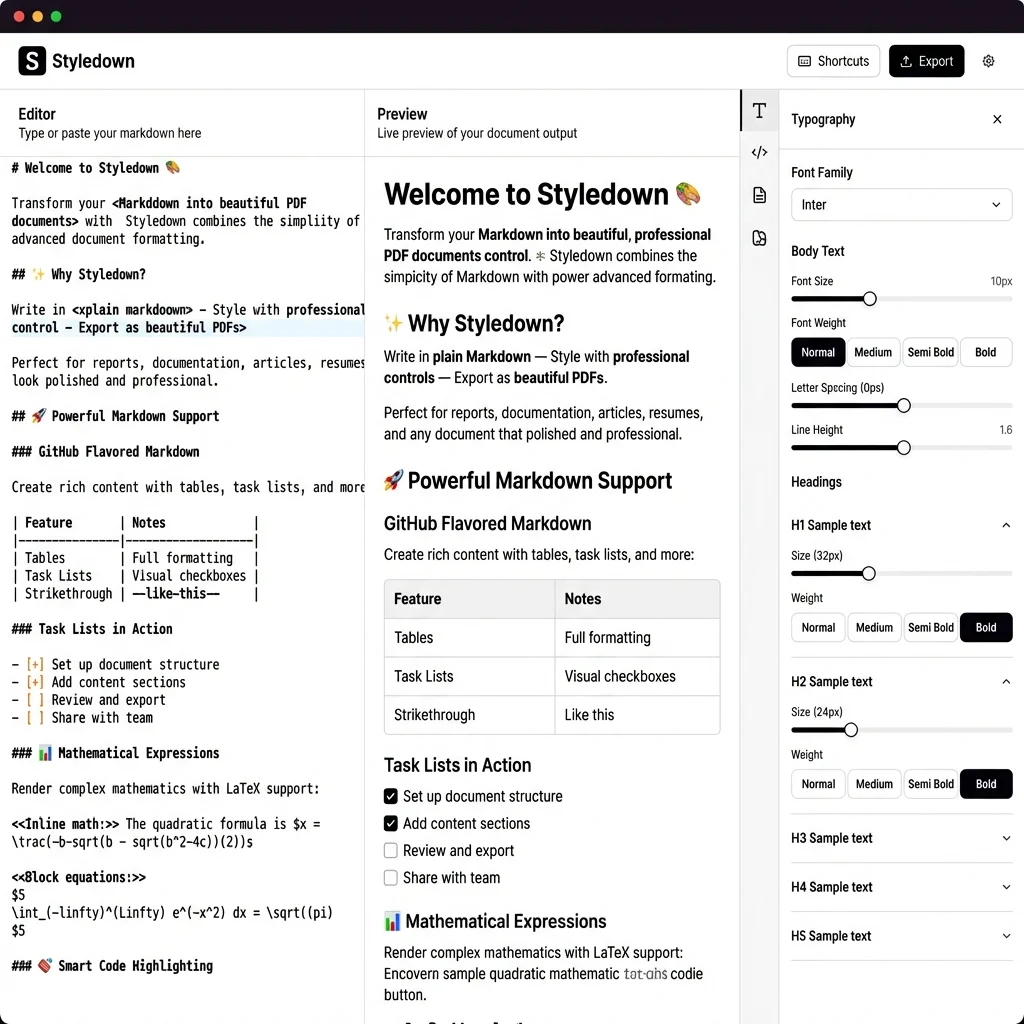
Markdown to Word 可處理最大 10 MB 的 Markdown 檔案,並提供即時預覽。它會將 Notion 的表格語法(| Header |)解析為可編輯的 Word 表格,嵌入引用的圖片,並為程式碼區塊添加語法著色。
流程很簡單:上傳你的 .md 檔案,檢查預覽,然後下載 DOCX。與 Pandoc 這類命令行工具相比,它的優勢是無需安裝任何東西——這對並非人人都習慣使用終端機的團隊很有用。
處理複雜元素
Notion 的進階區塊需要細心處理。在內部,轉換器會將 Markdown 標記化,並映射到 Word 的 XML 結構;Markdown to Word 這類工具使用成熟的解析函式庫來重建文件層級。棘手之處在於:
- 同步區塊 會在匯出中重複其內容,因此你可能需要刪除副本。
- 不受支援的元素 最穩妥的做法是用一個會標記它們、而不是默默丟棄它們的轉換器來處理。
表格與資料庫
Notion 將表格匯出為 GFM 管道語法,例如:
| Name | Value |
|------|-------|
| API  | v2.0  |
支援 GFM 的轉換器會將這些渲染為列寬合理的 Word 網格。資料庫會匯出為單獨的檔案;如果你想把它們作為連結的、可編輯的表格,可透過 插入 > 物件 引入 Word。
合併儲存格是一個已知的不足——Notion 的 Markdown 匯出無法表現它們,因此複雜表格之後可能需要在 Word 中手動調整。對於經常變化的資料,請將即時版本保留在你的試算表或資料庫中,並把 Word 表格當作快照。
圖片、嵌入與程式碼區塊
Notion Markdown 匯出中的圖片以相對方式引用(例如 ),因此請將匯出的圖片資料夾與 .md 檔案放在一起。轉換器會下載並嵌入它們,並保留替代文字以保證無障礙存取。嵌入內容通常會匯出為純連結。
程式碼區塊(用三個反引號圍欄)會轉換為等寬、界限清晰的區塊;Markdown to Word 還支援 LaTeX 數學公式,這對技術和學術文件很重要。
連結與多媒體
超連結會匯出為 [text](url)。優先使用絕對 URL 而非相對 URL,這樣內容離開 Notion 的結構後連結不會失效。音訊和影片嵌入會變成純超連結——為了得到乾淨的 Word 文件,要麼刪除不受支援的媒體,要麼用一張靜態縮圖加連結來替代。轉換之後,值得用 Word 的連結檢查工具快速過一遍。
進階技巧與故障排除
對於重複性的轉換,可以將工作流程指令碼化。mammoth.js 等 Node.js 函式庫支援以程式方式處理 DOCX,這讓把轉換接入 CI/CD 流水線、實現自動化文件生成成為可能。
用樣式和模板自定義輸出
轉換後,套用一個 Word 模板,讓文件符合你的統一風格。將 Markdown 標題映射到 Word 內建的標題樣式,還能讓 Word 自動生成目錄。頁首、頁尾、頁碼和標誌可以透過 Word 的插入選單添加。對於重複性的報告流水線,VBA 巨集可以為大量文件套用一致的樣式。
常見陷阱
- 格式損壞:深度巢狀的列表在能力較弱的轉換器中可能丟失縮排——在依賴輸出之前先預覽。
- 不受支援的語法:自定義表情符號或特殊區塊可能會渲染為純文字;如果外觀重要,請在轉換前替換它們。
- 超大檔案:將龐大的匯出拆分成多個部分,能讓每次轉換都保持快速且易於檢查。
對於異常複雜的頁面,混合方式——自動轉換加上一輪簡短的手動編輯——往往比試圖自動化每一個邊緣情況更高效。
選擇轉換器
轉換器最重要的品質是 GFM 支援,因為 Notion 的表格和任務列表依賴於它。除此之外,留意是否有即時預覽(這樣你可以在下載前發現問題)、圖片嵌入,以及在你處理公式時是否支援 LaTeX。基於瀏覽器的工具省去了安裝步驟;而當你需要批次處理或完整的排版控制時,Pandoc 這類命令行工具更勝一籌。
結論
只要有正確的匯出設定和一個支援 GFM 的轉換器,把 Notion 頁面變成專業的 Word 文件就很簡單。從 Notion 匯出為 Markdown,按需預處理,轉換,然後在 Word 中完善。把 Markdown 當作中間格式,挑一個可靠的轉換器,你就能得到適合任何受眾的精美 DOCX 檔案。
準備好試試了嗎?將你的 Notion Markdown 轉換為 Word —— 它是免費的,只需幾秒鐘。
覺得好用?分享給更多朋友吧!


