100% 免費 — 無需註冊

線上 Markdown 轉 Word — 免費 MD 轉 DOCX 轉換器

即時將 Markdown 檔案轉換為 Word 文件,完整支援 GFM 語法。表格、LaTeX 數學公式、Mermaid 圖表、程式碼高亮一鍵保留,每個元素都精準呈現在最終的 .docx 檔案中。

將 Markdown 轉換為 Word

預覽您的 Word 文件

預覽您的 Word 文件

開始輸入或貼上 Markdown 內容,右側將即時顯示預覽效果

覺得好用?分享給更多朋友吧!

Markdown 轉 Word 使用提示

您的檔案絕不會被儲存,僅用於轉換後即時刪除,確保資料安全
完整 GFM 支援——表格、LaTeX 公式、Mermaid、程式碼區塊完美保留至 Word
邊輸入邊即時預覽
支援導入 .md 或 .markdown 格式檔案(最大支援 10MB)

什麼是 Markdown 轉 Word?

Markdown 轉 Word 是將純文字 .md 檔案轉換為格式化的 Microsoft Word (.docx) 文件的過程。MarkdownToWord.pro 是一款免費的線上轉換器,完整支援 GitHub Flavored Markdown (GFM) 規範,包括 LaTeX 數學公式Mermaid 圖表、巢狀表格和語法醒目標示程式碼區塊等複雜元素。您還可以使用同一工具將 Markdown 轉換為 HTMLPDF

3 種 Markdown 轉 Word 的方法

1

線上轉換器(如 MarkdownToWord.pro)— 上傳或貼上 .md 檔案,即刻下載 .docx。最適合需要完整格式支援(包括 LaTeX 和 Mermaid)的快速轉換。

2

命令列工具 (Pandoc) — 在終端機執行 pandoc input.md -o output.docx。最適合需要批次處理或 CI/CD 整合的開發者,但原生不支援 Mermaid。

3

VS Code 擴充套件 — 安裝「Markdown All in One」等擴充功能,直接在編輯器中匯出。對於已在 VS Code 中工作的開發者很方便,但格式選項有限。

Markdown 轉 Word 完整指南

從基礎格式到 LaTeX、Mermaid、複雜表格等進階元素,關於 .md 轉 .docx 你需要了解的一切。

了解 Markdown 和 Word 文件格式
Markdown (.md)

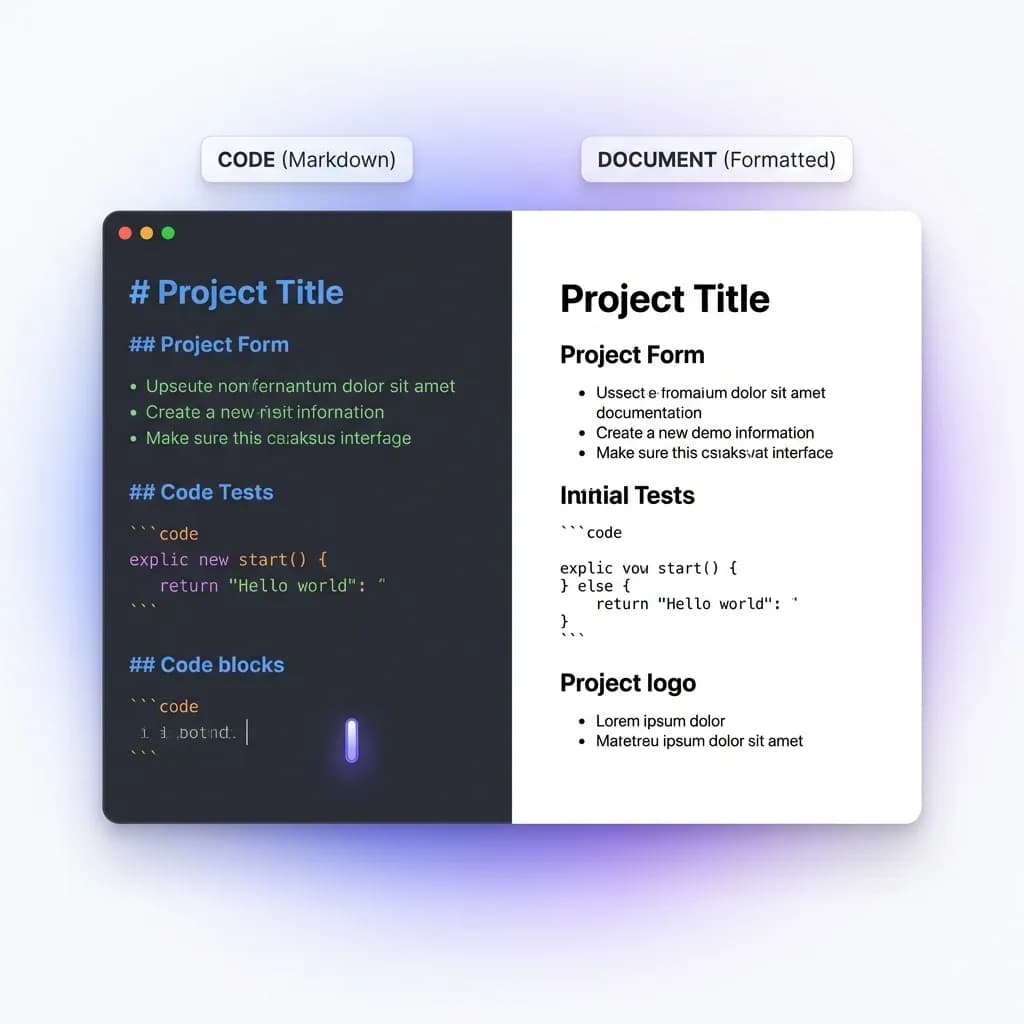
一種輕量級標記語言,專為易讀易寫而設計。它使用簡單的純文字格式語法,非常適合版本控制、文件編寫以及轉換為 HTMLPDF

Word (.docx/.doc)

微軟的行業標準文件格式,全球用於專業文件。它提供豐富的格式選項、協作功能,並相容企業環境。

Markdown 原始碼格式與轉換後的 Microsoft Word 文件比較

為什麼要將 Markdown 轉換為 Word 文件?

專業文件

將技術文件轉換為精美的 Word 檔案,用於客戶交付和正式報告

團隊協作

與習慣使用 Word 編輯環境的同事分享文件

學術提交

按期刊和機構要求,以 Word 格式準備研究論文和論文

出版流程

將手稿和文章導出為 Word,以適應傳統出版系統

將表格、LaTeX 公式和 Mermaid 圖表轉換到 Word

精確的格式保留

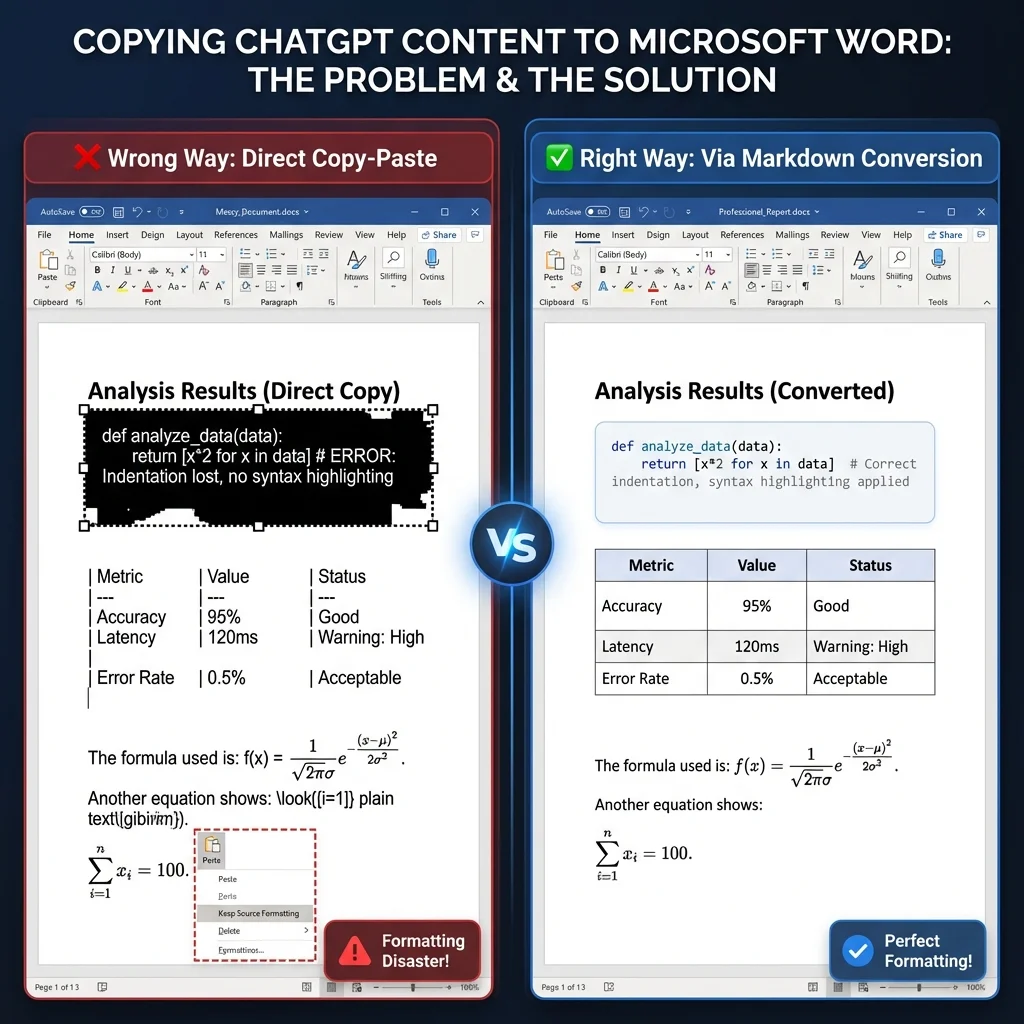
我們的轉換器保持 Markdown 格式的完整性——標題、列表、程式碼區塊、表格、表情符號、圖像、LaTeX、Mermaid、註腳、GitHub 警告和強調都能準確轉換為 Word 元素,完美保留文件結構。

即時預覽功能

在轉換前查看 Markdown 內容的即時渲染效果。這允許您驗證格式、捕捉錯誤並進行調整,以獲得最佳的 Word 輸出。

多種格式支援

在 .docx(現代)和 .doc(舊版)格式之間進行選擇,以確保與不同 Word 版本的相容性,並滿足客戶或機構的特定要求。
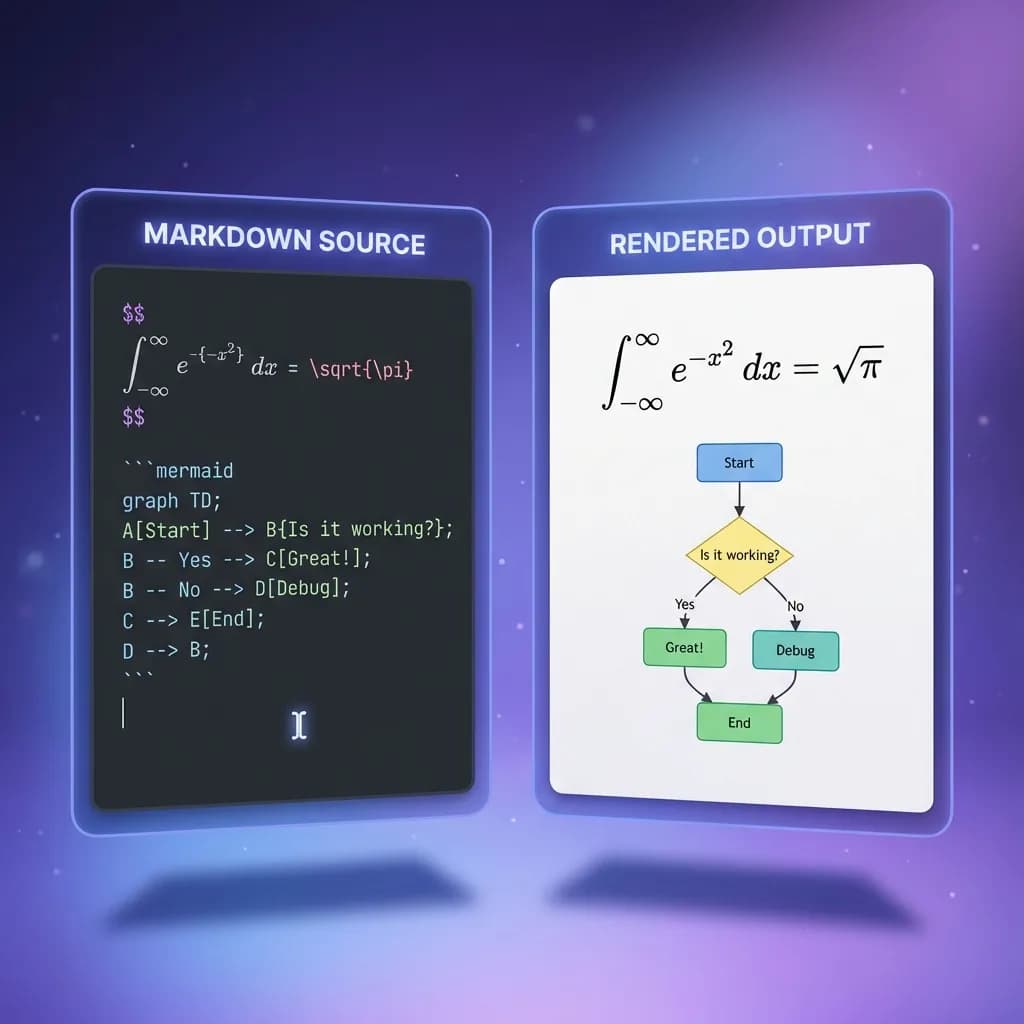
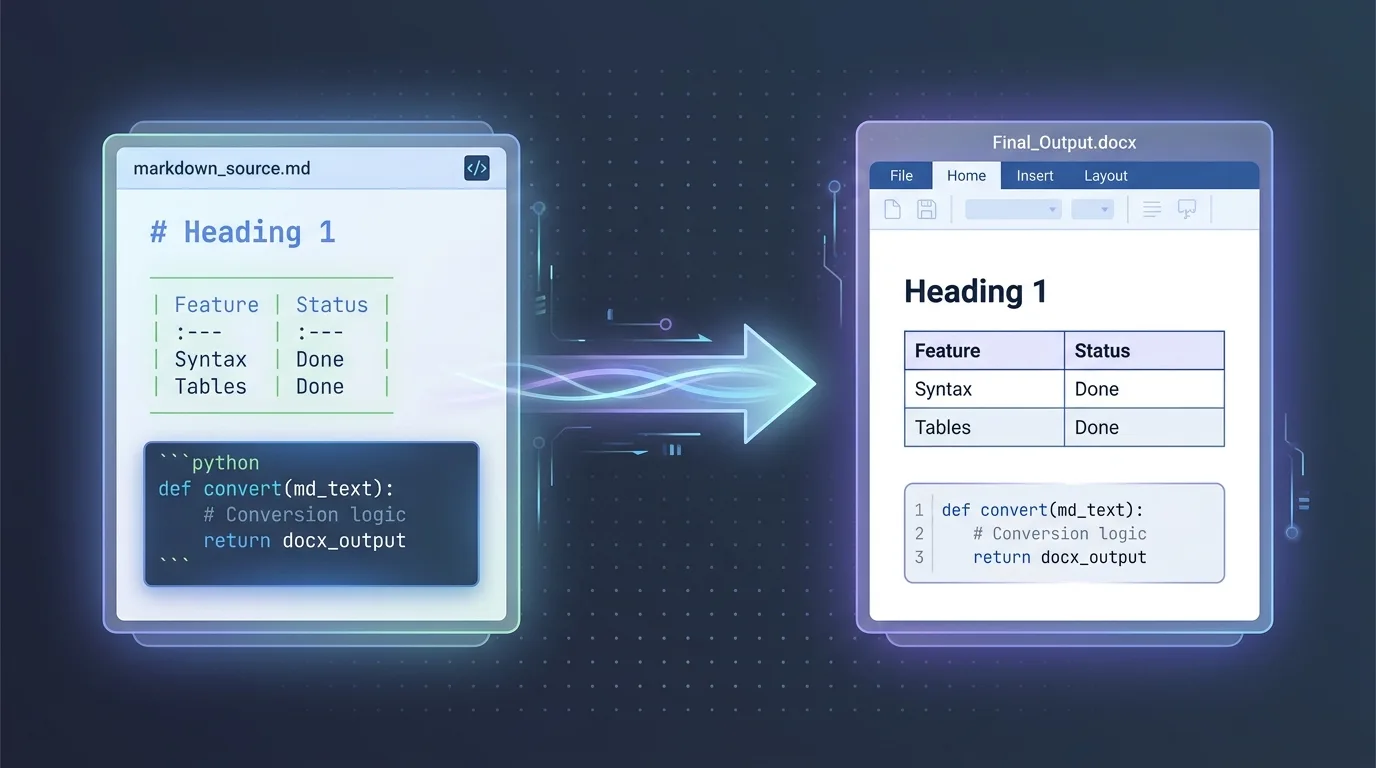
從 Markdown 表格、LaTeX 數學公式和 Mermaid 圖表到 Word docx 的轉換

Markdown 轉 Word 的最佳實踐

  1. 1.

    使用標準 Markdown 語法

    堅持通用的 Markdown 慣例,避免特定平台的擴充,以確保所有元素的最佳轉換效果。

  2. 2.

    下載前預覽

    始終檢查預覽面板,以驗證內容渲染正確並在生成 Word 檔案前符合您的格式預期。

  3. 3.

    選擇合適的 Word 格式

    選擇 .docx 以獲得現代相容性和更小的檔案大小,或選擇 .doc 用於舊系統和舊版 Word。

  4. 4.

    組織內容層級

    使用適當的標題級別 (H1-H6) 和結構化列表,以保持文件層級結構,從而清晰地轉換為 Word 的大綱結構。
Why Choose MarkFlow

好用的 Markdown 轉 Word 轉換器該有哪些功能

開發者、技術寫作者和團隊在把 Markdown 轉成 Word 時,都仰賴這些核心能力。

快速完成 Markdown 轉 Word

毫秒級轉換 Markdown 檔案為 Word 文件 — 貼上、轉換、下載,無需排隊等待。

檔案絕不會被儲存

你的 Markdown 會透過加密連線轉換成 .docx,檔案一準備好即刪除。我們絕不永久儲存、讀取或分享你的檔案。

完整保留 Markdown 格式到 Word

標題、清單、程式碼區塊、表格、Emoji、圖片、LaTeX 數學公式、Mermaid 圖表、腳註、GitHub 提示區塊等全部 GFM 語法都能準確轉換到 Word 中。

即時下載 Word (.docx) 檔案

轉換完成立即下載 .docx 檔案,相容 Microsoft Word、Google Docs 和 LibreOffice。

程式碼區塊語法高亮

Markdown 中的程式碼區塊轉換到 Word 後保留語法高亮,適合技術文件和 API 指南。

Process

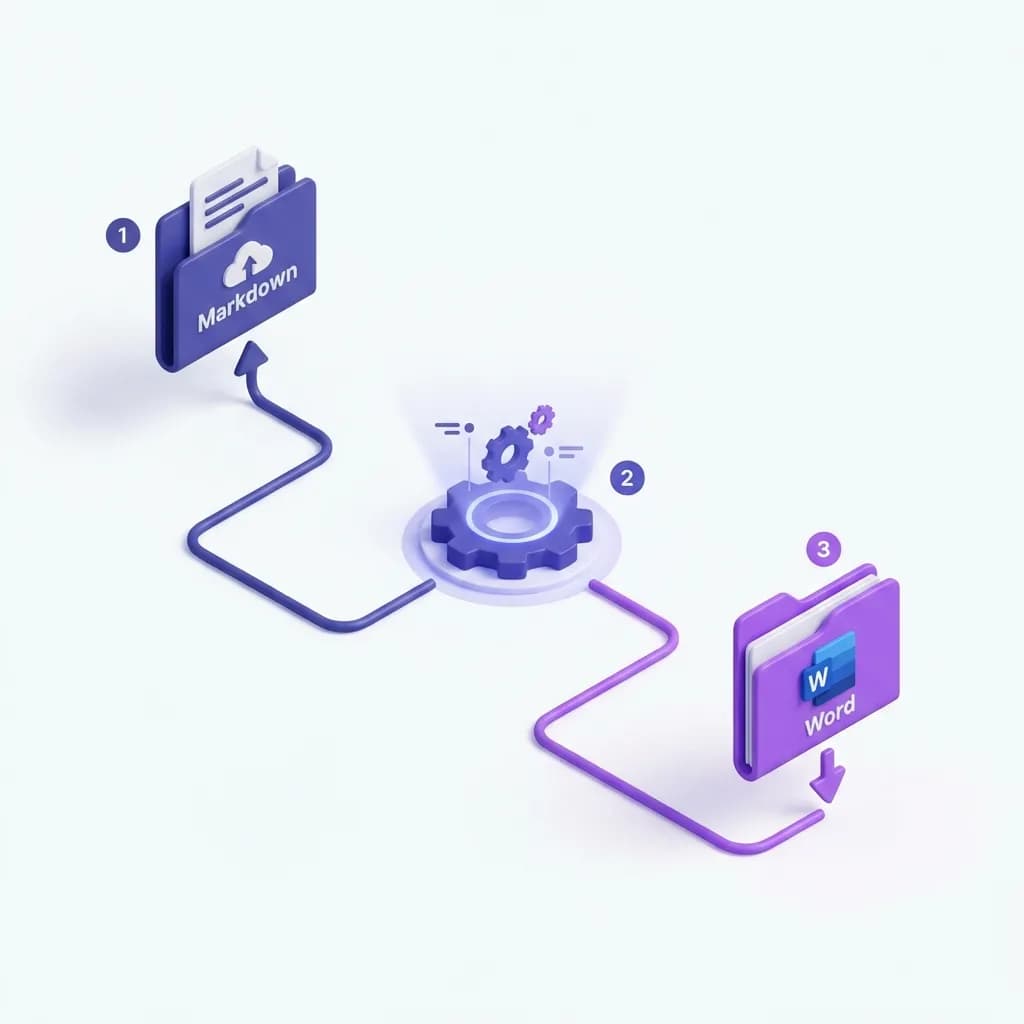
三步完成 Markdown 轉 Word

三步把 Markdown 轉成 Word——無需安裝或註冊,貼上、預覽、下載即可。

01

貼上或上傳 .md 檔案

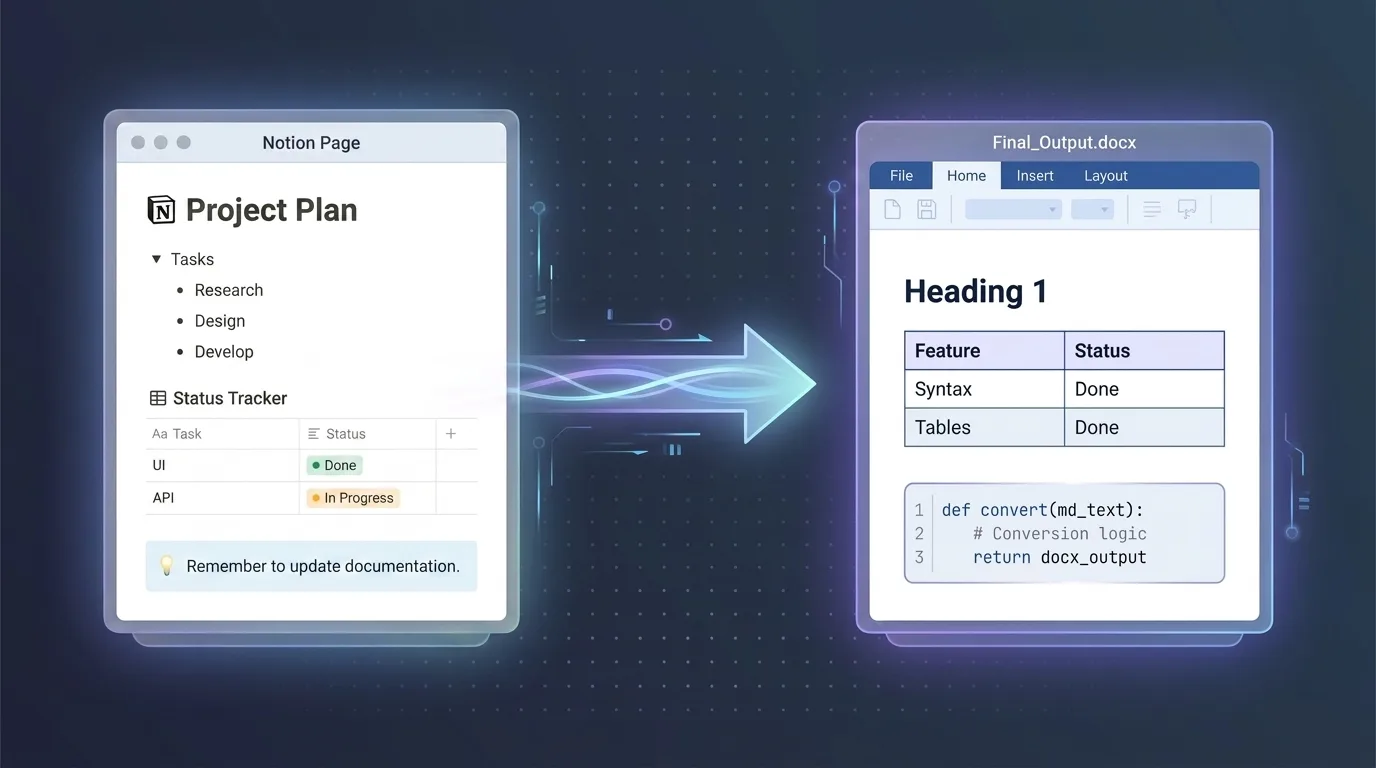
拖放你的 Markdown 檔案,或直接將內容貼上到編輯器中。支援 .md 和 .markdown 檔案,最大 10 MB。

02

預覽 Word 文件效果

即時預覽表格、數學公式、圖表和程式碼區塊在最終 Word 檔案中的呈現效果。

03

下載 .docx 檔案

點擊「轉換並下載」儲存 Word 文件。生成的 .docx 檔案相容 Microsoft Word、Google Docs 和 LibreOffice。

三步指南:上傳 Markdown 檔案、預覽 Word 文件、下載 .docx
FAQ

Markdown 轉 Word 常見問題

解答關於 Markdown 轉 Word 最常見的問題。

1

如何免費將 Markdown 轉換為 Word?

將 Markdown 內容貼上到線上轉換器(如 MarkFlow),或上傳 .md 檔案,然後點擊「轉換並下載」。整個過程只需幾秒,無需註冊、安裝或付費。LaTeX 數學公式、Mermaid 圖表、表格轉換等功能均免費提供。

2

如何把 .md 檔案轉換成可閱讀的文件?

.md 檔案本質上是純文字——任何文字編輯器都能開啟,但你看到的是 # 和 ** 這類原始符號而不是排版效果。要把它變成可正常閱讀的文件,只需在這裡貼上內容或上傳檔案:即時預覽會立即渲染出排版後的頁面,一鍵即可轉換為可分享給任何人的 Word 文件——無需瞭解 Markdown 語法。

3

線上轉換機密 Markdown 檔案安全嗎?

是的。你的檔案透過加密的 HTTPS 連線傳輸,僅用於執行轉換,隨後立即刪除 —— 絕不會被永久儲存、讀取、分析,也不會分享給第三方。

4

Markdown 轉 Word 後如何保留原始格式?

好的 Markdown 轉 Word 轉換器會將每個 Markdown 元素對應到 Word 原生格式:標題變為 Word 標題樣式,表格變為可編輯的 Word 表格,程式碼區塊保留語法高亮。LaTeX 數學公式和 Mermaid 圖表渲染為高清圖片嵌入 .docx 檔案。關鍵是選擇支援完整 GFM 規範的轉換器。

5

如何將包含 Mermaid 圖表的 Markdown 轉為 Word?

使用支援 Mermaid 渲染的轉換器,mermaid 程式碼區塊會被轉換為高清 PNG 圖片,直接嵌入 .docx 檔案。流程圖、時序圖、甘特圖、類別圖等均可轉換,無需手動從 draw.io 或 Lucidchart 匯出。

6

如何將包含 LaTeX 公式的 Markdown 轉為 Word?

對於包含 LaTeX 公式的 Markdown 檔案,使用支援數學渲染的轉換器。行內公式(如 $E=mc^2$)和獨立公式($$...$$)都能以精確的數學排版渲染並嵌入 Word 文件,適用於學術論文、研究報告和工程文件。

7

下載前可以預覽 Word 輸出效果嗎?

可以。即時預覽面板會準確展示表格、數學公式、圖表和程式碼區塊在最終 Word 文件中的樣子,方便你在下載前發現並修正格式問題。

8

.docx 和 .doc 格式有什麼差別?

.docx 是現代 Word 格式——檔案更小、壓縮更好、安全性更高,完全相容 Microsoft 365、Google Docs 和 LibreOffice。.doc 是適用於 Word 2003 及更早版本的舊格式。除非需要與非常舊的軟體相容,否則建議選擇 .docx。

9

Markdown 轉 Word 時圖片如何處理?

Markdown 中引用的圖片(外部 URL 和本機路徑)會被下載並直接嵌入 Word 文件。這使 .docx 檔案完全自包含——透過郵件分享或在其他裝置開啟時都能正常顯示圖片。

10

Markdown 轉 Word 的檔案大小限制是多少?

大多數線上轉換器支援最大 10 MB 的 Markdown 檔案,足以處理完整的技術文件、書籍和學術論文。一般長度的文件轉換通常在幾秒內完成。

11

如何自訂轉換後 Word 文件的樣式?

轉換後的 Word 文件使用標準 Word 樣式(內文、標題 1-6、程式碼區塊等)。要統一修改字型、大小、顏色或間距,只需在 Microsoft Word 中編輯樣式——一次修改自動套用到全文,比手動格式化高效得多。

12

可以在手機上將 Markdown 轉為 Word 嗎?

可以。基於瀏覽器的 Markdown 轉 Word 工具在 iOS 和 Android 裝置上均可使用。你可以在手機瀏覽器中貼上 Markdown、預覽格式並下載 .docx 檔案,無需安裝 App。

13

轉換後的 Word 文件可以用於商業用途嗎?

可以。你從 Markdown 轉換的 Word 文件可用於任何用途——個人、教育或商業,包括客戶交付物、商業報告和出版品。無需署名。

立即將 Markdown 轉換為 Word

貼上 .md 內容,幾秒內下載格式化的 .docx 檔案

無需註冊 · 100% 免費 · 轉換後即刪除檔案