Obsidian 匯出 Word 完整攻略:保留雙向連結與附件

如果你平常在 Obsidian 裡工作,大概早就碰過這個痛點了。你花三個月攢起來的一篇研究筆記,裡面塞滿了 Obsidian 特有的語法,像是這幾種:
[[Project Plan]]        → link to another note
![[diagram.png]]        → embedded image
> [!note] Key insight   → callout block
然後同事來跟你要 Word 版本——上面這些非標準元素,沒有一個能倖免。
我第一次撞上這個問題,是要把一份 40 頁的技術調查交給一位完全不碰 Obsidian 的專案干係人。原本在 vault 裡看著挺精緻的內容,到了 Word 裡滿屏都是字面的中括號和孤零零的圖片佔位符。後來我硬著頭皮把那次轉換啃完,又陸續做過好幾次類似的活,慢慢摸出了一套能真正撐住的流程。這篇文章就是把它記錄下來——包含大多數人會跳過的預處理環節、三個真正值得你重視的 Obsidian 特有的坑,以及當圖片或 Callout 死活不配合時該怎麼辦。
如何把 Obsidian 匯出為 Word:快速解答
要把一則 Obsidian 筆記轉成 Word 文件,先清掉 Obsidian 特有的語法,再把標準 Markdown 交給支援 GFM 的轉換器:
- 轉換 wikilinks 和嵌入 —— 把
[[note]]和![[image.png]]換成標準的 Markdown 連結和圖片路徑,轉換器才認得。 - 拍平附件路徑 —— 把引用的圖片移到筆記同一資料夾,並用
這種簡單檔名。 - 用免費轉換器 —— 把清理好的
.md檔上傳到 MarkFlow 的 Markdown 轉 Word 工具;它會在最終的.docx中保留表格、程式碼區塊和標題。 - 在 Word 裡收尾 —— 修一下仍需手動處理的 callout 或 Dataview 區塊。
第 1–2 步的前處理,正是「乾淨匯出」和「滿螢幕方括號」的分水嶺。本文後面會逐步拆解每一步,以及 Obsidian 特有的邊角情況。
為什麼 Obsidian 的 Markdown 不能直接通用(以及到底是哪裡壞掉)
Obsidian 把筆記存成純文字 .md 檔,所以大家想當然地以為匯出 Word 是件小事。其實並不是——因為 Obsidian 在標準 Markdown 之上加了一些擴充,通用轉換器根本不認識。
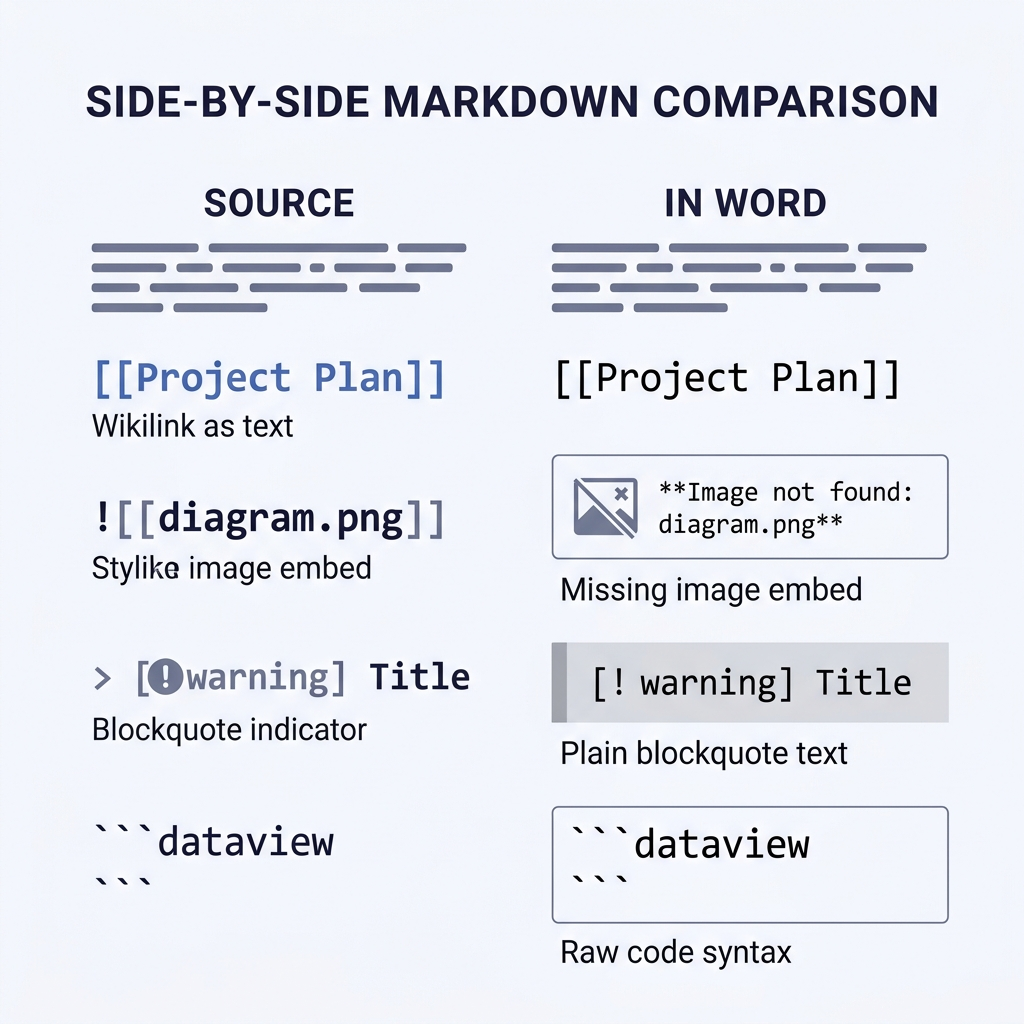
下面這四個擴充,幾乎能解釋每一次匯出翻車現場:
| Obsidian 語法 | 它代表什麼 | 在 Word 裡會變成什麼 |
|---|---|---|
[[Project Plan]] | 指向另一篇筆記的雙向連結 | 原封不動顯示成 [[Project Plan]] 字面文字 |
![[diagram.png]] | 嵌入的附件 | 顯示成字面文字,圖片遺失 |
> [!warning] Title | Callout 提示區塊 | 退化成普通引用區塊,標題遺失 |
dataview 程式碼區塊 | 動態查詢結果 | 匯出的是原始查詢,不是渲染後的表格 |
標準的 Markdown 轉換器——Pandoc、大多數線上工具——會把 [[...]] 當成純文字,把 ![[...]] 當成無法辨識的 token。你在 Obsidian 應用裡看到的漂亮效果只是一個 預覽,並不是原始檔本身。這個區別,就是大多數「我匯出來怎麼就亂了」式抓狂的根源。
還有一個更隱晦的問題:附件路徑。Obsidian 解析 ![[image.png]] 時,會在整個 vault 裡搜尋匹配的檔名,不管它在哪個資料夾。而標準 Markdown 需要一個明確的相對路徑。如果你的 vault 把附件放在 99 Attachments/,筆記放在 10 Projects/,那麼在任何轉換器能找到這張圖之前,圖片連結都得先改寫。
匯出之前:那個能救你一命的預處理步驟
我這套流程裡可靠度提升最大的一環,就是在跑任何轉換器之前,先做一遍 5 分鐘的預處理。跳過它,你之後得花 30 分鐘去收拾那個 Word 檔。
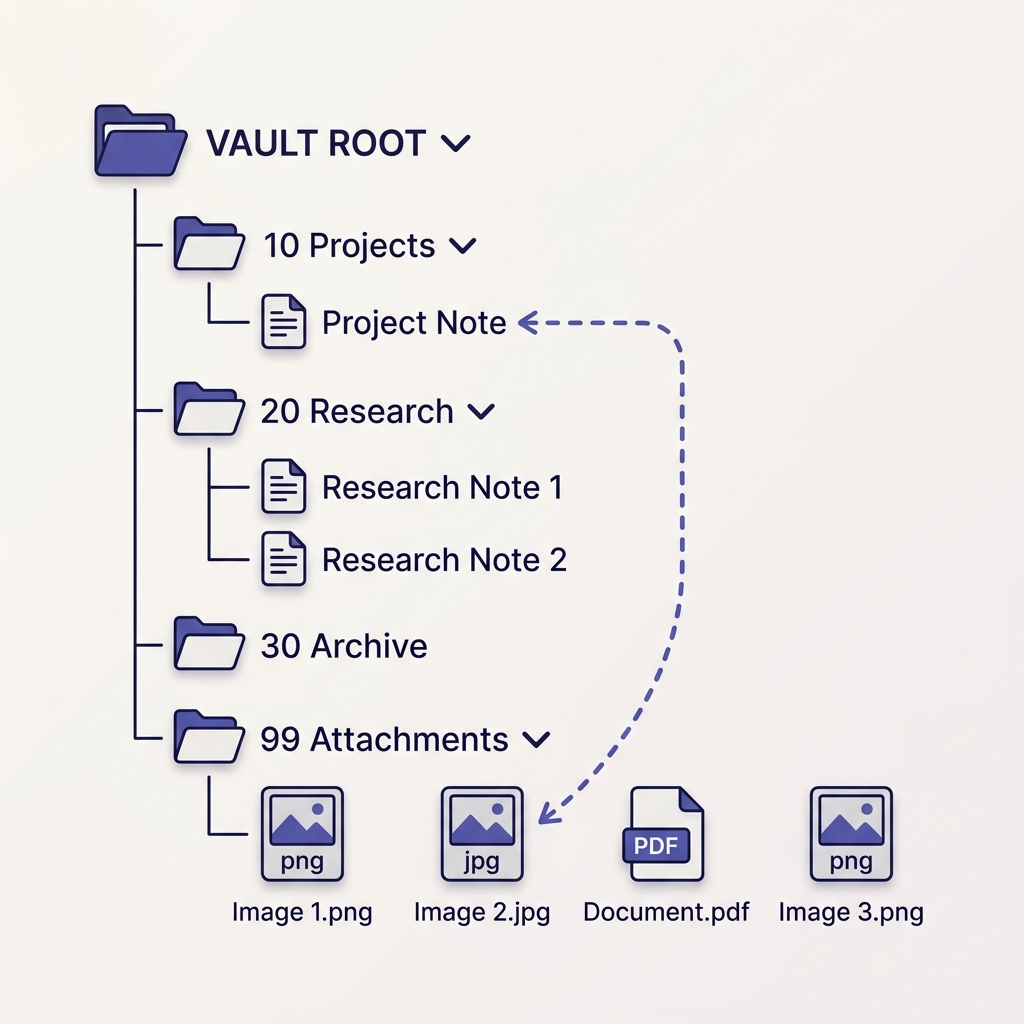
第一步:檢查你的附件設定
打開 Settings → Files and links。記下兩個值:
- Default location for new attachments——新圖片/PDF 落到哪裡
- New link format——Obsidian 怎麼寫路徑(
Shortest path when possible、Relative path to file還是Absolute path in vault)
如果它設成了 Shortest path when possible(Obsidian 的預設值),那麼只要某篇筆記的附件不在同一個資料夾,匯出就會翻車。匯出前先切到 Relative path to file。這個設定只對今後生效——既有的連結在被改寫之前,仍保留舊格式。下面的第二步就負責處理這個改寫。
第二步:把雙向連結轉成標準 Markdown 連結
Obsidian 內建了一個開關:Settings → Files and links → Use [[Wikilinks]] → OFF。關掉之後,新連結會被寫成 [Note Name](Note-Name.md)。但這只影響新連結。
要轉換一篇筆記裡已經存在的 [[wikilinks]],你有兩個選擇:
- 匯出量小就手動來——在筆記裡按 Cmd/Ctrl+F,找到每個
[[,逐個改寫。5 頁的筆記這樣做沒問題。 - 大 vault 就上社群外掛——打開
Settings → Community plugins,搜一搜 "link converter" 或 "markdown links" 這類關鍵字。生態裡有好幾個外掛能把雙向連結(以及![[...]]形式的嵌入附件)批次轉成標準 Markdown 語法,可以針對當前檔案,也可以整個資料夾。挑一個近期有更新、安裝量讓你放心的。
改寫完之後,你的嵌入附件會變成  的樣子。檢查一下輸出——如果你的附件資料夾名字裡有空格,把空格做 URL 編碼(My%20Vault/attachment.png),否則轉換器會悄無聲息地把圖片丟掉。
第三步:決定 Callout 怎麼處理
Obsidian 的 Callout(> [!note]、> [!warning] 等等)在 vault 裡很有用,但 Word 裡完全沒有對應的東西。你有三種做法,按工作量從低到高排:
- 接受降級——它們會渲染成普通的引用區塊。Callout 的類型(note/warning/tip)丟了,但內容還在。對大多數交接情境來說夠用。
- 改寫重要的那幾個——匯出前把
> [!warning] Critical換成> **⚠️ Critical:**。兩邊都看得懂。 - 在 Word 裡後處理——用 Word 的快速樣式把引用區塊變成有底色的樣式方框。只有對外要交付的精緻文件才值得這麼折騰。
20 頁以內的文件我用第二種做法,其餘一律用第一種。
第四步:把 Dataview 區塊匯出成靜態內容
如果你的筆記裡有 Dataview 查詢,它們匯出後會變成查詢程式碼,而不是結果表。匯出前先在 Obsidian 裡跑一遍查詢,把渲染出來的輸出複製下來,以靜態 Markdown 表格替換掉那個程式碼區塊。是的,這是手工活。沒有,沒有什麼乾淨的繞路辦法——Dataview 是在前端渲染的,原始檔裡確實根本不包含那份資料。
四步驟匯出流程
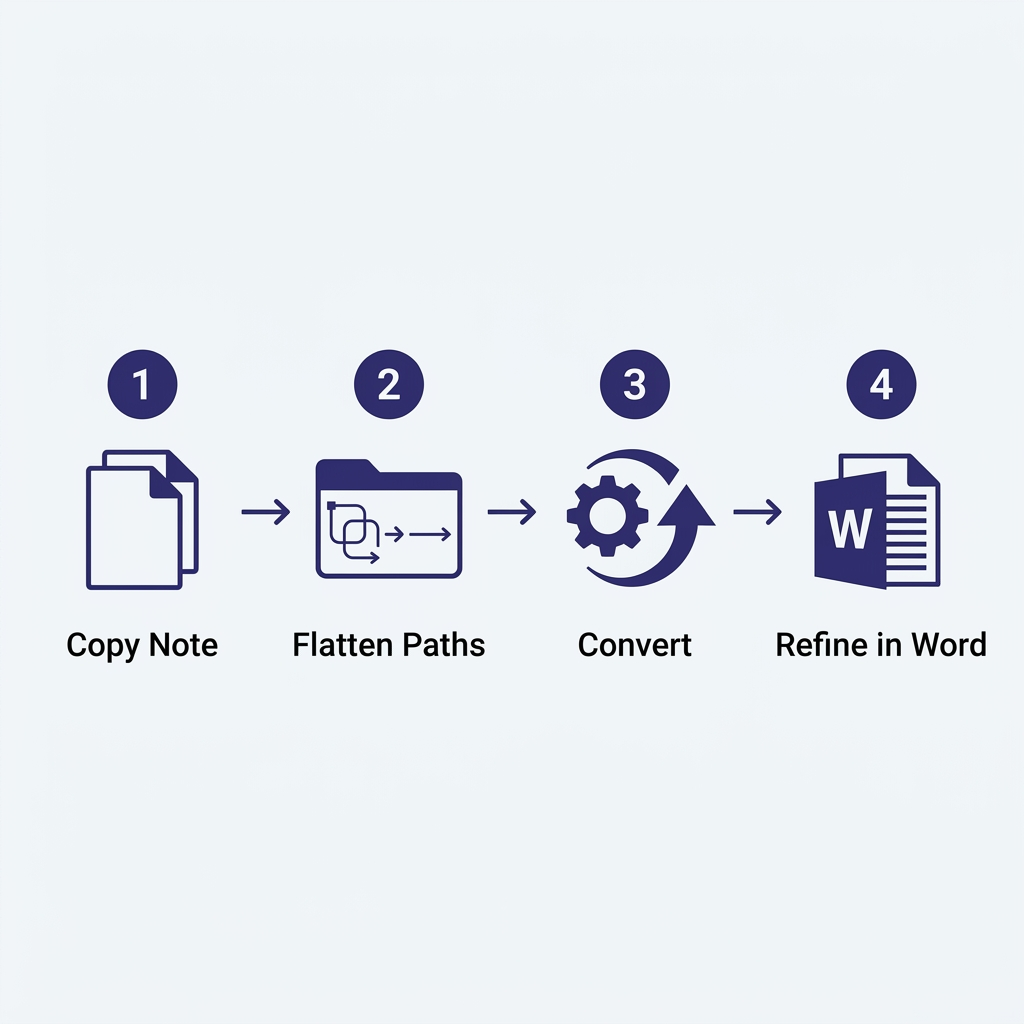
預處理做完之後,真正的轉換就很直接了。
1. 複製筆記(別在原地匯出)
把目標筆記和它的附件複製到 vault 之外的一個暫存資料夾裡。你不會想讓預處理時的編輯(連結改寫、Callout 替換)污染你的主 vault。我在桌面上常備一個叫 _export-staging/ 的資料夾專門幹這事。
2. 扁平化附件路徑
把所有被參照的圖片都移到和 .md 檔同一個資料夾裡,並把連結改成簡單的檔名:,而不是 。大多數轉換器碰到一路往上跳目錄的路徑都會犯難。
3. 跑轉換器
把預處理好的 .md 檔上傳到 MarkFlow 的 Markdown to Word 轉換器。它支援 GitHub Flavored Markdown(GFM)——包含表格、任務清單和註腳——也就是說,Obsidian 經過預處理後產出的所有標準特性它都涵蓋。圖片會被內嵌進去,程式碼區塊會保留語法高亮,標題會對應到 Word 的標題樣式,因此輸出的 DOCX 裡導覽窗格能正常使用。
如果筆記裡有 LaTeX 數學公式($E=mc^2$ 或 $$...$$),請確認你選的轉換器會把它保留成 Word 方程式,而不是壓扁成純文字。對於公式密集的筆記——研究紀錄、學術初稿——這是決定成敗的功能。如果 Word 並不是最終目標,你只是想要一個可以分享的檔案,那麼把 Markdown 轉成 PDF 可以徹底繞開 Word 處理公式時的那些怪癖。
4. 在 Word 裡精修
打開 DOCX,如果你有 Word 範本就套上。Markdown 的標題樣式會乾淨地對應到 Word 內建的「標題 1/2/3」,所以給整篇文件換一套樣式,只需要在 Design → Document Formatting 裡點一下。送出去之前檢查這三件事:
- 目錄——透過
References → Table of Contents插入一個目錄,驗證所有標題是否都被正確辨識 - 圖片尺寸——Obsidian 按原始尺寸顯示圖片,Word 可能會把它撐大。需要的話全選並統一調整
- 超連結——所有外部連結都應該是可點擊的;內部的
[[wikilinks]]要麼已被解析掉,要麼已被刪除
Obsidian 專有的邊緣情況
有幾個場景出現得夠頻繁,值得單獨拎出來說。
每日筆記和模板
如果你匯出的是一篇用了 {{date}} 或 templater 變數的每日筆記,匯出發生在 Obsidian 已經替換完變數之後——所以匯出的 .md 裡是真實日期,不是佔位符。不需要特殊處理。例外情況是:你沒在 Obsidian 裡打開筆記,而是直接從檔案系統匯出——這時沒解析的模板就會漏出來。先在 Obsidian 裡打開筆記,讓它渲染一遍,再做匯出。
Canvas 檔案
Obsidian 的 Canvas(.canvas)檔案本質是 JSON,不是 Markdown,沒有任何 Markdown 轉換器會去碰它。對於 Canvas,可行的辦法是:把畫布縮放到你想要的比例後截圖,存成 PNG,再把這張圖嵌進一篇專門用來匯出的包裝 Markdown 筆記裡。如果你這種需求多到值得裝一個外掛,社群裡也有一些外掛直接提供「把 canvas 匯出為圖片」的功能。
Mermaid 圖表
標了 mermaid 的圍籬式程式碼區塊在 Obsidian 裡會渲染成圖表。大多數線上 Markdown-to-Word 轉換器,要麼把它們渲染成圖片(好事),要麼原樣留著程式碼(糟糕)。MarkFlow 會在轉換前先把 Mermaid 渲染成內嵌 SVG,Word 會把它當成可編輯的圖片顯示。如果你用的轉換器不支援 Mermaid,退路是從 Obsidian 的預覽裡把圖表匯出成 PNG,然後把程式碼區塊替換成標準的圖片嵌入。
註腳
好消息——Obsidian 的註腳語法([^1] 以及定義 [^1]: text)就是標準 GFM,能乾淨地轉成 Word 內建的註腳功能。不需要預處理。
標籤和 frontmatter
YAML frontmatter(筆記頂部用 --- 包起來的區塊)通常會被轉換器直接剝掉。如果 frontmatter 裡有讀者需要看到的資訊(作者、日期、狀態),匯出前把它們挪進內文,寫成普通段落。像 #project/research 這樣的行內標籤通常會以純文字的形式保留下來——多數情況下沒問題,少數情況下顯得彆扭。如果這份 Word 文件會被非 Obsidian 使用者閱讀,用尋找取代把它們刪掉。
什麼時候手動轉換勝過自動化
我說實話:對於一篇 2-3 頁、格式極簡的筆記,最快的工作流是從 Obsidian 的閱讀模式複製,貼到 Word。Obsidian 的閱讀模式渲染的是 HTML,而 Word 貼上 HTML 時的保真度高得出人意料。表格能過來,粗體/斜體保留下來,標題對應到 Word 的標題樣式。
這種「從閱讀模式貼上」的做法在三件事上會失敗:
- 圖片——它們貼過去是指向你 vault 裡檔案的連結參照,檔案一離開你的機器就全斷了
- 程式碼區塊——語法高亮遺失,等寬字型也不一致
- Callout 和 Mermaid——和標準匯出一樣會崩
所以:沒有程式碼也沒有圖片的短筆記 → 貼上。比較長的或技術性的 → 上面那套四步驟工作流。
疑難排解:東西崩了的時候怎麼辦
下面這些是我見得最多的失敗模式。想要更全面的參考,Markdown 轉換疑難排解指南詳細涵蓋了 15 個常見的轉換問題。
Word 檔裡圖片不見了。 九成情況下這是路徑問題。檢查 .md 原始檔——附件路徑是簡單的檔名(image.png),還是複雜的路徑(../../99 Attachments/My Folder/image.png)?把它扁平化。
表格渲染成擠在一行的一團亂。 你的原始檔用的是 Obsidian 早期的表格格式,或者管道符不一致。用純文字編輯器打開 .md,確保每一列的管道符數量都相同。表頭分隔列也得對上:| --- | --- |。
程式碼區塊丟了語言著色。 檢查你的圍籬在開頭三個反引號後面緊跟了語言標籤(比如 python、js、bash)。轉換器靠這個標籤來套用語法高亮;沒有標籤的圍籬會預設走純文字。
匯出後雙向連結仍然顯示成 [[Note Name]]。 預處理沒跑,或者它沒涵蓋到這個檔案。確認設定裡 Use [[Wikilinks]] 已經關掉,然後用你在第二步裝的那個轉換外掛,針對這個具體檔案再跑一遍——大多數外掛都支援把範圍限定到單篇筆記,而不是整個 vault。
數學公式顯示成原始 LaTeX。 轉換器不支援公式渲染。要麼換個轉換器,要麼在 Obsidian 裡把渲染好的公式截圖,作為圖片嵌入——醜是醜,但靠譜。
給團隊用的現實工作流
如果你是團隊裡唯一用 Obsidian 的人,而這個團隊需要 Word 檔,那就搭一個可重複使用的流程,而不是寫一次性的匯出腳本。我在協作專案裡用的版本是這樣的:
- 在 vault 裡專門留一個
Exports/資料夾,放那些注定要變成 Word 的筆記 - 在那個資料夾裡,從一開始就用標準 Markdown 連結(
[text](note.md)),而不是雙向連結——省掉預處理 - 每週對有改動的筆記跑一次批次轉換
- 把 DOCX 輸出存到共享雲端硬碟裡,別放回 vault
目標是把你的思考空間(有著全部 Obsidian 專有能力的主 vault)和你的交付空間(說標準 Markdown 的 Exports/ 資料夾)分開。第一次重構成這種拆分結構花了我一小時,但從那之後每個月都給我省下好幾個小時。
如果你是從相反方向過來的——在用 Markdown 寫作,想把基本功練扎實——如何用 Markdown 寫作指南講了那些讓任何匯出都更順滑的基礎知識。而想更近距離看看流水線裡轉換這一側,Markdown to Word 完整指南會帶你走一遍那些對複雜文件真正重要的轉換器功能。
寫在最後
Obsidian 真正的強項在於它那些非標準功能——雙向連結、Callout、那些讓 vault 活起來的動態查詢。匯出到 Word 意味著放棄其中大部分。訣竅是不要再跟它較勁:接受 Word 版本注定是一個被壓扁的呈現,照這個前提去做預處理,然後在真正重要的地方用 Word 的樣式工具把質感重新搭回來。
一旦預處理變成習慣,整條流水線每篇筆記大約只要五分鐘。這就是「我回頭再弄」和今天就真的把文件發出去之間的差別。
覺得好用?分享給更多朋友吧!


