100% 免費線上工具

免費 Markdown 轉 PDF 轉換器(支援 LaTeX 與 Mermaid)— 線上 MD 轉 PDF

即時將 Markdown 轉換為高品質、可列印的 PDF 文件。渲染 GFM 表格、LaTeX 數學公式、Mermaid 圖表和程式碼語法高亮——每個元素都精準呈現在最終的 PDF 檔案中。

將 Markdown 轉換為 PDF

預覽您的 PDF 文件

預覽您的 PDF 文件

開始輸入或貼上 Markdown 內容,右側將即時顯示預覽效果

覺得好用?分享給更多朋友吧!

Markdown 轉 PDF 使用提示

您的檔案絕不會被儲存,僅用於轉換後即時刪除,確保資料安全
輸出帶正確分頁的列印就緒 PDF
LaTeX 公式與 Mermaid 圖在 PDF 中清晰呈現
支援導入 .md 或 .markdown 格式檔案(最大支援 10MB)

什麼是 Markdown 轉 PDF?

Markdown 轉 PDF 是將純文字 .md 檔案轉換為專業排版、可列印的 PDF 文件的過程。MarkdownToWord.pro 完美保留文件結構,包括 GFM 表格LaTeX 數學公式、Mermaid 圖表和語法醒目標示程式碼區塊。您還可以將 Markdown 轉換為 Word (.docx)HTML

3 種 Markdown 轉 PDF 的方法

1

線上轉換器(如 MarkdownToWord.pro)— 上傳或貼上 Markdown,即刻下載格式化的 PDF。最適合需要保留複雜格式的快速高品質轉換。

2

命令列工具 (Pandoc + LaTeX) — 使用 LaTeX 引擎執行 pandoc input.md -o output.pdf。最適合需要完全排版控制和批次處理的開發者。

3

瀏覽器列印為 PDF — 將 Markdown 渲染為 HTML,然後使用瀏覽器的列印對話框儲存為 PDF。快捷但有限——不支援 LaTeX、不支援 Mermaid,且不同瀏覽器格式不一致。

Markdown 轉 PDF 完整指南

遵循經過驗證的最佳實踐,把你的 Markdown 檔案轉換為專業、可列印的 PDF 文件。

Markdown 與 PDF:了解檔案格式
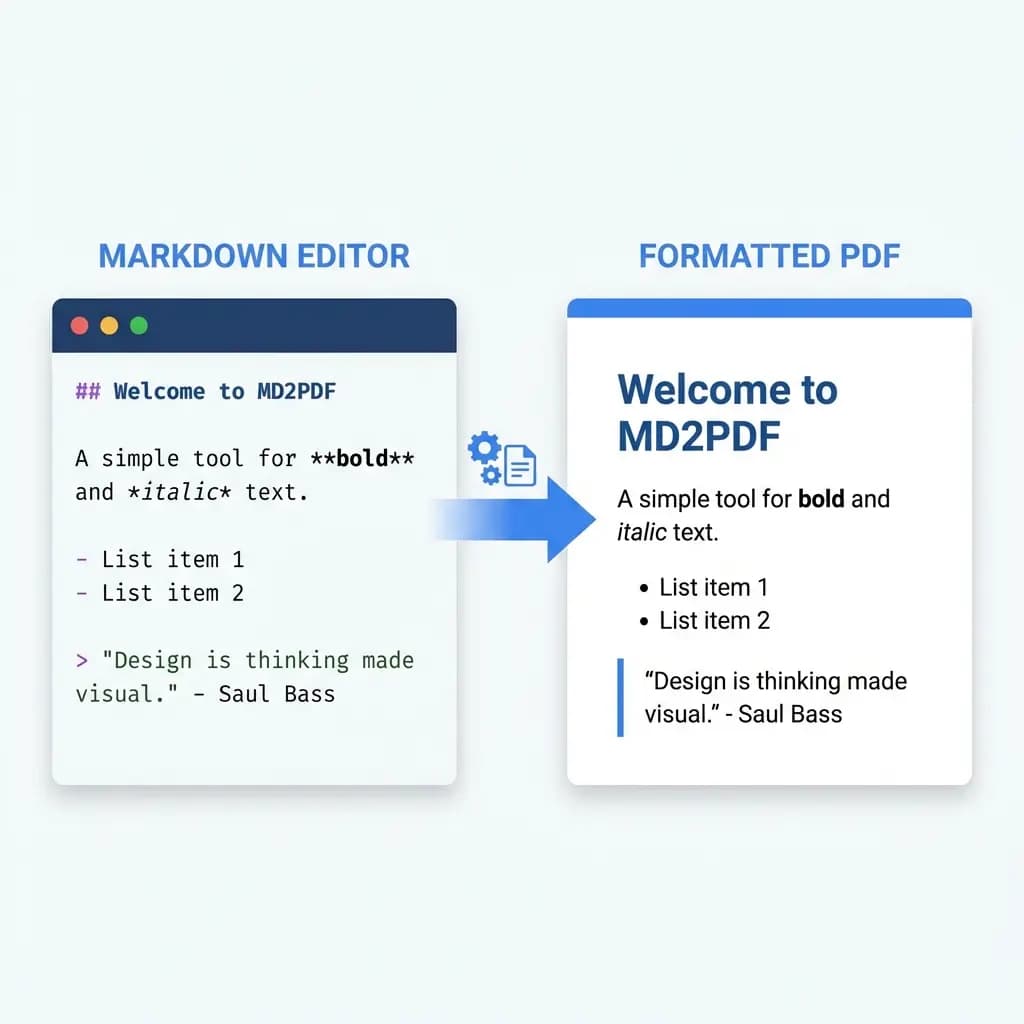
Markdown (.md)

一種使用特殊字元樣式化文字的簡單方法。它深受開發者喜愛,常用於編寫文件和讀我檔案 (README)。輕鬆轉換為 WordHTML

可攜式文件格式 (.pdf)

文件共享的通用標準。PDF 確保您的內容在每台裝置和列印時看起來都完全一致。

Markdown 轉 PDF 轉換工具界面預覽

什麼場景需要將 Markdown 轉為 PDF

專業報告

將您的筆記和草稿轉化為完善、可分享的報告和論文。

電子書與指南

建立易於分發的電子書、使用者手冊和技術指南。

離線閱讀

將網頁文件保存為 PDF,以便在平板電腦或電子書上離線閱讀。

文件歸檔

將動態內容保存為固定、穩定的格式,以便長期存儲。

PDF 輸出中的圖片、表格和分頁處理

  1. 1.

    分頁與換行

    考慮頁面分頁位置。長表格或程式碼區塊可能會被拆分到不同頁面。

  2. 2.

    圖片清晰度

    確保所有連結的圖片具有足夠高的解析度,以便在最終 PDF 中清晰顯示。

  3. 3.

    標準語法

    使用標準 Markdown 語法以獲得最佳相容性。複雜的自訂 HTML 可能無法在所有 PDF 閱讀器中完美呈現。

  4. 4.

    字型與非拉丁文字

    若文件包含中日韓(CJK)、西里爾、阿拉伯文字或表情符號,請選用支援這些字元的字型,它們才能正確嵌入,而不會在 PDF 中顯示為空白方框。

Key Capabilities

好用的 Markdown 轉 PDF 轉換器該有哪些功能

開發者、技術寫作者和團隊在把 Markdown 轉成 PDF 時,都仰賴這些核心能力。

可直接列印的 PDF 輸出

生成的 PDF 文件具有正確的頁邊距、排版和版面配置——適合列印和專業分享。

完整保留 Markdown 格式到 PDF

表格、程式碼區塊、圖片、LaTeX 公式和所有 GFM 語法在最終 PDF 中完整保留,無需手動調整格式。

下載後立即刪除

你的 PDF 透過加密連線產生,送達後隨即刪除。我們絕不永久儲存、讀取或分享你的檔案。

即時 MD 轉 PDF

幾秒內完成 Markdown 到 PDF 的轉換——貼上內容、點擊轉換、下載檔案。

在手機上將 Markdown 轉為 PDF

在 iOS 和 Android 裝置上可用。直接在手機瀏覽器中轉換和下載 PDF 文件。

一鍵下載 PDF

點擊「轉換並下載」即可儲存格式化的 PDF 檔案——無浮水印,無複雜設定。

Simple Process

三步完成 Markdown 轉 PDF

三步把 Markdown 轉成 PDF——無需安裝或註冊,貼上、預覽、下載即可。

01

輸入內容

上傳您的 .md 檔案或直接將 Markdown 文字貼到編輯器中。

02

預覽與調整

檢查文件外觀並確保格式正確無誤。

03

下載 PDF

點擊「轉換並下載」即可保存格式專業的 PDF 檔案。

FAQ

Markdown 轉 PDF 常見問題

解答關於 Markdown 轉 PDF 最常見的問題。

1

如何免費將 Markdown 轉換為 PDF?

將 Markdown 內容貼上到線上轉換器或上傳 .md 檔案,然後點擊「轉換並下載」。基於瀏覽器的工具(如 MarkFlow)可以即時完成轉換,無需註冊、無浮水印、完全免費。

2

線上將 Markdown 轉為 PDF 安全嗎?

是的。你的檔案透過加密的 HTTPS 連線傳輸,僅用於執行轉換,隨後立即刪除 —— 絕不會被永久儲存、讀取、分析,也不會分享給第三方。

3

如何將包含 LaTeX 和 Mermaid 的 Markdown 轉為 PDF?

使用支援 LaTeX 數學公式和 Mermaid 圖表渲染的轉換器。這些元素會渲染為高品質圖片並嵌入最終 PDF。基礎轉換器和瀏覽器「列印為 PDF」功能無法正確處理這些格式。

4

Markdown 轉 PDF 的具體步驟是什麼?

1) 貼上 Markdown 內容或上傳 .md 檔案。2) 在即時預覽中確認格式。3) 點擊「轉換並下載」儲存 PDF。整個過程只需幾秒,無需安裝軟體。

5

轉換後的 PDF 可以直接列印嗎?

可以。正確轉換的 PDF 使用標準 A4 頁面尺寸,具有專業的頁邊距和清晰的排版,適合直接列印。表格、程式碼區塊和圖片的版面配置也經過最佳化以避免不自然的分頁。

6

Markdown 轉 PDF 的最大檔案大小是多少?

大多數線上轉換器支援最大 10 MB 的 Markdown 檔案,足以滿足完整的技術文件和長篇內容。對於標準長度的文件,轉換通常在幾秒內完成。

7

轉換後的 PDF 可以用於商業用途嗎?

可以。從 Markdown 轉換的 PDF 文件可用於任何用途——客戶交付物、商業報告、學術提交或出版品。無需署名或授權。

8

Markdown 轉 PDF 和瀏覽器「列印為 PDF」有什麼差別?

瀏覽器「列印為 PDF」只是擷取螢幕內容,經常出現版面錯亂、字型缺失、不支援 LaTeX 和 Mermaid 等問題。專門的 Markdown 轉 PDF 轉換器會生成格式正確的文件,包含合適的頁邊距、一致的排版,以及數學公式和圖表的完整渲染。

9

Markdown 轉 PDF 時如何自訂頁面大小和字型?

線上轉換器通常使用標準 A4 頁面尺寸和專業的頁邊距設定。排版由工具自動處理。如果需要完全控制頁面大小、頁邊距、頁首和頁尾,可以使用 Pandoc 搭配自訂 LaTeX 範本。

10

如何將 GitHub README 轉換為 PDF?

複製 GitHub README.md 檔案的內容,貼上到 Markdown 轉 PDF 轉換器中。所有 GitHub Flavored Markdown 功能——表格、任務清單、提示區塊、語法高亮程式碼區塊——都完整支援。點擊「轉換並下載」即可取得格式化的 README PDF。

立即將 Markdown 轉換為 PDF

貼上 .md 內容,幾秒內下載格式化的 .pdf 檔案

無需註冊 · 100% 免費 · 轉換後即刪除檔案