Markdown 履歷:編寫並轉換為 Word 或 PDF
開發者和工程師經常為不同職位維護多個版本的履歷。Markdown 非常適合這項工作:它的輕量語法讓你能夠快速編輯,而無需文字處理軟體帶來的排版負擔。但為了通過求職追蹤系統(ATS)並呈現專業外觀,履歷通常需要是 Word 或 PDF 檔案——而這正是 Markdown 自身無法完成的一步。我們的 Markdown 轉 Word 轉換器 負責處理這一轉換,在生成精美 DOCX 的同時保持文件結構完整。
本指南將說明為什麼 Markdown 適合製作履歷,以及如何獲得最佳效果。
為什麼 Markdown 適合製作履歷
Markdown 是一種純文字格式語法,由 John Gruber 於 2004 年建立,其設計注重可讀性而非視覺花俏——這正是履歷所需要的。與專有的 .docx 不同,Markdown 檔案不依賴於任何單一應用程式,可以在任何裝置的任何文字編輯器中開啟。如果你對這套語法還不熟悉,我們關於 如何編寫 Markdown 的指南介紹了基礎知識。
相比傳統格式的優勢
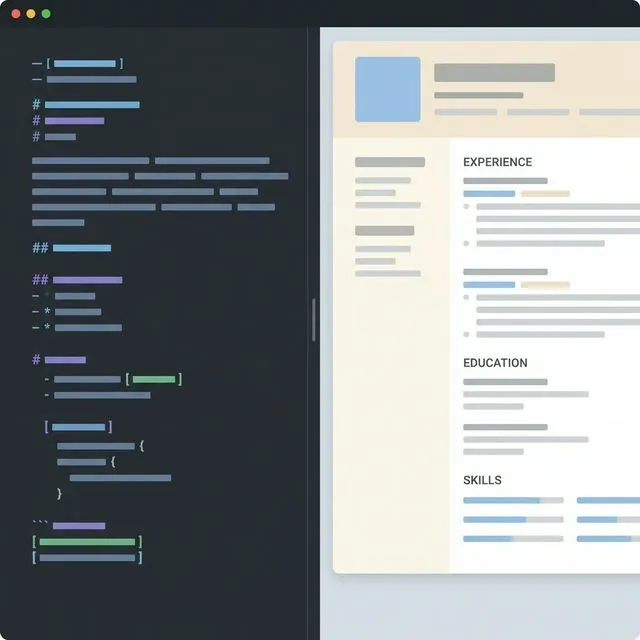
對於履歷,幾個實際優勢尤為突出:
- 小巧、便攜的檔案。 一份 Markdown 履歷通常只有幾 KB——沒有嵌入的樣式或臃腫的元資料——無論你在 Vim、VS Code 還是行動端編輯器中開啟,渲染都保持一致。
- 清晰的版本歷史。 將
resume.md提交到 Git,每一處改動都是一行行可讀的差異比較——「技能」下方新增的一個項目符號會清晰顯示,這與二進制.docx內部不透明的變更形成對比。 - 更少的排版意外。 Word 編輯容易引發意外的樣式覆蓋——貼上時字型變化、表格在不同機器上錯位。Markdown 的宣告式語法讓排版保持可預測。
- 便於自動化。 因為是純文字,腳本可以透過程式設計方式組裝履歷各部分——在為不同職位生成客製化版本時很有用。
Markdown 唯一做不到的,就是生成招聘人員所期待的、適合 ATS 的 Word 或 PDF 檔案。這就是轉換步驟的作用。
Markdown 履歷如何融入真實工作流程
一種常見模式是:開發者將履歷以 Markdown 檔案的形式儲存在 GitHub 儲存庫中,任何瀏覽其個人資料的人都能看到清晰的渲染效果。但在實際申請時,原始的 .md 檔案會讓 ATS 解析器感到困惑——它們期待的是 DOCX 或 PDF。轉換該檔案會生成 ATS 可讀的專業文件,其中像認證徽章這樣的圖像也會被正確嵌入。
同樣的道理也適用於任何長期迭代履歷的人:在 Markdown 中起草和修改,把歷史記錄保留在 Git 中,需要提交時就匯出為 DOCX。
Markdown 履歷工作流程
用 Markdown 編寫履歷意味著將內容與呈現分離:你專注於履歷說了什麼,而轉換負責它看起來如何。這個過程很像寫程式碼——起草、預覽、迭代。Typora 或裝有 Markdown 擴充功能的 VS Code 等編輯器可以為你提供結果的即時預覽。
建構 Markdown 履歷的結構
一份結構良好的履歷遵循清晰的層次。許多編輯器支援用於元資料的 YAML 前置資料區塊:
---
name: Jane Doe
title: Senior Full-Stack Developer
email: jane@example.com
github: https://github.com/janedoe
---
正文隨後使用 ## 表示「Professional Experience」這類章節,使用 ### 表示具體職位。要點包括:
- 聯絡方式:一個帶有可點擊連結的簡短列表——
[LinkedIn](https://linkedin.com/in/janedoe)。 - 摘要:
##標題下的一個簡短段落(4–6 行),聚焦於具體、可量化的成就。 - 經驗與技能:使用項目符號列表(
-),並加粗動作動詞,例如- **Built** microservices in Node.js and Docker。
對於技能,使用表格能讓內容易於瀏覽:
| Category | Technologies    |
|----------|-----------------|
| Frontend | React, Vue.js   |
| Backend  | Node.js, Python |
| Tools    | Git, AWS        |
這種 GFM 表格可以可靠地轉換為 Word 表格。一個常見的初學者陷阱是:巢狀列表中不一致的縮排會破壞預覽——巢狀時請使用四個空格。
工具與技巧
編輯方面,裝有 “Markdown All in One” 擴充功能的 VS Code 會增加語法檢查和自動補全功能;Typora 則為非程式設計師提供無干擾的所見即所得檢視。無論選擇哪一個,都搭配 Git 來管理版本歷史。
幾個習慣會有所幫助:
- 寫成簡短、自包含的區塊,讓各章節易於重新排序。
- 使用
markdownlint這樣的檢查工具驗證語法,及早發現問題。 - 用描述性的方式命名檔案(
resume-2026-v2.md),並為主要版本使用 Git 標籤。
當內容最終定稿後,轉換步驟會將它變成一份可直接提交的文件。
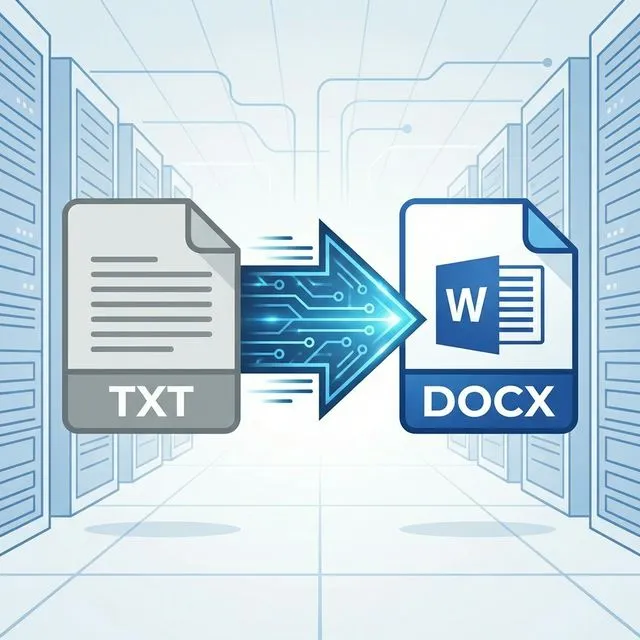
將 Markdown 履歷轉換為 DOCX
準備檔案
在轉換之前,做一個快速檢查:
- 表格:確認直線(
|)對齊——一個錯位的直線可能會讓表格崩潰成原始文字。 - 圖像:盡可能使用絕對 URL,以便轉換器能夠取得它們。
- 程式碼區塊:用三個反引號和語言標籤進行圍欄標註。
把檔案貼到 GitHub 儲存庫或測試編輯器中,是確認 GFM 按預期渲染的快捷方法。
使用線上工具轉換
轉換本身非常簡單,無需安裝:
- 開啟 Markdown 轉 Word 轉換器。
- 貼上你的 Markdown,或拖放
.md檔案(最大 10 MB)。 - 查看即時預覽,確認各章節渲染正確。
- 選擇 DOCX 作為輸出格式。(也提供 HTML 和 PDF。)
- 點擊 “Convert” 並下載
.docx。
你的檔案透過加密連線傳送,僅用於執行轉換,並在之後立即刪除——絕不會被儲存。
驗證與自訂
在 Microsoft Word(2016 或更高版本)中開啟 DOCX 並檢查結果。標題映射到 Word 的內建樣式,列表變成原生項目符號,表格變成可編輯的網格。幾處最終調整即可讓它適合 ATS:
- 將邊距設定為大約 0.5–1 英寸。
- 使用乾淨、常見的字型(Arial 或 Calibri),字級 10–12 pt。
- 確保加粗的動作動詞突出,以形成清晰的視覺層次。
快速檢查只需幾分鐘,就能產出一份足以媲美付費模板的履歷。
處理進階元素

一個好的轉換器能處理的不僅僅是普通段落:
- 表格會變成完全可編輯、欄寬可調的 Word 表格——對技能矩陣很有用。
- 圖像會以原始解析度作為正規的圖形物件嵌入。
- 程式碼區塊在你標註語言後,會轉換為等寬、帶語法反白的段落——在技術履歷上是一個不錯的細節。
- LaTeX 數學公式(
$E=mc^2$)會轉換為可編輯的 Word 公式,這對資料科學和學術類履歷很重要。
總結
用 Markdown 起草履歷能帶來一套快速、受版本控制的工作流程:在純文字中編輯,在 Git 中乾淨地追蹤改動,在該投遞時轉換為精美的 DOCX。純文字方式消除了傳統文字處理軟體大部分的排版摩擦——而轉換步驟交付了招聘人員所期待的、適合 ATS 的檔案。把履歷儲存為 Markdown,一份乾淨的 Word 或 PDF 副本永遠只需一步即可獲得。
覺得好用?分享給更多朋友吧!


