ChatGPT в Word: Полное Руководство по Экспорту (Бесплатный Инструмент 2026)
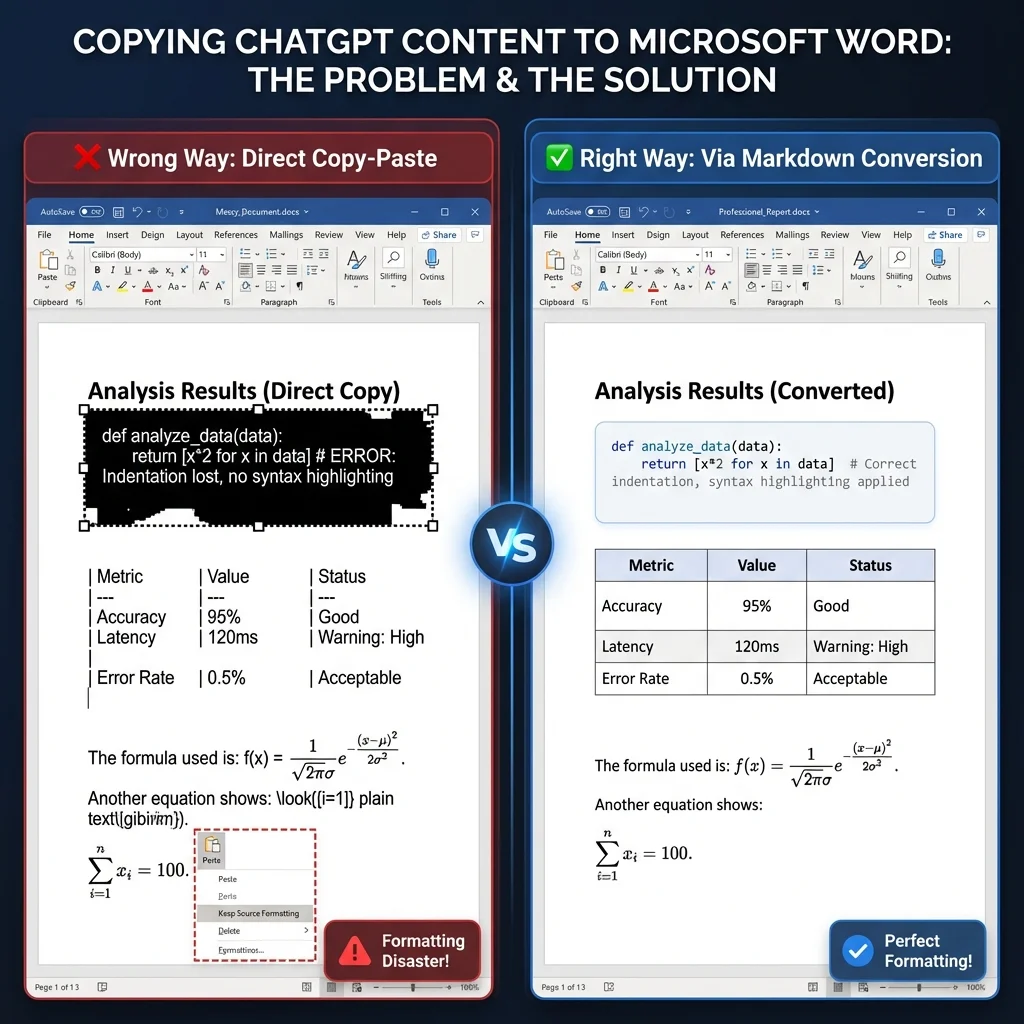
Вы когда-нибудь тратили часы на создание идеального отчёта в ChatGPT, только чтобы увидеть, как он превращается в катастрофу форматирования при вставке в Word? Чёрные блоки кода, сломанные таблицы и математические формулы, похожие на тарабарщину — с этим сталкивается большинство тех, кто использует ChatGPT для документов. Разочарование вполне реально, и оно стоит времени.
Markdown решает эту проблему. Используя Markdown как промежуточный формат, вы можете надёжно переносить содержимое ChatGPT в чистые, хорошо отформатированные документы Word — без ручной очистки стилей.
Почему Markdown-процесс Превосходит Прямое Копирование-Вставку
Вставка вывода ChatGPT напрямую в Word и работа через Markdown дают совершенно разные результаты. Вот как сравниваются эти два подхода:
| Аспект | Прямое Копирование-Вставка | Markdown-процесс |
|---|---|---|
| Усилия на очистку | Ручная правка стилей после каждой вставки | Конвертация и скачивание — без очистки |
| Блоки кода | Тёмный фон, потеря цветов, плохо печатается | Корректный моноширинный стиль |
| Таблицы | Границы и выравнивание часто ломаются | Чистые редактируемые таблицы Word |
| Согласованность | Стихийное форматирование, документ за документом | Единообразные стили Word повсюду |
Быстрый Старт: 3 Шага к Чистой Конвертации
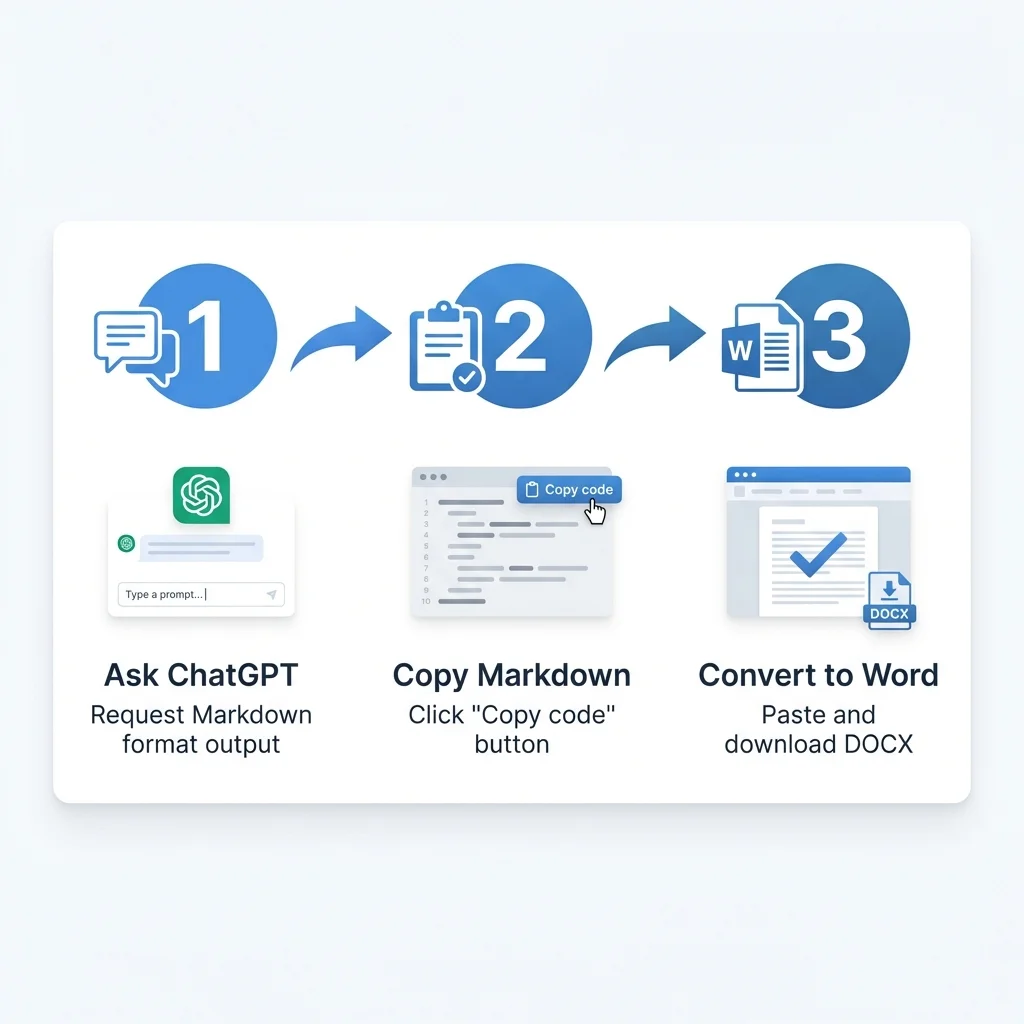
Нет времени читать полное руководство? Вот краткая версия:
- Попросите Markdown у ChatGPT: Добавьте "output in Markdown format" в ваш запрос
- Скопируйте блок кода: Нажмите кнопку "Copy code" в ответе ChatGPT
- Конвертируйте в Word: Вставьте в наш бесплатный конвертер и скачайте отформатированный DOCX
Вот и всё. Этот простой процесс решает большинство проблем с форматированием. Читайте дальше для подробных объяснений и продвинутых сценариев.
👉 Перейти к подробному руководству | Перейти к техническому разбору
Проблема: Почему Прямое Копирование-Вставка Не Работает
Когда вы копируете вывод ChatGPT прямо в Microsoft Word, вы фактически копируете форматированный HTML со встроенными стилями. Word пытается интерпретировать эти стили, но результаты часто катастрофичны:
- Блоки кода появляются с тёмным фоном, который не печатается
- Таблицы теряют свои границы и выравнивание
- Математические формулы отображаются как обычный текст вместо настоящих уравнений
- Форматирование становится непоследовательным и непрофессиональным
Это происходит потому, что веб-интерфейс ChatGPT использует CSS-стилизацию, несовместимую с моделью документа Word. Решение? Используйте Markdown как промежуточный формат.
Решение: Markdown как Мост
Markdown — это лёгкий язык разметки, который ChatGPT понимает нативно. Это «исходный код», лежащий за форматированными ответами ChatGPT. Когда вы запрашиваете вывод в Markdown:
- Структура сохраняется: Заголовки, списки и таблицы сохраняют свою иерархию
- Форматирование чистое: Нет конфликтующих стилей или скрытого HTML
- Конвертация надёжна: Инструменты Markdown-в-Word могут точно сопоставлять элементы
Думайте о Markdown как об универсальном переводчике между выводами ИИ и профессиональными документами.
Пошаговое Руководство
1. Запросите Вывод в Markdown у ChatGPT
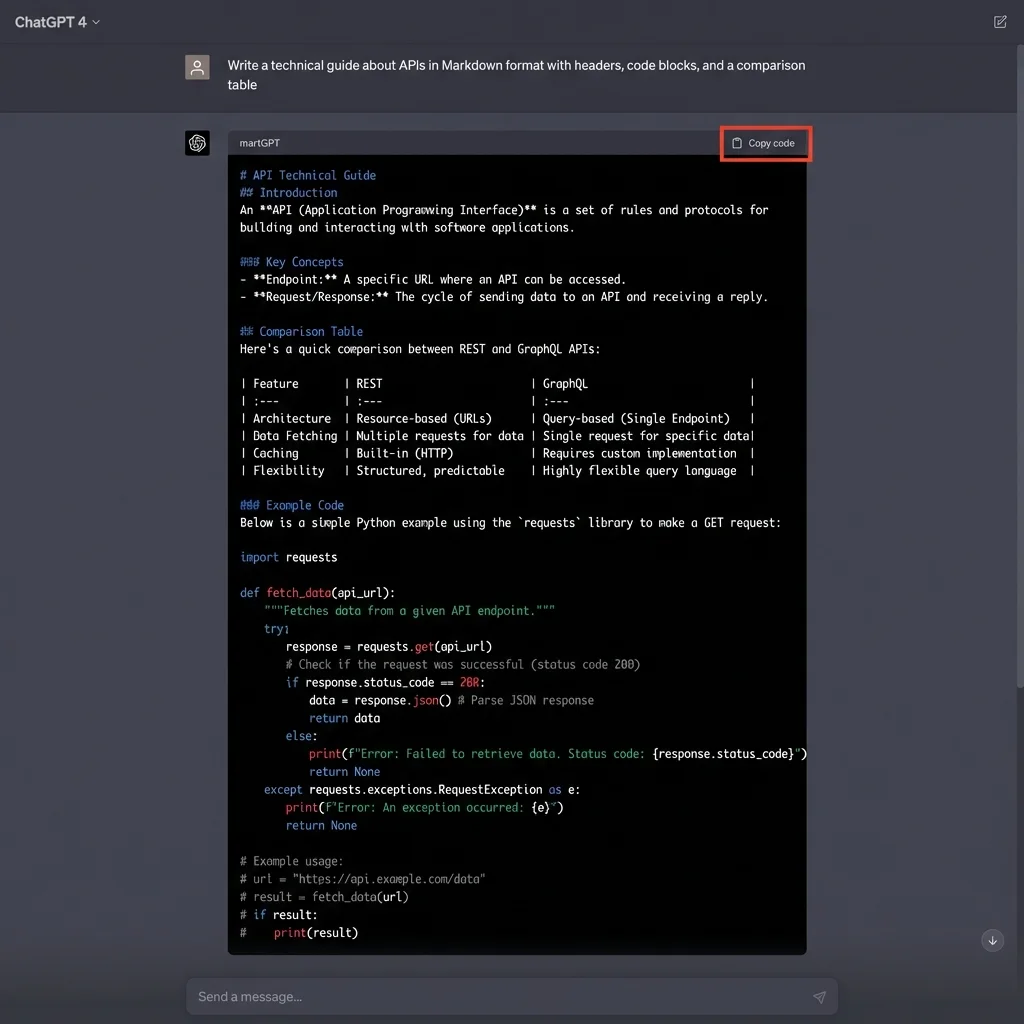
Главное — в том, как вы формулируете запрос. Вместо того чтобы просто просить содержимое, укажите формат:
❌ Неправильный запрос:
Write a technical guide about APIs
✅ Правильный запрос:
Write a technical guide about APIs in Markdown format,
including headers, code blocks, and a comparison table
Совет от профессионала: Для сложных документов будьте ещё более конкретны:
Output in full Markdown with:
- H2 and H3 headers for sections
- Bullet lists for features
- A table comparing REST vs GraphQL
- Python code examples in fenced code blocks
ChatGPT ответит блоком кода, содержащим чистый синтаксис Markdown. Вы увидите символы вроде # для заголовков, - для списков и | для таблиц.
2. Скопируйте Markdown-код
Как только ChatGPT сгенерирует Markdown, вы заметите кнопку "Copy code" в правом верхнем углу блока кода. Нажмите её — это скопирует сырой Markdown без какого-либо веб-форматирования.
Частая ошибка: Не выделяйте и не копируйте текст вручную. Это может включить скрытое форматирование. Всегда используйте кнопку "Copy code".
3. Конвертируйте в Word
Теперь начинается полезная часть. Вставьте ваш Markdown в надёжный конвертер:
- Посетите MarkdownToWord.pro
- Вставьте ваш Markdown в текстовое поле
- Нажмите "Конвертировать в Word"
- Скачайте отформатированный файл DOCX
Конвертация занимает всего несколько секунд. Ваше содержимое используется исключительно для выполнения конвертации и удаляется сразу же после — оно никогда не сохраняется.
Работа со Специфическими Элементами
Таблицы без Потери Форматирования
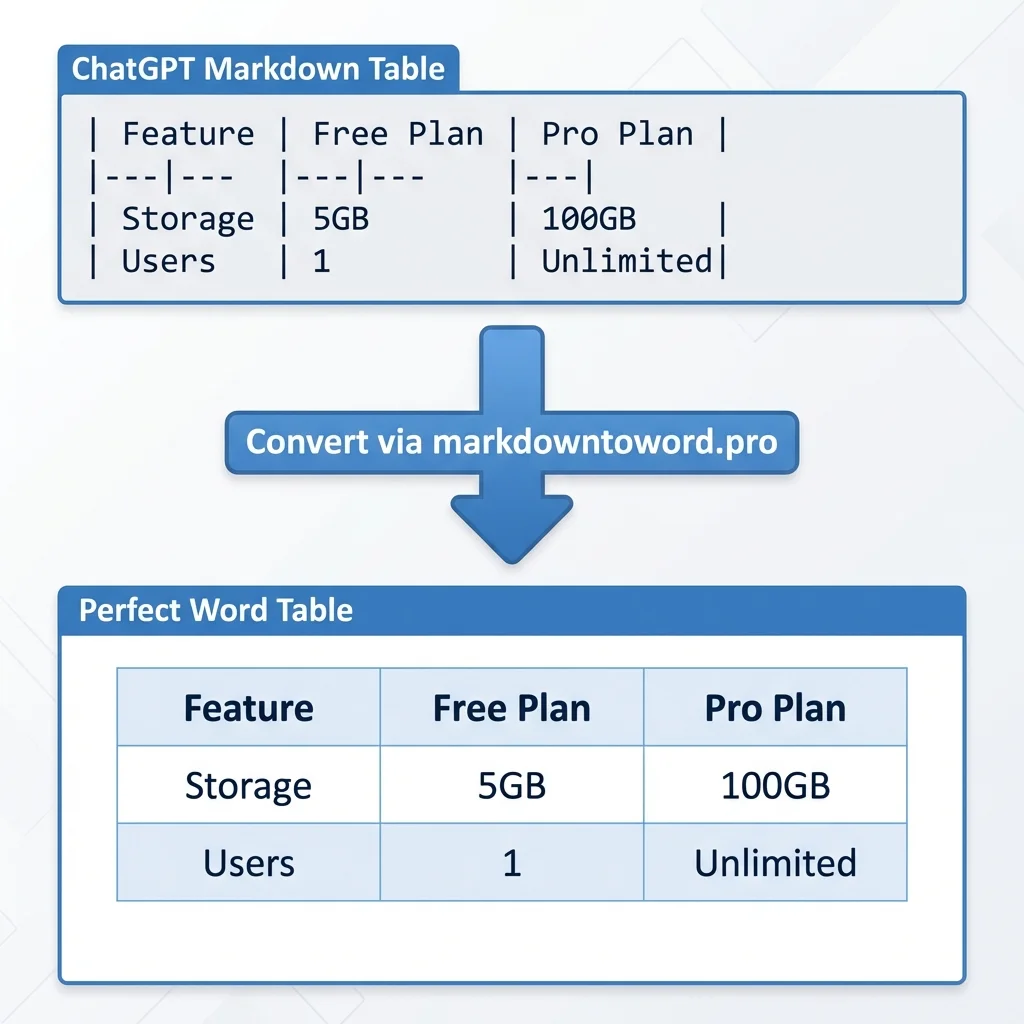
Таблицы — это то, где прямое копирование-вставка терпит наиболее зрелищный провал. Вот как сделать это правильно:
В вашем запросе ChatGPT укажите:
Create a comparison table in Markdown format with these columns:
Feature, Free Plan, Pro Plan
ChatGPT сгенерирует Markdown-таблицу вроде этой:
| Feature  | Free Plan | Pro Plan   |
|----------|-----------|------------|
| Storage  | 5GB       | 100GB      |
| Users    | 1         | Unlimited  |
После конвертации в Word это становится правильно отформатированной таблицей с:
- Чистыми границами
- Выровненными колонками
- Редактируемыми ячейками
- Профессиональным стилем
Устранение неполадок: Если ваша таблица выглядит несогласованно, убедитесь, что вертикальные черты (|) стоят с обоих концов каждой строки в Markdown.
Блоки Кода
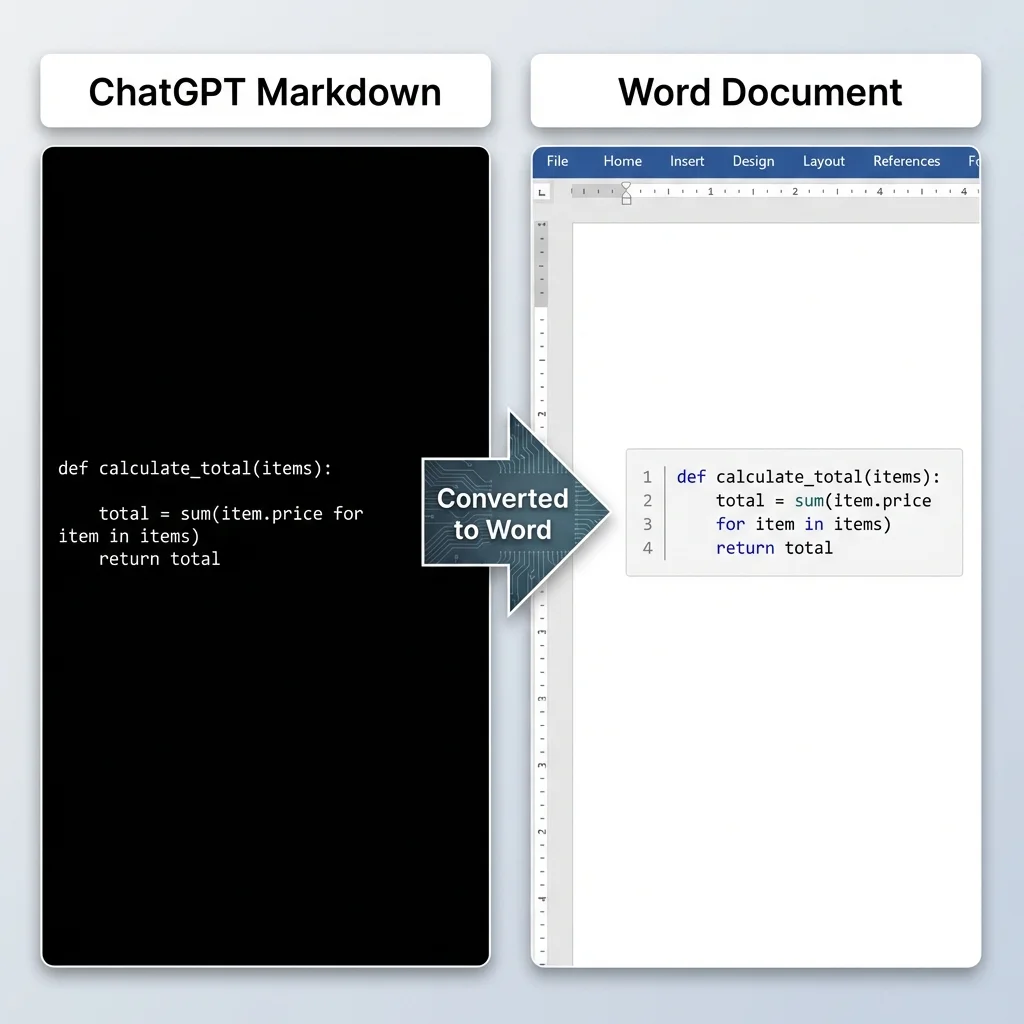
Для разработчиков и технических писателей форматирование кода критично. Вот рабочий процесс:
Запрашивайте код с тегами языка:
Show me a Python function with proper syntax highlighting
ChatGPT обернёт код в тройные обратные кавычки с идентификатором языка:
\`\`\`python
def calculate_total(items):
    total = sum(item.price for item in items)
    return total
\`\`\`
После конвертации ваш документ Word будет иметь:
- Моноширинный шрифт (Consolas или Courier New)
- Сохранённые отступы
- Чёткое отличие от основного текста
- Опциональную подсветку синтаксиса (в зависимости от вашего конвертера)
Математические Формулы
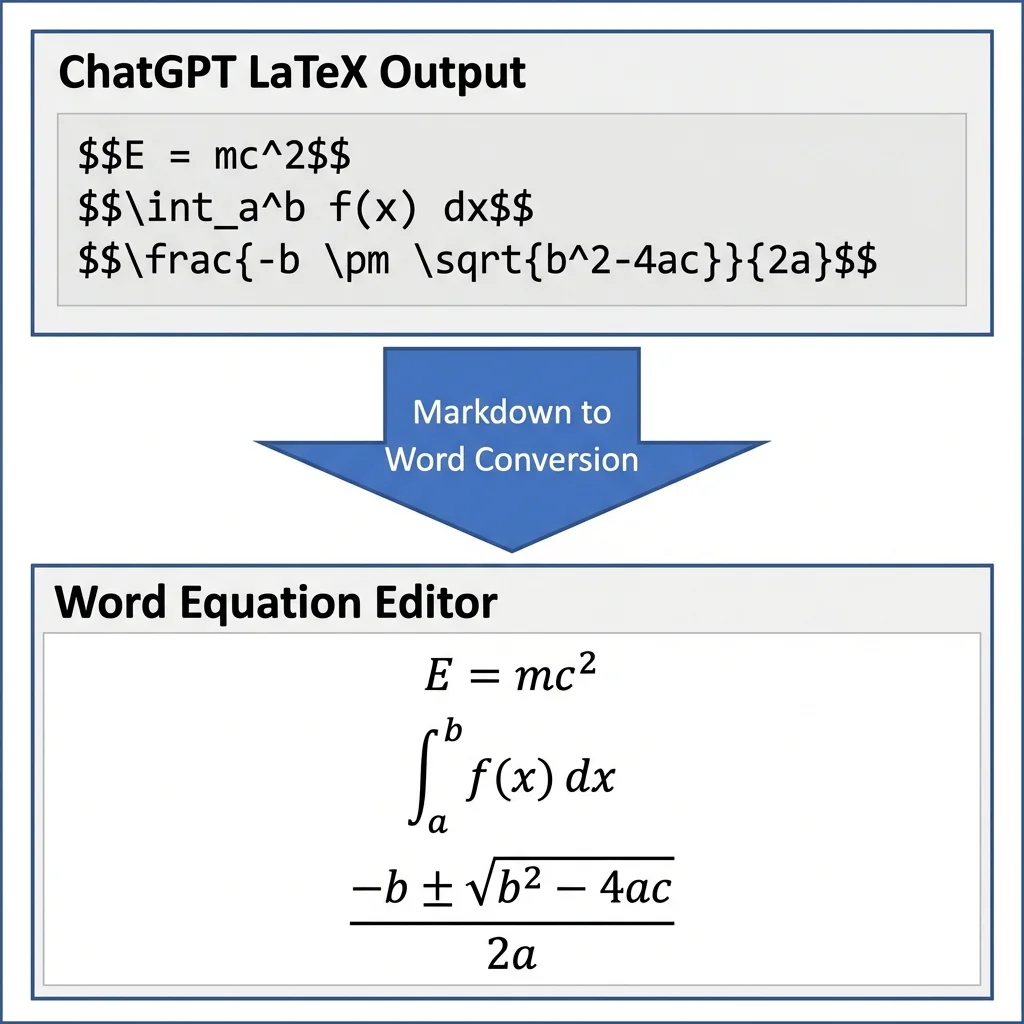
Для академического или научного контента математическая нотация необходима. ChatGPT может выводить формулы в стиле LaTeX:
Пример запроса:
Explain the quadratic formula using LaTeX notation in Markdown
ChatGPT сгенерирует:
The quadratic formula is: $$\frac{-b \pm \sqrt{b^2-4ac}}{2a}$$

Einstein's famous equation: $$E = mc^2$$
При правильной конвертации они отображаются как математические уравнения в нативном редакторе уравнений Word, полностью редактируемые и готовые к печати.
Примечание: Не все конвертеры поддерживают LaTeX. Наш инструмент на MarkdownToWord.pro обрабатывает формулы автоматически.
Готовы Попробовать?
Теперь у вас есть всё необходимое, чтобы экспортировать содержимое ChatGPT в Word. Вот ваш план действий:
- Добавьте это руководство в закладки для будущего обращения
- Попробуйте 3-шаговый процесс в вашей следующей сессии ChatGPT
- Поделитесь этим с коллегами, которые мучаются с форматированием
Конвертируйте Ваш ChatGPT Markdown Сейчас
Бесплатно и быстро.
👉 Попробовать Бесплатный Конвертер →
Для Разработчиков: Технические Подробности
Нажмите, чтобы развернуть: Как конвертация Markdown-в-Word работает под капотом
Конвейер Конвертации
Конвертация Markdown в Word — это не просто замена текста, она включает парсинг и манипуляцию объектной моделью документа (DOM). Вот что происходит за кулисами:
1. Парсинг Markdown (Токенизация)
Конвертер сначала анализирует Markdown в Абстрактное Синтаксическое Дерево (AST). Инструменты вроде marked.js или markdown-it разбивают текст на токены:
// Example AST for "## Hello World"
{
  type: 'heading',
  depth: 2,
  children: [
    { type: 'text', value: 'Hello World' }
  ]
}
Эта токенизация обрабатывает:
- Расширения GitHub Flavored Markdown (GFM) (таблицы, зачёркивание, списки задач)
- Вложенные структуры (списки внутри цитат)
- Строчные элементы (жирный, курсив, спаны кода)
2. Маппинг AST в DOCX
Документы Word используют формат Office Open XML (OOXML), который по сути является ZIP-файлом, содержащим XML-файлы. Конвертер сопоставляет токены Markdown с элементами OOXML:
| Элемент Markdown | Эквивалент DOCX |
|---|---|
# Heading 1 | <w:pStyle w:val="Heading1"/> |
**bold** | <w:b/> |
| Блок кода | <w:pPr><w:shd w:fill="F5F5F5"/></w:pPr> |
| Таблица | <w:tbl> с <w:tr> и <w:tc> |
3. Применение Стилей
Профессиональные конвертеры применяют стили Word вместо прямого форматирования:
<w:style w:type="paragraph" w:styleId="Heading1">
  <w:name w:val="Heading 1"/>
  <w:basedOn w:val="Normal"/>
  <w:next w:val="Normal"/>
  <w:rPr>
    <w:b/>
    <w:sz w:val="32"/>
  </w:rPr>
</w:style>
Это обеспечивает:
- Согласованное форматирование по всему документу
- Лёгкие глобальные изменения стилей
- Совместимость с функцией оглавления Word
4. Обработка Специальных Элементов
Таблицы: Синтаксис вертикальных черт Markdown анализируется в структуру сетки, затем сопоставляется с моделью таблиц Word с правильными границами и выравниванием ячеек.
Блоки кода: Огороженные блоки кода (```language) конвертируются в абзацы с:
- Семейством моноширинных шрифтов
- Фоновой заливкой
- Сохранёнными пробелами
- Опциональной подсветкой синтаксиса через цветовые runs
Формулы LaTeX: Разделители вроде $$..$$ обнаруживаются и конвертируются в OMML (Office Math Markup Language):
<m:oMath>
  <m:f>
    <m:num><m:r><m:t>-b±√(b²-4ac)</m:t></m:r></m:num>
    <m:den><m:r><m:t>2a</m:t></m:r></m:den>
  </m:f>
</m:oMath>
Соображения по Производительности
Для больших документов скорость конвертации зависит от нескольких факторов:
- Парсинг: Токенизация Markdown в AST быстра и редко является узким местом.
- Сборка документа: Построение XML-структуры DOCX — самый затратный шаг, и стоимость растёт с длиной документа.
- Размер документа: Короткие документы конвертируются практически мгновенно; очень длинные (десятки тысяч слов) занимают заметно больше времени, но конвертация всё равно завершается в течение секунд для типичных файлов.
Почему Вывод ChatGPT Конвертируется Чисто
ChatGPT обучен на больших объёмах контента, отформатированного в Markdown, из источников вроде GitHub и технической документации. На практике это означает:
- Соответствие синтаксиса: Markdown от ChatGPT близко следует спецификации CommonMark
- Согласованная структура: Заголовки следуют логической иерархии
- Чистый вывод: Относительно мало граничных случаев или некорректного синтаксиса
Markdown также более эффективен по токенам, чем эквивалентный HTML, что делает его естественным форматом вывода для языковых моделей.
Пользовательские Правила Конвертации
Для разработчиков, создающих собственные рабочие процессы, вы можете расширять конвертеры с помощью плагинов:
// Example: Custom handling for callout boxes
const customRenderer = {
  blockquote(quote) {
    if (quote.startsWith('> [!NOTE]')) {
      return createWordCallout(quote, 'blue');
    }
    return defaultBlockquote(quote);
  }
};
Это позволяет сопоставлять расширения Markdown (вроде оповещений GitHub) с пользовательскими стилями Word.
Соображения по Безопасности
При обработке Markdown, сгенерированного пользователями:
- Санируйте HTML: Если разрешён сырой HTML в Markdown, удаляйте теги
<script> - Ограничивайте размер файла: Предотвращайте отказ в обслуживании от огромных входных данных
- Проверяйте структуру: Отклоняйте некорректный Markdown, который может обрушить парсеры
Лучшая практика: Используйте устоявшуюся библиотеку, такую как DOMPurify, для санации перед конвертацией.
Лучшие Практики и Советы Профессионалов
Оптимизация Ваших Запросов к ChatGPT
Качество вашего документа Word начинается с вашего запроса к ChatGPT. Вот проверенные стратегии:
Для отчётов и статей:
Write a [topic] article in Markdown with:
- An H1 title
- 3-4 H2 sections
- Bullet points for key takeaways
- A summary table at the end
Для технической документации:
Create API documentation in Markdown including:
- H2 headers for each endpoint
- Code examples in ```bash and ```json blocks
- A parameters table with columns: Name, Type, Required, Description
Для академического контента:
Explain [concept] in Markdown format with:
- LaTeX formulas for equations
- Numbered lists for step-by-step processes
- Citations in [text](url) format
Ошибки, Которых Стоит Избегать
- Смешивание форматов: Не просите у ChatGPT «Markdown с небольшим количеством HTML» — придерживайтесь чистого Markdown
- Игнорирование тегов языка: Всегда указывайте язык для блоков кода (
python, а не просто) - Чрезмерная вложенность: Избегайте списков глубже 3 уровней — их сложно конвертировать чисто
- Непоследовательные отступы: Обеспечьте пустые строки между разделами для корректного парсинга
Автоматизация Рабочего Процесса
Если вы регулярно конвертируете вывод ChatGPT, пара привычек ускорит дело:
- Сохраните многоразовый запрос: Держите инструкцию «respond in full Markdown» как пользовательскую инструкцию ChatGPT, чтобы каждый ответ был готов к конвертации.
- Черновик в Markdown-редакторе: Доработайте документ в специальном Markdown-редакторе, а затем конвертируйте за один шаг, когда он готов.
Часто Задаваемые Вопросы
В: Работает ли это с другими ИИ-инструментами, такими как Claude или Gemini?
О: Да. Тот же Markdown-процесс применим к любому ИИ, который может выводить формат Markdown. Просто запросите "Markdown output" в вашем запросе.
В: Могу ли я сохранить форматирование ChatGPT (жирный, курсив) в Word?
О: Да. Markdown поддерживает **bold**, *italic* и ***bold italic***, которые конвертируются в соответствующее форматирование Word.
В: А как насчёт изображений, сгенерированных ChatGPT?
О: Вам нужно будет скачать изображения отдельно и вставить их в Word. Синтаксис изображений Markdown (), ссылающийся на внешний URL, будет встроен, если изображение доступно.
В: Есть ли лимит на размер файла?
О: Наш конвертер обрабатывает файлы Markdown размером до 10 МБ, что покрывает очень длинные документы, включая полноразмерные технические руководства. Для чего-то большего разделите его на разделы.
В: Могу ли я настроить стили Word после конвертации?
О: Да. Сконвертированный документ использует стандартные стили Word (Heading 1, Heading 2 и так далее), которые вы можете изменять глобально через панель «Стили» Word.
В: Работает ли это офлайн?
О: Нет — конвертер работает онлайн и требует интернет-соединения. Ваш Markdown отправляется по зашифрованному соединению, используется только для выполнения конвертации и удаляется сразу же после; он никогда не сохраняется.
Связанные Ресурсы
Хотите расширить ваш рабочий процесс с документами? Ознакомьтесь с этими дополняющими руководствами:
- Markdown в PDF: Конвертируйте напрямую в PDF для финальных документов
- Markdown в HTML: Создавайте контент, готовый для веба, из вашего Markdown
- Руководство Notion в Word: Экспортируйте страницы Notion в документы Word
- Как Писать в Markdown: Освойте синтаксис Markdown с нуля
Заключение
Экспорт содержимого ChatGPT в Word не обязательно означает борьбу с форматированием. Использование Markdown как промежуточного формата превращает ручную работу по очистке в короткую рутину: попросите Markdown у ChatGPT, скопируйте блок кода, а затем конвертируйте его. Таблицы, блоки кода и уравнения переносятся как настоящие элементы Word вместо сломанной стилизации.
Готовы попробовать? Конвертируйте ваш ChatGPT Markdown сейчас — это бесплатно и занимает всего несколько секунд.
Нашли этот инструмент полезным? Помогите нам рассказать о нем.


