Obsidian в Word: полное руководство по экспорту на 2026 год

Если ты живёшь в Obsidian, проблема тебе уже знакома. Ты три месяца собирал исследовательскую заметку, набитую синтаксисом самого Obsidian — вещами вроде:
[[Project Plan]]        → link to another note
![[diagram.png]]        → embedded image
> [!note] Key insight   → callout block
А потом коллега просит версию в Word — и каждый из этих нестандартных элементов ломается.
Я столкнулся с этой проблемой в первый раз, когда нужно было передать техническое исследование на 40 страниц заказчику, который не собирался прикасаться к Obsidian. То, что в хранилище смотрелось аккуратно, в Word вывалилось кашей из литеральных квадратных скобок и пустых плейсхолдеров от картинок. После той конвертации и ещё нескольких с тех пор я выработал воркфлоу, который реально держится. Это руководство его документирует — шаг предобработки, который большинство пропускает, три особенности Obsidian, которые действительно важны, и что делать, когда картинки или выноски отказываются работать.
Как экспортировать из Obsidian в Word: краткий ответ
Чтобы преобразовать заметку Obsidian в документ Word, сначала очистите специфичный для Obsidian синтаксис, а затем прогоните стандартный Markdown через конвертер с поддержкой GFM:
- Преобразуйте wikilinks и вложения — замените
[[note]]и![[image.png]]на обычные ссылки и пути к изображениям Markdown, чтобы конвертер смог их распознать. - Упростите пути к вложениям — переместите нужные изображения рядом с заметкой и используйте простые имена вроде
. - Используйте бесплатный конвертер — загрузите очищенный файл
.mdв конвертер Markdown в Word от MarkFlow; он сохраняет таблицы, блоки кода и заголовки в итоговом.docx. - Доработайте в Word — поправьте выноски или блоки Dataview, которые всё ещё требуют ручной правки.
Подготовка на шагах 1–2 и отличает чистый экспорт от страницы с буквальными скобками. В остальной части руководства каждый шаг — и особые случаи Obsidian — разобраны подробно.
Почему Markdown из Obsidian непереносим (и что именно ломается)
Obsidian хранит заметки как обычные .md-файлы, и поэтому считается, что экспортировать в Word — дело тривиальное. Это не так — потому что Obsidian расширяет стандартный Markdown фичами, которые ни один универсальный конвертер не понимает.
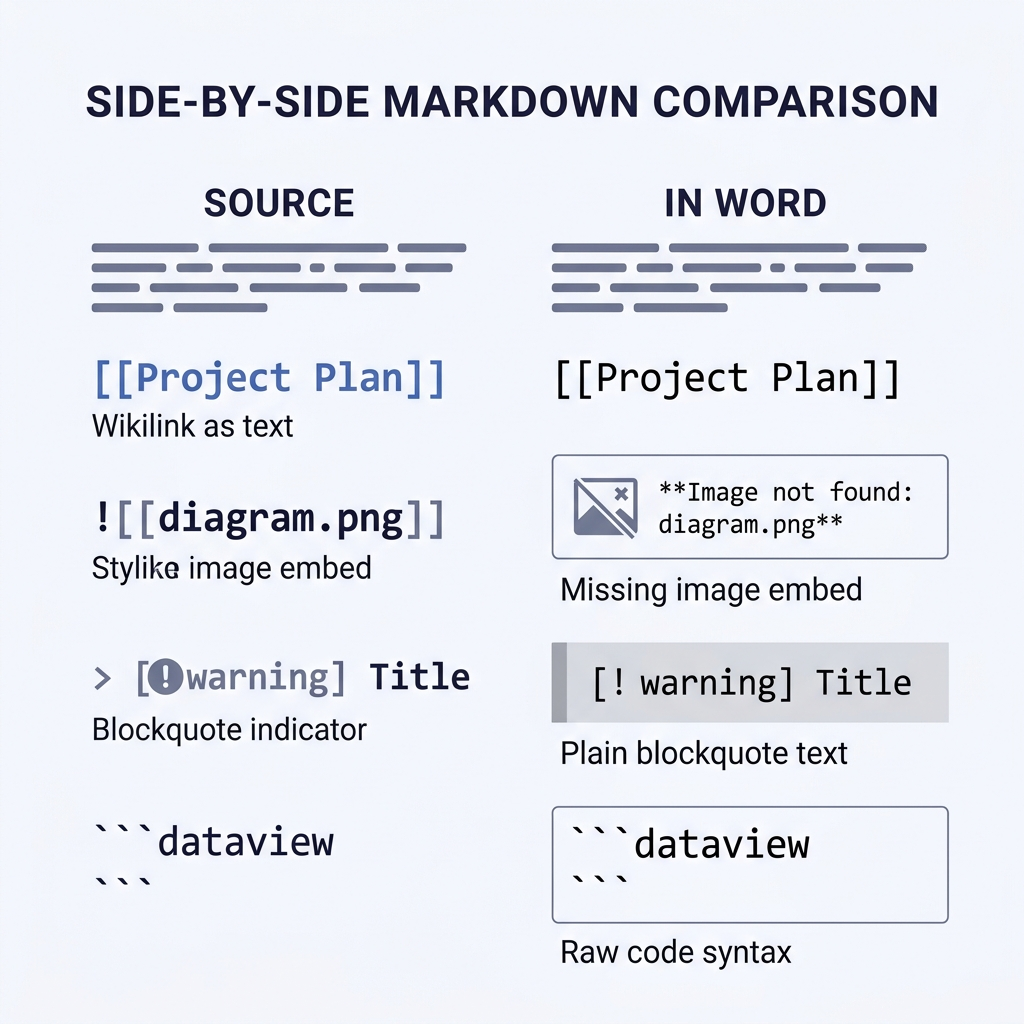
Вот четыре расширения, из-за которых срывается почти каждый экспорт:
| Синтаксис Obsidian | Что означает | Что получится в Word |
|---|---|---|
[[Project Plan]] | Wikilink на другую заметку | Остаётся как литерал [[Project Plan]] |
![[diagram.png]] | Встроенное вложение | Литеральный текст, картинка потеряна |
> [!warning] Title | Блок-выноска | Превращается в обычную цитату, заголовок пропадает |
Блоки кода dataview | Результат динамического запроса | Экспортируется как сырой запрос, а не как отрендеренная таблица |
Стандартные Markdown-конвертеры — Pandoc, большинство онлайн-инструментов — воспринимают [[...]] как литеральный текст, а ![[...]] как непонятный токен. То, что ты видишь в Obsidian в отрендеренном виде, — это превью, а не исходник. Именно это различие лежит в корне почти всей боли в духе «почему у меня сломался экспорт».
Есть ещё более тонкий момент: пути к вложениям. Obsidian разрешает ![[image.png]], прошаривая хранилище в поисках подходящего файла, независимо от папки. Стандартному Markdown нужен явный относительный путь. Если твоё хранилище держит вложения в 99 Attachments/, а заметка живёт в 10 Projects/, ссылку на картинку придётся переписать, иначе ни один конвертер её не найдёт.
Перед экспортом: шаг предобработки, который тебя спасает
Самое большое улучшение надёжности в моём воркфлоу пришло из 5 минут предобработки до запуска любого конвертера. Пропусти этот шаг — и потом потратишь 30 минут на чистку Word-файла.
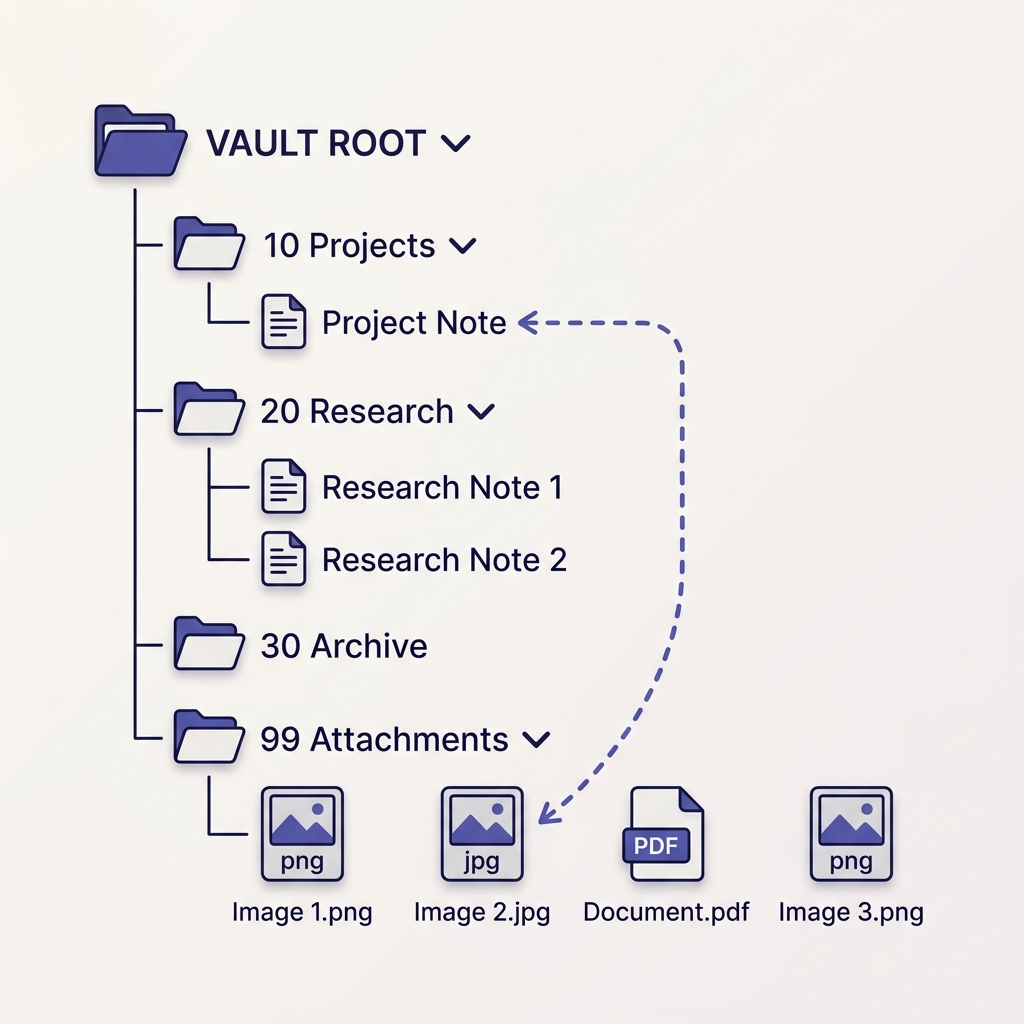
Шаг 1: проверь настройки вложений
Открой Settings → Files and links. Запомни два значения:
- Default location for new attachments — куда складываются новые картинки/PDF
- New link format — как Obsidian записывает пути (
Shortest path when possible,Relative path to fileилиAbsolute path in vault)
Если стоит Shortest path when possible (дефолт Obsidian), экспорт сломается для любой заметки, чьи вложения лежат не в той же папке. Перед экспортом переключи на Relative path to file. Эта настройка действует только вперёд — уже существующие ссылки сохраняют старый формат, пока их не перезапишут. Шаг 2 ниже занимается этой перезаписью.
Шаг 2: конвертируй wikilinks в стандартные Markdown-ссылки
У Obsidian есть встроенный переключатель для этого: Settings → Files and links → Use [[Wikilinks]] → OFF. Когда он выключен, новые ссылки пишутся как [Note Name](Note-Name.md). Но это касается только новых ссылок.
Чтобы переписать уже существующие [[wikilinks]] в заметке, есть два варианта:
- Вручную, для небольших экспортов — Cmd/Ctrl+F в заметке, ищешь каждый
[[и переписываешь. Нормально для заметки на 5 страниц. - Community-плагин для крупных хранилищ — открой
Settings → Community pluginsи поищи термины вроде «link converter» или «markdown links». В экосистеме есть несколько плагинов, которые массово конвертируют wikilinks (и встроенные вложения![[...]]) в стандартный синтаксис Markdown — либо в текущем файле, либо во всей папке. Выбирай тот, что обновлялся недавно и у которого счётчик установок внушает доверие.
После перезаписи встроенные вложения будут выглядеть как . Проверь вывод — если в названии папки вложений есть пробелы, закодируй их URL-кодом (My%20Vault/attachment.png), иначе конвертер молча выбросит картинку.
Шаг 3: реши, что делать с выносками
Выноски Obsidian (> [!note], > [!warning] и т.д.) ценны внутри хранилища, но в Word эквивалента у них нет. Есть три варианта, в порядке возрастания трудозатрат:
- Смириться с понижением — они отрендерятся как обычные цитаты. Сам тип выноски (note/warning/tip) теряется, но содержимое остаётся. Для большинства передач заказчику — приемлемо.
- Переписать важные — заменить
> [!warning] Criticalна> **⚠️ Critical:**перед экспортом. Читаемо в обоих местах. - Доработать в Word — превратить цитаты в оформленные блоки через Quick Styles Word. Оправданно только ради по-настоящему отполированных документов.
Я использую вариант 2 для всего, что меньше 20 страниц, и вариант 1 для всего остального.
Шаг 4: экспортируй Dataview-блоки как статический контент
Если в заметке есть Dataview-запросы, они экспортируются как код запроса, а не как таблица результатов. Перед экспортом запусти запрос в Obsidian, скопируй отрендеренный вывод и вставь его как статическую Markdown-таблицу вместо блока кода. Да, это вручную. Нет, чистого способа это обойти нет — Dataview рендерит на клиенте, поэтому исходный файл по-настоящему не содержит данных.
Четырёхшаговый воркфлоу экспорта
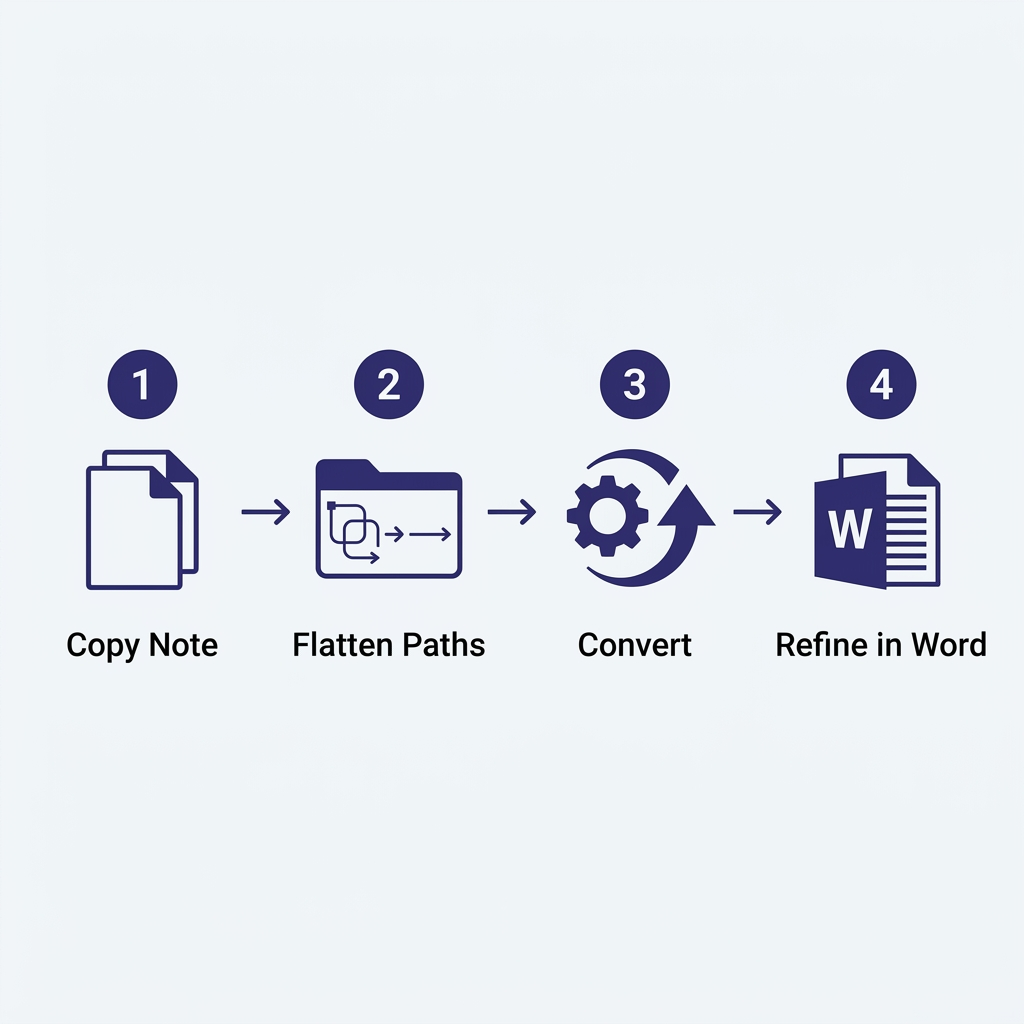
После предобработки сама конвертация уже простая.
1. Скопируй заметку (не экспортируй на месте)
Продублируй целевую заметку и её вложения во временную папку вне хранилища. Ты не хочешь, чтобы правки из предобработки (переписанные ссылки, замены выносок) загрязняли твоё основное хранилище. Я держу для этого на рабочем столе папку под названием _export-staging/.
2. Расплющи пути к вложениям
Перемести все картинки, на которые есть ссылки, в ту же папку, что и .md-файл, и обнови ссылки до простых имён файлов:  вместо . Большинство конвертеров плохо справляется с путями, которые «поднимаются» по папкам.
3. Запусти конвертер
Загрузи подготовленный .md-файл в конвертер Markdown to Word от MarkFlow. Он поддерживает GitHub Flavored Markdown (GFM) — включая таблицы, чек-листы и сноски — а это покрывает каждую стандартную фичу, которую Obsidian отдаёт после предобработки. Картинки встраиваются инлайн, блоки кода сохраняют подсветку синтаксиса, а заголовки маппятся на стили заголовков Word, так что панель навигации в итоговом DOCX работает.
Если в заметке есть формулы LaTeX ($E=mc^2$ или $$...$$), убедись, что выбранный тобой конвертер сохраняет их как уравнения Word, а не сплющивает в простой текст. Для заметок, плотно набитых формулами — лабораторные журналы, академические черновики, — это решающая фича. Если Word не финальная цель и тебе просто нужен файл, которым можно поделиться, то конвертация Markdown в PDF полностью обходит капризы рендеринга уравнений в Word.
4. Доведи в Word
Открой DOCX и примени шаблон Word, если он у тебя есть. Стили заголовков из Markdown чисто ложатся на встроенные Заголовок 1/2/3 в Word, так что переоформить весь документ — это операция в один клик через Design → Document Formatting. Перед отправкой проверь три вещи:
- Оглавление — вставь его через
References → Table of Contents, чтобы убедиться, что все заголовки подцепились правильно - Размер картинок — Obsidian показывает картинки в естественном размере, Word может их раздуть. Выдели всё и измени размер, если нужно
- Гиперссылки — все внешние ссылки должны быть живыми; внутренние
[[wikilinks]]должны быть либо разрешены, либо удалены
Особые случаи именно Obsidian
Несколько сценариев встречаются достаточно часто, чтобы упомянуть их отдельно.
Ежедневные заметки и шаблоны
Если ты экспортируешь ежедневную заметку, которая использует {{date}} или переменные templater, экспорт происходит после того, как Obsidian их подставил — так что экспортированный .md содержит настоящую дату, а не плейсхолдер. Никакой особой обработки не нужно. Исключение — если ты экспортировал прямо из файловой системы, не открывая заметку в Obsidian; тогда нераскрытые шаблоны просочатся наружу. Сначала открой заметку, дай Obsidian её отрендерить, и только потом экспортируй.
Canvas-файлы
Canvas-файлы Obsidian (.canvas) — это JSON, а не Markdown, и ни один Markdown-конвертер их не возьмёт. Для канвасов рабочий вариант — сделать скриншот канваса на нужном уровне зума, сохранить его как PNG, а затем встроить эту картинку в заметку-обёртку на Markdown, которую ты и экспортируешь. Некоторые community-плагины также предлагают прямую функцию «export canvas as image», если приходится делать это достаточно часто, чтобы оправдать установку.
Диаграммы Mermaid
Ограждённые блоки кода с тегом mermaid рендерятся как диаграммы внутри Obsidian. Большинство онлайн-конвертеров Markdown в Word либо рендерят их как картинки (хорошо), либо оставляют как сырой код (плохо). MarkFlow рендерит Mermaid в инлайн-SVG перед конвертацией, и Word отображает его как редактируемое изображение. Если твой целевой конвертер не поддерживает Mermaid, запасной вариант — экспортировать диаграмму как PNG из режима просмотра Obsidian и заменить блок кода обычным встраиванием картинки.
Сноски
Хорошая новость — синтаксис сносок Obsidian ([^1] и определение [^1]: text) это стандартный GFM, и он чисто конвертируется во встроенную фичу сносок Word. Предобработки не требует.
Теги и frontmatter
YAML-frontmatter (блоки --- в начале заметки) конвертеры, как правило, выбрасывают. Если во фронтматтере лежит информация, которую твоему читателю нужно увидеть (автор, дата, статус), перенеси её в тело как обычный абзац перед экспортом. Инлайн-теги вроде #project/research обычно выживают как простой текст — что нормально в большинстве случаев и неловко в других. Прогони поиском с заменой и убери их, если Word-документ будут читать люди вне Obsidian.
Когда ручная конвертация обыгрывает автоматизацию
Буду честен: для одной заметки на 2-3 страницы с минимальным форматированием самый быстрый воркфлоу — скопировать из режима чтения Obsidian и вставить в Word. Режим чтения Obsidian рендерит HTML, а Word вставляет HTML как форматированный контент с неожиданно хорошей точностью. Таблицы приходят живыми, жирное/курсив выживает, заголовки маппятся на стили заголовков Word.
У этого подхода «вставка из режима чтения» три слабых места:
- Картинки — они вставляются как ссылки на файлы в твоём хранилище, которые ломаются в тот момент, когда файл покидает твою машину
- Блоки кода — подсветка синтаксиса теряется, моноширинный шрифт непоследователен
- Выноски и Mermaid — та же поломка, что и при стандартном экспорте
Итого: короткие заметки без кода и картинок → вставка. Что-то длиннее или техничнее → четырёхшаговый воркфлоу выше.
Разбор проблем: что делать, когда что-то ломается
Вот режимы сбоев, которые я вижу чаще всего. Для более широкого справочника руководство по устранению проблем конвертации Markdown детально разбирает 15 типовых проблем конвертации.
В Word-файле отсутствуют картинки. В девяноста процентах случаев это проблема с путём. Проверь исходный .md — пути к вложениям это простые имена файлов (image.png) или сложные пути (../../99 Attachments/My Folder/image.png)? Расплющи их.
Таблицы рендерятся как однострочная каша. Твой источник использует легаси-формат таблиц Obsidian или содержит несогласованные символы pipe. Открой .md в обычном текстовом редакторе и убедись, что в каждой строке одинаковое число pipe. Разделитель заголовка должен совпадать: | --- | --- |.
Блоки кода теряют подсветку языка. Проверь, что твои ограждения включают тег языка (например, python, js, bash) сразу после открывающих тройных бэктиков. Конвертеры используют этот тег для применения подсветки синтаксиса; ограждения без метки скатываются в простой текст.
Wikilinks по-прежнему показываются как [[Note Name]] после экспорта. Предобработка не запускалась, или она не покрыла этот файл. Убедись, что Use [[Wikilinks]] выключен в настройках, затем перезапусти тот плагин конвертации, что ты установил на Шаге 2, по конкретному файлу — большинство из них поддерживает применение к одной заметке, а не ко всему хранилищу.
Математические формулы появляются как сырой LaTeX. Конвертер не поддерживает рендеринг математики. Либо смени конвертер, либо сделай скриншот отрендеренного уравнения в Obsidian и встрой как картинку — некрасиво, но надёжно.
Реалистичный воркфлоу для команд
Если ты единственный пользователь Obsidian в команде, которой нужны файлы Word, построй повторяемый процесс, а не разовый скрипт экспорта. Версия, которую я использую в совместных проектах:
- Держи в хранилище отдельную папку
Exports/для заметок, которым суждено стать файлами Word - В этой папке с самого начала используй стандартные Markdown-ссылки (
[text](note.md)) вместо wikilinks — это экономит предобработку - Раз в неделю прогоняй пакетную конвертацию для тех заметок, что изменились
- Складывай готовые DOCX на общий диск, а не в хранилище
Цель — отделить твоё пространство мышления (основное хранилище со всей специфичной мощью Obsidian) от твоего пространства доставки (папка Exports/, говорящая на стандартном Markdown). Рефакторинг к этому разделению занял у меня час в первый раз и с тех пор экономит часы каждый месяц.
Если ты пришёл сюда с противоположной стороны — пишешь в Markdown и хочешь освоить основы — руководство как писать в Markdown покрывает фундамент, с которым любой экспорт идёт глаже. А для более пристального взгляда на сторону конвертации в этом пайплайне полное руководство по Markdown to Word проходит по фичам конвертера, которые важны для сложных документов.
Финальные мысли
Настоящая сила Obsidian — в его нестандартных фичах: wikilinks, выноски, динамические запросы, из-за которых хранилище ощущается живым. Экспорт в Word означает отказ от большей части всего этого. Фокус в том, чтобы перестать с этим бороться: принять, что версия Word будет упрощённым отображением, делать предобработку соответственно и использовать инструменты стилизации Word, чтобы восстановить полировку там, где это важно.
Когда привычка к предобработке устоялась, весь пайплайн занимает около пяти минут на заметку. Это разница между «сделаю позже» и тем, чтобы реально отправить документ сегодня.
Нашли этот инструмент полезным? Помогите нам рассказать о нем.


