Notion to Word: бесплатный экспорт в DOCX по шагам
Зачем конвертировать страницы Notion в Word?
Notion — популярный инструмент для организации проектов и написания документации. Но когда нужно поделиться контентом за пределами Notion — для клиентских отчётов, документов по соответствию или передачи дел в команде — Word часто оказывается требуемым форматом. Это руководство проводит через весь процесс: экспорт из Notion, использование Markdown как промежуточного формата и создание отполированных файлов DOCX.
Гибкость Notion отлично подходит для мозговых штурмов и проектов на основе баз данных, но его проприетарный формат не идеален для внешнего обмена. Экспорт в Markdown — это лёгкий, портативный мост: вы получаете версию в простом тексте, которую можно редактировать где угодно, а затем доработать её в более богатом форматировании Word. Это руководство охватывает рабочий процесс — от основ экспорта до продвинутого устранения неполадок.
Понимание экспорта Notion и Markdown
Notion может экспортировать страницы как HTML, PDF или Markdown. Для конвертации в Word Markdown обычно лучшая отправная точка: он простой, основан на тексте и широко поддерживается. Когда вы экспортируете страницу Notion как Markdown, блоки вроде заголовков, параграфов и списков становятся стандартным синтаксисом — # для заголовка H1, - для маркированного пункта.
Markdown был создан как лёгкий язык разметки, оптимизированный для читаемости простого текста, а не для пиксель-в-пиксель макетов Word. Базовые элементы переводятся чисто, но некоторые блоки Notion — встроенные видео, пользовательские переключатели, синхронизированные блоки — требуют ручного внимания. Официальная документация по экспорту Notion перечисляет, какие типы блоков включаются, а какие расширенные функции — нет.
Привлекательность Markdown — в переносимости. В отличие от PDF, который блокирует контент в статическом виде, Markdown можно редактировать без проприетарного программного обеспечения. О чём стоит помнить: Markdown Notion — это не чистый CommonMark, он ближе к GitHub Flavored Markdown (GFM), с расширениями для таблиц и списков задач. База данных Notion, например, экспортируется как таблица с разделителями-пайпами (| Колонка 1 | Колонка 2 |), и конвертер, не понимающий GFM, может её испортить. Выбор конвертера, который обрабатывает GFM, — это самый важный фактор для того, чтобы избежать работы по переформатированию в дальнейшем.
Полезно думать о Markdown как о читаемом человеком исходном коде документа, тогда как Word использует основанный на XML DOCX для стилей и макета. Соединение их означает понимание того, как Notion сериализует контент: заголовки становятся семантическими якорями, а списки сохраняют отступы, но выноски, цветные фоны и встроенные комментарии могут потерять стиль при экспорте. Стоит просмотреть содержимое перед экспортом.
Что включает — и что не включает — экспорт Markdown из Notion
Экспорт Markdown из Notion структурирует контент иерархически: сначала заголовок страницы и базовые метаданные, затем тело. Поддерживаемый синтаксис включает заголовки в стиле ATX (## Подраздел), упорядоченные и неупорядоченные списки, жирный шрифт и курсив через звёздочки, а также горизонтальные линии (---). Вставки — главное ограничение: видео с YouTube обычно экспортируется как простая ссылка, теряя свою интерактивность.
Лёгкая природа Markdown отлично подходит для контроля версий — сочетание его с Git хорошо работает для совместной документации — но он не может представлять функции Word, такие как отслеживание изменений или сноски. Другие распространённые пробелы: цветные фоны выносок Notion не переносятся, а формулы баз данных экспортируются только как их статические вычисленные значения, а не как сами формулы. Блоки кода также могут терять подсветку синтаксиса, если только ваш конвертер её не восстановит.
На практике экспорт Markdown из Notion — это сырьё для конвертации, а не готовый документ. Полезная привычка: сначала протестируйте небольшую страницу, чтобы точно увидеть, какие элементы переживают экспорт, прежде чем браться за большой пакет.
Подготовка ваших страниц Notion к экспорту
Небольшая подготовка снижает количество артефактов экспорта. Организуйте контент линейно, используйте переключатели экономно (они сплющиваются в простой текст) и консолидируйте базы данных в виды, которые экспортируются чисто. Например, для доски с документацией API группировка свойств во встроенные таблицы уменьшает фрагментацию в экспортированном Markdown.
Практические шаги:
- Проверьте связанные страницы на дубликаты.
- Убедитесь, что изображения загружены в Notion, а не связаны по внешним URL.
- Используйте функцию "Дублировать" в Notion, чтобы создать копию только для экспорта, которую можно свободно очищать.
Стремитесь к семантической ясности: явно помечайте базы данных и избегайте зависимости от декоративных иконок или разделителей, поскольку они исчезают в Markdown. Чистые иерархии делают остальную часть рабочего процесса гораздо более предсказуемой.
Почему Word стоит дополнительного шага
Конвертация в Word превращает рабочие заметки в отполированные, готовые к публикации результаты. Повсеместность Word в корпоративных средах — и его интеграция с Microsoft 365 — гарантирует, что документ откроется корректно почти у любого получателя, и разблокирует функции, которых нативно нет в экспорте Notion, такие как отслеживание изменений и подробная история редакций.
Сотрудничество — явное преимущество: конвертируйте черновик Notion в DOCX, затем собирайте отзывы заинтересованных сторон с помощью инструментов комментариев и отслеживания изменений Word. История редакций Word также обеспечивает более детальный аудит, чем правки Notion в реальном времени — полезно для документов вроде юридических справок, технических спецификаций и клиентских предложений.
Есть компромисс: база данных Notion теряет своё динамическое поведение в Word и становится статической таблицей. Для результатов работы этот фиксированный снимок обычно является преимуществом, а не недостатком — но если вам нужны живые данные, держите источник в Notion и относитесь к файлу Word как к экспорту на определённый момент времени.
Как Markdown сравнивается с экспортом в PDF и HTML
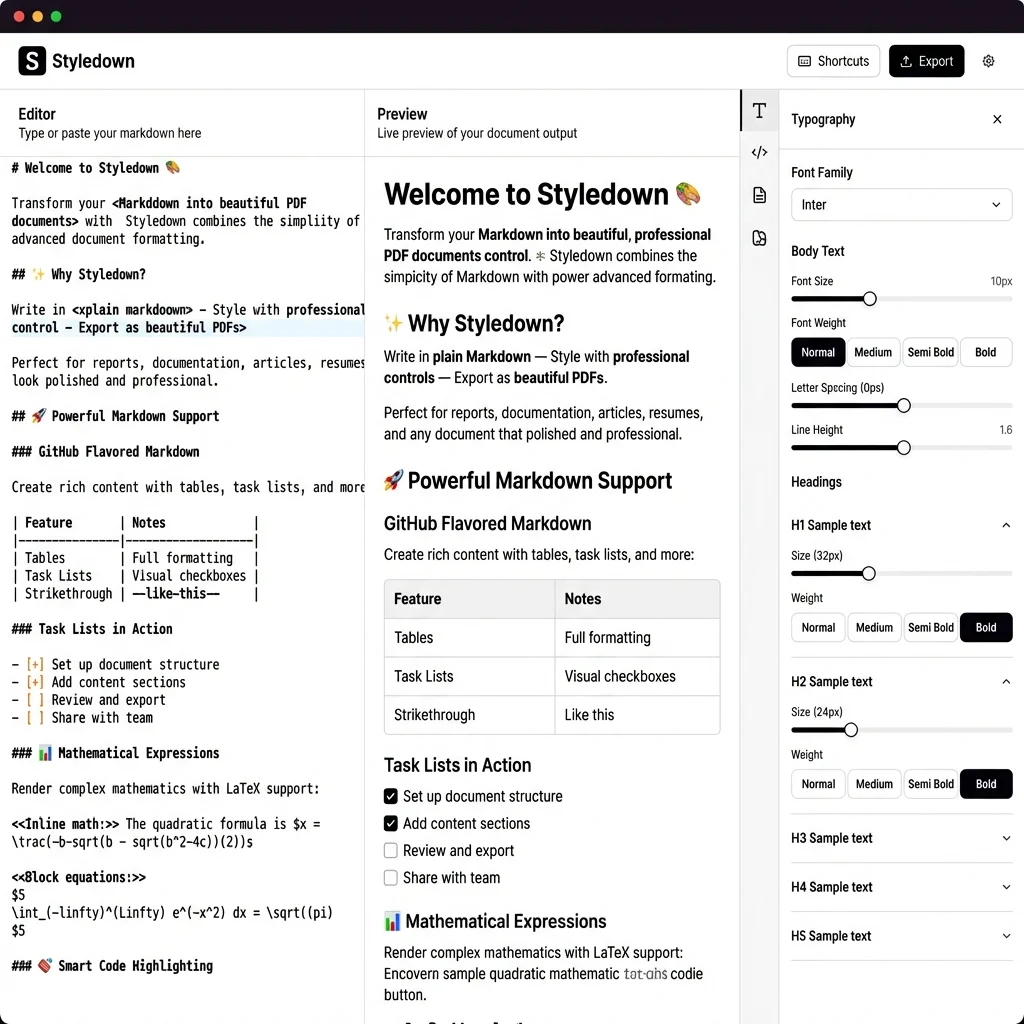
Notion может экспортировать напрямую в PDF или HTML, так зачем идти через Markdown?
- PDF отлично подходит для финального, готового к печати вида, но его трудно редактировать — переработка длинного отчёта в формате PDF мучительна.
- HTML сохраняет стиль, но экспорт HTML из Notion обычно несёт с собой много встроенного CSS, создавая большие файлы, для просмотра которых нужен браузер.
- Markdown оставляет документ полностью редактируемым и чисто отображается на структуру Word. Его простота — именно та причина, по которой он конвертируется в DOCX без проблем "супа из тегов", с которыми часто сталкиваются HTML-импортёры.
Для рабочего процесса, конечным продуктом которого является редактируемый файл Word, Markdown — самый надёжный промежуточный формат.
Реальные сценарии использования

Путь от Notion к Word подходит любой команде, которая придумывает идеи в Notion, но доставляет в Word:
- Соответствие и аудит: команда DevOps документирует инфраструктуру в Notion, затем конвертирует в Word для подачи по соответствию, которую рецензенты ожидают в DOCX.
- Юридическая работа: Notion плавно фиксирует заметки по делам, но редактирование контрактов требует Word — конвертация сохраняет гиперссылки на прецеденты, позволяя при этом добавлять водяные знаки и отслеживать изменения.
- Техническая отчётность: инженеры документируют API в Notion и конвертируют для обзора заинтересованными сторонами, где комментирование Word превосходит ограниченные аннотации PDF.
В каждом случае конвертация заменяет ручное переформатирование повторяемым процессом.
Шаг за шагом: из Notion Markdown в DOCX
Конвертация контента Notion в Word — это методичный процесс. Приведённые ниже шаги предполагают базовое знакомство с файлами и папками и используют для шага конвертации бесплатный конвертер с поддержкой GFM — Markdown to Word.
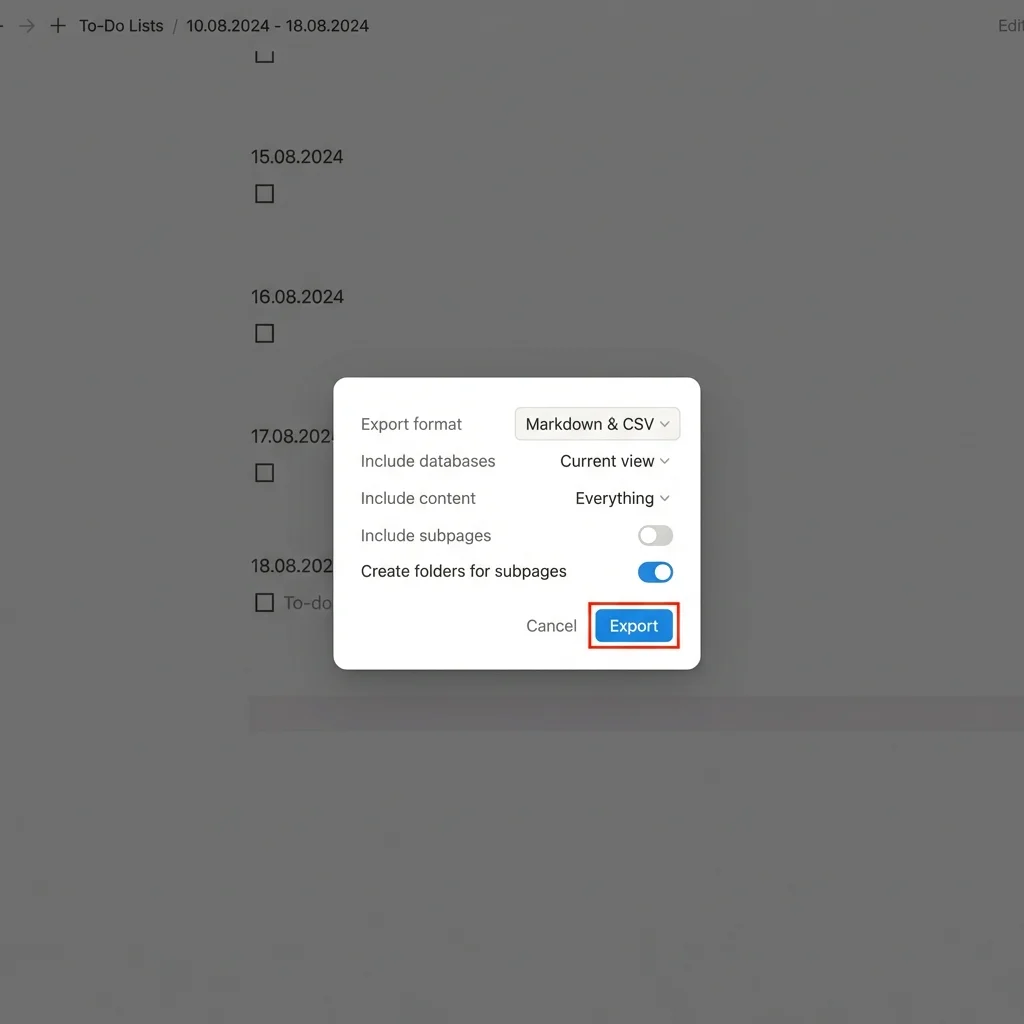
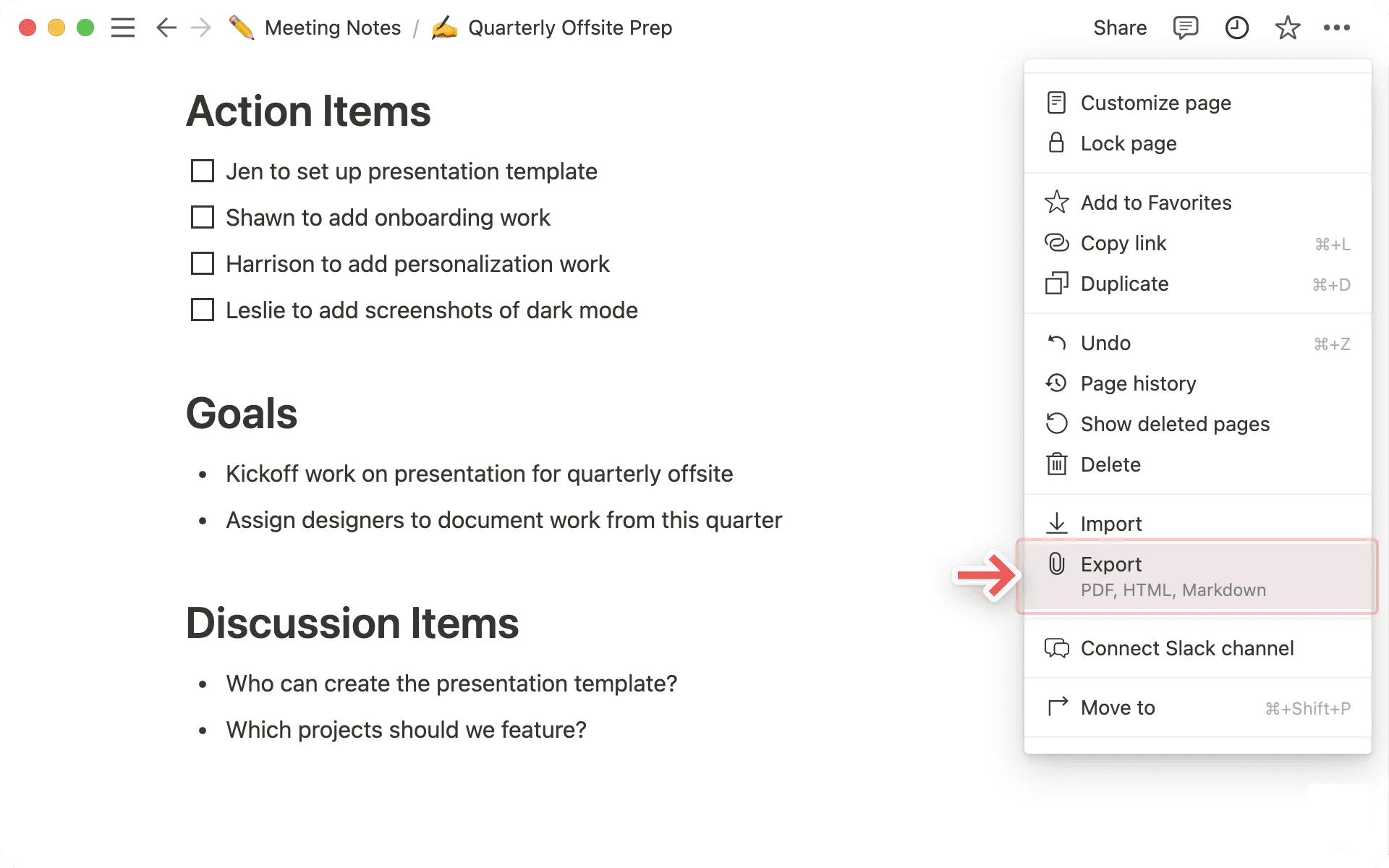
- Откройте настройки экспорта: в Notion откройте меню страницы или рабочего пространства (значок с тремя точками) и выберите "Export". Выберите Markdown & CSV для наиболее полного вывода, включая вложения. Экспорт всего рабочего пространства создаёт ZIP-файл, который сохраняет связи между страницами.
- Просмотрите экспортированные файлы: распакуйте, чтобы найти файл
.mdдля каждой страницы плюс папку с изображениями. Просканируйте на полноту, прежде чем двигаться дальше. - Предварительно обработайте при необходимости: откройте Markdown в текстовом редакторе, чтобы исправить любые странности — например, вручную скорректировать то, как были сплющены переключатели. Форматтер вроде Prettier может стандартизировать синтаксис.
- Конвертируйте: загрузите файл
.mdна Markdown to Word. Он парсит GFM, поэтому таблицы становятся нативными сетками Word, а блоки кода сохраняют моноширинное форматирование. Предварительно просмотрите результат перед загрузкой. - Доработайте в Word: откройте DOCX в Microsoft Word (2016 или новее для полной поддержки XML). Примените стили через панель "Стили"; для данных баз данных вставьте CSV в Excel и встройте его как объект, если вам нужна структурированная таблица.
- Проверьте и заархивируйте: сравните DOCX с оригинальной страницей Notion, затем сохраните датированную версию, чтобы вести аудиторский след.
Этот процесс работает как для отдельных страниц, так и для полных экспортов рабочих пространств.
Экспорт из Notion: лучшие практики
При экспорте выбирайте уровень страницы для детализации или уровень рабочего пространства для масштаба. Включите "Включить подстраницы", чтобы вкладывать файлы Markdown иерархически, отражая дерево страниц Notion. После экспорта переименуйте файлы с понятными префиксами (например, project-api-docs.md), чтобы большой пакет оставался организованным.
Если ваши страницы зависят от баз данных, используйте опцию полного экспорта, чтобы свойства были включены, а не только одно представление. Экспорт в часы низкой нагрузки также помогает избежать конфликтов синхронизации на больших рабочих пространствах.
Использование онлайн-конвертера
Markdown to Word обрабатывает файлы Markdown размером до 10 МБ с предварительным просмотром в реальном времени. Он парсит синтаксис таблиц Notion (| Заголовок |) в редактируемые таблицы Word, встраивает указанные изображения и форматирует блоки кода с подсветкой синтаксиса.
Процесс прост: загрузите ваш файл .md, проверьте предварительный просмотр и скачайте DOCX. По сравнению с инструментом командной строки вроде Pandoc, преимущество в том, что нечего устанавливать — полезно для команд, где не каждый комфортно чувствует себя с терминалом.
Обработка сложных элементов
Продвинутые блоки Notion требуют осторожного обращения. Внутренне конвертер токенизирует Markdown и отображает его на структуру XML Word; инструменты вроде Markdown to Word используют проверенные библиотеки парсинга для реконструкции иерархии документа. Где становится сложно:
- Синхронизированные блоки дублируют своё содержимое при экспорте, поэтому вам может понадобиться удалить копии.
- Неподдерживаемые элементы безопаснее всего обрабатываются конвертером, который их помечает, а не молча отбрасывает.
Таблицы и базы данных
Notion экспортирует таблицы как синтаксис пайпов GFM, например:
| Name | Value |
|------|-------|
| API  | v2.0  |
Конвертер с поддержкой GFM отображает их как сетки Word с разумной шириной колонок. Базы данных экспортируются как отдельные файлы; перенесите их в Word через Вставка > Объект, если хотите получить связанную, редактируемую таблицу.
Объединённые ячейки — известный пробел: экспорт Markdown из Notion их не представляет, поэтому сложные таблицы могут потребовать ручной корректировки в Word впоследствии. Для данных, которые часто меняются, держите живую версию в вашей электронной таблице или базе данных и относитесь к таблице Word как к снимку.
Изображения, вставки и блоки кода
Изображения в экспорте Markdown из Notion указываются относительно (например, ), поэтому держите папку изображений экспорта рядом с файлом .md. Конвертер скачивает и встраивает их, сохраняя альтернативный текст для доступности. Вставки обычно экспортируются как простые ссылки.
Блоки кода (ограниченные тройными обратными кавычками) конвертируются в моноширинные, чётко отделённые блоки; Markdown to Word также поддерживает математические формулы LaTeX, что важно для технических и академических документов.
Ссылки и мультимедиа
Гиперссылки экспортируются как [текст](url). Предпочитайте абсолютные URL относительным, чтобы ссылки не ломались, когда контент покинет структуру Notion. Аудио- и видеовставки становятся простыми гиперссылками — для чистого документа Word либо удалите неподдерживаемое медиа, либо замените его статической миниатюрой плюс ссылкой. После конвертации стоит быстро пройтись инструментами проверки ссылок Word.
Продвинутые техники и устранение неполадок
Для повторяющихся конвертаций рабочий процесс можно автоматизировать с помощью скриптов. Библиотеки Node.js, такие как mammoth.js, поддерживают программную обработку DOCX, что позволяет встроить конвертацию в конвейер CI/CD для автоматизированной генерации документов.
Настройка вывода с помощью стилей и шаблонов
После конвертации примените шаблон Word, чтобы документ соответствовал вашему фирменному стилю. Сопоставление заголовков Markdown со встроенными стилями заголовков Word также позволяет Word автоматически генерировать оглавление. Верхние и нижние колонтитулы, номера страниц и логотипы можно добавить через меню "Вставка" Word. Для повторяющихся конвейеров отчётов макросы VBA могут применять единообразную стилизацию ко многим документам.
Распространённые ловушки
- Нарушенное форматирование: глубоко вложенные списки могут потерять отступ в более слабых конвертерах — просмотрите вывод, прежде чем на него полагаться.
- Неподдерживаемый синтаксис: пользовательские эмодзи или специальные блоки могут отображаться как простой текст; замените их перед конвертацией, если внешний вид важен.
- Очень большие файлы: разбиение огромного экспорта на разделы делает каждую конвертацию быстрой и удобной для просмотра.
Для необычно сложных страниц гибридный подход — автоматизированная конвертация плюс короткий раунд ручных правок — часто эффективнее, чем попытка автоматизировать каждый граничный случай.
Выбор конвертера
Самое важное качество конвертера — это поддержка GFM, поскольку от неё зависят таблицы и списки задач Notion. Помимо этого, ищите предварительный просмотр в реальном времени (чтобы вы могли выявить проблемы до загрузки), встраивание изображений и поддержку LaTeX, если вы работаете с уравнениями. Инструмент на основе браузера убирает шаг установки; инструмент командной строки вроде Pandoc лучше, когда вам нужна пакетная обработка или полный типографский контроль.
Заключение
С правильными настройками экспорта и конвертером с поддержкой GFM превращение страниц Notion в профессиональные документы Word — это просто. Экспортируйте из Notion как Markdown, предварительно обработайте при необходимости, конвертируйте и доработайте в Word. Используйте Markdown как промежуточный формат, выберите надёжный конвертер, и у вас будут отполированные файлы DOCX, готовые для любой аудитории.
Готовы попробовать? Конвертируйте ваш Notion Markdown в Word — это бесплатно и занимает всего несколько секунд.
Нашли этот инструмент полезным? Помогите нам рассказать о нем.


