DeepSeek in Word: Esportare Matematica, Codice e Cinese 2026

Hai chiesto a DeepSeek di scriverti una sintesi di ricerca con dimostrazioni matematiche e note bilingui. Nella finestra di chat sembra perfetta. Poi la incolli in Word e tutto crolla: le equazioni LaTeX diventano simboli $$ grezzi, i caratteri cinesi appaiono come quadrati vuoti e i tuoi blocchi di codice perdono ogni traccia di indentazione. Venti minuti di pulizia dopo, ti chiedi come mai nel 2026 sia ancora così difficile.
La soluzione non è un altro plugin di formattazione. È cambiare il formato che DeepSeek ti consegna sin dall'inizio. Chiedi a DeepSeek Markdown e convertilo direttamente in Word — le equazioni rimangono modificabili, il cinese rimane nitido, il codice mantiene la formattazione.
Perché il flusso Markdown vince
Incollare l'output di DeepSeek direttamente in Word e farlo passare per Markdown producono risultati molto diversi — soprattutto per la matematica, il codice e i contenuti bilingui che DeepSeek gestisce bene. Ecco come si confrontano i due approcci:
| Aspetto | Copia-Incolla Diretto | Flusso Markdown |
|---|---|---|
| Sforzo di pulizia | Correzioni manuali a ogni copia-incolla | Converti e scarica — nessuna pulizia |
| Equazioni LaTeX | Incollate come testo grezzo $$E=mc^2$$ | Equazioni Word native e modificabili |
| Caratteri cinesi | Spesso quadrati vuoti (□□□) | Resi correttamente con il giusto fallback dei font |
| Blocchi di codice Python | Indentazione persa, niente font monospace | Font monospace, indentazione preservata |
| Tabelle | Bordi rotti | Tabelle native Word pulite |
Questa guida illustra il flusso, gli elementi che DeepSeek gestisce meglio e i prompt che producono Markdown pronto per la conversione.
Avvio rapido: 3 passi per convertire DeepSeek in Word
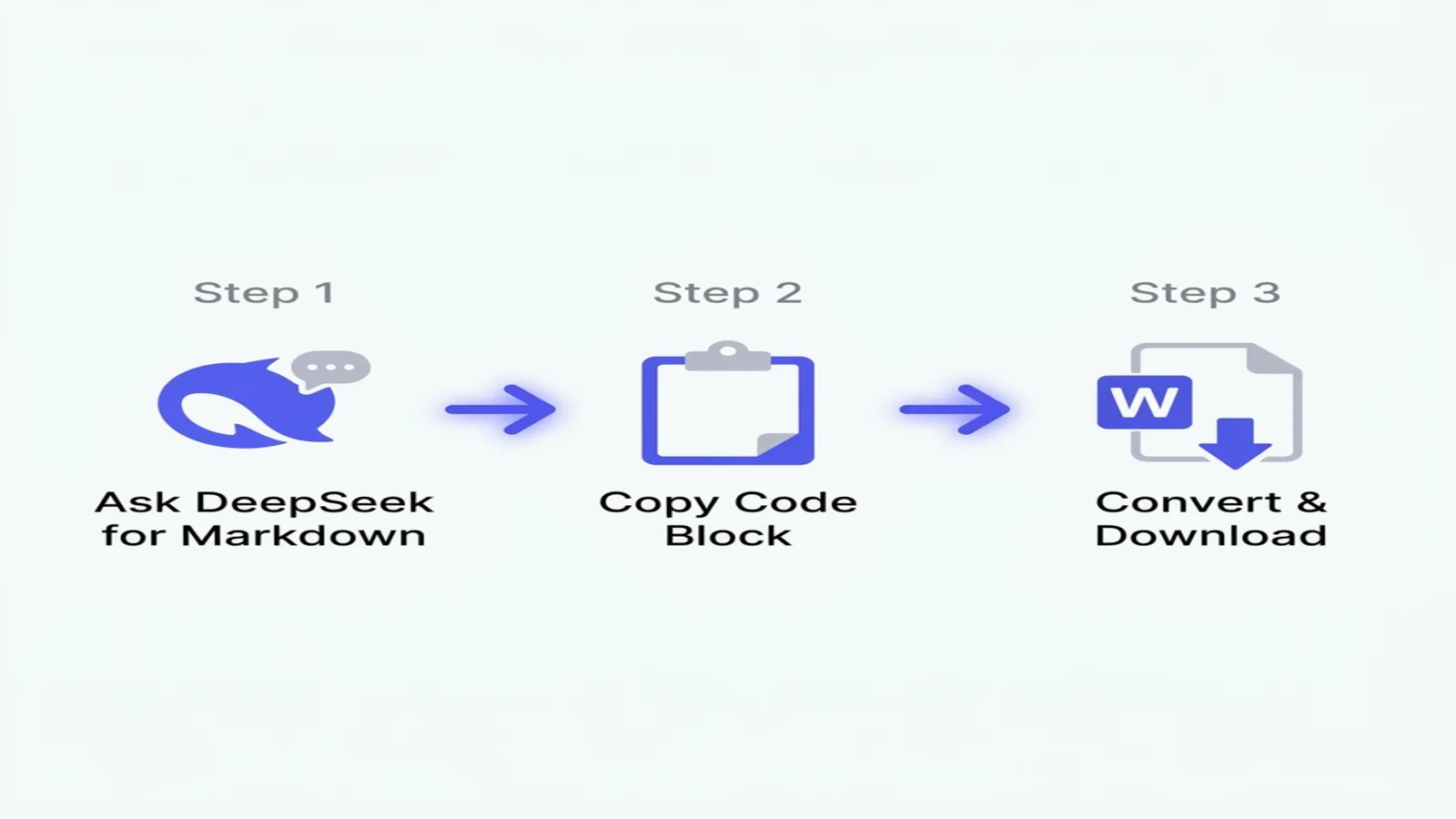
Se hai solo 60 secondi:
- Aggiungi "in formato Markdown" al tuo prompt DeepSeek — il modello racchiuderà la risposta in un blocco di codice copiabile.
- Clicca il pulsante "Copy code" in alto a destra della risposta (non selezionare il testo manualmente).
- Incolla nel nostro convertitore gratuito e scarica un DOCX pulito — matematica, codice e cinese tutti preservati.
Questo è l'intero flusso. Il resto della guida copre cosa fare quando l'output di DeepSeek diventa complesso: lunghe catene di ragionamento matematico, documenti misti cinese/inglese e grandi blocchi di codice.
👉 Vai alla guida passo-passo | Vai all'approfondimento su matematica e cinese
Perché il copia-incolla diretto rovina l'output di DeepSeek
L'interfaccia di chat di DeepSeek renderizza il contenuto usando HTML e CSS — KaTeX per le equazioni, librerie di syntax highlighting per il codice, font di sistema per il cinese. Quando selezioni il testo e copi, il browser consegna a Word un groviglio di HTML, stili inline e riferimenti a font che il parser degli appunti di Word non sa interpretare in modo pulito.
Tre tipi di errore si ripetono in continuazione:
- Le equazioni LaTeX vengono incollate come testo grezzo.
$$\frac{-b \pm \sqrt{b^2-4ac}}{2a}$$appare letteralmente invece che come equazione renderizzata. Particolarmente doloroso con gli output di DeepSeek-R1, che si appoggia molto alla notazione matematica. - I caratteri cinesi cadono su un font rotto. Quando il font sorgente non è disponibile in Word, i caratteri vengono resi come quadrati
□o glifi sostitutivi. Qualunque documento bilingue che intendessi condividere è distrutto. - I blocchi di codice perdono tutta l'indentazione. I blocchi
defdi Python collassano in un'unica riga, l'highlighting sparisce e il font monospace torna a Calibri.
Markdown aggira tutto questo perché è testo semplice con marker semantici. Un convertitore Word può leggere quei marker e mappare ciascuno a una funzionalità nativa di Word: $$...$$ diventa un'equazione Word, i blocchi di codice delimitati diventano paragrafi di codice formattati e i caratteri cinesi vengono inseriti come Unicode senza dirottamenti di font.
Perché Markdown è il ponte giusto per DeepSeek
DeepSeek è stato addestrato su enormi quantità di GitHub, arXiv e documentazione tecnica — tutti contenuti che usano Markdown nativamente. Il modello produce per default Markdown pulito e conforme alle specifiche, spesso più pulito di ChatGPT o Gemini per contenuti tecnici.
Tre proprietà contano per il flusso Word:
- La matematica è di prima classe. DeepSeek emette LaTeX dentro delimitatori
$$...$$che ogni convertitore decente sa rilevare e convertire nell'Office Math Markup Language (OMML) di Word. - Il contenuto bilingue rimane pulito. Markdown non incorpora riferimenti a font, quindi un convertitore può applicare il font asiatico predefinito di Word (tipicamente SimSun o Microsoft YaHei) senza conflitti.
- I blocchi di codice portano tag di linguaggio.
```pythone```rustsopravvivono alla conversione, così gli strumenti a valle possono riapplicare l'highlighting se necessario.
Se finora incollavi manualmente da DeepSeek a Word, questo flusso elimina gran parte di quella pulizia ripetitiva.
Passo per passo: DeepSeek in Word
1: Chiedi a DeepSeek output in Markdown
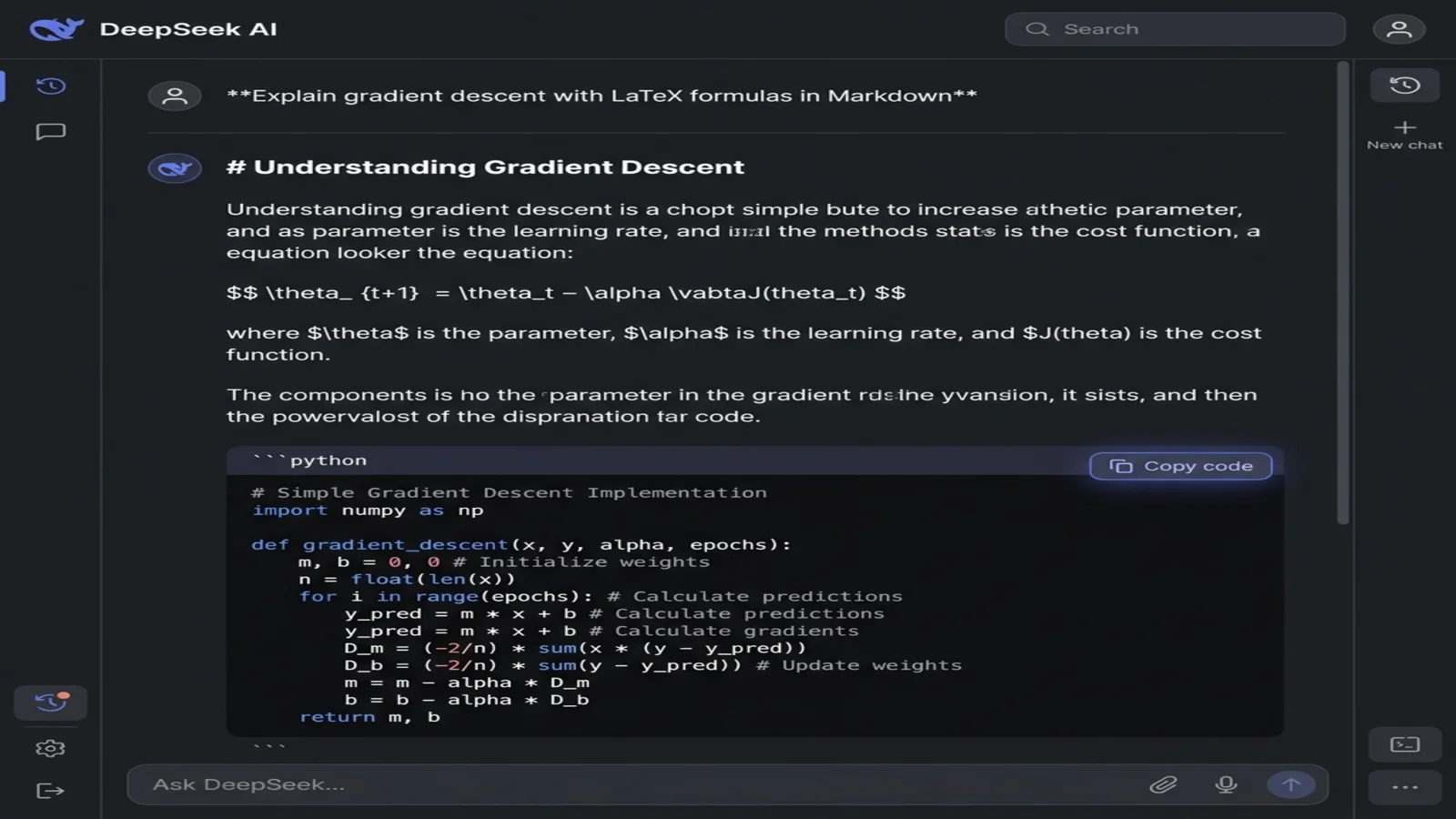
Come formuli il prompt determina se DeepSeek restituisce HTML renderizzato o Markdown grezzo. Una frase in più risolve:
Prompt generico (restituisce output renderizzato, difficile da copiare pulito):
Spiega la discesa del gradiente con formule e un esempio Python
Prompt consapevole di Markdown (restituisce un blocco di codice pulito):
Spiega la discesa del gradiente in formato Markdown. Includi:
- Titoli H2 e H3 per le sezioni
- Equazioni LaTeX con delimitatori $$...$$
- Un esempio Python in un blocco di codice delimitato
- Una tabella di riepilogo alla fine
DeepSeek risponderà con un singolo blocco di codice che contiene Markdown puro — # per i titoli, $$ attorno alla matematica, delimitatori di tre backtick attorno al codice. Vedrai la sintassi anziché la versione renderizzata, che è esattamente quello che vuoi.
Suggerimento per R1 (modello di ragionamento): DeepSeek-R1 produce lunghe sezioni di catena di pensiero prima della risposta finale. Aggiungi Output only the final answer in Markdown, no reasoning trace se vuoi solo il prodotto finito.
2: Copia il blocco di codice Markdown
Guarda l'angolo in alto a destra della risposta. DeepSeek mostra un pulsante "Copy code" (a volte come icona degli appunti) su ogni blocco di codice. Cliccalo.
Importante: non selezionare e copiare il testo manualmente. La selezione manuale porta con sé lo styling CSS di DeepSeek, che è esattamente il rumore che rovina Word. Il pulsante di copia codice consegna Markdown in testo semplice puro — è quella la versione che vuole il tuo convertitore.
Se la risposta di DeepSeek è suddivisa in più blocchi di codice, copia ciascuno e concatenali in un editor di testo semplice prima di convertire.
3: Converti in Word
- Apri MarkdownToWord.pro.
- Incolla il tuo Markdown nell'area di input.
- Clicca "Convert to Word".
- Scarica il file DOCX.
La conversione richiede solo pochi secondi e non necessita di alcun account. Il tuo contenuto viene usato esclusivamente per eseguire la conversione e cancellato subito dopo — non viene mai memorizzato.
Gestire gli elementi più forti di DeepSeek
Equazioni LaTeX da DeepSeek-R1
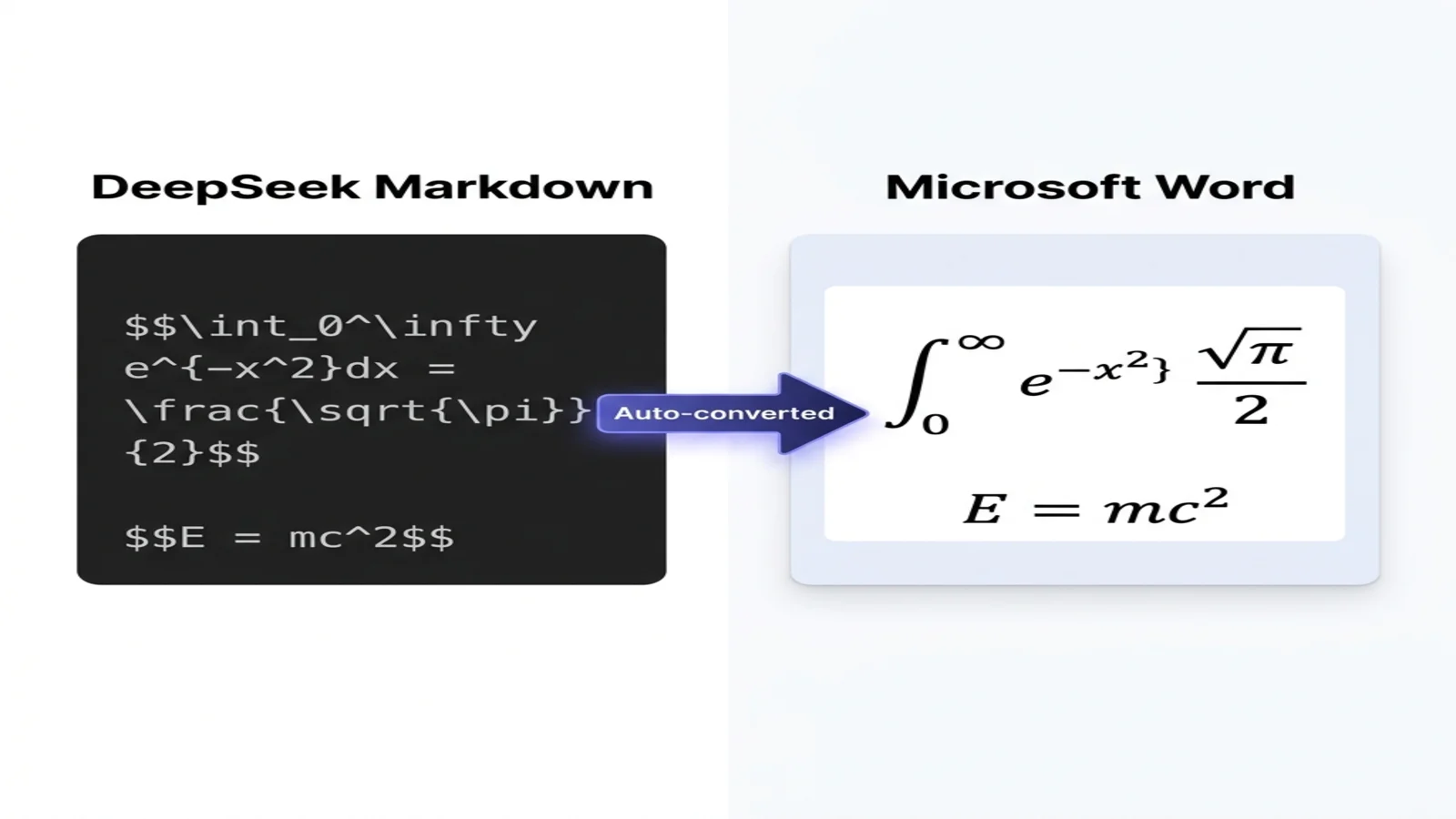
Il modello di ragionamento di DeepSeek (R1) è uno dei modelli aperti più fluenti in matematica disponibili. Usa frequentemente LaTeX anche quando non gli viene esplicitamente chiesto. Per assicurarti che la matematica sopravviva al viaggio verso Word:
Chiedi esplicitamente LaTeX:
Deriva la formula quadratica passo per passo in Markdown.
Usa $$...$$ per equazioni in display e $...$ per matematica inline.
DeepSeek produrrà qualcosa del tipo:
L'equazione quadratica è $ax^2 + bx + c = 0$.

Risolvendo per completamento del quadrato si ottiene:

$$x = \frac{-b \pm \sqrt{b^2 - 4ac}}{2a}$$
Dopo la conversione, l'inline $ax^2 + bx + c = 0$ diventa matematica inline in Word, e l'equazione di display diventa un'equazione Word centrata e completamente modificabile. Clicca l'equazione in Word e si apre l'editor di equazioni — puoi cambiare le variabili, aggiungere passi o copiarla in PowerPoint.
Problema comune: se la tua equazione viene resa come testo semplice dopo la conversione, controlla che DeepSeek abbia usato delimitatori $$ e non simboli matematici Unicode. Puoi reinserire un prompt con Use LaTeX delimiters $$...$$, not Unicode characters.
Documenti cinesi e bilingui
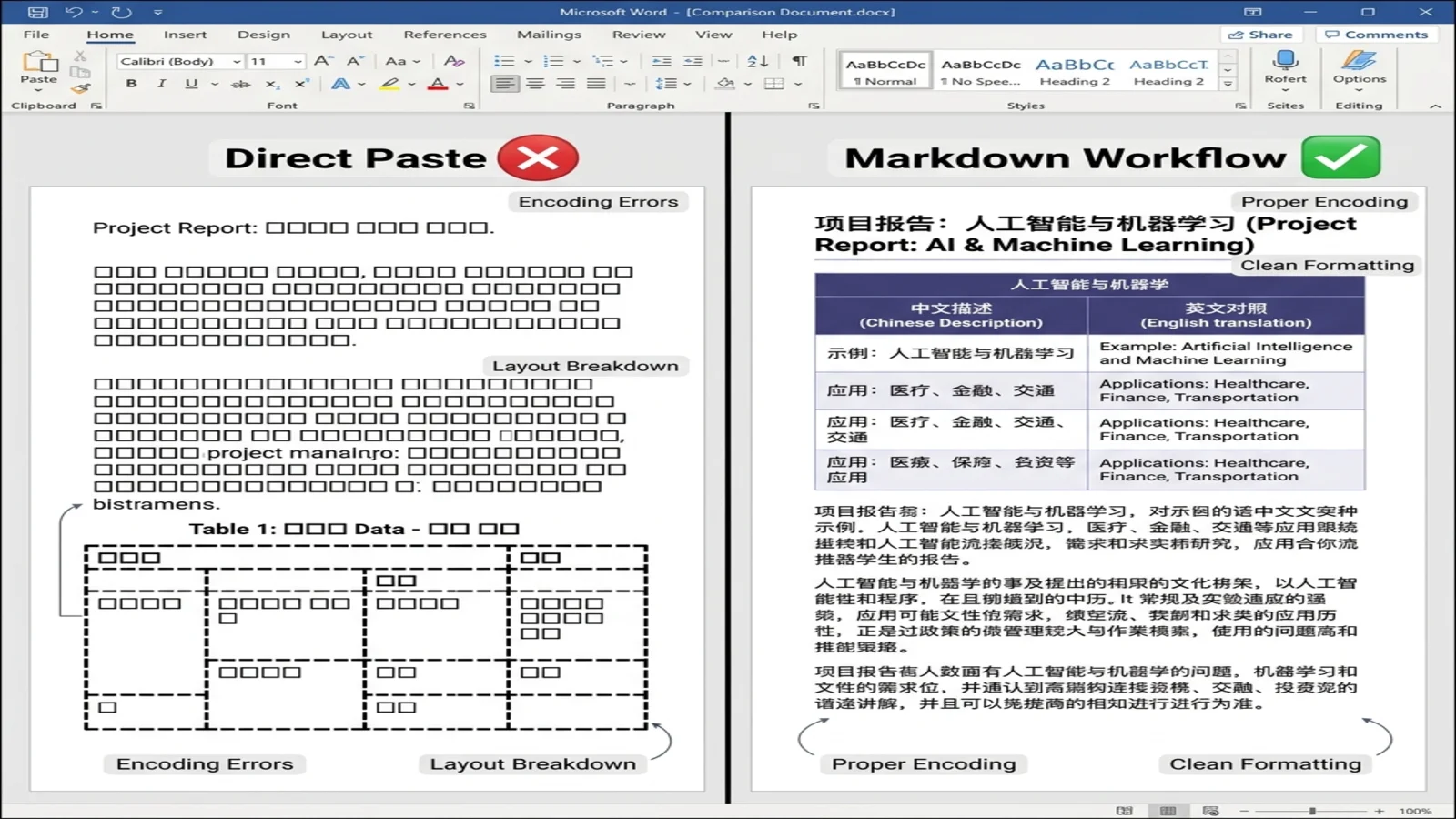
DeepSeek è uno dei pochi modelli di frontiera addestrati pesantemente su contenuti in lingua cinese. La qualità del suo output bilingue è genuinamente utile per team transfrontalieri, traduttori tecnici e scrittura accademica. Il flusso Markdown preserva tutto questo completamente.
Prompt per output bilingue pulito:
Write a product specification in Markdown with bilingual columns:
- Left column: English
- Right column: Simplified Chinese (简体中文)
Use a Markdown table.
DeepSeek restituisce:
| Feature | English | 中文 |
|---------|---------|------|
| Storage | 5 GB free tier | 5 GB 免费额度 |
| Users | Unlimited | 无限制 |
| Support | Email & chat | 邮件与在线客服 |
Dopo la conversione, Word lo rende come una tabella corretta con entrambe le lingue nitide e allineate. Word ricade automaticamente sul suo font asiatico predefinito (SimSun o Microsoft YaHei sulla maggior parte dei sistemi) — nessuna correzione manuale dei font necessaria.
Suggerimento per il cinese tradizionale: specifica "繁體中文 (Traditional Chinese)" nel prompt. DeepSeek gestisce bene entrambi i sistemi di scrittura, ma di default usa il semplificato.
Blocchi di codice (Python, Rust, JavaScript, SQL)
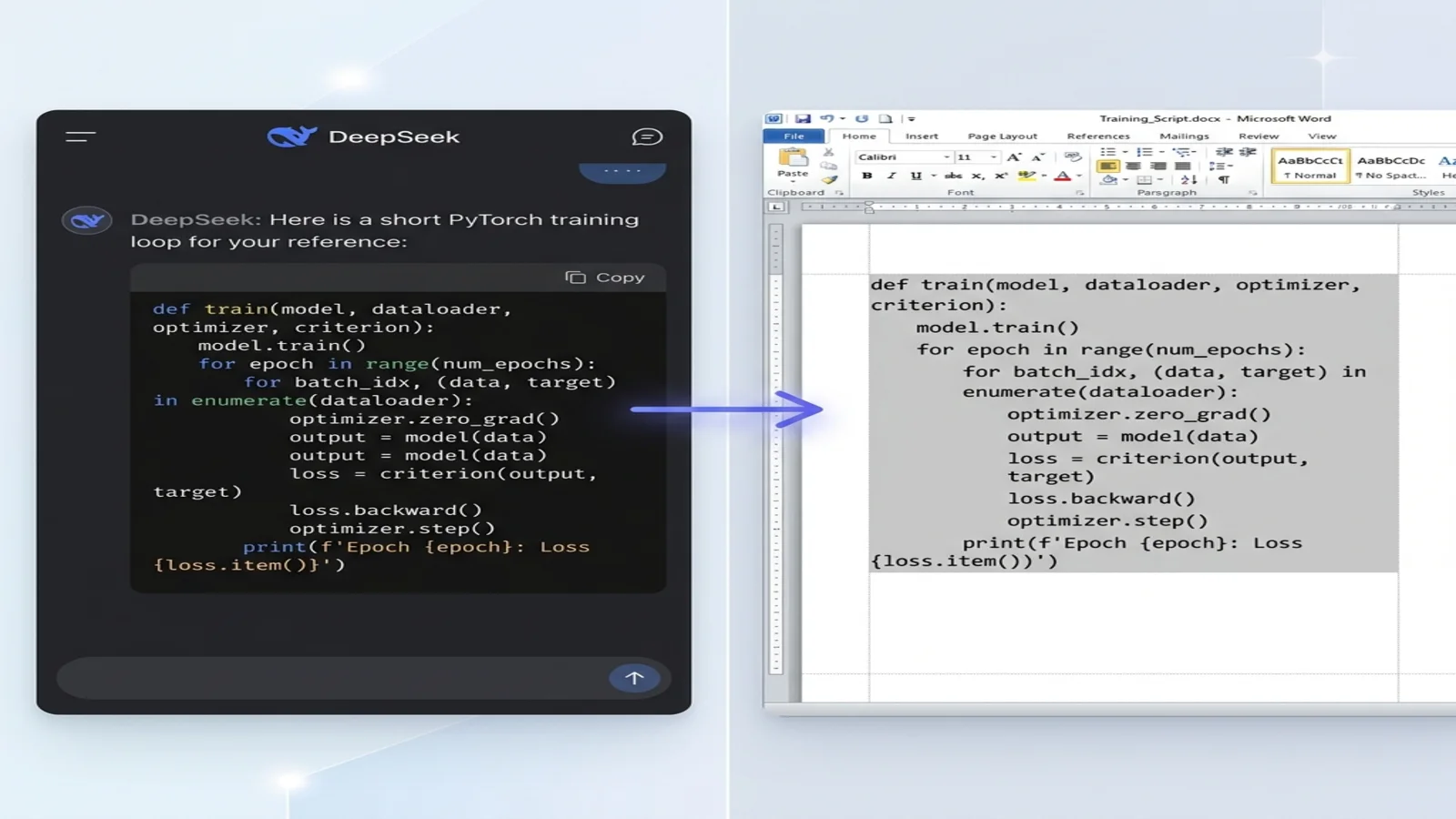
DeepSeek-Coder è la variante orientata agli sviluppatori e produce alcuni degli output di codice più puliti tra tutti gli LLM. Per convertire codice in un documento Word effettivamente leggibile:
Tagga sempre il linguaggio del codice:
Show me a PyTorch training loop in Markdown.
Use a fenced code block with python language tag.
DeepSeek restituisce:
```python
def train(model, dataloader, optimizer, loss_fn):
    model.train()
    for batch in dataloader:
        optimizer.zero_grad()
        loss = loss_fn(model(batch.x), batch.y)
        loss.backward()
        optimizer.step()
    return model
```
Dopo la conversione in Word:
- Il paragrafo di codice usa Consolas (o il font monospace del tuo sistema)
- L'indentazione a 4 spazi è preservata esattamente
- Lo sfondo riceve una sottile sfumatura grigia per distinguersi dalla prosa
- Le righe non si interrompono goffamente a metà istruzione
Se produci documentazione tecnica che mescola prosa e codice, questo singolo cambio rende Word di nuovo un formato di output praticabile.
Tabelle e matrici di confronto
L'output di tabelle di DeepSeek è conforme a GitHub Flavored Markdown (GFM). Digli le colonne e produrrà una tabella pulita in sintassi pipe:
| Model | Parameters | Context Window | License |
|-------|-----------|----------------|---------|
| DeepSeek-V3 | 671B | 128K | MIT |
| DeepSeek-R1 | 671B | 128K | MIT |
Dopo la conversione, ottieni una tabella nativa Word con celle modificabili, bordi puliti e un corretto allineamento delle colonne — niente più correzioni manuali di colonne disallineate.
Pronto a provare?
Hai visto il flusso e i differenziatori. Ecco il tuo piano d'azione:
- Aggiungi questa pagina ai preferiti così i pattern di prompt sono a un click.
- Prova il flusso a 3 passi nella tua prossima sessione DeepSeek — inizia con qualcosa di matematicamente carico se vuoi vedere il maggior "wow".
- Condividi con chiunque nel tuo team stia ancora copiando-incollando manualmente DeepSeek in Word.
Converti il tuo Markdown DeepSeek adesso
Gratis e veloce.
👉 Prova il Convertitore Gratuito →
Per sviluppatori: come funziona la conversione DeepSeek-Word
Clicca per espandere: la pipeline di conversione di matematica, codice e cinese
Perché il Markdown di DeepSeek si converte così affidabilmente
Il corpus di addestramento di DeepSeek è fortemente sbilanciato verso paper arXiv, repository GitHub e forum tecnici cinesi — tutti producono Markdown strutturato. Tre proprietà rendono il suo output insolitamente pulito per la conversione a valle:
- Conformità CommonMark. DeepSeek usa coerentemente titoli
#(non sottolineature===), blocchi di codice delimitati (non indentati) e tabelle pipe — tutte le estensioni GFM che i parser mainstream gestiscono nativamente. - Delimitatori LaTeX stabili. Per default usa
$$...$$per la matematica display e$...$per la matematica inline, che sono i delimitatori che ogni libreria principale Markdown-to-DOCX (pandoc,docx-templates,mdast-util-to-docx) riconosce. - Tag di linguaggio sui blocchi di codice.
```python,```rust,```sqlsopravvivono alla conversione e permettono ai renderer di riapplicare il syntax highlighting se necessario.
La pipeline di conversione
Un convertitore ha quattro compiti:
1. Tokenizzazione. Parsare il Markdown in un Abstract Syntax Tree (AST) — tipicamente usando markdown-it, marked o remark. Ogni titolo, paragrafo, equazione e blocco di codice diventa un nodo.
2. Mapping AST → DOCX. Percorrere l'AST ed emettere Office Open XML (OOXML) per ogni nodo:
| Markdown | Elemento OOXML |
|---|---|
# Heading | <w:pStyle w:val="Heading1"/> |
**bold** | <w:b/> |
| Blocco di codice | Paragrafo con sfumatura <w:shd> + font monospace |
$$...$$ | Blocco <m:oMath> |
3. Gestione equazioni (LaTeX → OMML). Qui l'output di DeepSeek beneficia maggiormente. Il LaTeX dentro $$...$$ viene parsato (tipicamente con mathjax-node o temml) ed emesso come Office Math Markup Language:
<m:oMath>
  <m:f>
    <m:num><m:r><m:t>-b ± √(b² − 4ac)</m:t></m:r></m:num>
    <m:den><m:r><m:t>2a</m:t></m:r></m:den>
  </m:f>
</m:oMath>
Il risultato è un'equazione Word che si apre nell'editor di equazioni di Word — completamente modificabile, non un'immagine piatta.
4. Fallback font CJK. I caratteri cinesi necessitano di una specificazione esplicita di font asiatico in OOXML perché Word scelga quello giusto:
<w:rPr>
  <w:rFonts w:ascii="Calibri" w:eastAsia="SimSun"/>
</w:rPr>
Buoni convertitori rilevano i caratteri Han nell'input e iniettano automaticamente questa proprietà di run.
Note di performance
La velocità di conversione dipende da alcune fasi:
- Il parsing del Markdown in un AST è veloce e raramente è il collo di bottiglia.
- L'assemblaggio del DOCX — costruire la struttura OOXML — cresce con la lunghezza del documento.
- Il rendering delle equazioni è solitamente la fase più costosa; un documento con molte equazioni richiede sensibilmente più tempo di uno di solo testo.
Per documenti tipici l'intero processo si completa comunque in pochi secondi. Un documento con centinaia di equazioni richiederà più tempo.
Pro tip per prompt DeepSeek
La qualità dell'output dipende molto da come strutturi il prompt. Pattern che funzionano bene:
Per appunti di ricerca e guide di studio:
Summarize [topic] in Markdown with:
- An H2 introduction
- 3-4 H3 subsections
- LaTeX for any equations
- A "Key Takeaways" bullet list at the end
Per documentazione tecnica:
Write API documentation in Markdown including:
- H2 per endpoint
- Code examples in ```bash and ```json blocks
- A parameters table with: Name, Type, Required, Description
Per deliverable bilingui:
Write a project proposal in Markdown, output in two parallel sections:
First in English, then 中文翻译.
Use H2 for each language section.
Specificamente per DeepSeek-R1:
Output only the final answer in Markdown.
Do not include the reasoning trace.
Trappole da evitare
- Non chiedere "Markdown con HTML embedded". I convertitori Word gestiscono bene il Markdown puro; mescolare Markdown/HTML spesso confonde i parser.
- Non saltare il tag di linguaggio.
```senza tag funziona ancora ma perdi i metadati di syntax highlighting. - Evita liste annidate oltre 3 livelli. Word le gestisce, ma sembrano stipate.
- Mantieni righe vuote tra le sezioni. I parser Markdown ne hanno bisogno per rilevare i confini dei blocchi; senza, i titoli possono essere assorbiti nel paragrafo precedente.
Domande frequenti
D: Questo flusso funziona con l'output di ragionamento di DeepSeek-R1?
R: Sì. La catena di pensiero di R1 è anch'essa in Markdown, quindi si converte pulitamente. Aggiungi Output only the final answer in Markdown al tuo prompt se vuoi solo la risposta, non la traccia di ragionamento.
D: Posso preservare la formattazione grassetto e corsivo di DeepSeek?
R: Sì. I **bold** e *italic* di Markdown si mappano direttamente sugli stili grassetto e corsivo di Word.
D: E le immagini referenziate da DeepSeek?
R: Attualmente DeepSeek non genera immagini, ma se referenzi URL di immagini con la sintassi , il convertitore inserisce automaticamente l'immagine in Word (quando l'URL è pubblicamente accessibile).
D: Qual è il limite di dimensione del file? R: Il nostro convertitore gestisce fino a 10 MB di Markdown, che copre documenti molto lunghi inclusi materiali di dimensioni libro. Per qualcosa di più grande, dividilo in capitoli e uniscili in Word.
D: Funziona per il cinese tradizionale (繁體中文)? R: Sì. Specifica "Traditional Chinese / 繁體中文" nel prompt e Word lo renderà correttamente usando il font cinese tradizionale di default del sistema (tipicamente PMingLiU o Microsoft JhengHei).
D: Cosa succede al mio contenuto DeepSeek? R: Il tuo Markdown viene inviato su una connessione cifrata, usato solo per eseguire la conversione e cancellato subito dopo — non viene mai archiviato in modo permanente, né letto o condiviso. L'anteprima live mentre modifichi è renderizzata nel tuo browser.
D: Posso ottenere un documento Word con il branding della mia azienda? R: Dopo la conversione, il documento usa stili Word standard (Heading 1, Heading 2, Normal). Applica il template della tua azienda dal pannello Stili di Word per brandizzare l'intero documento con un click.
Risorse correlate
Continua a migliorare il tuo flusso da IA a documento:
- ChatGPT a Word: La Guida Completa all'Esportazione — lo stesso flusso per gli utenti ChatGPT
- Padroneggiare i Prompt di Output Markdown di ChatGPT — pattern di prompt che producono output pronto per la conversione
- Markdown per IA e LLM — perché Markdown è diventato la lingua franca dell'output IA
- Risoluzione dei Problemi di Conversione Markdown — soluzioni per problemi di tabelle, codice e immagini
- Come Scrivere in Markdown — sintassi Markdown da zero
Oppure esplora altri formati:
- Markdown a PDF — per PDF di consegna finale con la stessa fedeltà
- Markdown a HTML — per contenuti pronti per il web
- Editor Markdown Live — anteprima del tuo output DeepSeek prima dell'esportazione
Conclusione
DeepSeek produce uno dei Markdown più puliti tra tutti gli LLM di frontiera, specialmente per matematica, codice e contenuto bilingue. Il trucco per portare quell'output in Word è chiedere esplicitamente Markdown, copiare il blocco di codice grezzo e convertire attraverso uno strumento che capisca LaTeX e caratteri CJK.
Il flusso a tre passi:
- Chiedi a DeepSeek Markdown
- Clicca "Copy code"
- Converti con uno strumento che gestisce nativamente matematica e cinese
Le equazioni rimangono modificabili, il cinese rimane nitido, il codice rimane leggibile — senza pulizia manuale della formattazione dopo ogni sessione DeepSeek.
Pronto a convertire il tuo primo output DeepSeek? Apri il convertitore gratuito → e incolla il tuo Markdown.
Trovi utile questo strumento? Aiutaci a diffonderlo.


