Da Obsidian a Word: la guida completa all'esportazione (2026)

Se vivi dentro Obsidian, conosci già il problema. Hai passato tre mesi a costruire una nota di ricerca piena di sintassi specifica di Obsidian — cose come:
[[Project Plan]]        → link to another note
![[diagram.png]]        → embedded image
> [!note] Key insight   → callout block
Poi un collega ti chiede la versione Word — e ognuno di quegli elementi non standard si rompe.
Mi sono imbattuto in questo problema la prima volta che ho dovuto consegnare un'indagine tecnica di 40 pagine a uno stakeholder che non voleva saperne di aprire Obsidian. Quello che nel vault appariva curato, in Word è uscito come un groviglio di parentesi quadre letterali e segnaposto di immagini orfani. Dopo aver portato a termine quella conversione e diverse altre da allora, ho messo a punto un flusso di lavoro che regge. Questa guida lo documenta — il passaggio di pre-elaborazione che la maggior parte delle persone salta, le tre stranezze tipiche di Obsidian che contano davvero, e cosa fare quando immagini o callout si rifiutano di collaborare.
Come esportare da Obsidian a Word: risposta rapida
Per convertire una nota di Obsidian in un documento Word, ripulisci prima la sintassi specifica di Obsidian, poi passa il Markdown standard attraverso un convertitore compatibile con GFM:
- Converti i wikilink e gli incorporamenti — sostituisci
[[note]]e![[image.png]]con link e percorsi immagine Markdown standard, così un convertitore può risolverli. - Appiattisci i percorsi degli allegati — sposta le immagini referenziate accanto alla nota e usa nomi semplici come
. - Usa un convertitore gratuito — carica il file
.mdripulito su il convertitore Markdown to Word di MarkFlow; mantiene tabelle, blocchi di codice e titoli nel.docxfinale. - Rifinisci in Word — sistema i callout o i blocchi Dataview che richiedono ancora interventi manuali.
La preparazione dei passaggi 1–2 è ciò che distingue un'esportazione pulita da una pagina piena di parentesi letterali. Il resto della guida spiega ogni passaggio — e i casi particolari di Obsidian — nel dettaglio.
Perché il Markdown di Obsidian non è portabile (e cosa si rompe)
Obsidian salva le note come semplici file .md, ed è proprio per questo che si dà per scontato che esportare in Word sia banale. Non lo è — perché Obsidian estende il Markdown standard con funzionalità che nessun convertitore generico comprende.
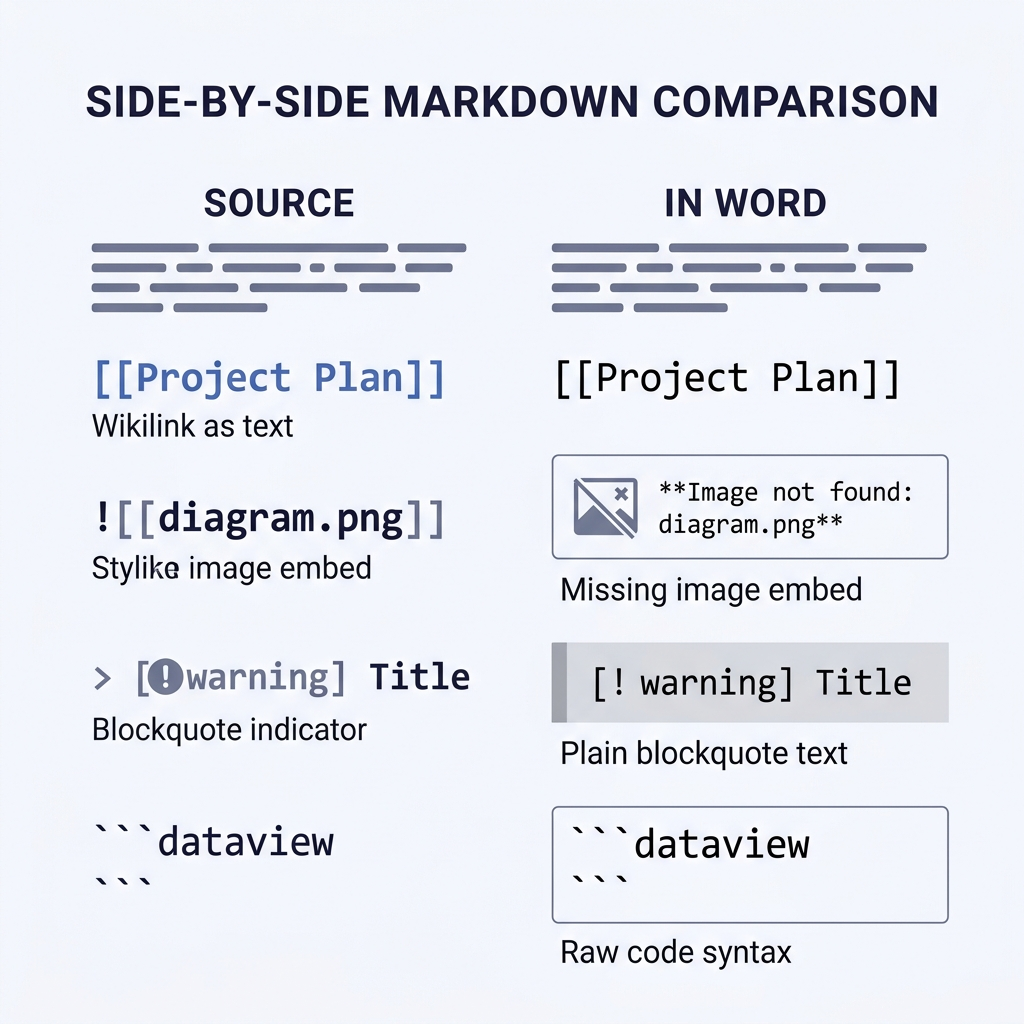
Ecco le quattro estensioni che causano la quasi totalità delle esportazioni fallite:
| Sintassi Obsidian | Cosa significa | Cosa succede in Word |
|---|---|---|
[[Project Plan]] | Wikilink a un'altra nota | Appare come testo letterale [[Project Plan]] |
![[diagram.png]] | Allegato incorporato | Appare come testo letterale, l'immagine è persa |
> [!warning] Title | Blocco callout | Diventa un semplice blockquote, l'intestazione sparisce |
dataview code blocks | Risultato di una query dinamica | Esporta la query grezza, non la tabella renderizzata |
I convertitori Markdown standard — Pandoc, la maggior parte degli strumenti online — trattano [[...]] come testo letterale e ![[...]] come un token non riconosciuto. La vista renderizzata di Obsidian che vedi nell'app è un'anteprima, non la sorgente. Questa distinzione è la causa profonda di quasi tutte le frustrazioni del tipo "perché la mia esportazione si è rotta".
C'è anche un problema più sottile: i percorsi degli allegati. Obsidian risolve ![[image.png]] cercando nel vault un file corrispondente, indipendentemente dalla cartella. Il Markdown standard richiede invece un percorso relativo esplicito. Se il tuo vault tiene gli allegati in 99 Attachments/ e la nota vive in 10 Projects/, il link all'immagine va riscritto prima che qualsiasi convertitore possa trovarla.
Prima di esportare: il passaggio di pre-elaborazione che ti salva
Il singolo miglioramento di affidabilità più grande nel mio flusso è arrivato dal fare 5 minuti di pre-elaborazione prima di lanciare qualsiasi convertitore. Saltalo e ti ritroverai a passare 30 minuti a ripulire il file Word dopo.
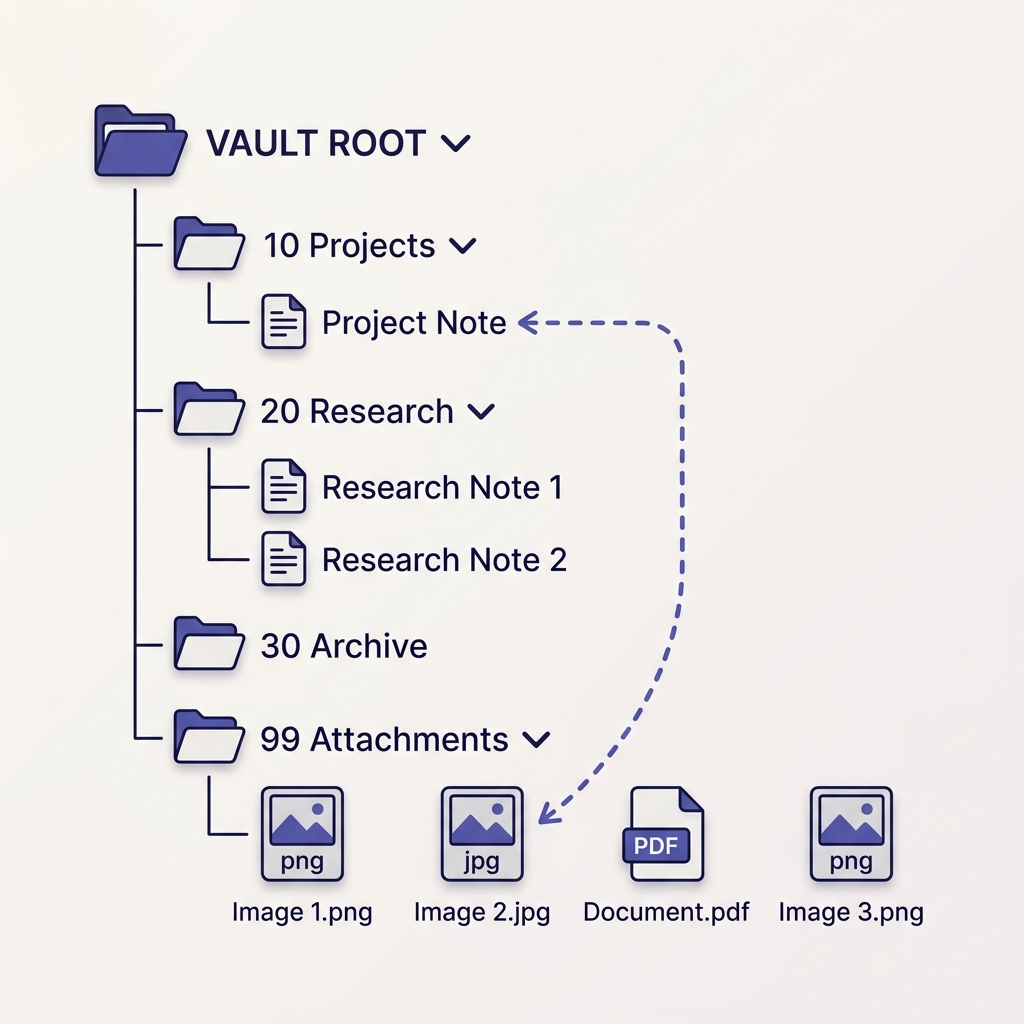
Passo 1: controlla le impostazioni degli allegati
Apri Settings → Files and links. Prendi nota di due valori:
- Default location for new attachments — dove finiscono le nuove immagini/PDF
- New link format — come Obsidian scrive i percorsi (
Shortest path when possible,Relative path to fileoAbsolute path in vault)
Se è impostato su Shortest path when possible (il default di Obsidian), la tua esportazione si romperà per qualsiasi nota i cui allegati non stiano nella stessa cartella. Prima di esportare, passa a Relative path to file. Questa impostazione vale solo da qui in avanti — i link esistenti mantengono il vecchio formato finché non vengono riscritti. Il Passo 2 qui sotto si occupa di quella riscrittura.
Passo 2: converti i wikilink in link Markdown standard
Obsidian ha un interruttore integrato per questo: Settings → Files and links → Use [[Wikilinks]] → OFF. Da spento, i nuovi link vengono scritti come [Note Name](Note-Name.md). Ma questo vale solo per i link nuovi.
Per convertire i [[wikilink]] già presenti in una nota, hai due opzioni:
- Manuale per esportazioni piccole — Cmd/Ctrl+F nella nota, cerca ogni
[[e riscrivilo. Va bene per una nota da 5 pagine. - Plugin della community per vault più grandi — apri
Settings → Community pluginse cerca termini come "link converter" o "markdown links". Diversi plugin dell'ecosistema convertono i wikilink (e gli allegati incorporati![[...]]) in sintassi Markdown standard in blocco, sul file corrente o su un'intera cartella. Scegline uno aggiornato di recente e con un numero di installazioni che ti dia fiducia.
Dopo la riscrittura, gli allegati incorporati appariranno come . Controlla l'output — se la cartella degli allegati contiene spazi, applica l'URL encoding (My%20Vault/attachment.png) o il convertitore eliminerà silenziosamente l'immagine.
Passo 3: decidi cosa fare dei callout
I callout di Obsidian (> [!note], > [!warning], ecc.) sono preziosi nel vault ma non hanno equivalenti in Word. Hai tre opzioni, ordinate per sforzo richiesto:
- Accetta il downgrade — verranno renderizzati come semplici blockquote. Il tipo di callout (note/warning/tip) si perde, ma il contenuto sopravvive. Accettabile per la maggior parte dei passaggi di consegna.
- Riscrivi solo quelli importanti — sostituisci
> [!warning] Criticalcon> **⚠️ Critical:**prima di esportare. Leggibile in entrambi i posti. - Post-elabora in Word — converti i blockquote in riquadri stilizzati usando i Quick Styles di Word. Ha senso solo per deliverable curati nei dettagli.
Io uso l'opzione 2 per qualsiasi cosa sotto le 20 pagine e l'opzione 1 per tutto il resto.
Passo 4: esporta i blocchi Dataview come contenuto statico
Se la tua nota contiene query Dataview, queste vengono esportate come codice della query, non come tabella dei risultati. Prima di esportare, esegui la query in Obsidian, copia l'output renderizzato e incollalo come tabella Markdown statica al posto del blocco di codice. Sì, è manuale. No, non c'è un modo pulito per aggirarlo — Dataview renderizza lato client, quindi il file sorgente genuinamente non contiene i dati.
Il flusso di esportazione in quattro passi
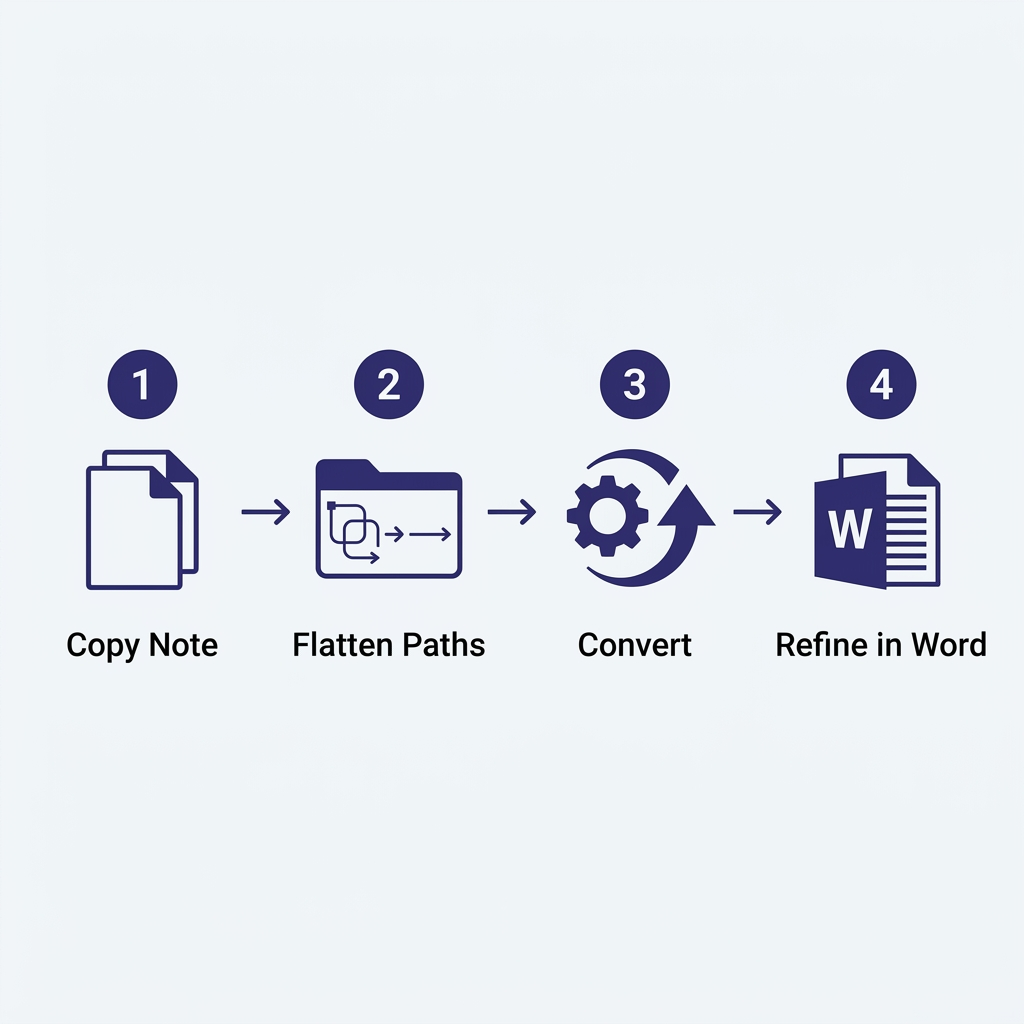
Una volta fatta la pre-elaborazione, la conversione vera e propria è lineare.
1. Copia la nota (non esportare sul posto)
Duplica la nota bersaglio e i suoi allegati in una cartella temporanea fuori dal vault. Non vuoi che le modifiche di pre-elaborazione (riscrittura dei link, sostituzione dei callout) inquinino il tuo vault principale. Io tengo sul desktop una cartella chiamata _export-staging/ proprio per questo.
2. Appiattisci i percorsi degli allegati
Sposta tutte le immagini referenziate nella stessa cartella del file .md e aggiorna i link a semplici nomi di file:  invece di . La maggior parte dei convertitori fatica con i percorsi che risalgono le cartelle.
3. Lancia il convertitore
Carica il file .md pre-elaborato nel convertitore Markdown to Word di MarkFlow. Gestisce il GitHub Flavored Markdown (GFM) — tabelle, task list e note a piè di pagina incluse — il che copre ogni funzionalità standard che Obsidian produce dopo la pre-elaborazione. Le immagini vengono incorporate inline, i blocchi di codice mantengono l'evidenziazione della sintassi e le intestazioni vengono mappate sugli stili Titolo di Word, così il Riquadro di spostamento funziona nel DOCX di output.
Se la nota contiene matematica LaTeX ($E=mc^2$ o $$...$$), verifica che il convertitore che scegli la preservi come equazioni Word anziché appiattirla a testo semplice. Per note cariche di formule — log di ricerca, bozze accademiche — questa è la funzionalità che fa la differenza. Se Word non è il formato finale e ti basta un file condivisibile, convertire il Markdown in PDF aggira completamente le stranezze del rendering delle equazioni di Word.
4. Rifinisci in Word
Apri il DOCX e applica un template Word se ne hai uno. Gli stili delle intestazioni dal Markdown si mappano in modo pulito sui Titolo 1/2/3 integrati di Word, quindi ristilizzare l'intero documento è un'operazione da un clic tramite Design → Document Formatting. Controlla tre cose prima di inviarlo:
- Sommario — inseriscine uno tramite
References → Table of Contentsper verificare che tutte le intestazioni siano state rilevate correttamente - Dimensioni delle immagini — Obsidian mostra le immagini alla loro dimensione naturale, Word potrebbe ingrandirle. Seleziona tutto e ridimensiona se serve
- Collegamenti ipertestuali — gli eventuali link esterni devono essere attivi; i
[[wikilink]]interni devono essere risolti o rimossi
Casi particolari specifici di Obsidian
Alcuni scenari si presentano abbastanza spesso da meritare una menzione separata.
Note giornaliere e template
Se stai esportando una nota giornaliera che usa {{date}} o variabili templater, l'esportazione avviene dopo che Obsidian le ha già sostituite — quindi il .md esportato contiene la data reale, non il placeholder. Nessuna gestione particolare necessaria. L'eccezione è se hai esportato direttamente dal filesystem senza aprire la nota in Obsidian; in quel caso i template non risolti si insinuano nell'output. Apri prima la nota, lascia che Obsidian la renderizzi e poi esportala.
File Canvas
I file canvas di Obsidian (.canvas) sono JSON, non Markdown, e nessun convertitore Markdown li toccherà. Per i canvas, l'opzione praticabile è fare uno screenshot del canvas al livello di zoom desiderato, salvarlo come PNG e poi incorporare quell'immagine in una nota Markdown wrapper che esporti. Alcuni plugin della community offrono anche funzionalità dirette di "esporta canvas come immagine", se devi farlo abbastanza spesso da giustificarne l'installazione.
Diagrammi Mermaid
I blocchi di codice delimitati e marcati come mermaid vengono renderizzati come diagrammi all'interno di Obsidian. La maggior parte dei convertitori online da Markdown a Word li renderizza come immagini (bene) o li lascia come codice grezzo (male). MarkFlow renderizza Mermaid in SVG inline prima della conversione, e Word lo visualizza come immagine modificabile. Se il tuo convertitore di destinazione non supporta Mermaid, il fallback è esportare il diagramma come PNG dalla vista di Obsidian e sostituire il blocco di codice con un normale inserimento di immagine.
Note a piè di pagina
Buona notizia — la sintassi delle note a piè di pagina di Obsidian ([^1] e la definizione [^1]: text) è GFM standard e si converte senza problemi nella funzionalità nativa di note a piè di pagina di Word. Nessuna pre-elaborazione necessaria.
Tag e frontmatter
Il frontmatter YAML (i blocchi --- in cima alla nota) di solito viene eliminato dai convertitori. Se il frontmatter contiene informazioni che il tuo lettore deve vedere (autore, data, stato), spostale nel corpo come paragrafo normale prima di esportare. I tag inline come #project/research di solito sopravvivono come testo semplice — cosa che va bene nella maggior parte dei casi, fastidiosa in altri. Usa trova-e-sostituisci per rimuoverli se il documento Word verrà letto da utenti non-Obsidian.
Quando la conversione manuale batte l'automazione
Sarò onesto: per una singola nota da 2-3 pagine con formattazione minima, il flusso più veloce è copiare dalla reading view di Obsidian e incollare in Word. La modalità lettura di Obsidian renderizza HTML, e Word incolla l'HTML come contenuto formattato con una fedeltà sorprendente. Le tabelle passano, grassetto/corsivo sopravvivono, le intestazioni si mappano sugli stili di titolo di Word.
Questo approccio paste-from-reading-view fallisce su tre fronti:
- Immagini — vengono incollate come riferimenti collegati ai file nel tuo vault, che si rompono nel momento in cui il file lascia la tua macchina
- Blocchi di codice — l'evidenziazione della sintassi va persa, il font monospazio è inconsistente
- Callout e Mermaid — stesse rotture di un'esportazione standard
Quindi: note brevi senza codice né immagini → incolla. Qualcosa di più lungo o tecnico → il flusso a 4 passi qui sopra.
Risoluzione dei problemi: cosa fare quando le cose si rompono
Queste sono le modalità di fallimento che vedo più spesso. Per un riferimento più ampio, la guida alla risoluzione dei problemi di conversione Markdown copre in dettaglio 15 problemi comuni di conversione.
Mancano le immagini nel file Word. Nel novanta per cento dei casi è un problema di percorso. Controlla il sorgente .md — i percorsi degli allegati sono semplici nomi di file (image.png) o percorsi complessi (../../99 Attachments/My Folder/image.png)? Appiattiscili.
Le tabelle vengono renderizzate come una riga unica disastrata. Il tuo sorgente sta usando il vecchio formato di tabella di Obsidian o ha caratteri pipe inconsistenti. Apri il .md in un editor di testo semplice e assicurati che ogni riga abbia lo stesso numero di pipe. Il separatore dell'intestazione deve corrispondere: | --- | --- |.
I blocchi di codice perdono la colorazione del linguaggio. Controlla che i tuoi fence includano un tag del linguaggio (es. python, js, bash) subito dopo i tripli backtick di apertura. I convertitori usano quel tag per applicare l'evidenziazione della sintassi; i fence senza tag vengono trattati come testo semplice.
I wikilink appaiono ancora come [[Note Name]] dopo l'esportazione. La pre-elaborazione non è stata eseguita, oppure non ha coperto questo file. Verifica che Use [[Wikilinks]] sia disattivato nelle impostazioni, poi rilancia il plugin di conversione che hai installato al Passo 2 sul file specifico — la maggior parte di essi supporta l'applicazione a una singola nota invece che all'intero vault.
Le formule matematiche appaiono come LaTeX grezzo. Il convertitore non supporta il rendering matematico. O cambi convertitore, o fai uno screenshot dell'equazione renderizzata in Obsidian e la incorpori come immagine — brutto ma affidabile.
Un flusso realistico per i team
Se sei l'unico utente Obsidian in un team che ha bisogno di file Word, costruisci un processo ripetibile invece di uno script di esportazione una tantum. La versione che uso nei progetti collaborativi:
- Tieni una cartella dedicata
Exports/nel vault per le note destinate a Word - In quella cartella, usa da subito link Markdown standard (
[text](note.md)) invece di wikilink — ti risparmia la pre-elaborazione - Lancia una conversione batch settimanale per le note che sono cambiate
- Archivia i DOCX di output in un drive condiviso, non nel vault
L'obiettivo è separare il tuo spazio di pensiero (il vault principale con tutta la potenza specifica di Obsidian) dal tuo spazio di consegna (la cartella Exports/ che parla Markdown standard). Rifattorizzare verso questa separazione mi è costato un'ora la prima volta e mi fa risparmiare ore ogni mese da allora.
Se arrivi qui dalla direzione opposta — scrivi in Markdown e ti interessa fare bene le basi — la guida su come scrivere in Markdown copre i fondamenti che rendono ogni esportazione più fluida. E per uno sguardo più approfondito al lato conversione della pipeline, la guida completa Markdown to Word illustra le funzionalità del convertitore che contano per i documenti complessi.
Considerazioni finali
La vera forza di Obsidian sono le sue funzionalità non standard — i wikilink, i callout, le query dinamiche che fanno sembrare vivo un vault. Esportare in Word significa rinunciare alla maggior parte di tutto questo. Il trucco è smettere di resistere: accetta che la versione Word sarà una rappresentazione appiattita, pre-elabora di conseguenza e usa gli strumenti di stile di Word per ricostruire la rifinitura dove conta davvero.
Una volta che l'abitudine alla pre-elaborazione entra nel flusso, l'intera pipeline richiede circa cinque minuti per nota. È la differenza tra "lo farò dopo" e inviare davvero il documento oggi.
Trovi utile questo strumento? Aiutaci a diffonderlo.


