7 migliori convertitori Markdown in PDF gratis (2026)
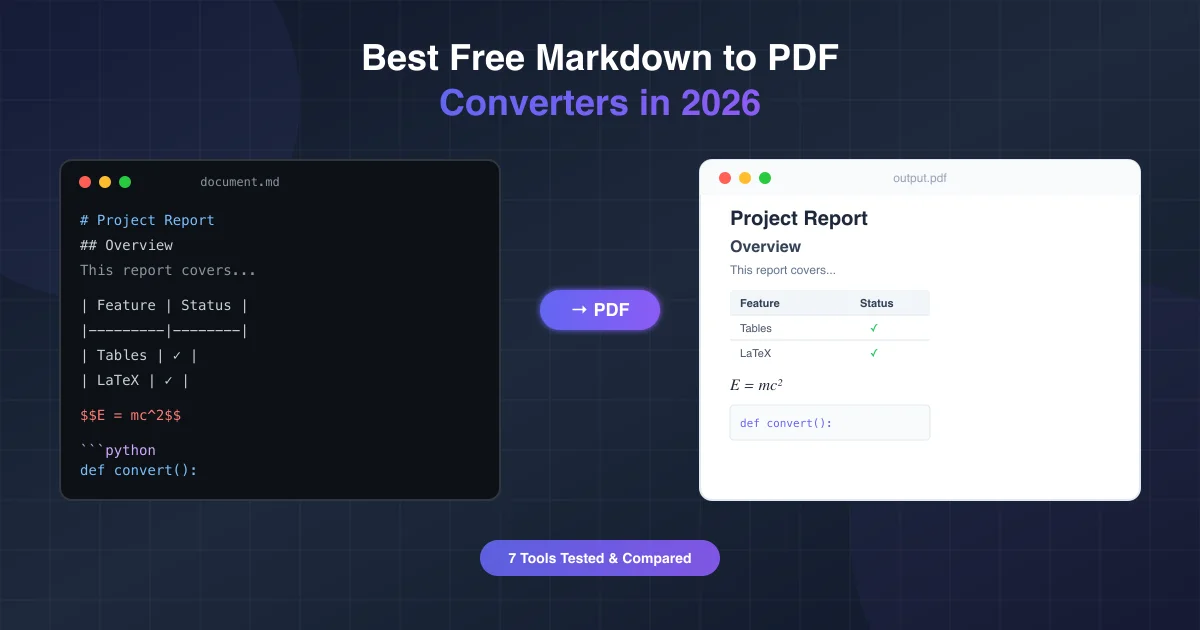
Hai scritto un documento Markdown impeccabile — intestazioni, tabelle, blocchi di codice, magari qualche formula LaTeX. Ora ti serve un PDF. Semplice, no?
Non proprio. La maggior parte degli strumenti "Markdown to PDF" distrugge la formattazione, rompe le tabelle o si blocca con qualsiasi sintassi avanzata. Abbiamo testato i convertitori gratuiti più popolari così non devi scoprirlo a tue spese.
Cosa abbiamo valutato (e perché conta)
Non tutto il Markdown è uguale. Se lavori con documentazione tecnica, articoli accademici o contenuti generati dall'IA, hai bisogno di un convertitore che gestisca GitHub Flavored Markdown (GFM), evidenziazione della sintassi, formule matematiche e diagrammi Mermaid.
Abbiamo valutato ogni strumento su sei criteri:
- Supporto GFM — tabelle, liste di attività, testo barrato
- Blocchi di codice — evidenziazione sintassi, formattazione corretta
- Matematica LaTeX — formule inline e a blocco
- Diagrammi Mermaid — diagrammi di flusso, di sequenza
- Qualità output — tipografia, spaziatura, pronto per la stampa
- Privacy — dove finiscono i tuoi dati durante la conversione
Tabella comparativa rapida
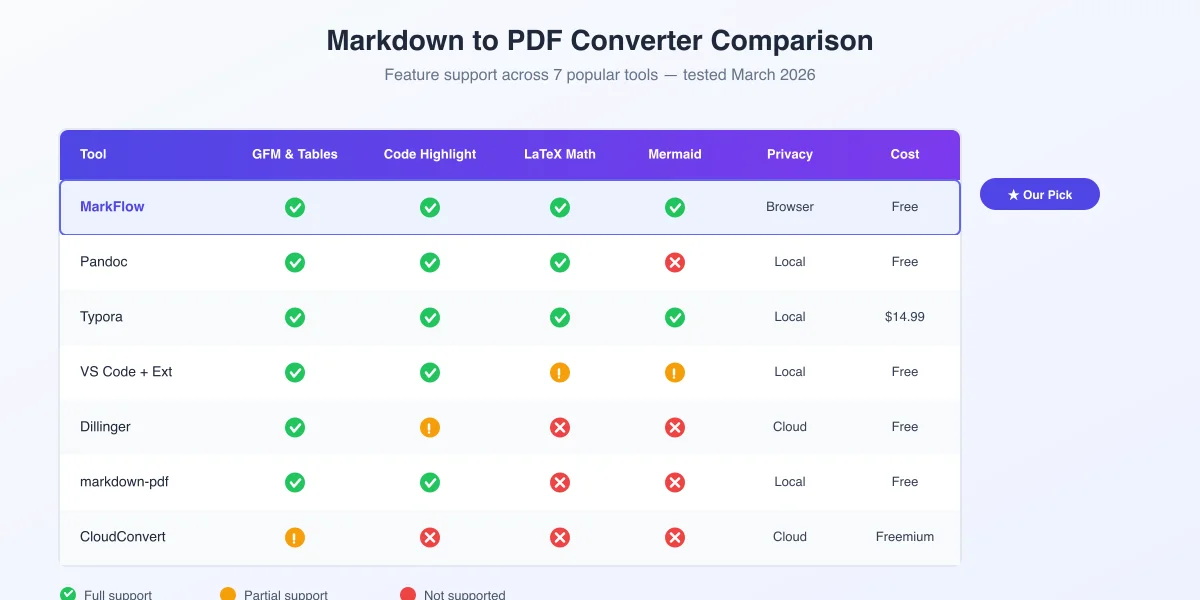
| Strumento | GFM e Tabelle | Codice | LaTeX | Mermaid | Privacy | Prezzo |
|---|---|---|---|---|---|---|
| MarkFlow | ✅ | ✅ | ✅ | ✅ | Browser | Gratis |
| Pandoc | ✅ | ✅ | ✅ | ❌ | Locale | Gratis |
| Typora | ✅ | ✅ | ✅ | ✅ | Locale | $14.99 |
| VS Code + Estensione | ✅ | ✅ | ⚠️ | ⚠️ | Locale | Gratis |
| Dillinger | ✅ | ⚠️ | ❌ | ❌ | Cloud | Gratis |
| Markdown PDF (npm) | ✅ | ✅ | ❌ | ❌ | Locale | Gratis |
| CloudConvert | ⚠️ | ❌ | ❌ | ❌ | Cloud | Freemium |
✅ = Supporto completo | ⚠️ = Parziale | ❌ = Non supportato
Recensioni dettagliate
MarkFlow — Miglior convertitore online gratuito per Markdown complesso
Ideale per: Redattori tecnici, studenti e chiunque cerchi una soluzione rapida senza installare nulla.
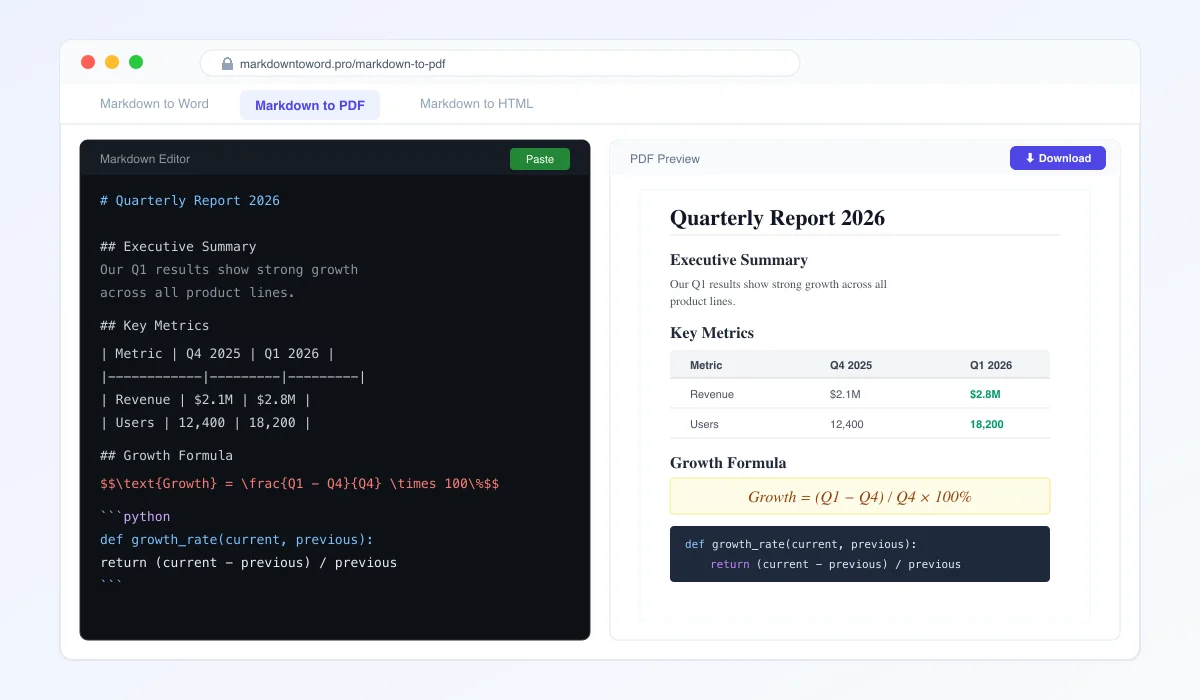
MarkFlow eccelle dove gli altri falliscono: le equazioni LaTeX vengono renderizzate correttamente, i diagrammi Mermaid appaiono nitidi e le tabelle GFM mantengono bordi e allineamento.
Cosa lo distingue:
- GFM completo — tabelle, liste di attività, note a piè di pagina, avvisi
- Rendering LaTeX — formule inline (
$...$) e a blocco ($$...$$) - Supporto Mermaid — diagrammi di flusso, sequenza, Gantt
- 100% nel browser — i tuoi dati non lasciano mai il dispositivo
- Senza registrazione né limiti — incolla e converti
- Formati multipli — esporta anche in Word e HTML
Come usarlo:
- Apri markdowntoword.pro/markdown-to-pdf
- Incolla il Markdown o trascina un file
.md - Anteprima in tempo reale
- Clicca "Scarica PDF"
La nostra raccomandazione principale. Che sia contenuto da ChatGPT, Claude o Gemini — MarkFlow gestisce tutto senza configurazione.
Pandoc — Per utenti esperti e automazione
Ideale per: Sviluppatori e ricercatori che necessitano di automazione da riga di comando.
Pandoc è il coltellino svizzero della conversione documenti. La sua pipeline Markdown-PDF (via LaTeX) produce risultati di qualità editoriale.
Punti di forza:
- Flessibilità di formati imbattibile
- Template LaTeX personalizzati
- Scriptabile — si integra in pipeline CI/CD
- Gestione citazioni via
citeproc
Limiti:
- Richiede installazione (più una distribuzione LaTeX)
- Niente Mermaid senza filtri aggiuntivi
- Curva di apprendimento ripida
# Installazione
brew install pandoc       # macOS
sudo apt install pandoc   # Ubuntu

# Conversione base
pandoc input.md -o output.pdf

# Con indice e margini personalizzati
pandoc input.md -o output.pdf --toc -V geometry:margin=1in
Verdetto: Lo strumento più potente per chi ama il terminale. Eccessivo per l'uso quotidiano, indispensabile per workflow automatizzati.
Typora — Miglior editor desktop con esportazione
Ideale per: Scrittori che cercano un'esperienza di editing elegante.
Punti di forza: Anteprima live splendida, esportazione integrata, supporto LaTeX e Mermaid completo, temi personalizzabili.
Limiti: A pagamento ($14.99), qualità dipendente dal tema, solo desktop.
Verdetto: La scelta migliore per un'esperienza scrittura + esportazione completa.
VS Code + Estensione Markdown PDF
Ideale per: Sviluppatori già in VS Code.
Punti di forza: Integrazione fluida, rendering Chromium, configurabile, gratuito e open source.
Limiti: LaTeX richiede setup aggiuntivo, Mermaid inconsistente, stile basico senza CSS personalizzato.
Verdetto: Comodo se già usi VS Code, ma la qualità non eguaglia gli strumenti dedicati.
Dillinger — Per Markdown semplice
Ideale per: Note veloci senza formattazione complessa.
Punti di forza: Interfaccia pulita, sync con Dropbox/GitHub/Google Drive.
Limiti: Niente LaTeX, niente Mermaid, codice limitato, dati nel cloud.
Verdetto: Sufficiente per documenti semplici. Per tabelle o formule, serve qualcosa di più potente.
markdown-pdf (npm) — Per progetti Node.js
Ideale per: Generazione programmatica di PDF in applicazioni Node.js.
npm install -g markdown-pdf
markdown-pdf README.md
Verdetto: Utile per automatizzare documentazione JS, non adatto a Markdown complesso.
CloudConvert — Per conversione in blocco
Ideale per: Convertire molti file Markdown in una volta.
Punti di forza: +200 formati, conversione batch, API disponibile.
Limiti: Quota gratuita limitata (25/giorno), rendering Markdown basico, file caricati sui loro server.
Verdetto: Funzionale per lotti semplici, inadatto a Markdown avanzato.
Come scegliere?
| La tua situazione | Strumento consigliato |
|---|---|
| Convertitore online che gestisce tutto | MarkFlow |
| Pipeline di documentazione automatizzate | Pandoc |
| Esperienza di scrittura + esportazione elegante | Typora |
| Già utente VS Code | VS Code + Estensione |
| Note semplici | Dillinger |
| Conversione programmatica in Node.js | markdown-pdf |
| Conversione in blocco | CloudConvert |
Consigli per risultati migliori
Gerarchia titoli corretta
# Titolo documento (H1 — solo una volta)
## principale (H2)
### (H3)
Specificare il linguaggio nei blocchi di codice
```python
def ciao():
    print("Ciao, mondo!")
```
Sintassi standard per le tabelle
| Funzione | Stato |
|:---------|:-----:|
| Tabelle  |  ✅   |
| Liste    |  ✅   |
Testare LaTeX prima di convertire
Inline: $E = mc^2$

Blocco:
$$\int_{0}^{\infty} e^{-x^2} dx = \frac{\sqrt{\pi}}{2}$$
Verificare i percorsi delle immagini

Convertire contenuti IA in PDF
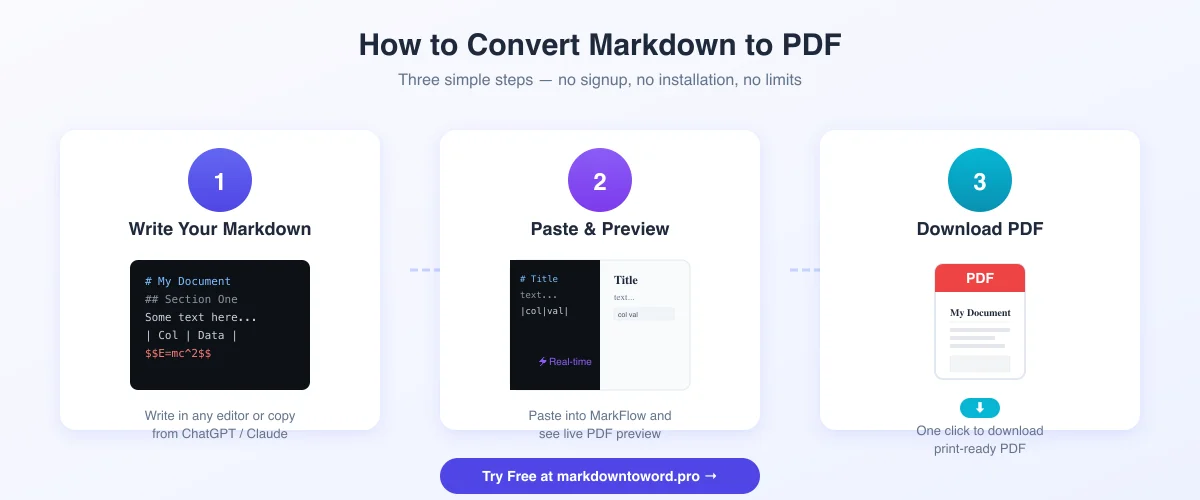
Un caso d'uso sempre più frequente: trasformare i contenuti di ChatGPT, Claude o Gemini in PDF professionali.
- Chiedi all'IA di usare il formato Markdown
- Copia la risposta
- Incolla in un convertitore come MarkFlow
- Scarica il PDF
Consiglio: Per ChatGPT, consulta la nostra guida sull'ottimizzazione dell'output Markdown.
Domande frequenti
D: Qual è il miglior convertitore Markdown in PDF gratuito nel 2026? R: Dai nostri test, MarkFlow offre il miglior pacchetto: GFM, LaTeX, Mermaid e privacy nel browser.
D: Posso convertire senza installare nulla? R: Sì. MarkFlow e Dillinger funzionano direttamente nel browser.
D: Quale strumento renderizza meglio le formule LaTeX? R: Pandoc tramite il motore LaTeX per la massima qualità. Nel browser, MarkFlow renderizza LaTeX con precisione.
D: È sicuro convertire documenti sensibili online? R: Con MarkFlow tutto viene elaborato nel browser — i dati non lasciano mai il dispositivo.
D: Come converto Markdown con diagrammi Mermaid in PDF? R: MarkFlow supporta Mermaid nativamente. Su desktop, anche Typora.
D: Posso convertire più file alla volta? R: CloudConvert supporta la conversione batch. Pandoc è scriptabile per elaborare più file.
Risorse correlate
- Convertitore Markdown in PDF — Provalo gratis ora
- Convertitore Markdown in Word — DOCX con formattazione completa
- Guida ChatGPT in Word — Esporta contenuti IA in Word
- Ottimizzare l'output Markdown di ChatGPT — Markdown migliore dall'IA
- Imparare a scrivere in Markdown — Sintassi Markdown da zero
Conclusione
Il convertitore giusto ti risparmia grattacapi di formattazione e produce documenti professionali ogni volta.
- Per la maggior parte degli utenti: MarkFlow gestisce Markdown moderno nel browser, gratis.
- Per utenti esperti: Pandoc offre massimo controllo e automazione.
- Per gli scrittori: Typora garantisce l'esperienza più fluida.
Ogni tabella, formula e diagramma che hai scritto merita un convertitore all'altezza.
Trovi utile questo strumento? Aiutaci a diffonderlo.