Da ChatGPT a Word: guida completa all'esportazione (2026)
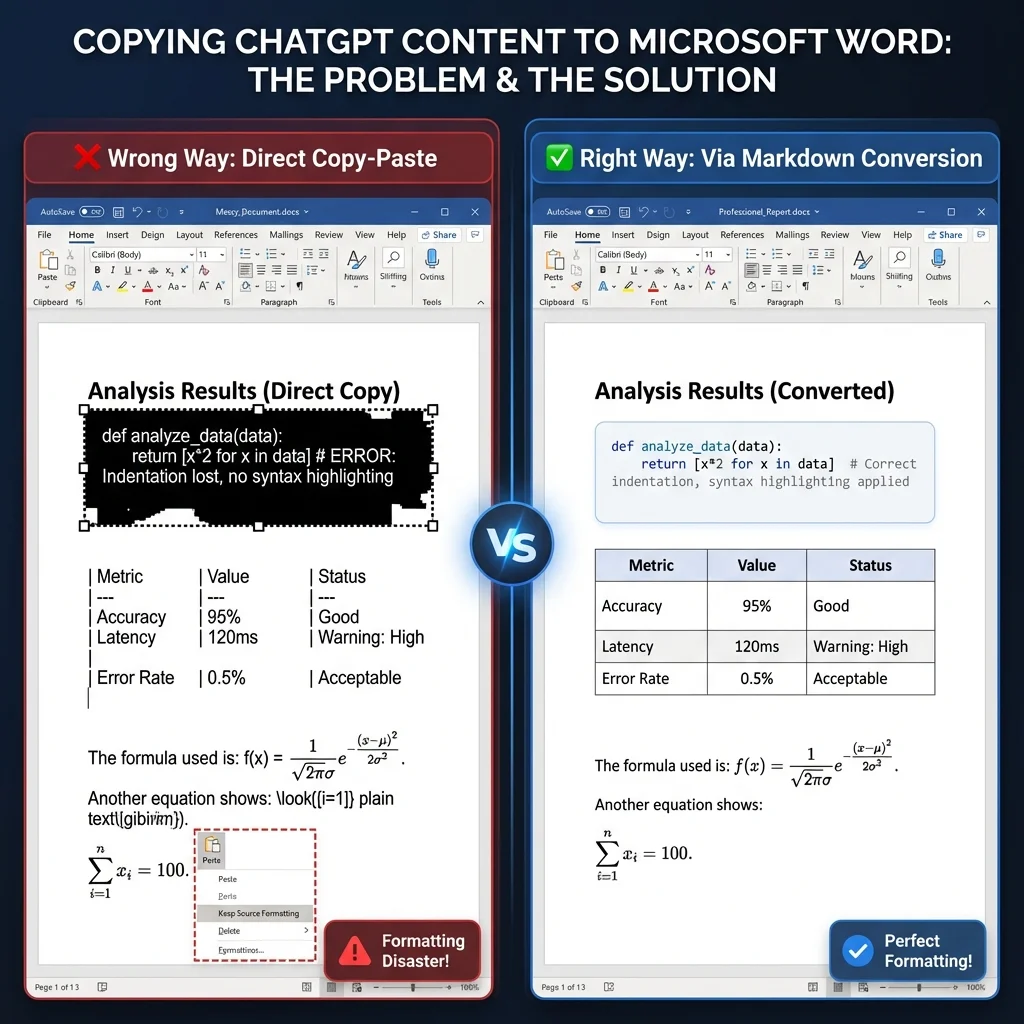
Hai mai passato ore a creare il report perfetto in ChatGPT, solo per vederlo trasformarsi in un disastro di formattazione quando lo incolli in Word? Blocchi di codice neri, tabelle rotte e formule matematiche che sembrano scarabocchi: quasi chiunque usi ChatGPT per i documenti ci è incappato. La frustrazione è reale e fa perdere tempo.
Markdown risolve il problema. Usando Markdown come formato intermedio, puoi trasferire i contenuti di ChatGPT in documenti Word puliti e ben formattati in modo affidabile, senza dover ripulire manualmente gli stili.
Perché il flusso di lavoro Markdown batte il copia-incolla diretto
Incollare l'output di ChatGPT direttamente in Word e passare attraverso Markdown producono risultati molto diversi. Ecco un confronto tra i due approcci:
| Aspetto | Copia-Incolla Diretto | Flusso di Lavoro Markdown |
|---|---|---|
| Lavoro di pulizia | Correzioni manuali degli stili dopo ogni incolla | Converti e scarica — nessuna pulizia |
| Blocchi di codice | Sfondo scuro, colori persi, stampa male | Stile monospaziato corretto |
| Tabelle | Bordi e allineamento spesso si rompono | Tabelle Word pulite e modificabili |
| Coerenza | Formattazione improvvisata, documento per documento | Stili Word uniformi ovunque |
Avvio rapido: 3 passaggi per una conversione pulita
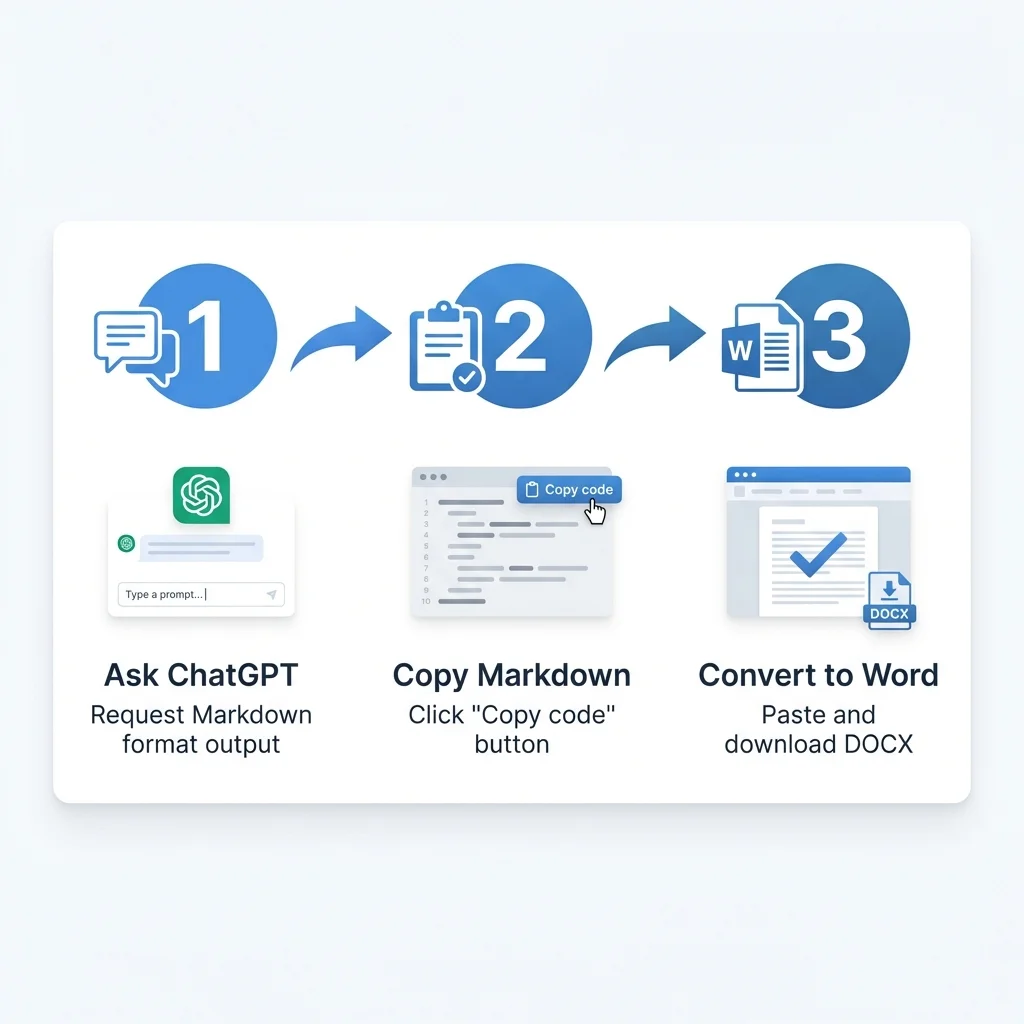
Non hai tempo di leggere tutta la guida? Ecco la versione breve:
- Chiedi Markdown a ChatGPT: Aggiungi "output in Markdown format" al tuo prompt
- Copia il blocco di codice: Clicca sul pulsante "Copy code" nella risposta di ChatGPT
- Converti in Word: Incolla nel nostro convertitore gratuito e scarica il tuo DOCX formattato
Tutto qui. Questo semplice flusso di lavoro risolve la maggior parte dei problemi di formattazione. Continua a leggere per spiegazioni dettagliate e scenari avanzati.
👉 Vai alla guida dettagliata | Vai all'approfondimento tecnico
Il problema: perché il copia-incolla diretto fallisce
Quando copi l'output di ChatGPT direttamente in Microsoft Word, in realtà stai copiando HTML formattato con stili inline. Word cerca di interpretare questi stili, ma i risultati sono spesso catastrofici:
- I blocchi di codice appaiono con sfondi scuri che non si stampano
- Le tabelle perdono i loro bordi e l'allineamento
- Le formule matematiche vengono visualizzate come testo semplice invece che come equazioni vere
- La formattazione diventa incoerente e poco professionale
Questo accade perché l'interfaccia web di ChatGPT usa uno stile CSS incompatibile con il modello di documento di Word. La soluzione? Usa Markdown come formato intermedio.
La soluzione: Markdown come ponte
Markdown è un linguaggio di markup leggero che ChatGPT comprende nativamente. È il "codice sorgente" dietro le risposte formattate di ChatGPT. Quando richiedi l'output in Markdown:
- La struttura è preservata: Intestazioni, elenchi e tabelle mantengono la loro gerarchia
- La formattazione è pulita: Nessuno stile in conflitto o HTML nascosto
- La conversione è affidabile: Gli strumenti da Markdown a Word possono mappare gli elementi con precisione
Pensa a Markdown come al traduttore universale tra gli output dell'IA e i documenti professionali.
Guida passo-passo
1. Richiedi output Markdown a ChatGPT
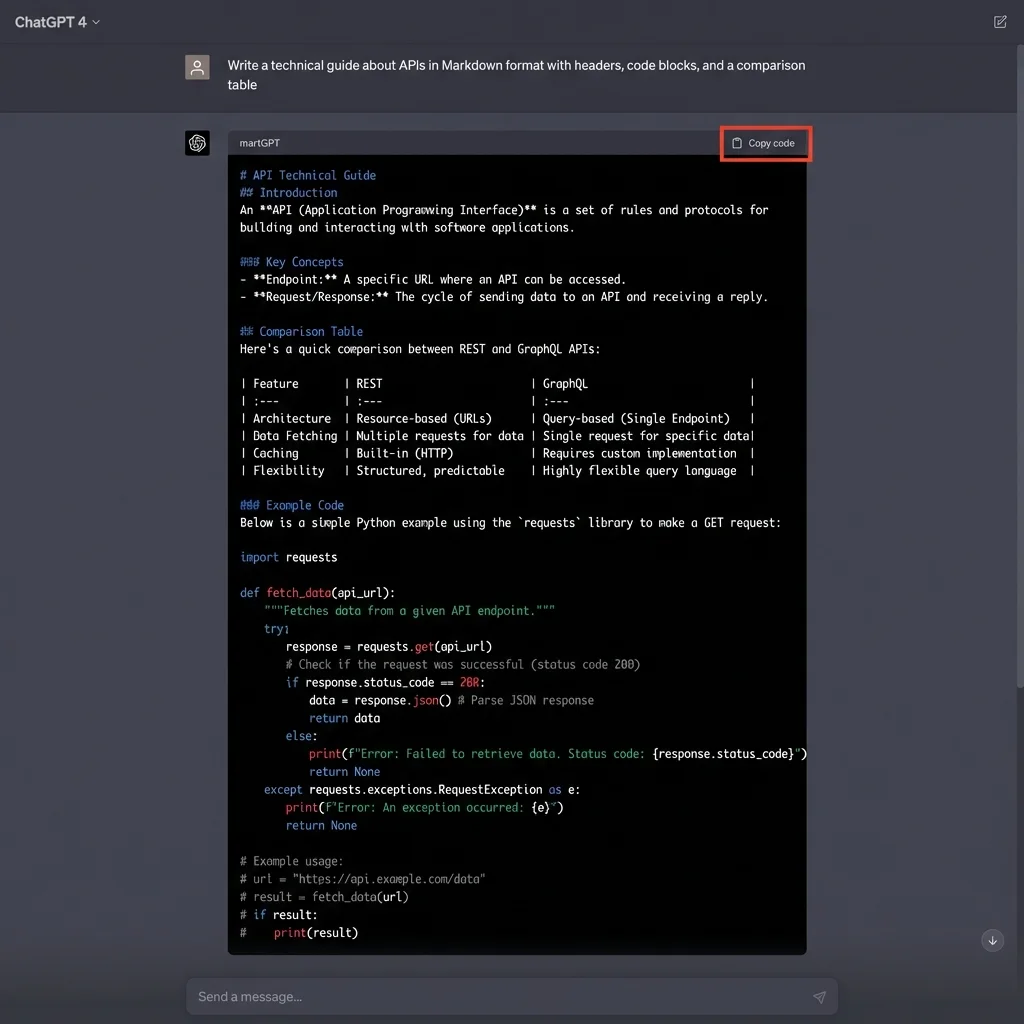
Il segreto sta nel modo in cui formuli il tuo prompt. Invece di chiedere solo i contenuti, specifica il formato:
❌ Prompt sbagliato:
Write a technical guide about APIs
✅ Prompt corretto:
Write a technical guide about APIs in Markdown format,
including headers, code blocks, and a comparison table
Consiglio da esperto: Per i documenti complessi, sii ancora più specifico:
Output in full Markdown with:
- H2 and H3 headers for sections
- Bullet lists for features
- A table comparing REST vs GraphQL
- Python code examples in fenced code blocks
ChatGPT risponderà con un blocco di codice contenente una sintassi Markdown pulita. Vedrai simboli come # per le intestazioni, - per gli elenchi e | per le tabelle.
2. Copia il codice Markdown
Una volta che ChatGPT ha generato il Markdown, noterai un pulsante "Copy code" nell'angolo in alto a destra del blocco di codice. Cliccalo: questo copia il Markdown grezzo senza alcuna formattazione web.
Errore comune: Non selezionare e copiare il testo manualmente. Questo può includere formattazione nascosta. Usa sempre il pulsante "Copy code".
3. Converti in Word
Ora arriva la parte utile. Incolla il tuo Markdown in un convertitore affidabile:
- Visita MarkdownToWord.pro
- Incolla il tuo Markdown nell'area di testo
- Clicca su "Converti in Word"
- Scarica il tuo file DOCX formattato
La conversione richiede solo pochi secondi. I tuoi contenuti vengono usati esclusivamente per eseguire la conversione e cancellati immediatamente dopo: non vengono mai memorizzati.
Gestione di elementi specifici
Tabelle senza perdere la formattazione
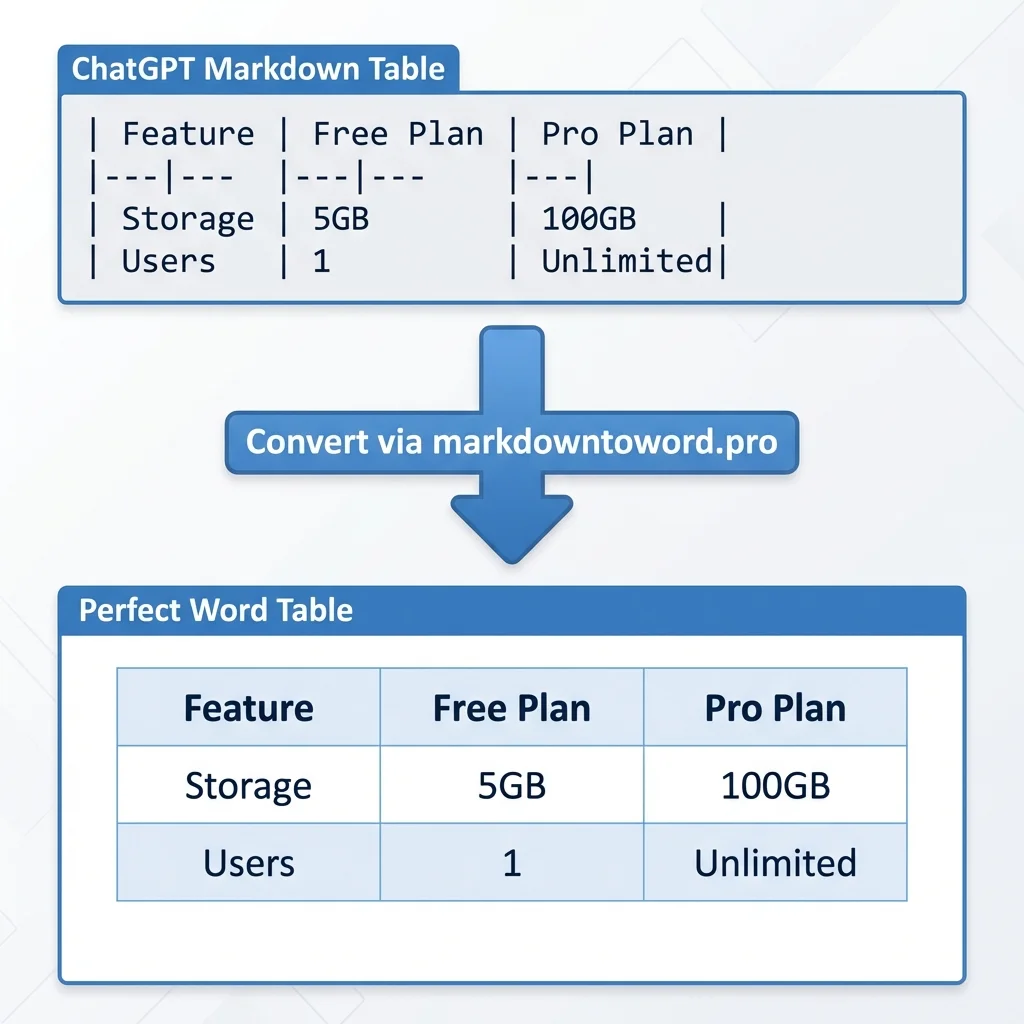
Le tabelle sono il punto in cui il copia-incolla diretto fallisce nel modo più spettacolare. Ecco come farlo bene:
Nel tuo prompt ChatGPT, specifica:
Create a comparison table in Markdown format with these columns:
Feature, Free Plan, Pro Plan
ChatGPT genererà una tabella Markdown come questa:
| Feature  | Free Plan | Pro Plan   |
|----------|-----------|------------|
| Storage  | 5GB       | 100GB      |
| Users    | 1         | Unlimited  |
Una volta convertita in Word, questa diventa una tabella formattata correttamente con:
- Bordi puliti
- Colonne allineate
- Celle modificabili
- Stile professionale
Risoluzione dei problemi: Se la tua tabella appare disallineata, assicurati che ci siano le barre verticali (|) a entrambe le estremità di ogni riga nel Markdown.
Blocchi di codice
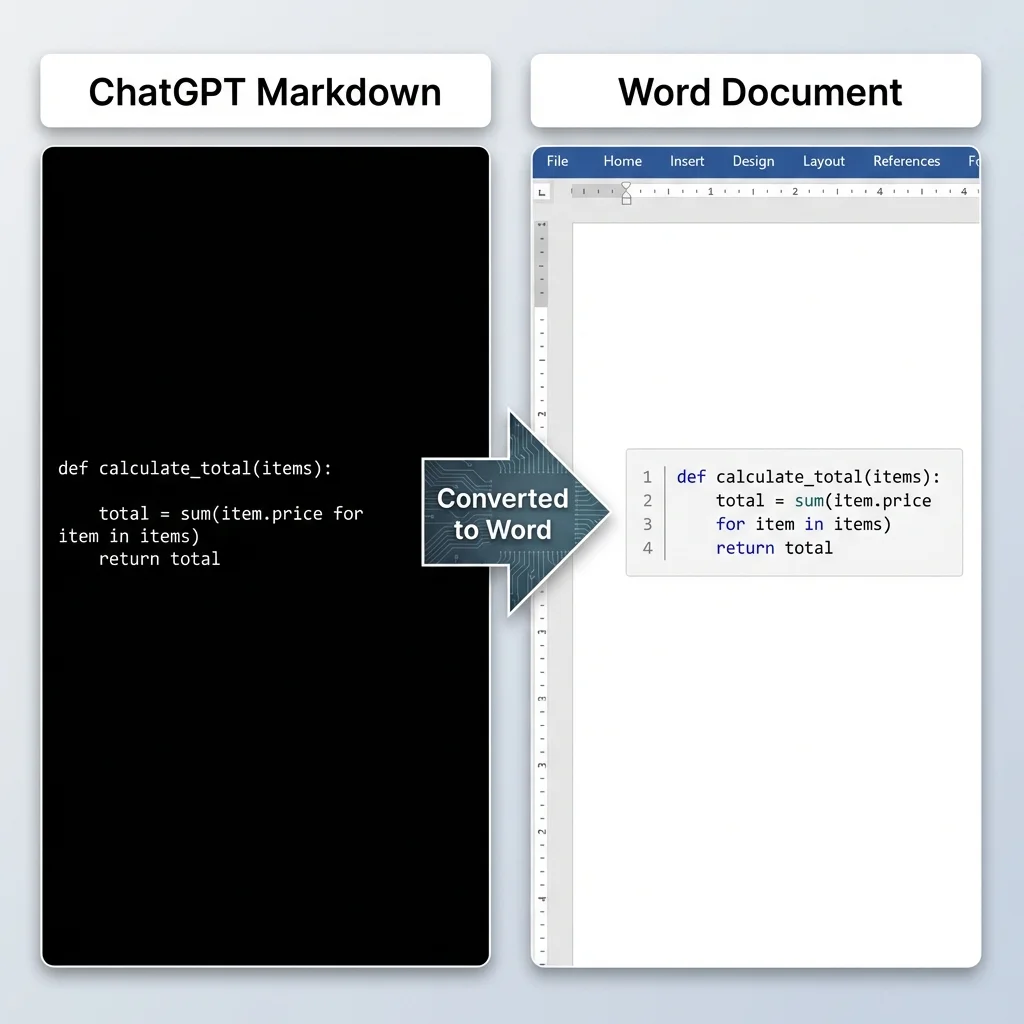
Per sviluppatori e redattori tecnici, la formattazione del codice è fondamentale. Ecco il flusso di lavoro:
Richiedi codice con tag di linguaggio:
Show me a Python function with proper syntax highlighting
ChatGPT avvolgerà il codice in tre backtick con un identificatore di linguaggio:
\`\`\`python
def calculate_total(items):
    total = sum(item.price for item in items)
    return total
\`\`\`
Dopo la conversione, il tuo documento Word avrà:
- Font monospaziato (Consolas o Courier New)
- Indentazione preservata
- Chiara distinzione dal testo del corpo
- Evidenziazione della sintassi opzionale (a seconda del tuo convertitore)
Formule matematiche
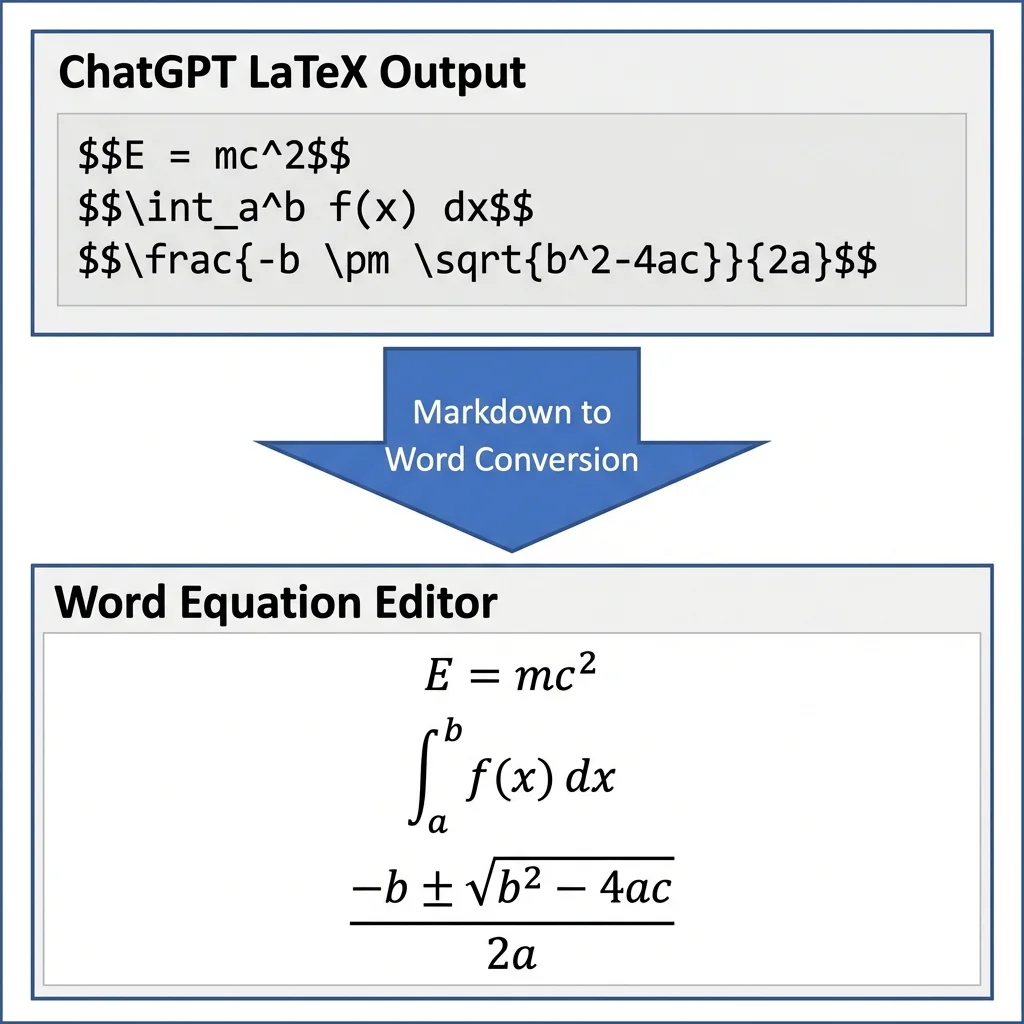
Per contenuti accademici o scientifici, la notazione matematica è essenziale. ChatGPT può generare formule in stile LaTeX:
Esempio di prompt:
Explain the quadratic formula using LaTeX notation in Markdown
ChatGPT genererà:
The quadratic formula is: $$\frac{-b \pm \sqrt{b^2-4ac}}{2a}$$

Einstein's famous equation: $$E = mc^2$$
Quando convertite correttamente, queste vengono renderizzate come equazioni matematiche nell'editor di equazioni nativo di Word, completamente modificabili e pronte per la stampa.
Nota: Non tutti i convertitori supportano LaTeX. Il nostro strumento su MarkdownToWord.pro gestisce le formule automaticamente.
Pronto a provare?
Ora hai tutto ciò che ti serve per esportare i contenuti di ChatGPT in Word. Ecco il tuo piano d'azione:
- Salva questa guida per riferimento futuro
- Prova il flusso di lavoro in 3 passaggi con la tua prossima sessione ChatGPT
- Condividila con i colleghi che hanno difficoltà con la formattazione
Converti il tuo Markdown ChatGPT ora
Gratuito e veloce.
👉 Prova il Convertitore Gratuito →
Per sviluppatori: dettagli tecnici
Clicca per espandere: Come funziona la conversione da Markdown a Word dietro le quinte
La pipeline di conversione
Convertire Markdown in Word non è una semplice sostituzione di testo: implica il parsing e la manipolazione del Document Object Model (DOM). Ecco cosa succede dietro le quinte:
1. Parsing Markdown (tokenizzazione)
Il convertitore prima analizza il Markdown in un Abstract Syntax Tree (AST). Strumenti come marked.js o markdown-it scompongono il testo in token:
// Example AST for "## Hello World"
{
  type: 'heading',
  depth: 2,
  children: [
    { type: 'text', value: 'Hello World' }
  ]
}
Questa tokenizzazione gestisce:
- Le estensioni del GitHub Flavored Markdown (GFM) (tabelle, barrato, elenchi di attività)
- Le strutture annidate (elenchi all'interno di blockquote)
- Gli elementi inline (grassetto, corsivo, span di codice)
2. Mappatura da AST a DOCX
I documenti Word usano il formato Office Open XML (OOXML), che è essenzialmente un file ZIP contenente file XML. Il convertitore mappa i token Markdown agli elementi OOXML:
| Elemento Markdown | Equivalente DOCX |
|---|---|
# Heading 1 | <w:pStyle w:val="Heading1"/> |
**bold** | <w:b/> |
| Blocco di codice | <w:pPr><w:shd w:fill="F5F5F5"/></w:pPr> |
| Tabella | <w:tbl> con <w:tr> e <w:tc> |
3. Applicazione degli stili
I convertitori professionali applicano gli stili di Word invece della formattazione diretta:
<w:style w:type="paragraph" w:styleId="Heading1">
  <w:name w:val="Heading 1"/>
  <w:basedOn w:val="Normal"/>
  <w:next w:val="Normal"/>
  <w:rPr>
    <w:b/>
    <w:sz w:val="32"/>
  </w:rPr>
</w:style>
Questo garantisce:
- Formattazione coerente in tutto il documento
- Modifiche globali agli stili semplici
- Compatibilità con la funzione indice di Word
4. Gestione di elementi speciali
Tabelle: La sintassi a barre verticali di Markdown viene analizzata in una struttura a griglia, poi mappata al modello di tabella di Word con bordi e allineamento delle celle appropriati.
Blocchi di codice: I blocchi di codice delimitati (```language) vengono convertiti in paragrafi con:
- Famiglia di font monospaziati
- Sfondo ombreggiato
- Spazi bianchi preservati
- Evidenziazione della sintassi opzionale tramite run di colore
Formule LaTeX: I delimitatori come $$..$$ vengono rilevati e convertiti in OMML (Office Math Markup Language):
<m:oMath>
  <m:f>
    <m:num><m:r><m:t>-b±√(b²-4ac)</m:t></m:r></m:num>
    <m:den><m:r><m:t>2a</m:t></m:r></m:den>
  </m:f>
</m:oMath>
Considerazioni sulle prestazioni
Per i documenti grandi, la velocità di conversione dipende da alcuni fattori:
- Parsing: La tokenizzazione del Markdown in un AST è veloce e raramente è il collo di bottiglia.
- Assemblaggio del documento: La costruzione della struttura XML del DOCX è il passaggio più oneroso, e il costo cresce con la lunghezza del documento.
- Dimensione del documento: I documenti brevi si convertono quasi istantaneamente; quelli molto lunghi (decine di migliaia di parole) richiedono notevolmente più tempo, ma la conversione si completa comunque entro pochi secondi per i file tipici.
Perché l'output di ChatGPT si converte in modo pulito
ChatGPT è addestrato su grandi quantità di contenuti formattati in Markdown provenienti da fonti come GitHub e documentazione tecnica. In pratica questo significa:
- Conformità sintattica: Il Markdown di ChatGPT segue da vicino la specifica CommonMark
- Struttura coerente: Le intestazioni seguono una gerarchia logica
- Output pulito: Relativamente pochi casi limite o sintassi malformata
Markdown è anche più efficiente in termini di token rispetto all'HTML equivalente, il che lo rende un formato di output naturale per i modelli linguistici.
Regole di conversione personalizzate
Per gli sviluppatori che creano flussi di lavoro personalizzati, puoi estendere i convertitori con plugin:
// Example: Custom handling for callout boxes
const customRenderer = {
  blockquote(quote) {
    if (quote.startsWith('> [!NOTE]')) {
      return createWordCallout(quote, 'blue');
    }
    return defaultBlockquote(quote);
  }
};
Questo consente di mappare le estensioni di Markdown (come gli alert di GitHub) agli stili personalizzati di Word.
Considerazioni sulla sicurezza
Quando si elabora Markdown generato dagli utenti:
- Sanifica l'HTML: Se si consente HTML grezzo nel Markdown, rimuovi i tag
<script> - Limita la dimensione del file: Previeni gli attacchi denial-of-service da input enormi
- Valida la struttura: Rifiuta il Markdown malformato che potrebbe mandare in crash i parser
Pratica consigliata: Usa una libreria consolidata come DOMPurify per la sanificazione prima della conversione.
Migliori pratiche e consigli da esperti
Ottimizzare i tuoi prompt ChatGPT
La qualità del tuo documento Word inizia con il tuo prompt ChatGPT. Ecco alcune strategie collaudate:
Per report e articoli:
Write a [topic] article in Markdown with:
- An H1 title
- 3-4 H2 sections
- Bullet points for key takeaways
- A summary table at the end
Per la documentazione tecnica:
Create API documentation in Markdown including:
- H2 headers for each endpoint
- Code examples in ```bash and ```json blocks
- A parameters table with columns: Name, Type, Required, Description
Per contenuti accademici:
Explain [concept] in Markdown format with:
- LaTeX formulas for equations
- Numbered lists for step-by-step processes
- Citations in [text](url) format
Insidie da evitare
- Mischiare i formati: Non chiedere a ChatGPT "Markdown con un po' di HTML" — attieniti al Markdown puro
- Ignorare i tag di linguaggio: Specifica sempre il linguaggio per i blocchi di codice (
python, non solo) - Annidamento eccessivo: Evita elenchi più profondi di 3 livelli — sono difficili da convertire in modo pulito
- Spaziatura incoerente: Assicurati che ci siano righe vuote tra le sezioni per un parsing corretto
Automatizzare il flusso di lavoro
Se converti regolarmente l'output di ChatGPT, un paio di abitudini velocizzano le cose:
- Salva un prompt riutilizzabile: Tieni un'istruzione "respond in full Markdown" come istruzione personalizzata di ChatGPT, in modo che ogni risposta sia pronta per la conversione.
- Scrivi la bozza in un editor Markdown: Rifinisci il documento in un editor Markdown dedicato, poi convertilo in un solo passaggio quando è definitivo.
Domande frequenti
D: Funziona con altri strumenti IA come Claude o Gemini?
R: Sì. Lo stesso flusso di lavoro Markdown si applica a qualsiasi IA in grado di generare formato Markdown. Basta richiedere "Markdown output" nel tuo prompt.
D: Posso preservare la formattazione di ChatGPT (grassetto, corsivo) in Word?
R: Sì. Markdown supporta **bold**, *italic* e ***bold italic***, che si convertono nella formattazione Word corrispondente.
D: E le immagini generate da ChatGPT?
R: Dovrai scaricare le immagini separatamente e inserirle in Word. La sintassi delle immagini Markdown () che fa riferimento a un URL esterno verrà incorporata se l'immagine è raggiungibile.
D: C'è un limite di dimensione del file?
R: Il nostro convertitore gestisce file Markdown fino a 10 MB, che copre documenti molto lunghi inclusi guide tecniche complete. Per qualcosa di più grande, dividilo in sezioni.
D: Posso personalizzare gli stili di Word dopo la conversione?
R: Sì. Il documento convertito usa gli stili standard di Word (Heading 1, Heading 2 e così via), che puoi modificare globalmente tramite il riquadro Stili di Word.
D: Funziona offline?
R: No — il convertitore funziona online e richiede una connessione a internet. Il tuo Markdown viene inviato tramite una connessione crittografata, usato solo per eseguire la conversione e cancellato immediatamente dopo; non viene mai memorizzato.
Risorse correlate
Vuoi ampliare il tuo flusso di lavoro documentale? Dai un'occhiata a queste guide complementari:
- Markdown a PDF: Converti direttamente in PDF per i documenti finali
- Markdown a HTML: Crea contenuti pronti per il web dal tuo Markdown
- Guida Notion a Word: Esporta le pagine Notion in documenti Word
- Come Scrivere in Markdown: Padroneggia la sintassi Markdown da zero
Conclusione
Esportare i contenuti di ChatGPT in Word non deve significare combattere con la formattazione. Usare Markdown come formato intermedio trasforma un lavoro di pulizia manuale in una breve routine: chiedi a ChatGPT il Markdown, copia il blocco di codice, poi convertilo. Tabelle, blocchi di codice ed equazioni vengono trasferiti come veri elementi di Word invece che come stili rotti.
Pronto a provarlo? Converti ora il tuo Markdown ChatGPT — è gratuito e richiede solo pochi secondi.
Trovi utile questo strumento? Aiutaci a diffonderlo.


