Problemi di conversione Markdown: LaTeX, tabelle e Mermaid

Hai scritto Markdown pulito. Hai premuto "Converti". E il risultato non ha niente a che fare con quello che ti aspettavi — le tabelle sono disastrate, i blocchi di codice appaiono come testo semplice, le immagini non si vedono e le formule LaTeX sono diventate incomprensibili.
Ti suona familiare? La conversione da Markdown a Word e PDF tende a fallire negli stessi pochi modi ricorrenti. Questa guida affronta i 15 problemi più comuni — ciascuno con la sua causa reale e una soluzione concreta.
Riferimento rapido: problema e soluzione
| Problema | Causa più probabile | Soluzione rapida |
|---|---|---|
| Colonne della tabella disallineate | Sintassi pipe mancante o inconsistente | Validare la tabella con un linter |
| Il blocco di codice perde l'evidenziazione | Nessun identificatore di linguaggio specificato | Aggiungere il tag del linguaggio dopo ``` |
| Le immagini non vengono visualizzate | Percorso errato o protocollo non supportato | Usare URL assoluto o incorporare come base64 |
| LaTeX appare come testo semplice | Il convertitore non supporta le formule | Passare a uno strumento con KaTeX/MathJax |
| I diagrammi Mermaid non compaiono | Nessun motore di rendering Mermaid | Usare un convertitore con supporto Mermaid |
| Le liste nidificate si appiattiscono | Mix di tab e spazi | Standardizzare con indentazione a 4 spazi |
| Le note a piè di pagina scompaiono | Il convertitore ignora la sintassi footnote | Verificare il supporto GFM |
| Gli emoji appaiono come quadrati | Il font non include i glifi emoji | Usare un convertitore con mappatura font emoji |
Problemi con le tabelle
Problema 1: Le colonne della tabella si disallineano o si fondono in Word
Cosa si vede: La tabella Markdown, perfettamente formattata, diventa un disastro in Word — colonne fuse insieme, contenuto che trabocca o struttura della tabella completamente scomparsa.
Perché succede:
La causa più comune è una sintassi della tabella non valida. Le tabelle Markdown sono sorprendentemente rigorose. Un singolo carattere pipe mancante o una riga di separazione disallineata compromette l'intera tabella.
Ecco cosa va storto:
<!-- BROKEN: Missing leading pipe -->
Header 1 | Header 2
--- | ---
Cell 1 | Cell 2

<!-- BROKEN: Separator row doesn't match column count -->
| Header 1 | Header 2 | Header 3 |
| --- | --- |
| Cell 1 | Cell 2 | Cell 3 |
Come risolvere:
Utilizza sempre una sintassi pipe coerente con un numero di colonne corrispondente:
| Header 1 | Header 2 | Header 3 |
|:---------|:--------:|----------:|
| Left     | Center   | Right     |
| Cell 1   | Cell 2   | Cell 3    |
Regole fondamentali:
- Inizia e termina ogni riga con un pipe
| - La riga di separazione deve avere lo stesso numero di colonne dell'intestazione
- Usa i due punti per l'allineamento —
:---sinistra,:---:centro,---:destra - Non usare celle unite — il Markdown standard non le supporta. Se servono celle unite, dovrai modificare il documento Word manualmente dopo la conversione
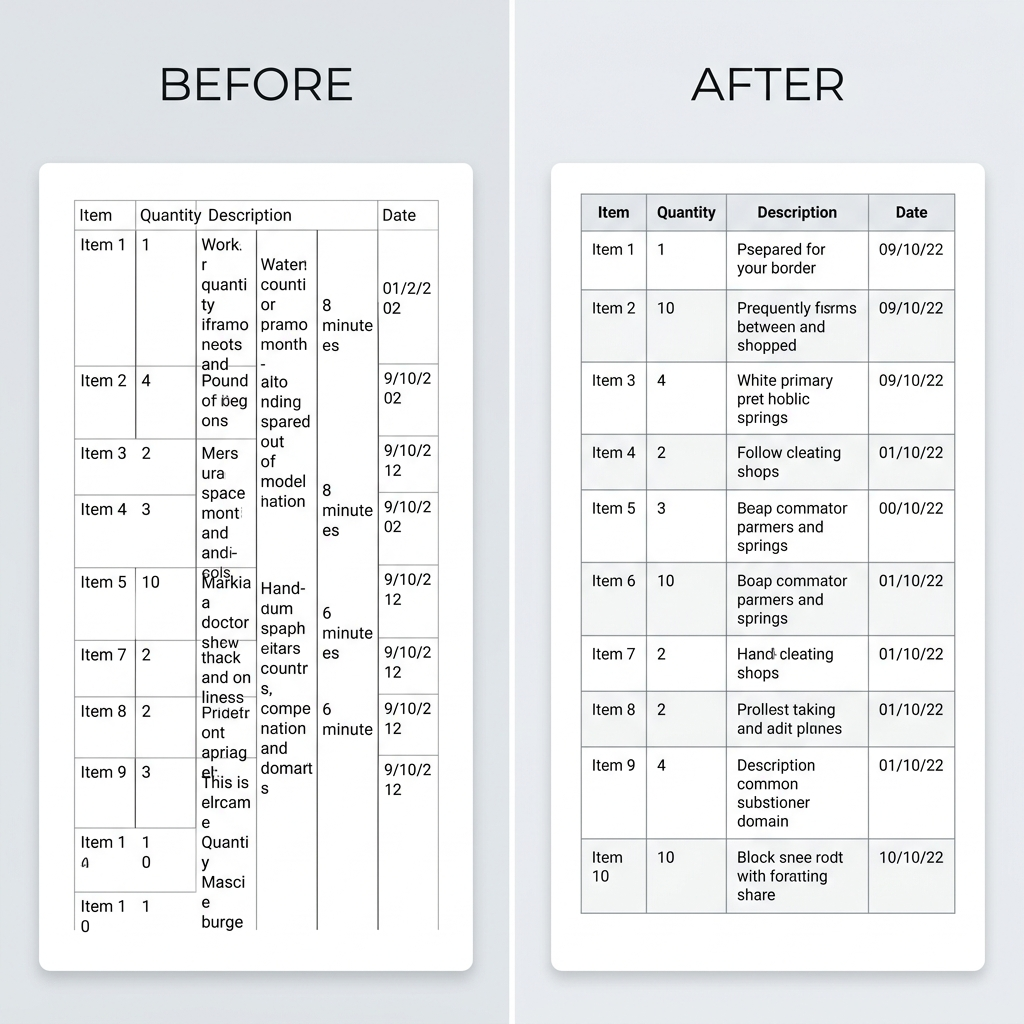
Suggerimento: Prima di convertire, incolla la tabella in un linter Markdown o in uno strumento di anteprima. La maggior parte degli editor (VS Code, Typora, Obsidian) mostra immediatamente se la tabella è malformata.
Problema 2: La larghezza delle colonne è irregolare nell'output Word
Cosa si vede: La tabella si visualizza correttamente nell'editor Markdown, ma dopo la conversione in Word una colonna occupa l'80% della larghezza della pagina mentre le altre sono compresse.
Perché succede:
La maggior parte dei convertitori da Markdown a Word calcola la larghezza delle colonne in base alla lunghezza del contenuto. Se una cella contiene una frase lunga o un URL mentre le altre hanno valori brevi, la distribuzione risulta sbilanciata. A differenza dell'HTML, Markdown non ha una sintassi per specificare la larghezza delle colonne.
Come risolvere:
- Mantieni il contenuto delle celle conciso. Sposta le descrizioni lunghe in note a piè di pagina o in paragrafi separati sotto la tabella
- Abbrevia gli URL lunghi con il testo del link: Usa
[Testo del link](url)invece di incollare URL grezzi nelle celle - Usa MarkFlow per la conversione — applica una distribuzione bilanciata delle colonne per impostazione predefinita, producendo tabelle Word più leggibili rispetto alla maggior parte dei convertitori
Se servono larghezze di colonna precise, modifica la tabella in Word dopo la conversione: seleziona la tabella → Proprietà tabella → scheda Colonna → imposta la larghezza desiderata.
Problema 3: Il contenuto con caratteri speciali compromette il rendering della tabella
Cosa si vede: I caratteri pipe | all'interno delle celle spezzano la struttura delle colonne, oppure le entità HTML vengono visualizzate come testo grezzo.
Perché succede:
Il carattere pipe | è il delimitatore di colonna nelle tabelle Markdown. Quando il contenuto della cella contiene un pipe letterale, il parser lo interpreta come un confine di colonna.
Come risolvere:
Fai l'escape del carattere pipe con una barra rovesciata:
| Command | Description |
|:--------|:------------|
| `echo "a \| b"` | Pipes output through filter |
| `status: pass\|fail` | Shows pass or fail status |
Per altri caratteri speciali nelle celle della tabella:
- Usa
\|per i caratteri pipe letterali - Usa entità HTML come
&per gli ampersand se necessario - Racchiudi il contenuto con backtick per codice inline per evitare l'interpretazione Markdown
Problemi con i blocchi di codice
Problema 4: I blocchi di codice perdono l'evidenziazione della sintassi dopo la conversione
Cosa si vede: Il codice Python o JavaScript, splendidamente evidenziato, diventa testo monocromatico nel documento Word.
Perché succede:
Due cause comuni:
- Nessun identificatore di linguaggio — Hai usato i tripli backtick senza specificare il linguaggio
- Il convertitore non supporta l'evidenziazione — Molti convertitori base rimuovono l'evidenziazione della sintassi durante l'esportazione in Word/PDF
Ecco la differenza:
<!-- NO highlighting — missing language tag -->
```
function hello() {
  console.log("Hello");
}
```

<!-- WITH highlighting — language specified -->
```javascript
function hello() {
  console.log("Hello");
}
```
Come risolvere:
Specifica sempre il linguaggio dopo i tripli backtick di apertura. Identificatori di linguaggio comuni:
| Linguaggio | Identificatore |
|---|---|
| JavaScript | javascript o js |
| Python | python o py |
| TypeScript | typescript o ts |
| Bash/Shell | bash o shell |
| JSON | json |
| SQL | sql |
| HTML | html |
| CSS | css |
| Go | go |
| Rust | rust |
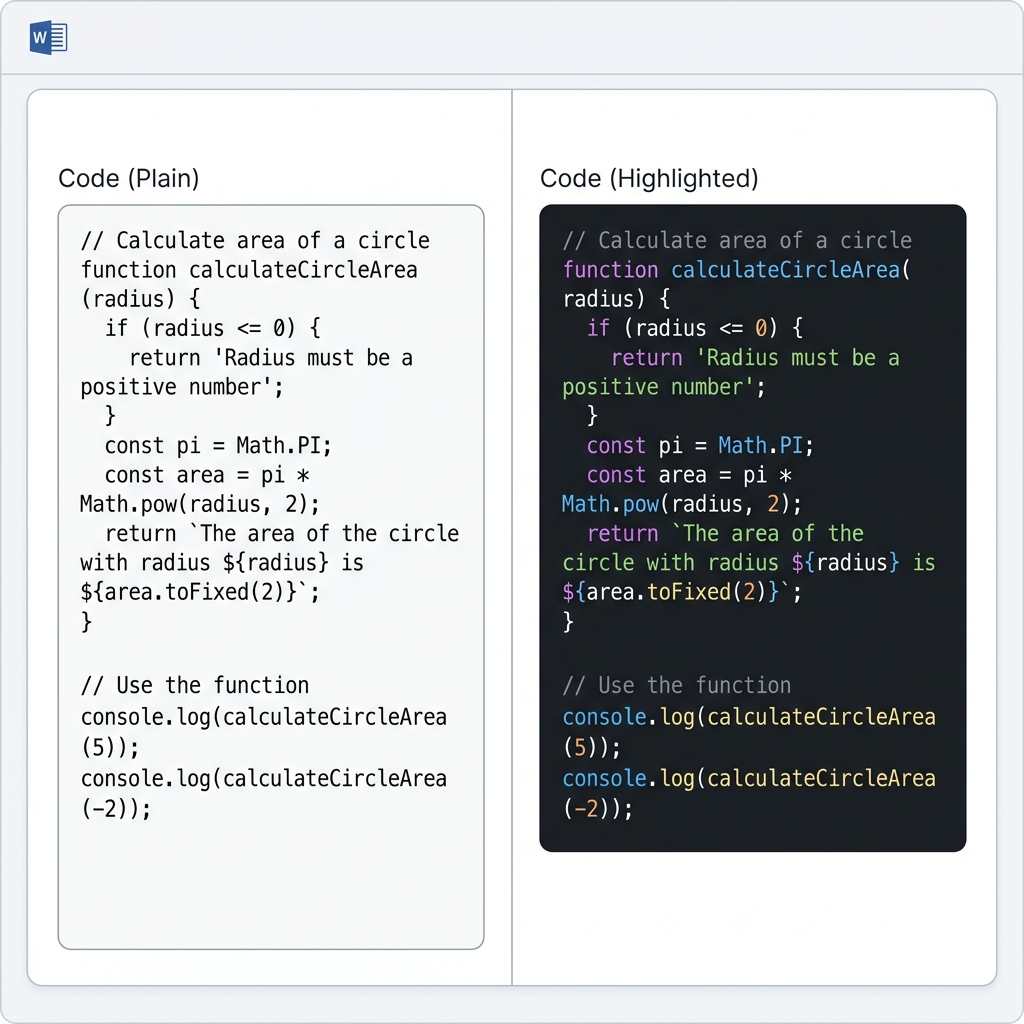
Se il convertitore continua a non produrre codice evidenziato, MarkFlow conserva l'evidenziazione della sintassi sia nelle esportazioni in Word che in PDF — il codice appare con colori, font e indentazione corretti.
Problema 5: La formattazione del codice inline scompare
Cosa si vede: Il testo racchiuso tra singoli backtick come config.yaml o npm install appare come testo normale nel documento convertito, senza alcuna distinzione visiva.
Perché succede:
Alcuni convertitori trattano il codice inline come testo semplice e non applicano alcuno stile. La sintassi del backtick viene riconosciuta, ma il formato di output non include un font monospazio o un colore di sfondo.
Come risolvere:
- Usa un convertitore che rispetti lo stile del codice inline. MarkFlow visualizza il codice inline con font monospazio e sfondo sottile nell'output Word, rendendolo visivamente distinto dal testo circostante
- Evita backtick annidati nel codice inline. Se il codice contiene backtick, usa doppi backtick:
`code with `backtick`→ usa``code with `backtick` `` - Non abusare del codice inline per dare enfasi — usa piuttosto il grassetto o il corsivo. Riserva i backtick per codice vero e proprio, comandi, nomi di file e identificatori tecnici
Problema 6: Indentazione e spaziatura del codice sono errate
Cosa si vede: I blocchi di codice nell'output Word hanno un'indentazione errata — o tutto è allineato a sinistra, oppure i tab sono stati convertiti in spaziatura inconsistente.
Perché succede:
La conversione da tab a spazi differisce tra i parser Markdown e il motore di rendering di Word. Alcuni convertitori eliminano anche gli spazi iniziali o comprimono spazi multipli in uno solo.
Come risolvere:
- Usa spazi, non tab, nei blocchi di codice Markdown. La maggior parte delle guide di stile raccomanda 2 o 4 spazi. I tab vengono interpretati in modo inconsistente tra i convertitori
- Usa blocchi di codice delimitati (tripli backtick) invece di blocchi di codice indentati (4 spazi). I blocchi delimitati vengono analizzati in modo più affidabile:
<!-- PREFERRED: Fenced code block -->
```python
def nested():
    if True:
        for i in range(10):
            print(i)
```

<!-- AVOID: Indented code block (4 spaces) -->
    def nested():
        if True:
            for i in range(10):
                print(i)
- Controlla l'output subito dopo la conversione. Se la spaziatura è errata, il problema è nel convertitore, non nel tuo Markdown. Prova con un altro strumento o segnala il bug
Problemi con le immagini
Problema 7: Le immagini non vengono visualizzate dopo la conversione
Cosa si vede: Il documento Word o PDF convertito mostra icone di immagine rotta, spazi vuoti o il testo alternativo al posto dell'immagine vera.
Perché succede:
Questa è la lamentela di conversione numero uno che riceviamo, e nella quasi totalità dei casi si riduce ai percorsi delle immagini:
- Percorsi relativi che il convertitore non riesce a risolvere —
funziona nell'editor perché sa dove si trova il file. Il convertitore potrebbe non saperlo - URL remoti che richiedono autenticazione — Le immagini su repository GitHub privati, Google Drive o Notion non vengono scaricate durante la conversione
- Problemi di protocollo — Alcuni convertitori non gestiscono percorsi
file://o percorsi assoluti locali - Formato file non supportato — Certi convertitori hanno difficoltà con SVG, WebP o TIFF
Come risolvere:
| Scenario | Soluzione |
|---|---|
| Uso di percorsi relativi | Convertire in URL assoluti o incorporare come base64 |
| Immagini su server privati | Scaricare prima l'immagine, usare un percorso locale |
| Uso del formato SVG | Convertire in PNG o WebP prima di convertire il documento |
| Immagini molto grandi (>10MB) | Ridimensionare o comprimere prima della conversione |
Per un approccio affidabile, usa URL di immagini accessibili pubblicamente:
<!-- Most reliable: absolute URL -->

<!-- Also reliable: base64 embedding (for small images) -->

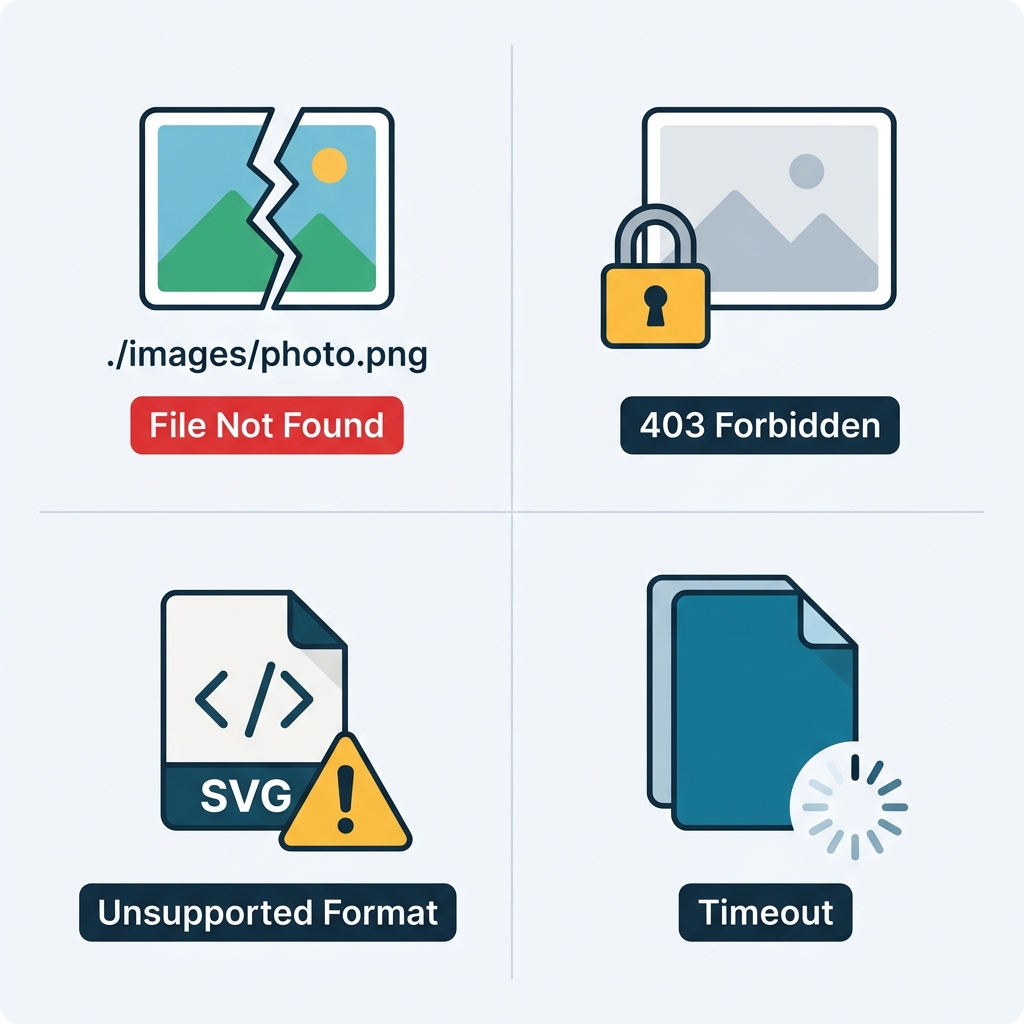
Con MarkFlow: Trascina il file .md insieme alla cartella delle immagini — MarkFlow risolve i percorsi relativi automaticamente. Puoi anche incollare Markdown con URL di immagini e queste verranno incorporate nell'output Word.
Problema 8: Le immagini sono troppo grandi o troppo piccole nell'output Word
Cosa si vede: Un'immagine che nell'anteprima Markdown appare perfetta risulta minuscola o enorme nel documento Word convertito, compromettendo il layout della pagina.
Perché succede:
Markdown non dispone di una sintassi nativa per il dimensionamento delle immagini. Il formato  non accetta parametri di larghezza o altezza. La maggior parte dei convertitori inserisce le immagini alle dimensioni originali in pixel, che potrebbero non corrispondere alla larghezza della pagina Word.
Come risolvere:
Alcune varianti di Markdown supportano il dimensionamento delle immagini tramite HTML:
<!-- Control image size with HTML -->
<img src="./diagram.png" alt="System architecture" width="600" />
Tuttavia, non tutti i convertitori da Markdown a Word elaborano i tag HTML. Le opzioni disponibili:
- Ridimensiona l'immagine sorgente a circa 600-800px di larghezza prima di inserirla nel Markdown — si adatta alla maggior parte dei layout di pagina Word
- Usa tag HTML img con width se il convertitore supporta HTML inline
- Ridimensiona dopo la conversione in Word: clic destro sull'immagine → Dimensioni e posizione → imposta la larghezza alla percentuale desiderata
Dimensioni immagine raccomandate per l'output Word:
- Immagini a larghezza piena: 600–800px di larghezza
- Diagrammi inline: 400–500px di larghezza
- Icone o badge: 100–200px di larghezza
Problema 9: Le immagini incorporate in base64 non vengono convertite
Cosa si vede: Le immagini codificate come data URI base64 nel Markdown funzionano nell'anteprima ma risultano rotte o vengono completamente eliminate nel documento convertito.
Perché succede:
Le immagini codificate in base64 aumentano significativamente la dimensione del file (circa il 33% in più rispetto al binario). Alcuni convertitori hanno limiti di dimensione per i data URI inline, oppure semplicemente non analizzano il formato data:image/...;base64,....
Come risolvere:
- Mantieni le immagini base64 piccole — sotto i 100KB (circa 75KB nel binario originale). Icone e piccoli loghi funzionano bene; screenshot e foto di solito no
- Usa file immagine reali per contenuti di grandi dimensioni. Caricali su un server o includili accanto al file
.md - Consulta la documentazione del convertitore per il supporto data URI. MarkFlow gestisce le immagini incorporate in base64 sia in Word che in PDF, ma c'è un limite pratico di circa 2MB per immagine
Problemi con formule LaTeX e diagrammi Mermaid
Problema 10: Le formule LaTeX vengono visualizzate come testo semplice
Cosa si vede: Invece di un'equazione correttamente renderizzata, il documento Word mostra il codice sorgente LaTeX: $E = mc^2$ o $$\int_{0}^{1} x^2 dx$$ come testo letterale.
Perché succede:
Il supporto per le formule LaTeX non fa parte del Markdown standard né di GFM. Si tratta di un'estensione che richiede motori di rendering specifici (KaTeX o MathJax). La maggior parte dei convertitori Markdown base — incluso Pandoc senza i flag appropriati, VS Code senza estensioni e Dillinger — non elabora la sintassi LaTeX.
Come risolvere:
Per prima cosa, verifica che la sintassi sia corretta:
<!-- Inline math: single dollar signs -->
The formula $E = mc^2$ describes mass-energy equivalence.

<!-- Block math: double dollar signs -->
$$
\frac{-b \pm \sqrt{b^2 - 4ac}}{2a}
$$
Successivamente, usa un convertitore con supporto LaTeX:
| Strumento | Supporto LaTeX | Note |
|---|---|---|
| MarkFlow | Sì | Rendering KaTeX, sia inline che a blocco |
| Pandoc | Sì | Richiede --mathjax o motore LaTeX |
| Typora | Sì | KaTeX/MathJax integrato |
| VS Code | Parziale | Necessita dell'estensione KaTeX CSS |
| Dillinger | No | — |
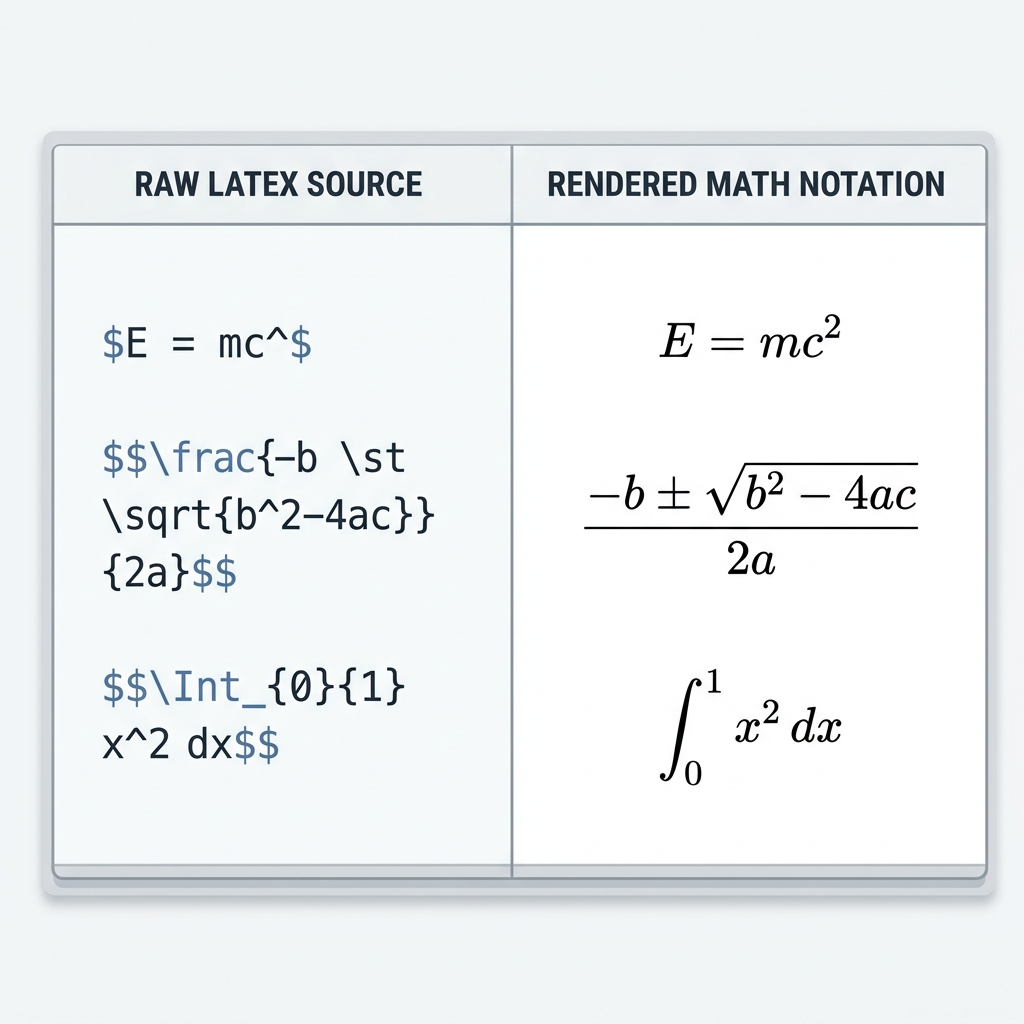
Errori LaTeX comuni che causano problemi di rendering:
<!-- WRONG: Space after opening $ -->
$ E = mc^2 $

<!-- CORRECT: No space after opening $ -->
$E = mc^2$

<!-- WRONG: Missing closing delimiter -->
$$\int_{0}^{1} x^2 dx

<!-- CORRECT: Matching delimiters -->
$$\int_{0}^{1} x^2 dx$$
Per articoli accademici e documentazione tecnica, MarkFlow renderizza il LaTeX in vere e proprie immagini di formule nell'output Word — così le tue equazioni appaiono corrette anche nelle versioni di Word che non supportano gli editor di equazioni.
Problema 11: I diagrammi Mermaid non compaiono nell'output
Cosa si vede: Invece di un diagramma di flusso o di sequenza renderizzato, l'output Word/PDF mostra il codice Mermaid grezzo come un normale blocco di codice.
Perché succede:
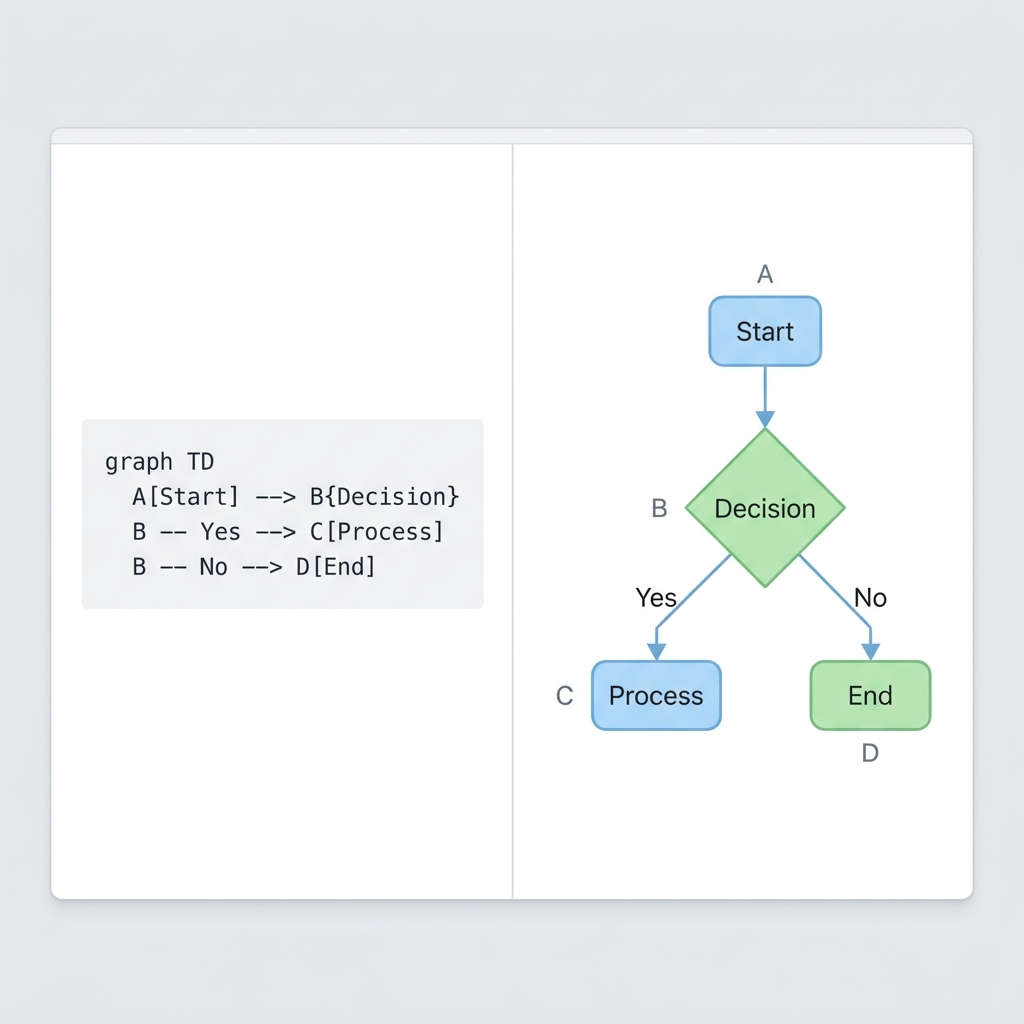
Mermaid è un motore di rendering basato su JavaScript. Ha bisogno di un browser o di un ambiente Node.js per generare il diagramma visivo. La maggior parte dei convertitori da Markdown a Word elabora il Markdown come puro testo e non esegue JavaScript, trattando quindi i blocchi Mermaid come codice ordinario.
Come risolvere:
Verifica prima la sintassi Mermaid:
```mermaid
graph TD
    A[Start] --> B{Decision}
    B -->|Yes| C[Action 1]
    B -->|No| D[Action 2]
    C --> E[End]
    D --> E
```
Strumenti che convertono Mermaid in Word/PDF:
- MarkFlow — Renderizza i diagrammi Mermaid come immagini incorporate nell'output Word. Supporta diagrammi di flusso, diagrammi di sequenza, diagrammi di Gantt e altro
- Typora — Renderizza Mermaid nell'anteprima ed esporta in PDF
- Pandoc — Richiede il plugin
mermaid-filter(npm install -g mermaid-filter)
Soluzione alternativa per convertitori senza supporto Mermaid:
- Usa il Mermaid Live Editor per renderizzare il diagramma
- Esportalo come PNG o SVG
- Sostituisci il blocco di codice Mermaid con un riferimento all'immagine nel Markdown
- Procedi con la conversione
Questo aggiunge un passaggio manuale, ma garantisce che il diagramma compaia nell'output di qualsiasi convertitore.
Problemi di formattazione e struttura
Problema 12: I livelli dei titoli sono errati nell'output Word
Cosa si vede: La gerarchia dei titoli in Word non corrisponde al Markdown. I titoli H2 appaiono come H1, oppure tutti i titoli vengono visualizzati alla stessa dimensione.
Perché succede:
Due cause comuni:
- Più titoli H1 nel Markdown. Un documento dovrebbe avere un solo H1 (il titolo). Alcuni convertitori uniscono o rimappano i titoli quando rilevano più H1
- Il convertitore mappa i titoli Markdown sugli stili Word in modo diverso. Alcuni strumenti trattano il primo titolo come titolo del documento indipendentemente dal suo livello
Come risolvere:
Segui una corretta gerarchia dei titoli:
# Document Title (H1 — use exactly once)

## Section Title (H2 — main sections)

### Subsection (H3 — within sections)

#### Detail (H4 — rarely needed)
- Non saltare mai livelli — non passare da H2 direttamente a H4
- Usa H1 una sola volta all'inizio del documento, oppure lascia che il convertitore lo aggiunga dai metadati del titolo
- Controlla il pannello Stili di Word — i titoli dovrebbero apparire come "Titolo 1", "Titolo 2", ecc. Se mostrano "Normale", il convertitore non li ha mappati correttamente
Problema 13: Le liste nidificate perdono l'indentazione
Cosa si vede: La lista puntata o numerata, attentamente nidificata, appare completamente piatta nell'output Word — tutti gli elementi allo stesso livello.
Perché succede:
L'indentazione inconsistente è la causa. Markdown richiede una spaziatura coerente per rilevare i livelli di nidificazione. Mescolare tab e spazi, o usare 2 spazi in un punto e 3 in un altro, confonde il parser.
Come risolvere:
Usa 4 spazi (o 1 tab) per livello di nidificazione, in modo coerente:
- First level item
    - Second level item
        - Third level item
    - Back to second level
- Back to first level

1. First item
    1. Sub-item one
    2. Sub-item two
2. Second item
    - Mixed bullet under number
Errori comuni:
<!-- BROKEN: Inconsistent indentation (2 spaces then 3) -->
- Item A
  - Sub A (2 spaces)
   - Sub B (3 spaces — parser gets confused)

<!-- FIXED: Consistent 4-space indentation -->
- Item A
    - Sub A
    - Sub B
Se il convertitore continua ad appiattire le liste, prova a cambiare strumento. MarkFlow conserva l'indentazione delle liste nidificate nell'output Word, comprese le liste miste ordinate/non ordinate.
Problema 14: Le note a piè di pagina scompaiono o si rompono
Cosa si vede: I riferimenti alle note come [^1] appaiono come testo letterale nel documento convertito, e il contenuto della nota alla fine del Markdown manca o viene visualizzato come un paragrafo normale.
Perché succede:
Le note a piè di pagina sono un'estensione GFM, non fanno parte della specifica originale di Markdown. I convertitori che supportano solo il Markdown base non elaborano la sintassi delle note.
Come risolvere:
Sintassi corretta delle note a piè di pagina:
This claim needs a source[^1]. Another point here[^note].

[^1]: Smith, J. (2025). "Research Paper Title." Journal Name.
[^note]: This is a longer footnote with multiple sentences.
    Indent continuation lines with 4 spaces.
Verifica che:
- Il riferimento
[^id]e la definizione[^id]:usino lo stesso identificatore - Le definizioni delle note siano posizionate alla fine del documento (o almeno dopo tutti i riferimenti)
- Il convertitore supporti le note GFM — MarkFlow, Pandoc e Typora le gestiscono tutti correttamente
Problema 15: I caratteri emoji appaiono come quadrati vuoti
Cosa si vede: Gli emoji come ✅, 🚀 o ⚠️ appaiono come rettangoli vuoti o punti interrogativi nell'output Word.
Perché succede:
Il documento Word utilizza un font che non include i glifi emoji. Quando il convertitore mappa il testo Markdown in Word, applica un font standard (come Calibri o Times New Roman) che potrebbe non contenere i caratteri emoji Unicode.
Come risolvere:
- Dopo la conversione: Seleziona i caratteri emoji in Word, cambia il font in "Segoe UI Emoji" (Windows) o "Apple Color Emoji" (macOS)
- Prima della conversione: Se la visualizzazione degli emoji è fondamentale, considera di sostituirli con equivalenti testuali o immagini
- Usa un convertitore che gestisca i font emoji: MarkFlow mappa i caratteri emoji al font di sistema appropriato nell'output Word, così vengono visualizzati correttamente sia su Windows che su macOS
| Approccio | Pro | Contro |
|---|---|---|
| Emoji Unicode nel Markdown | Semplice, standard | Visualizzazione dipendente dal font |
Emoji HTML (:white_check_mark:) | Maggiore compatibilità | Non tutti i convertitori interpretano gli shortcode |
| Sostituzione con immagine | Visualizzazione garantita | Lavoro extra, file più grande |
Prevenzione: come evitare i problemi di conversione prima che si verifichino
La maggior parte dei problemi di conversione è prevenibile. Integra queste abitudini nel tuo flusso di lavoro di scrittura Markdown:
Validare prima di convertire
Usa un linter Markdown per individuare errori di sintassi prima che diventino problemi di conversione:
# Install markdownlint CLI
npm install -g markdownlint-cli

# Lint your file
markdownlint document.md
Utenti VS Code: installa l'estensione "markdownlint" per la validazione in tempo reale.
Usare un'anteprima che corrisponda al formato di output
L'anteprima dell'editor e l'output del convertitore usano motori di rendering diversi. Quello che appare correttamente in VS Code potrebbe non funzionare in Word. Esegui sempre una conversione di prova prima dell'esportazione finale.
Standardizzare lo stile Markdown
Scegli delle convenzioni e mantienile:
- Indentazione: 4 spazi per la nidificazione
- Interruzioni di riga: Una riga vuota tra i blocchi
- Blocchi di codice: Sempre delimitati (non indentati), sempre con tag del linguaggio
- Immagini: Formato del percorso coerente (tutti relativi o tutti assoluti)
- Tabelle: Pipe iniziale e finale su ogni riga
Mantenere un documento di test
Tieni un file Markdown con un esempio di ogni elemento che utilizzi — tabelle, blocchi di codice, formule, diagrammi, liste nidificate, note, emoji. Fallo passare attraverso il convertitore ogni volta che aggiorni gli strumenti. Questo individua le regressioni prima che colpiscano i documenti reali.
Quando usare quale convertitore
Strumenti diversi risolvono insiemi di problemi diversi:
| Se serve... | Scelta migliore | Perché |
|---|---|---|
| Che tutto funzioni senza configurazione | MarkFlow | Gestisce GFM, LaTeX, Mermaid, emoji ed evidenziazione del codice senza alcuna configurazione |
| Articoli accademici con formule complesse | Pandoc con motore LaTeX | Rendering delle formule della massima qualità |
| Massimo controllo sugli stili Word | Pandoc con reference.docx personalizzato | Approccio basato su template |
| Conversione rapida di documenti semplici | Qualsiasi strumento web | La maggior parte dei convertitori gestisce bene il Markdown base |
| Elaborazione batch in CI/CD | Pandoc o markdown-pdf | Scriptabile, automatizzabile |
Per un confronto dettagliato degli strumenti di conversione, consulta il nostro confronto dei convertitori da Markdown a PDF.
Domande frequenti
D: Perché la mia tabella Markdown si rompe durante la conversione in Word? R: La causa più comune è una sintassi pipe inconsistente — pipe iniziali/finali mancanti o una riga di separazione che non corrisponde al numero di colonne. Valida la sintassi della tabella in un'anteprima Markdown prima di convertire.
D: Come mantengo l'evidenziazione della sintassi nei blocchi di codice durante la conversione in Word?
R: Specifica sempre il linguaggio dopo i tripli backtick di apertura (ad esempio, ```python). Poi usa un convertitore come MarkFlow che conservi l'evidenziazione nell'output Word.
D: Perché le mie immagini mancano dopo la conversione da Markdown a Word?
R: Il convertitore non riesce a risolvere i percorsi delle immagini. Usa URL assoluti per le immagini remote, oppure uno strumento come MarkFlow che gestisce i percorsi relativi quando carichi il file .md con la cartella delle immagini.
D: Posso convertire formule LaTeX in Word senza perdere la formattazione? R: Sì, ma serve un convertitore con supporto LaTeX. MarkFlow, Pandoc (con flag matematici) e Typora renderizzano il LaTeX correttamente. I convertitori base restituiscono il codice sorgente LaTeX come testo semplice.
D: Perché i diagrammi Mermaid appaiono come codice nel documento convertito? R: La maggior parte dei convertitori non esegue JavaScript, che è ciò di cui Mermaid ha bisogno. Usa MarkFlow per il rendering automatico di Mermaid, oppure pre-renderizza i diagrammi come immagini usando il Mermaid Live Editor.
D: Come correggo l'indentazione delle liste nidificate nell'output Word? R: Usa esattamente 4 spazi per livello di nidificazione nel Markdown. Evita di mescolare tab e spazi. Se il problema persiste, prova con un altro convertitore — alcuni gestiscono le liste nidificate meglio di altri.
Risorse correlate
- Convertitore da Markdown a Word — Conversione con supporto completo alla formattazione, incluse tabelle, codice e formule
- Convertitore da Markdown a PDF — Generazione di PDF pronti per la stampa da Markdown
- Convertitore da Markdown a HTML — Esportazione di HTML pulito e semantico
- Come scrivere in Markdown — Padroneggia la sintassi per evitare problemi di conversione
- Guida all'output Markdown di ChatGPT — Ottieni Markdown ben strutturato dagli strumenti AI
- I migliori convertitori da Markdown a PDF — Confronto dettagliato degli strumenti
Trovi utile questo strumento? Aiutaci a diffonderlo.


