Torna al blog
Blog Article2026-01-31

Guida Markdown per Principianti: Scrivere e Convertire in Word

DA
Daipeng (sosojustdo)
14 min read

Come scrivere in Markdown: guida per principianti e strumenti di conversione

La conversione da Markdown a Word colma il divario tra una scrittura snella e i documenti professionali. Markdown permette a sviluppatori e autori di produrre contenuti rapidamente, senza il peso degli editor tradizionali. Quando serve un documento Word rifinito per un report o una consegna a un cliente, sono gli strumenti di conversione a occuparsi del formato.

Questa guida copre i fondamenti di Markdown, i vantaggi rispetto agli editor tradizionali, le buone pratiche di scrittura e i flussi di conversione. Che tu stia gestendo la documentazione di un progetto o cercando di rendere più fluida la collaborazione del team, integrare Markdown con un workflow Word fa risparmiare tempo in modo concreto.

Capire i fondamenti di Markdown

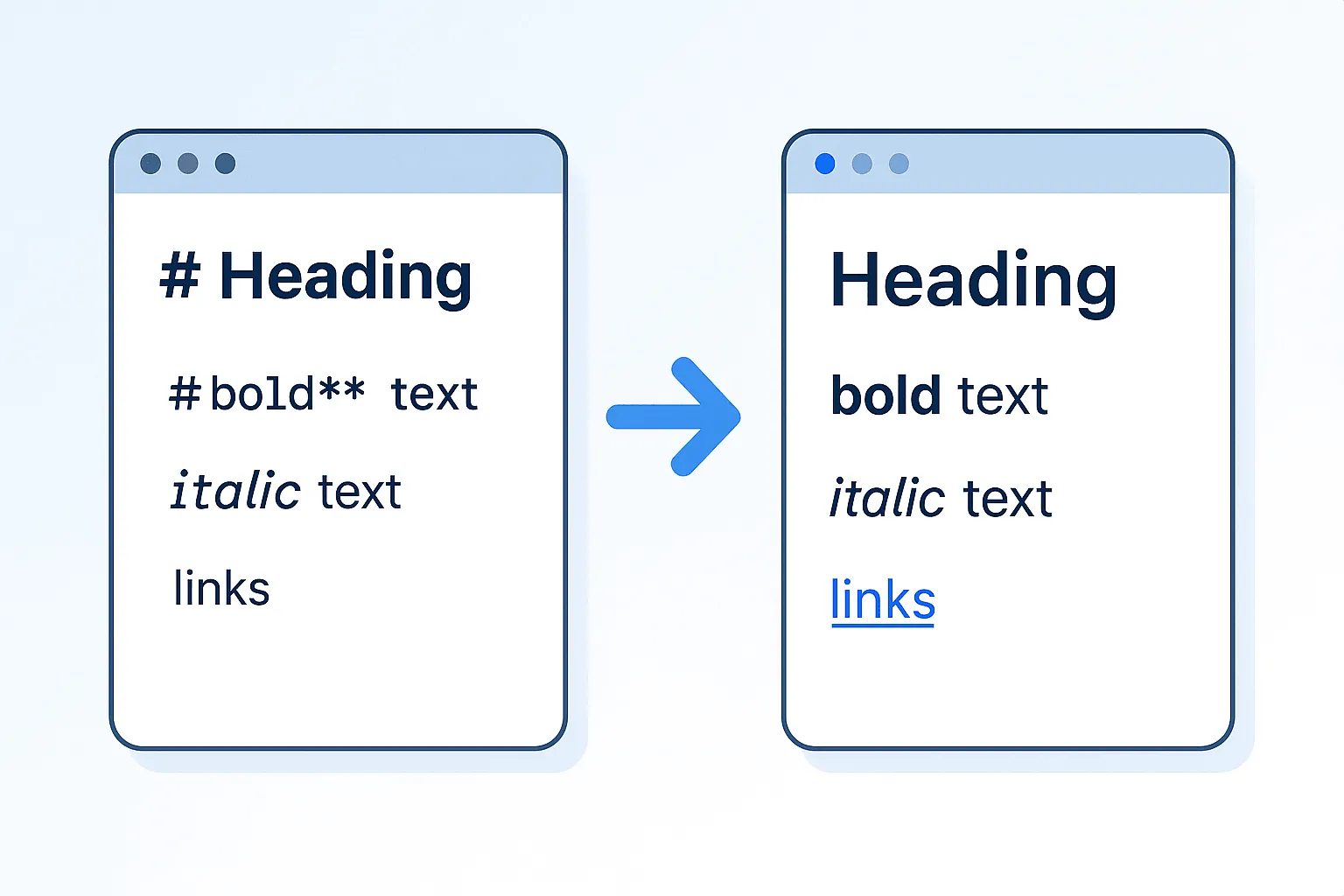
Markdown Hero Image

L'origine di Markdown risale al 2004, quando John Gruber lo creò per scrivere contenuti web in testo semplice mantenendoli leggibili anche nella forma grezza. Per chi parte da zero, padroneggiare questi concetti è il presupposto per affrontare poi la conversione in altri formati: solo se la sorgente è ben strutturata il documento finale risulta corretto. Nei team tecnici Markdown è la prassi per documentare API e per i README, mentre la conversione in .docx interviene solo quando uno stakeholder chiede il formato Word. Questa base non solo semplifica la stesura, ma preserva la struttura semantica del documento — un aspetto in cui il nostro convertitore online gratuito dà il meglio di sé, grazie al supporto completo di GitHub Flavored Markdown (GFM): tabelle, liste di task e blocchi di codice.

Cos'è Markdown e quali vantaggi offre a chi inizia

Make Markdown Easy

Nella sostanza, Markdown è una sintassi di formattazione in testo semplice pensata per essere convertita in HTML o altri formati senza vincoli proprietari. A differenza della verbosità di HTML o dei file binari di Word, i file Markdown (estensione .md) sono leggibili e modificabili in qualsiasi editor di testo, da Vim a VS Code. Questo lo rende ideale per chi muove i primi passi nella presa di appunti, nel blogging o nella documentazione tecnica — situazioni in cui la rapidità di iterazione conta più di tutto.

I vantaggi pratici si vedono subito nell'uso quotidiano: la sintassi è intuitiva e la curva di apprendimento è più dolce rispetto agli editor WYSIWYG. La leggibilità del sorgente, ad esempio, ti permette di cogliere a colpo d'occhio la struttura di un documento, accelerando i cicli di feedback. In termini di portabilità i file Markdown sono leggeri — spesso restano sotto i 10 KB anche per documenti complessi — laddove un equivalente Word può raggiungere diversi megabyte per via degli stili incorporati. Non è un caso che Markdown sia ormai una costante nei flussi di lavoro degli sviluppatori: la sua semplicità è citata come motivo principale di adozione nelle pipeline di documentazione.

Da un punto di vista implementativo, gli elementi semantici di Markdown — i titoli per la gerarchia, le liste per l'organizzazione — coincidono con l'intento di chi sta imparando, e si traducono in modo lineare quando il testo viene esportato in Word, senza richiedere riformattazioni manuali. Una trappola frequente per i principianti è proprio sottovalutare questa semantica: trattare Markdown come "solo grassetto e corsivo" significa perdere tutta la sua forza per i contenuti strutturati. Conviene invece pensarlo come un linguaggio dichiarativo dove l'intento guida l'output — un po' come CSS fa per la presentazione.

Per un approfondimento, la descrizione originale della sintassi di Markdown a cura di John Gruber resta il riferimento autorevole: ne sottolinea l'origine web pur restando attualissima per la documentazione moderna.

Sintassi essenziale di Markdown

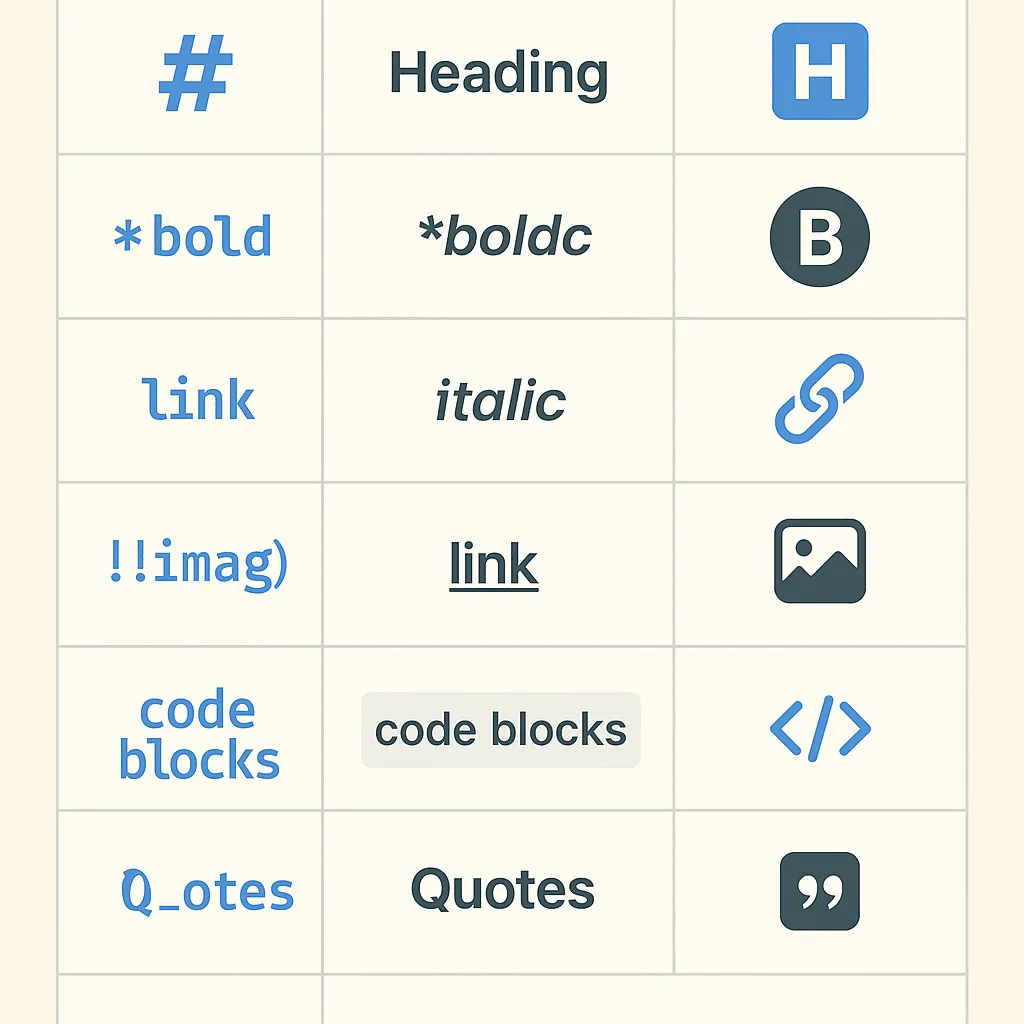
Markdown Syntax Visual

Padroneggiare la sintassi di base di Markdown parte dalla formattazione del testo, che è il mattone di qualsiasi documento. Il grassetto si ottiene con doppi asterischi o underscore (**testo**), il corsivo con uno solo (*testo*), il barrato con ~~testo~~ (estensione GFM). I titoli vanno da # (H1) a ###### (H6) e creano una scaletta esplicita — fondamentale per la navigazione sia nel sorgente che nel file Word convertito.

I paragrafi non richiedono nulla di particolare: basta separare le righe con una riga vuota e Markdown se ne occupa. Questa semplicità nasconde una certa profondità: i parser come CommonMark (lo standard di fatto) tokenizzano questi elementi per produrre un output strutturato. Nella pratica, un team che condivide documenti scopre presto che la coerenza nelle spaziature evita errori di parsing — una lezione che si impara debuggando file in cui le indentazioni incoerenti hanno rotto le liste.

Per esempio, ecco un frammento adatto a un tutorial:

# Introduzione agli algoritmi

Questo paragrafo introduce l'argomento. Diventa automaticamente un blocco.

- Primo punto
- Secondo punto con enfasi in **grassetto**

Una volta processato, restituisce testo gerarchico e formattato. Il senso profondo è l'estensibilità: la sintassi di base di Markdown consente a plugin e convertitori di aggiungere funzionalità senza alterare il file di partenza. In fase di conversione questo garantisce fedeltà; gli strumenti devono saper gestire correttamente l'escape dei caratteri speciali, come i backslash nel codice, per non corrompere l'output.

Immagini, link e tabelle base

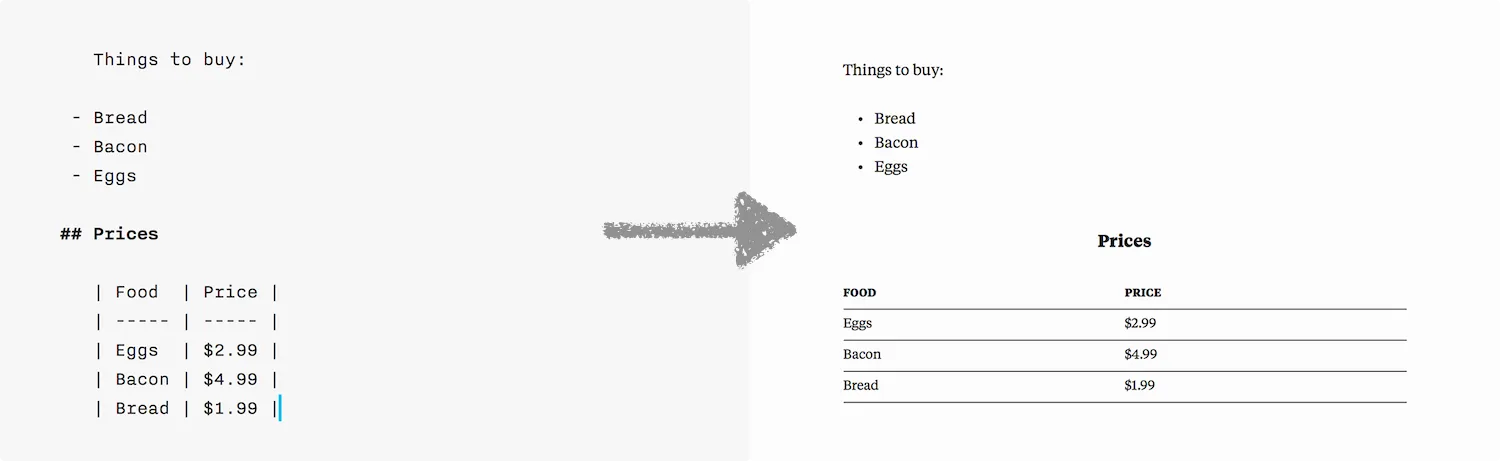
Markdown Tables and Lists

Le immagini si inseriscono con ![testo alternativo](url-immagine), dove il testo alternativo serve all'accessibilità — una buona pratica WCAG. Quando aggiungi un diagramma a un report, questa sintassi mantiene il file portatile: l'URL può essere relativo (per file locali) o assoluto (per asset web). Una nota: GFM supporta il dimensionamento via attributi (![immagine](url.png){width=50%}) e i convertitori più avanzati lo preservano come immagine ridimensionata nel .docx.

I link seguono lo schema [testo](URL) e permettono una navigazione contestuale. Inserire un riferimento esterno a metà frase aumenta l'utilità senza rompere il flusso. Suggerimento implementativo: per un sorgente più pulito conviene usare i link in stile riferimento — [Google] diventa [Google][1] con [1]: https://google.com in fondo al file. È un trucco diffuso nelle specifiche da decine di pagine, dove evita di affollare i paragrafi.

Le tabelle base, parte dello standard GFM, usano pipe e trattini:

| Intestazione 1 | Intestazione 2 |
|----------------|----------------|
| Cella 1        | Cella 2        |

Il rendering è una griglia, perfetta per i confronti. Un caso limite: l'allineamento via due punti (:--- per sinistra, ---: per destra) aggiunge rifinitura, ma non tutti i parser lo supportano allo stesso modo — vale la pena verificare con la specifica GitHub Flavored Markdown per la compatibilità. Nei flussi di documentazione, una pipe non escapata in una cella può rompere la tabella; la soluzione è sostituirla con un'entità HTML (&pipe;), un dettaglio che mette in evidenza l'importanza di parser solidi capaci di gestire queste sottigliezze.

Tutti questi elementi mostrano l'equilibrio tra potenza e sobrietà di Markdown, e rendono il passaggio al formato Word particolarmente fluido.

Perché Markdown supera gli editor tradizionali

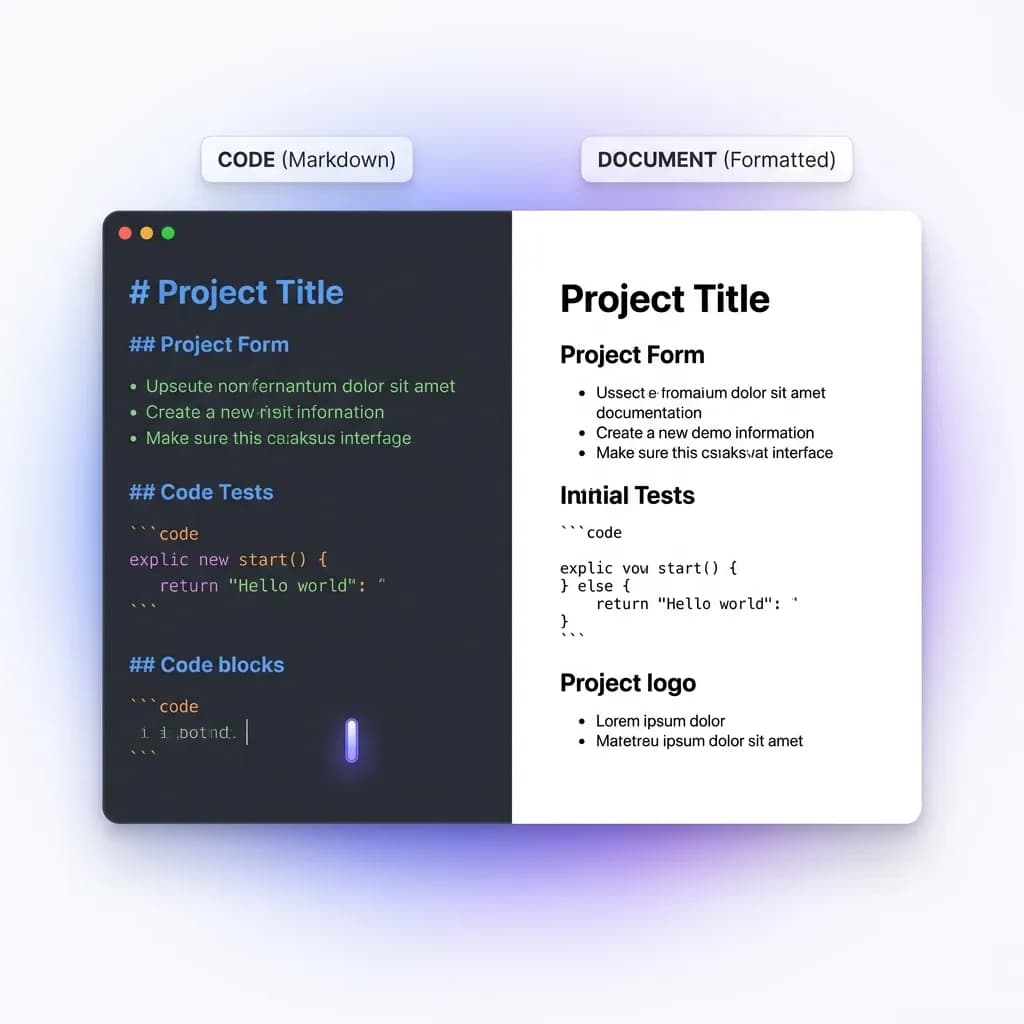
Markdown vs Word Format Comparison

Gli editor tradizionali come Microsoft Word eccellono nella rifinitura visiva, ma faticano a scalare per chi lavora in modalità più tecnica. Il vantaggio di Markdown sta nell'efficienza e nella portabilità, ed è il motivo dello spostamento dell'industria verso l'editing in testo semplice — basta guardare strumenti come Notion e Obsidian, che usano Markdown sotto al cofano. Posizionare i convertitori da Markdown a Word come ponte risolve il problema di chi ha bisogno della compatibilità di Word (per esempio per consegne istituzionali) senza rinunciare alla velocità di Markdown. In ambienti reali, questo approccio ibrido riduce in modo sensibile il tempo di stesura nei progetti collaborativi.

Portabilità e benefici del version control

Markdown Workflow Diagram

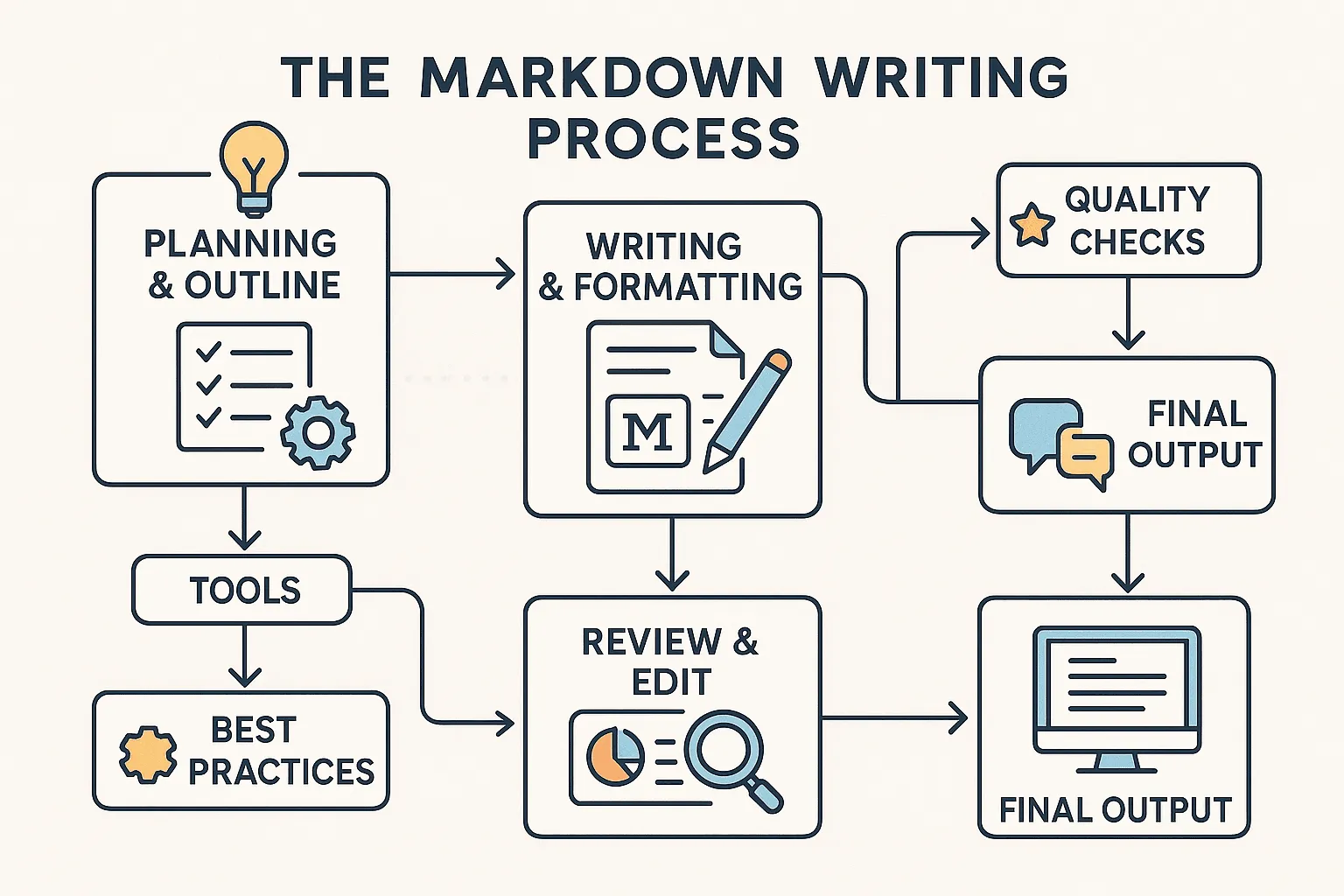
La natura testo semplice di Markdown è il suo superpotere in termini di portabilità. I file sono codificati in UTF-8, immuni alle differenze di piattaforma e si integrano nativamente con Git per il version control. Diversamente i file .docx di Word (un archivio XML compresso) sono ricchi di funzionalità ma introducono peso da stili e metadati, generando merge conflict difficili da leggere. Git invece gestisce i diff Markdown in modo limpido — i cambiamenti riga per riga sono leggibili a colpo d'occhio, al contrario delle "track changes" opache di Word.

Vantaggi concreti della portabilità di Markdown:

  • Leggerezza: niente font o immagini incorporati di default, repository più snelli.
  • Interoperabilità: si modifica con qualsiasi strumento, da nano a Typora.
  • A prova di futuro: niente lock-in con un fornitore, conversione a piacere in PDF, HTML o Word.

Lo svantaggio è la gestione manuale della sintassi, ma gli strumenti di automazione lo mitigano semplificando l'export. Sul tema del peso dei file: i Word possono crescere parecchio per via dell'overhead XML, mentre Markdown resta leggero. In una pipeline CI/CD, un Git hook può validare il Markdown prima della conversione, evitando che documenti gonfi finiscano nel deploy.

Collaborazione e leggibilità nel team

In un team, il sorgente Markdown è collaborativo per natura: chiunque può leggere le modifiche senza dipendere da un software proprietario. Questo formato leggibile favorisce le pull request su GitHub, dove i commenti inline indicano con precisione i punti da rivedere. Confrontalo con i file Word bloccati, che richiedono giri di email o passaggi su SharePoint: Markdown riduce nettamente l'attrito nei team distribuiti.

Lezioni dal lavoro reale: il modo migliore per evitare conflitti di versione è dare ai file nomi semantici (api-spec-v2.md) e usare branch separati. Un report GitHub del 2022 segnala come i repository Markdown registrino meno problemi di merge rispetto ai formati binari. Per onestà, va detto anche un compromesso: Markdown non offre co-editing in tempo reale (per quello esistono estensioni come HedgeDoc), ma per le revisioni asincrone la leggibilità del sorgente vince.

Limiti tipici degli editor tradizionali e come Markdown li risolve

Gli editor classici soffrono di incoerenze di stile — le tracce delle modifiche accumulano residui che gonfiano il file nel tempo. La corruzione del file dopo un crash è un'altra grana, spesso irrecuperabile senza backup. Markdown per design aggira queste fragilità: senza formattazione nascosta i diff colgono subito ogni deriva, e il testo semplice si recupera facilmente.

Quando convenga restare in Markdown per le bozze: usalo per ideazione e iterazione, e converti con strumenti come il nostro per la consegna finale. Un errore comune è esagerare con la formattazione direttamente in Markdown (per esempio inserendo blocchi HTML eccessivi), gonfiando il sorgente — meglio mantenerlo semantico. Per la consegna professionale, strumenti come il nostro convertitore online gestiscono il passaggio preservando il layout senza i rischi tipici della modifica diretta in Word. Un approccio del genere, allineato alle buone pratiche della community della Markdown Guide, porta a flussi di lavoro più affidabili.

Buone pratiche per scrivere in Markdown in modo efficace

Migliorare la scrittura in Markdown va oltre la sintassi: significa produrre contenuti che si convertano senza intoppi in Word e che restino piacevoli da leggere. Le buone pratiche per scrivere in Markdown ruotano attorno a struttura e semantica, e si integrano in modo naturale con la SEO per i contenuti destinati al web. Per approfondire, il nostro blog raccoglie ottimizzazioni di workflow pensate per chi sviluppa.

Strutturare il contenuto per chiarezza e ingaggio

Organizza il testo usando i titoli come ancore — # per l'introduzione, ## per le sezioni — così da creare una scaletta scansionabile. Le linee orizzontali (---) separano i blocchi tematici, simulando le interruzioni di sezione di Word. Un buon flusso parte dal generale, scende nel dettaglio e si chiude con una call-to-action. Per tenere viva la lettura, alterna paragrafi brevi (3-5 frasi) con liste o citazioni in blocco.

Una nota SEO: integra in modo naturale parole chiave come Markdown o formattazione nei titoli, perché aiutano la discoverability. Una trappola frequente è abusare dei titoli, frammentando il contenuto: punta a 1-2 titoli ogni 200 parole. Nella pratica, strutturare così un report di una decina di pagine velocizza le revisioni, perché chi legge salta direttamente alla sottosezione che gli interessa.

Tecniche avanzate di formattazione per un risultato professionale

Oltre alle basi, i blockquote (> testo) danno enfasi alle citazioni e in Word vengono resi come paragrafi rientrati. I blocchi di codice recintati (```linguaggio) supportano l'evidenziazione della sintassi — indispensabili nella documentazione tecnica. Per le equazioni, GFM con LaTeX ($E=mc^2$) integra il rendering matematico, gestito senza problemi dai convertitori più solidi.

Un'osservazione da chi conosce il dominio: il rendering varia tra implementazioni; CommonMark è rigoroso, mentre Pandoc lo estende. La conversione GFM → Word è in genere rapida e affidabile. Caso limite: le liste annidate dentro blocchi di codice richiedono un'indentazione precisa (4 spazi) per non confondere il parser — utile in questi casi consultare la documentazione di Pandoc.

Esempi pratici: post sul blog e report

Pensa a un tutorial tecnico: lo scrivi in Markdown con blocchi di codice e tabelle, lo controlli in anteprima dentro VS Code e poi lo converti in Word per consegnarlo al cliente. Usando uno strumento online gratuito da Markdown a Word, un articolo di 2.000 parole con immagini diventa un .docx formattato in pochi secondi, mantenendo le tabelle come griglie editabili. Il risultato pratico: meno ore spese a riformattare e feedback dei clienti più rapidi grazie alla qualità visiva del documento.

Un altro caso: convertire un report API scritto in Markdown nel formato Word per un audit di compliance. I problemi tipici, come immagini non collegate, si risolvono passando a URL assoluti, ottenendo un documento di una cinquantina di pagine con tutti i link funzionanti. Sono scenari che mettono in evidenza la versatilità di Markdown.

Snellire i workflow: strumenti di conversione da Markdown a Word

Tirando le fila, gli strumenti di conversione trasformano l'agilità del testo semplice in deliverable professionali, supportando GFM per immagini, tabelle e altro ancora. Questa integrazione è centrale per chi sviluppa e deve continuamente fare da ponte tra esigenze tecniche e aziendali.

Valutare le principali opzioni di conversione

Le opzioni gratuite non mancano, ma la valutazione si fa sulla fedeltà: lo strumento preserva le tabelle? Gestisce il codice? Le buone pratiche di settore — come quelle delle linee guida W3C — mettono al centro l'accuratezza semantica. Il nostro convertitore eccelle nella compatibilità GFM-to-.docx e mantiene una fedeltà alta su tutti gli elementi tipici.

Tra le caratteristiche da privilegiare: l'incorporamento delle immagini, la risoluzione corretta degli hyperlink e la mappatura degli stili. C'è poi un trade-off da tenere a mente: gli strumenti browser sono immediati ma dipendono dalla connessione; le app desktop offrono più potenza offline. Per workflow senza installazioni, il nostro approccio basato su browser si allinea bene con le tendenze cloud-native.

Conversione passo passo

  1. Scrivi e visualizza l'anteprima: usa un editor Markdown come Typora; valida la sintassi con un'estensione di linting.
  2. Prepara gli asset: assicurati che immagini e link siano raggiungibili — quando possibile, usa percorsi relativi per i file locali.
  3. Converti: carica il file nel convertitore Markdown a Word, scegli le opzioni e scarica.
  4. Controlla l'output: apri in Word e ritocca quello che serve.
  5. Risolvi i problemi: per i media incorporati, verifica i permessi degli URL.

Questo processo riduce in modo sensibile il tempo di export rispetto al lavoro manuale.

Integrare gli strumenti MarkFlow per essere più produttivi

Gli strumenti MarkFlow non si fermano al convertitore: comprendono automazioni come plugin per VS Code per l'anteprima dal vivo e integrazioni via API. La nostra piattaforma supporta workflow completi, integrabili in script via API per l'uso in CI/CD — per esempio per generare automaticamente report a partire dai cambiamenti del repository.

Suggerimento: dai un'occhiata al blog per i tutorial più avanzati. Nelle metriche pratiche si vede chiaramente il guadagno di velocità rispetto alle modifiche manuali. Per estendere ancora il flusso, abbinalo a GitHub Actions e fai partire la conversione sui merge: ogni push diventa un documento rifinito.

Il flusso di lavoro da Markdown a Word consente una scrittura efficiente e scalabile. Padroneggia i fondamenti, applica le buone pratiche e lascia che gli strumenti di conversione si occupino della formattazione. Parti da un semplice file .md e costruisci da lì.

#Guida Markdown#Da Markdown a Word#Scrittura Tecnica#Produttività

Trovi utile questo strumento? Aiutaci a diffonderlo.