Markdown 转 Word 命令行方案:Pandoc 完全指南
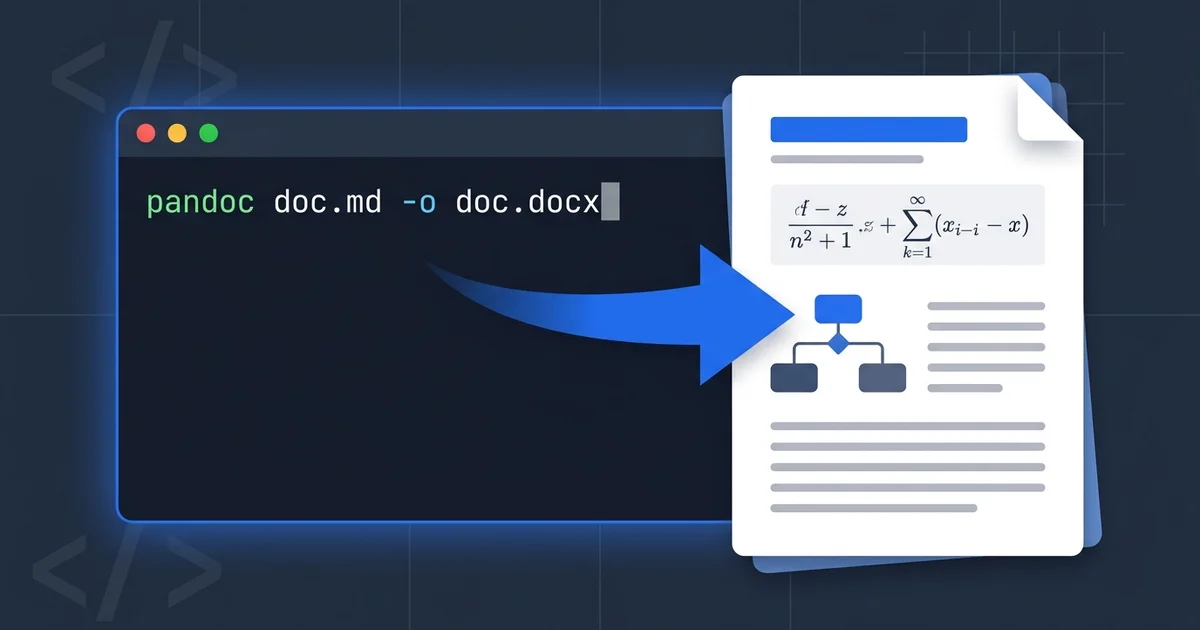
想在命令行把 Markdown 转成 Word,答案就是 pandoc,而且整件事只需要一行:
pandoc report.md -f gfm -o report.docx
这条命令能搞定大多数文档。那些"一行命令"式教程不会告诉你的,是它在哪里会失灵——而且网上关于 pandoc 局限的说法,有不少已经过时了。我用 Pandoc 3.7.0.2 实际跑了一遍测试:一个塞满表格、任务列表、LaTeX 公式和 Mermaid 图表的 Markdown 文件,转换后解压 .docx,逐项检查里面到底生成了什么。有几个结果出乎我的意料。
这篇指南依次讲安装、值得记住的命令、DOCX 样式定制、批量转换,以及基于那次实测的一份诚实清单:pandoc 在哪里会出问题,什么时候在线转换工具反而是更好的选择。
👉 直接看测试结果 | 跳到命令行与在线工具的对比
安装 Pandoc
Pandoc 是单个二进制文件,各主流平台都有安装包:
- macOS:
brew install pandoc - Windows:
winget install --id JohnMacFarlane.Pandoc(或使用 MSI 安装包) - Debian/Ubuntu:
sudo apt install pandoc
在相信系统自带的旧版本之前有一点要留意:发行版仓库里的 pandoc 往往落后好几年。Ubuntu LTS 长期停留在 2.x,而当前的发布线是 3.x——下文你会看到,版本新旧直接决定哪些内容能干净转换。用 pandoc --version 查一下自己的版本。
基本转换命令详解
最简命令已经能用,但在实际项目里,真正干活的是这几个参数:
pandoc report.md -f gfm -o report.docx --toc
| 参数 | 作用 | 什么时候需要 |
|---|---|---|
-f gfm | 按 GitHub Flavored Markdown 读取 | 文件里用了表格、任务列表或删除线 |
-o report.docx | 指定输出文件,格式由扩展名推断 | 始终需要 |
--toc | 根据标题自动插入目录 | 超过几页的文档 |
--reference-doc | 套用模板 DOCX 里的字体和样式 | 公司品牌规范(见下一节) |
为什么用 -f gfm 而不是 pandoc 默认的 Markdown 方言?因为今天大多数人写的 Markdown——GitHub README、ChatGPT 和 Claude 的输出、Notion 导出——都是 GFM。pandoc 的默认方言更偏学术:它启用脚注和引文,但对个别语法的解释不太一样。如果你的源文件来自 AI 助手或开发者工具,gfm 是更稳妥的读取器。
关于数学公式:在当前版本的 pandoc 里,GFM 读取器下 $...$ 和 $$...$$ 直接可用,公式会变成 Word 原生方程而不是图片。下文会展开讲,因为这是网上被以讹传讹最多的一条 pandoc 行为。
用 reference-doc 模板定制输出样式
pandoc 生成的 DOCX 在 Word 里打开是一副通用样式。如果文档必须匹配公司模板,靠参数是修不出来的——要用参考文档(reference document)。
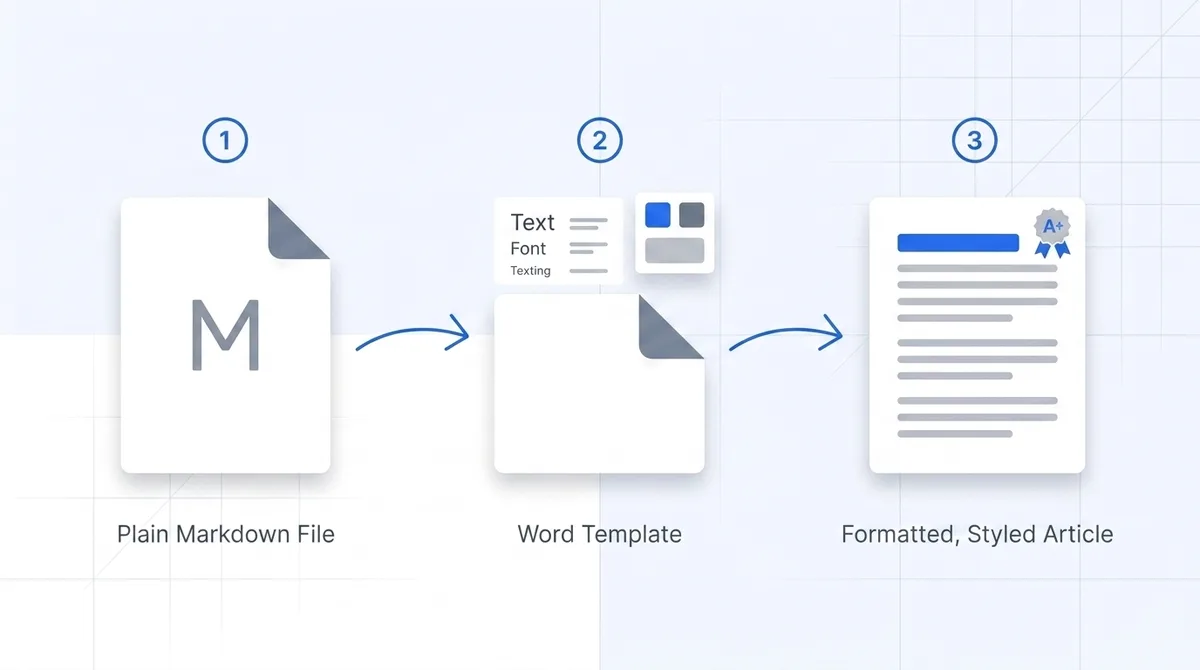
整个工作流分三步:
-
先生成 pandoc 的默认模板作为起点:
pandoc -o custom-reference.docx --print-default-data-file reference.docx -
用 Word 打开
custom-reference.docx,编辑其中的样式——标题 1、正文、表格、代码块。这个文件里的文字内容会被忽略,只有样式和页面设置会被继承。 -
带上模板执行转换:
pandoc report.md -f gfm --reference-doc=custom-reference.docx -o report.docx
pandoc 手册记录了哪些样式名会被识别。理解这套机制的关键心智模型:你不是在给某一份文档排版,而是把公司的 Word 样式教给 pandoc 一次,之后每次转换都能复用。
批量转换多个文件
这是命令行真正碾压任何网页工具的地方。转换整个文件夹:
Bash(macOS/Linux):
for f in docs/*.md; do
  pandoc "$f" -f gfm -o "${f%.md}.docx"
done
PowerShell(Windows):
Get-ChildItem docs -Filter *.md | ForEach-Object {
  pandoc $_.FullName -f gfm -o ($_.FullName -replace '\.md$', '.docx')
}
而且 pandoc 只是一个单独的依赖项,放进 CI 毫不费事。下面这个 GitHub Actions 步骤会在每次 push 时重新生成文档的 Word 副本:
- uses: pandoc/actions/setup@v1
- run: |
    for f in docs/*.md; do
      pandoc "$f" -f gfm --reference-doc=brand.docx -o "out/$(basename "${f%.md}").docx"
    done
不少团队用这个模式给 Markdown 维基维护一份 Word 镜像,用于合规审查或交付客户。同一批文件只要转换超过两次,这个脚本立刻回本。
Pandoc 的真实边界(3.7 实测)
我跑的测试是这样的:一个 Markdown 文件,包含一个表格、一个任务列表、行内公式($E = mc^2$)、一个多行显示公式、一个 Mermaid 流程图和一个 GFM 提示块。用 pandoc 3.7.0.2 转换后,解压 .docx,直接读 word/document.xml。三个发现。
数学公式转 Word:比传言的好得多
文档 XML 里有两个 <m:oMath> 块——每个公式一个。这是 OMML,Word 的原生方程格式。两个公式在 Word 方程编辑器里都完全可编辑,能以印刷质量渲染,复制粘贴到其他 Office 文档也不会丢。
这直接推翻了老教程里至今还能看到的一种说法(直到不久前,我们自己的一篇指南里也有):复杂 LaTeX 会被栅格化成图片。在当前版本的 pandoc 里不会。标准 LaTeX 数学——分数、求和、希腊字母、上下标——开箱即用地转换为原生方程。公式转 Word 这件事,pandoc 比它的名声靠谱得多。
诚实的边界在这里:pandoc 处理的是标准 LaTeX 数学语法,不是任意 LaTeX。自定义的 \newcommand 宏、TikZ 图形和依赖宏包的环境都过不去。另外如果你的发行版装的是 pandoc 2.x,行为会不同——先跑 pandoc --version 再怪工具。
Mermaid 才是真正的断点
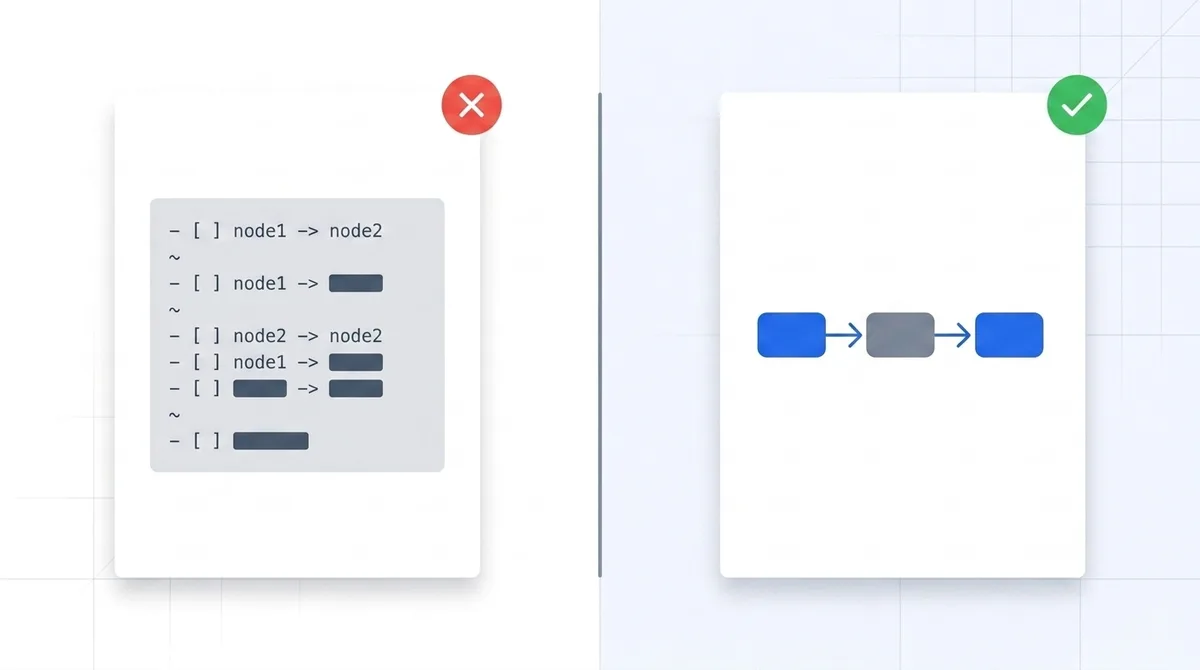
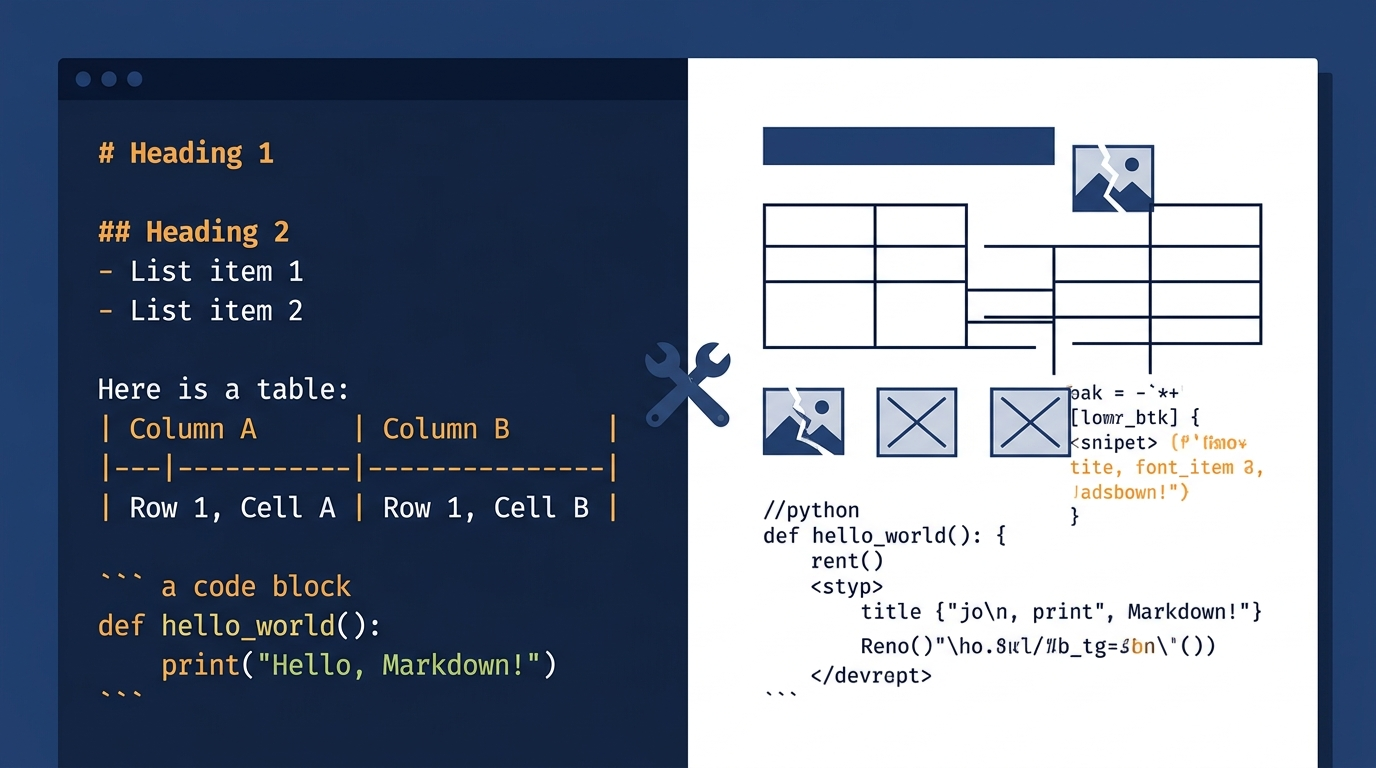
Mermaid 流程图没有变成图表。它以逐字的等宽文本形式输出——原始的 flowchart LR 源码,套着代码块样式。文档 XML 里绘图对象的数量是零。
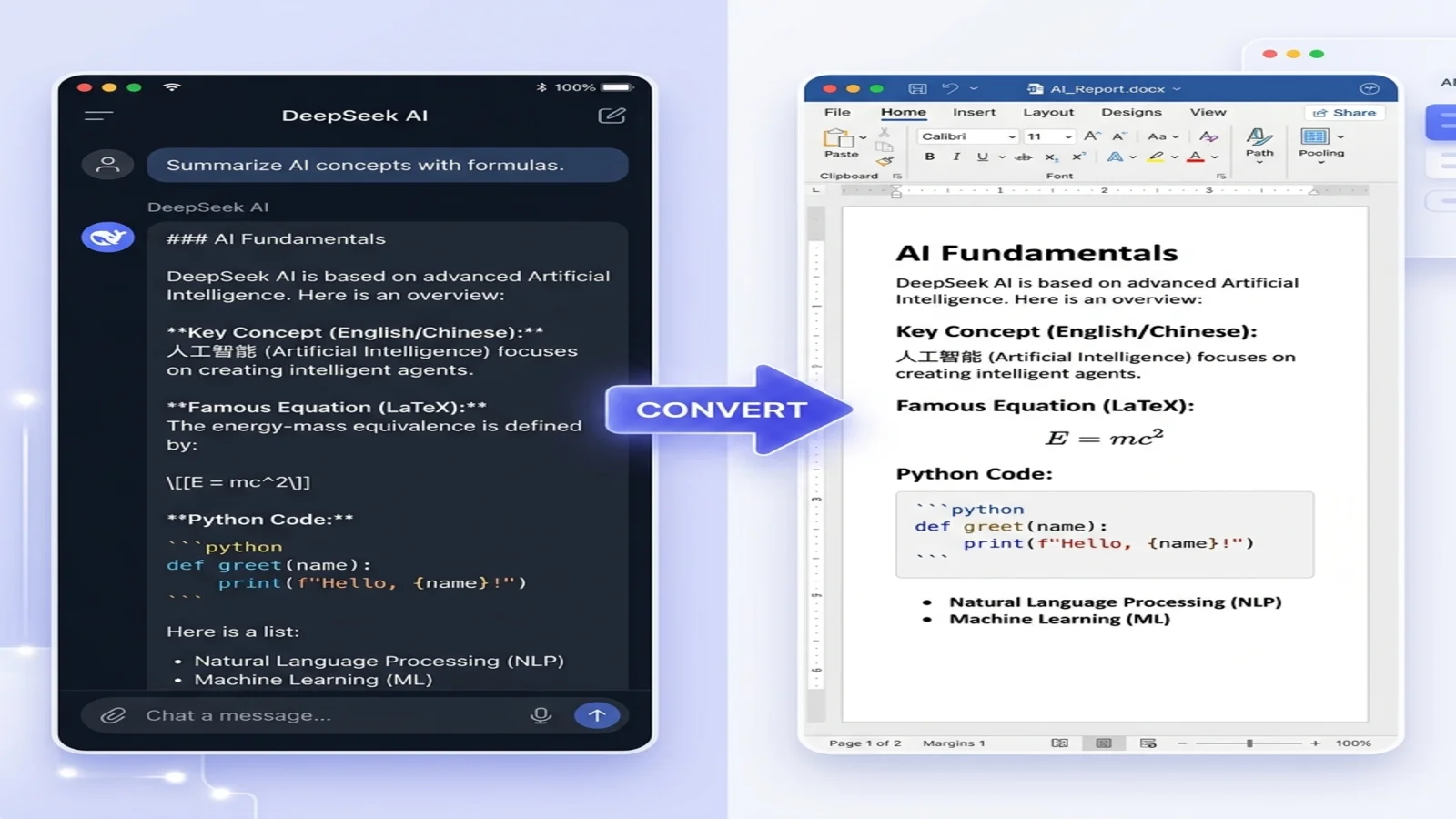
这个问题比五年前重要得多,因为 AI 助手偏爱 Mermaid。让 ChatGPT 或 Claude 画一个架构概览,回复里大概率带一个 mermaid 代码块。用 pandoc 转换这段对话,Word 文档里出现的就是一段看起来像没删干净的源码。如果这正是你的工作流,我们关于把 ChatGPT 输出导出为 Word 的指南覆盖了 AI 场景的细节。
命令行下有解决办法:mermaid-filter,一个在转换过程中渲染图表的 pandoc 过滤器。它确实能用,但得诚实掂量一下安装成本——它是一个 npm 包,会通过 Puppeteer 拉下来一个无头 Chromium,pandoc 调用也变成 pandoc -F mermaid-filter ...。对每天都要转换图表的文档管线,这笔配置成本摊下来划算;对今天下午就要交的一份报告,它是绕路。
边缘处的小幅保真损失
同一次测试还有两个不那么显眼的发现。GFM 提示块(> [!NOTE])文字保留,但彩色标注样式丢失——在 Word 里它们就是普通引用块。任务列表项则变成普通列表文本,而不是 Word 的复选框控件。两者都不会毁掉文档,但都抹平了作者大概率是有意选择的格式。如果你的转换还出了别的问题,我们在常见 Markdown 转换问题里整理了高频故障模式。
命令行还是在线转换工具?
测完之后,我真正会采用的决策框架是这张表:
| 你的情况 | 更合适的工具 | 原因 |
|---|---|---|
| 要转很多文件,或反复转同一批文件 | Pandoc | 脚本加 CI 让重复转换零成本 |
| 需要自动套用公司 Word 样式 | Pandoc | --reference-doc 在这方面无可替代 |
| 离线或隔离网络环境 | Pandoc | 单个二进制文件,不联网 |
| 只有一份文档,马上要交 | 在线转换工具 | 零安装,不用管版本 |
| 文档里有 Mermaid 图表 | 在线转换工具 | 图表直接渲染成图表,无需过滤器链 |
| 公司电脑锁了权限,装不了软件 | 在线转换工具 | 浏览器里就能跑 |
| 大量 LaTeX 公式 | 两者皆可 | 现代 pandoc 对标准公式处理得很好,我们也是 |
两条路都是正路。任何周期性运行的管线里,pandoc 都配得上一个位置。而"五分钟内我就要一份 .docx"的一次性场景——尤其牵涉 Mermaid 时——用免费的在线 Markdown 转 Word 转换器能直接拿到一份公式和图表都完好渲染的干净文档,什么都不用装。
常见问题
问:可以不安装任何软件就把 Markdown 转成 Word 吗?
答:命令行做不到——pandoc 必须安装。如果装软件不可行,浏览器端转换器是务实的选择:转换在服务端完成,你直接下载成品 .docx。
问:pandoc 会把 LaTeX 公式转成真正的 Word 方程吗?
答:会。在我们用 pandoc 3.7.0.2 做的测试里,行内和显示公式都变成了原生 OMML 方程,可在 Word 方程编辑器中编辑。例外是非常老的 pandoc 版本和自定义 LaTeX 宏。
问:为什么我的 Mermaid 图表在 Word 里显示成代码?
答:pandoc 把 mermaid 代码块当作字面代码处理,不渲染图表。要么给管线加上 mermaid-filter(需要 Node.js),要么换一个内置 Mermaid 渲染的转换器。
问:怎样保留公司的字体和标题样式?
答:用 --reference-doc=template.docx。在 Word 里把模板的样式改好一次,pandoc 每次转换都会套用。模板里的内容会被忽略,只有样式会被继承。
问:-f markdown 和 -f gfm 有什么区别?
答:markdown 是 pandoc 自家的扩展方言(脚注、引文);gfm 对应 GitHub、ChatGPT 和多数现代工具的输出——表格、任务列表、删除线。转换 AI 生成或开发者写的 Markdown 时,gfm 的意外更少。
问:pandoc 能把 Word 转回 Markdown 吗?
答:能——把参数反过来:pandoc report.docx -o report.md。往返转换会丢失部分 Word 专有格式(文本框、批注),所以把它当内容迁移用,别指望无损循环。
相关资源
- Markdown 转 Word 完全指南:命令行之外的完整转换方案全景
- ChatGPT 转 Word:AI 生成文档的 Markdown 工作流
- Markdown 转 PDF:交付物是 PDF 时看这篇
- 常见 Markdown 转换问题:表格错乱、编码异常与格式漂移的修法
结论
"在命令行把 Markdown 转成 Word"的正确答案依然是 pandoc——单个文件一条命令,整个文件夹一段脚本,公司样式交给 --reference-doc。我们的测试表明它的公式支持好于口碑:标准 LaTeX 会变成真正可编辑的 Word 方程。
它真正的短板在视觉层:Mermaid 图表会以源码形式落进文档,除非你额外挂上一条基于 Node 的过滤器链。所以按工作流选工具。纯文本文档的周期性管线:用 pandoc 写成脚本。带图表又赶时间的单份文档:在浏览器里转换,公式和流程图都完好保留。
参考资料
- Pandoc User's Guide — 官方手册:读取器、输出器、
--reference-doc与公式处理 - Installing pandoc — 各平台官方安装包
- mermaid-filter — 渲染 Mermaid 图表的社区 pandoc 过滤器
- pandoc/actions — 在 CI 中使用 pandoc 的官方 GitHub Actions
觉得好用?分享给更多朋友吧!