Obsidian 导出 Word:2026 完整指南

如果你常年泡在 Obsidian 里,你早就知道这个问题了。你花三个月攒起来的一篇调研笔记,里面塞满了 Obsidian 特有的语法,比如:
[[Project Plan]]        → link to another note
![[diagram.png]]        → embedded image
> [!note] Key insight   → callout block
然后同事来找你要 Word 版本——上面这些非标准元素,没有一个能幸免。
我第一次撞上这个问题,是要把一份 40 页的技术调查交给一位完全不碰 Obsidian 的项目干系人。原本在 vault 里看着挺精致的内容,到了 Word 里满屏都是字面的方括号和孤零零的图片占位符。后来我硬着头皮把那次转换啃完,又陆续做过好几次类似的活,慢慢摸出了一套能真正撑住的流程。这篇文章就是把它记录下来——包括大多数人会跳过的预处理环节、三个真正值得你重视的 Obsidian 特有的坑,以及当图片或 Callout 死活不配合时该怎么办。
如何把 Obsidian 导出为 Word:快速答案
要把一条 Obsidian 笔记转成 Word 文档,先清理掉 Obsidian 特有的语法,再把标准 Markdown 交给一个支持 GFM 的转换器:
- 转换双链和嵌入 —— 把
[[note]]和![[image.png]]换成标准的 Markdown 链接和图片路径,转换器才能识别。 - 拍平附件路径 —— 把引用的图片移到笔记同一文件夹,并用
这种简单文件名。 - 用免费转换器 —— 把清理好的
.md文件上传到 MarkFlow 的 Markdown 转 Word 工具;它会在最终的.docx中保留表格、代码块和标题。 - 在 Word 里收尾 —— 修一下仍需手动处理的 Callout 或 Dataview 块。
第 1–2 步的预处理,正是「干净导出」和「满屏方括号」的分水岭。本文后面会逐步拆解每一步,以及 Obsidian 特有的边角情况。
为什么 Obsidian 的 Markdown 不能直接通用(以及到底是哪里坏掉)
Obsidian 把笔记存成纯文本 .md 文件,所以大家想当然地以为导出 Word 是件小事。其实并不是——因为 Obsidian 在标准 Markdown 之上加了一些扩展,通用转换器根本不认识。
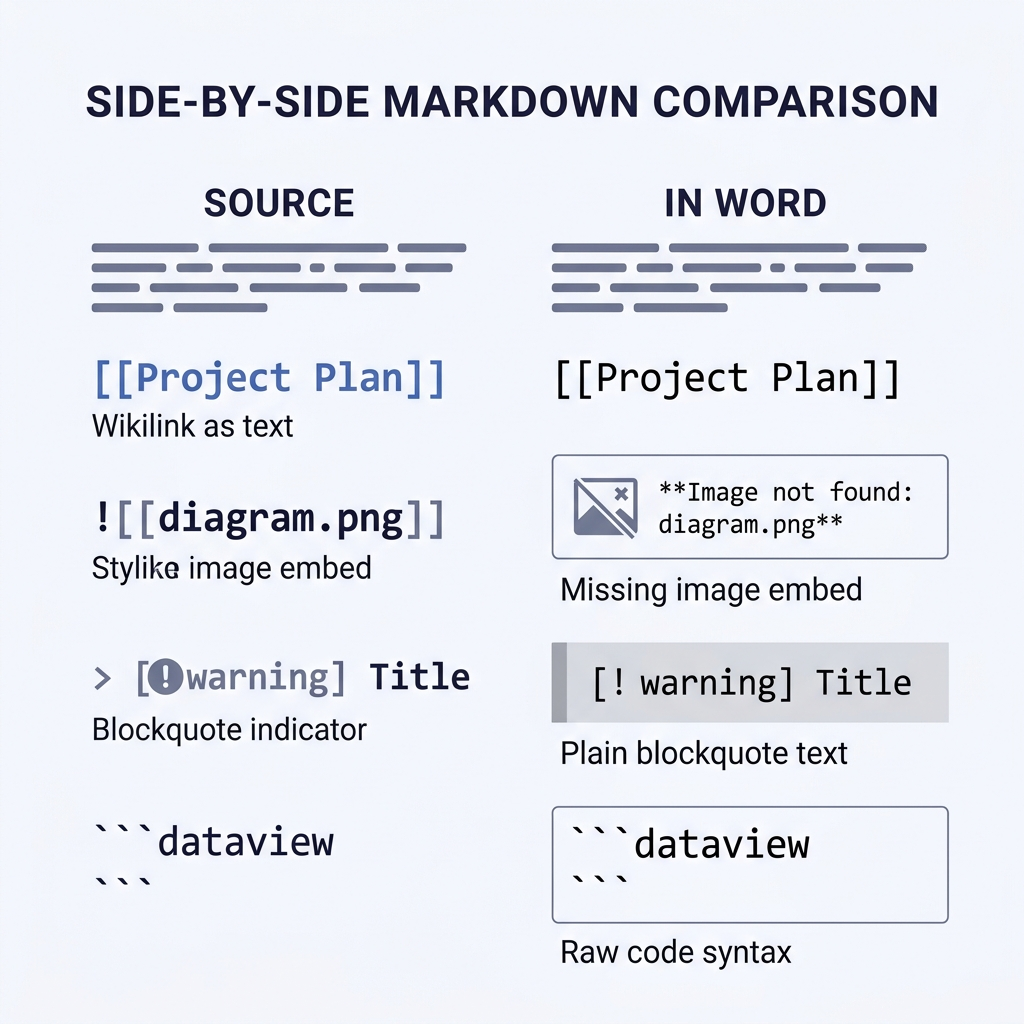
下面这四个扩展,几乎能解释每一次导出翻车现场:
| Obsidian 语法 | 它代表什么 | 在 Word 里会变成什么 |
|---|---|---|
[[Project Plan]] | 指向另一篇笔记的双链 | 原封不动显示成 [[Project Plan]] 字面文字 |
![[diagram.png]] | 嵌入的附件 | 显示成字面文字,图片丢失 |
> [!warning] Title | Callout 提示块 | 退化成普通引用块,标题丢失 |
dataview 代码块 | 动态查询结果 | 导出的是原始查询,不是渲染后的表格 |
标准的 Markdown 转换器——Pandoc、大多数在线工具——会把 [[...]] 当成纯文本,把 ![[...]] 当成无法识别的 token。你在 Obsidian 应用里看到的漂亮效果只是一个 预览,并不是源文件本身。这个区别,就是大多数「我导出来怎么就乱了」式抓狂的根源。
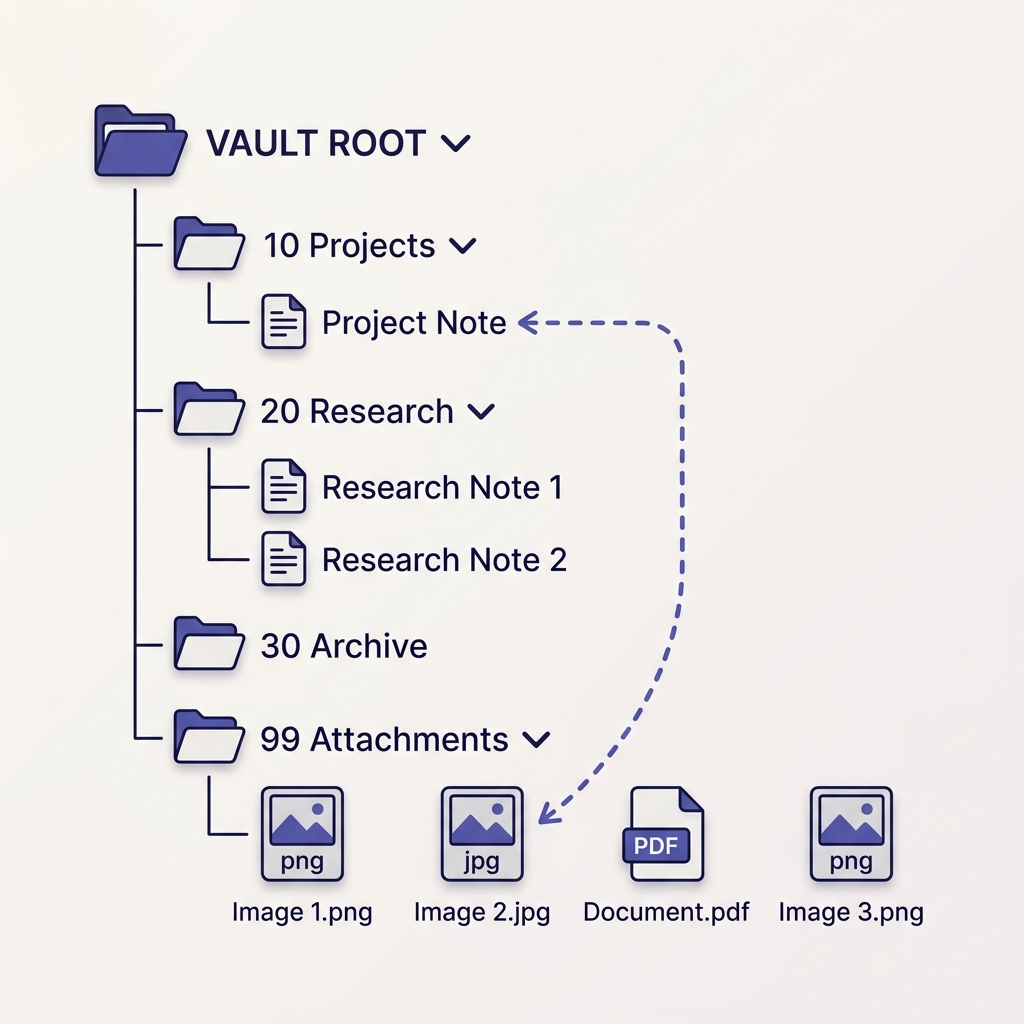
还有一个更隐蔽的问题:附件路径。Obsidian 解析 ![[image.png]] 时,会在整个 vault 里搜索匹配的文件名,不管它在哪个文件夹。而标准 Markdown 需要一个明确的相对路径。如果你的 vault 把附件放在 99 Attachments/,笔记放在 10 Projects/,那么在任何转换器能找到这张图之前,图片链接都得先重写。
导出之前:那个能救你一命的预处理步骤
我这套流程里可靠性提升最大的一环,就是在跑任何转换器之前,先做一遍 5 分钟的预处理。跳过它,你之后得花 30 分钟去清理那个 Word 文件。
第一步:检查你的附件设置
打开 Settings → Files and links。记下两个值:
- Default location for new attachments——新图片/PDF 落到哪里
- New link format——Obsidian 怎么写路径(
Shortest path when possible、Relative path to file还是Absolute path in vault)
如果它设成了 Shortest path when possible(Obsidian 的默认值),那么只要某篇笔记的附件不在同一个文件夹,导出就会翻车。导出前先切到 Relative path to file。这个设置只对今后生效——已有的链接在被重写之前,仍保留旧格式。下面的第二步就负责处理这个重写。
第二步:把双链转成标准 Markdown 链接
Obsidian 内置了一个开关:Settings → Files and links → Use [[Wikilinks]] → OFF。关掉之后,新链接会被写成 [Note Name](Note-Name.md)。但这只影响新链接。
要转换一篇笔记里已经存在的 [[wikilinks]],你有两个选择:
- 导出量小就手动来——在笔记里按 Cmd/Ctrl+F,找到每个
[[,逐个重写。5 页的笔记这样做没问题。 - 大 vault 就上社区插件——打开
Settings → Community plugins,搜一搜 "link converter" 或 "markdown links" 这类关键词。生态里有好几个插件能把双链(以及![[...]]形式的嵌入附件)批量转成标准 Markdown 语法,可以针对当前文件,也可以整个文件夹。挑一个近期有更新、安装量让你放心的。
重写完之后,你的嵌入附件会变成  的样子。检查一下输出——如果你的附件文件夹名字里有空格,把空格做 URL 编码(My%20Vault/attachment.png),否则转换器会悄无声息地把图片丢掉。
第三步:决定 Callout 怎么处理
Obsidian 的 Callout(> [!note]、> [!warning] 等等)在 vault 里很有用,但 Word 里完全没有对应的东西。你有三种做法,按工作量从低到高排:
- 接受降级——它们会渲染成普通的引用块。Callout 的类型(note/warning/tip)丢了,但内容还在。对大多数交接场景来说够用。
- 重写重要的那几个——导出前把
> [!warning] Critical换成> **⚠️ Critical:**。两边都看得懂。 - 在 Word 里后处理——用 Word 的快速样式把引用块变成有底色的样式方框。只有对外要交付的精致文档才值得这么折腾。
20 页以内的文档我用第二种做法,其余一律用第一种。
第四步:把 Dataview 块导出成静态内容
如果你的笔记里有 Dataview 查询,它们导出后会变成查询代码,而不是结果表。导出前先在 Obsidian 里跑一遍查询,把渲染出来的输出复制下来,以静态 Markdown 表格替换掉那个代码块。是的,这是手工活。不,没有什么干净的绕路办法——Dataview 是在客户端渲染的,源文件里确实根本不包含那份数据。
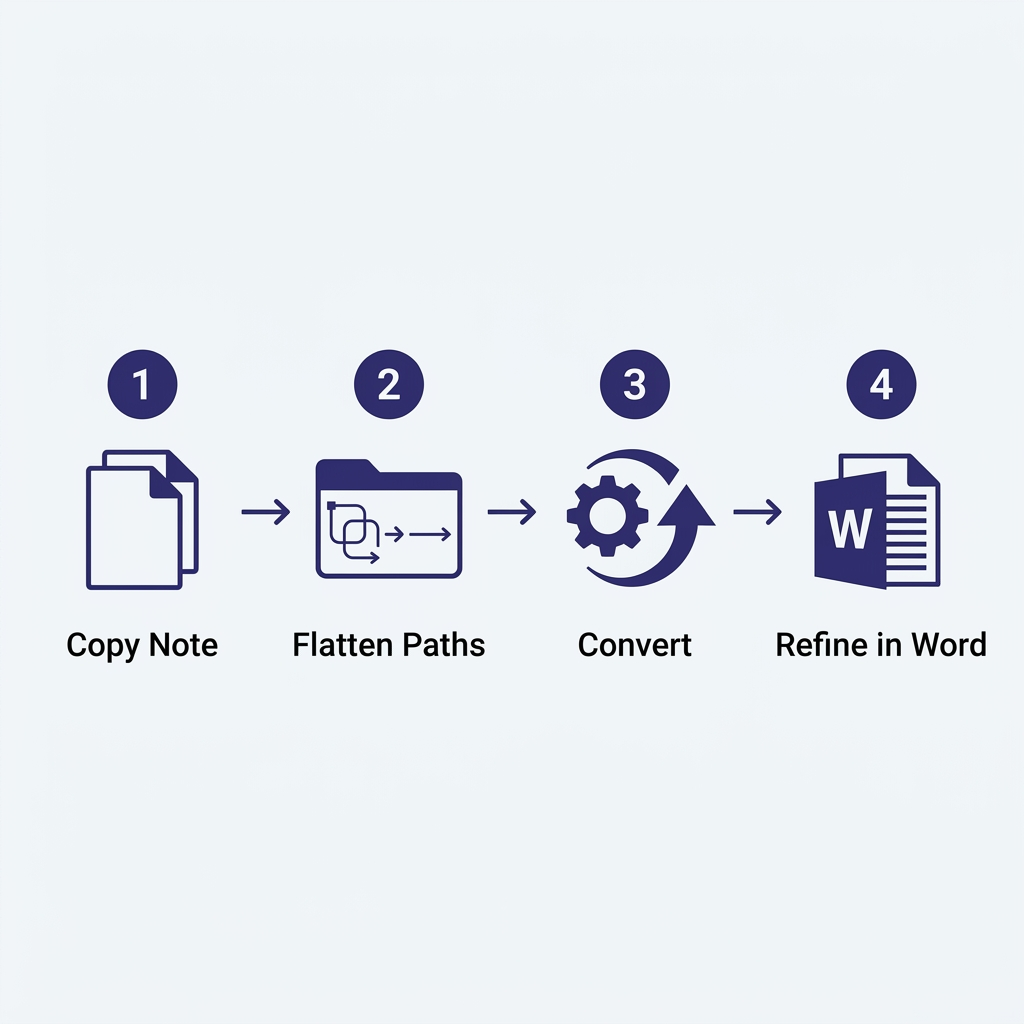
四步导出工作流
预处理做完之后,真正的转换就很直接了。
1. 复制笔记(别在原地导出)
把目标笔记和它的附件复制到 vault 之外的一个临时文件夹里。你不会想让预处理时的编辑(链接重写、Callout 替换)污染你的主 vault。我在桌面上常备一个叫 _export-staging/ 的文件夹专门干这事。
2. 拉平附件路径
把所有被引用的图片都移到和 .md 文件同一个文件夹里,并把链接改成简单的文件名:,而不是 。大多数转换器碰到一路往上跳目录的路径都会犯难。
3. 跑转换器
把预处理好的 .md 文件上传到 MarkFlow 的 Markdown to Word 转换器。它支持 GitHub Flavored Markdown(GFM)——包括表格、任务列表和脚注——也就是说,Obsidian 经过预处理后产出的所有标准特性它都覆盖。图片会被内嵌进去,代码块会保留语法高亮,标题会映射到 Word 的标题样式,因此输出的 DOCX 里导航窗格能正常使用。
如果笔记里有 LaTeX 数学公式($E=mc^2$ 或 $$...$$),请确认你选的转换器会把它保留成 Word 公式,而不是压扁成纯文本。对于公式密集的笔记——科研日志、学术初稿——这是决定成败的功能。如果 Word 并不是最终目标,你只是想要一个可以分享的文件,那么把 Markdown 转成 PDF 可以彻底绕开 Word 处理公式时的那些怪癖。
4. 在 Word 里精修
打开 DOCX,如果你有 Word 模板就套上。Markdown 的标题样式会干净地映射到 Word 内置的「标题 1/2/3」,所以给整篇文档换一套样式,只需要在 Design → Document Formatting 里点一下。发出去之前检查这三件事:
- 目录——通过
References → Table of Contents插入一个目录,验证所有标题是否都被正确识别 - 图片尺寸——Obsidian 按原始尺寸显示图片,Word 可能会把它撑大。需要的话全选并统一调整
- 超链接——所有外部链接都应该是可点击的;内部的
[[wikilinks]]要么已被解析掉,要么已被删除
Obsidian 专有的边缘情况
有几个场景出现得够频繁,值得单独拎出来说。
日记和模板
如果你导出的是一篇用了 {{date}} 或 templater 变量的日记,导出发生在 Obsidian 已经替换完变量之后——所以导出的 .md 里是真实日期,不是占位符。不需要特殊处理。例外情况是:你没在 Obsidian 里打开笔记,而是直接从文件系统导出——这时没解析的模板就会漏出来。先在 Obsidian 里打开笔记,让它渲染一遍,再做导出。
Canvas 文件
Obsidian 的 Canvas(.canvas)文件本质是 JSON,不是 Markdown,没有任何 Markdown 转换器会去碰它。对于 Canvas,可行的办法是:把画布缩放到你想要的比例后截图,存成 PNG,再把这张图嵌进一篇专门用来导出的包装 Markdown 笔记里。如果你这种需求多到值得装一个插件,社区里也有一些插件直接提供「把 canvas 导出为图片」的功能。
Mermaid 图表
标了 mermaid 的围栏代码块在 Obsidian 里会渲染成图表。大多数在线 Markdown-to-Word 转换器,要么把它们渲染成图片(好事),要么原样留着代码(糟糕)。MarkFlow 会在转换前先把 Mermaid 渲染成内嵌 SVG,Word 会把它当成可编辑的图片显示。如果你用的转换器不支持 Mermaid,退路是从 Obsidian 的视图里把图表导出成 PNG,然后把代码块替换成标准的图片嵌入。
脚注
好消息——Obsidian 的脚注语法([^1] 以及定义 [^1]: text)就是标准 GFM,能干净地转成 Word 内置的脚注功能。不需要预处理。
标签和 frontmatter
YAML frontmatter(笔记顶部用 --- 包起来的块)通常会被转换器直接剥掉。如果 frontmatter 里有读者需要看到的信息(作者、日期、状态),导出前把它们挪进正文,写成普通段落。像 #project/research 这样的行内标签通常会以纯文本的形式保留下来——多数情况下没问题,少数情况下显得别扭。如果这份 Word 文档会被非 Obsidian 用户阅读,用查找替换把它们删掉。
什么时候手动转换胜过自动化
我说实话:对于一篇 2-3 页、格式极简的笔记,最快的工作流是从 Obsidian 的阅读视图复制,粘贴到 Word。Obsidian 的阅读模式渲染的是 HTML,而 Word 粘贴 HTML 时的保真度高得出人意料。表格能过来,粗体/斜体保留下来,标题映射到 Word 的标题样式。
这种「从阅读视图粘贴」的做法在三件事上会失败:
- 图片——它们粘过去是指向你 vault 里文件的链接引用,文件一离开你的机器就全断了
- 代码块——语法高亮丢失,等宽字体也不一致
- Callout 和 Mermaid——和标准导出一样会崩
所以:没有代码也没有图片的短笔记 → 粘贴。更长的或技术性的 → 上面那套四步工作流。
故障排查:东西崩了的时候怎么办
下面这些是我见得最多的失败模式。想要更全面的参考,Markdown 转换故障排查指南详细覆盖了 15 个常见的转换问题。
Word 文件里图片不见了。 九成情况下这是路径问题。检查 .md 源文件——附件路径是简单的文件名(image.png),还是复杂的路径(../../99 Attachments/My Folder/image.png)?把它拉平。
表格渲染成挤在一行的一团乱。 你的源文件用的是 Obsidian 早期的表格格式,或者管道符不一致。用纯文本编辑器打开 .md,确保每一行的管道符数量都相同。表头分隔行也得对上:| --- | --- |。
代码块丢了语言着色。 检查你的围栏在开头三个反引号后面紧跟了语言标签(比如 python、js、bash)。转换器靠这个标签来应用语法高亮;没有标签的围栏会默认走纯文本。
导出后双链仍然显示成 [[Note Name]]。 预处理没跑,或者它没覆盖到这个文件。确认设置里 Use [[Wikilinks]] 已经关掉,然后用你在第二步装的那个转换插件,针对这个具体文件再跑一遍——大多数插件都支持把范围限定到单篇笔记,而不是整个 vault。
数学公式显示成原始 LaTeX。 转换器不支持公式渲染。要么换个转换器,要么在 Obsidian 里把渲染好的公式截图,作为图片嵌入——丑是丑,但靠谱。
给团队用的现实工作流
如果你是团队里唯一用 Obsidian 的人,而这个团队需要 Word 文件,那就搭一个可复用的流程,而不是写一次性的导出脚本。我在协作项目里用的版本是这样的:
- 在 vault 里专门留一个
Exports/文件夹,放那些注定要变成 Word 的笔记 - 在那个文件夹里,从一开始就用标准 Markdown 链接(
[text](note.md)),而不是双链——省掉预处理 - 每周对有改动的笔记跑一次批量转换
- 把 DOCX 输出存到共享盘里,别放回 vault
目标是把你的思考空间(有着全部 Obsidian 专有能力的主 vault)和你的交付空间(说标准 Markdown 的 Exports/ 文件夹)分开。第一次重构成这种拆分结构花了我一小时,但从那以后每个月都给我省下好几个小时。
如果你是从相反方向过来的——在用 Markdown 写作,想把基本功练扎实——如何用 Markdown 写作指南讲了那些让任何导出都更顺滑的基础知识。而想更近距离看看流水线里转换这一侧,Markdown to Word 完整指南会带你走一遍那些对复杂文档真正重要的转换器功能。
写在最后
Obsidian 真正的强项在于它那些非标准功能——双链、Callout、那些让 vault 活起来的动态查询。导出到 Word 意味着放弃其中大部分。诀窍是不要再跟它较劲:接受 Word 版本注定是一个被压扁的呈现,照这个前提去做预处理,然后在真正重要的地方用 Word 的样式工具把质感重新搭回来。
一旦预处理变成习惯,整条流水线每篇笔记大约只要五分钟。这就是「我回头再弄」和今天就真的把文档发出去之间的差别。
觉得好用?分享给更多朋友吧!


