Markdown 简历:编写并转换为 Word 或 PDF
开发者和工程师经常为不同岗位维护多个版本的简历。Markdown 非常适合这项工作:它的轻量语法让你能够快速编辑,而无需文字处理软件带来的排版负担。但为了通过求职追踪系统(ATS)并呈现专业外观,简历通常需要是 Word 或 PDF 文件——而这正是 Markdown 自身无法完成的一步。我们的 Markdown 转 Word 转换器 负责处理这一转换,在生成精美 DOCX 的同时保持文档结构完整。
本指南将说明为什么 Markdown 适合制作简历,以及如何获得最佳效果。
为什么 Markdown 适合制作简历
Markdown 是一种纯文本格式语法,由 John Gruber 于 2004 年创建,其设计注重可读性而非视觉花哨——这正是简历所需要的。与专有的 .docx 不同,Markdown 文件不依赖于任何单一应用程序,可以在任何设备的任何文本编辑器中打开。如果你对这套语法还不熟悉,我们关于 如何编写 Markdown 的指南介绍了基础知识。
相比传统格式的优势
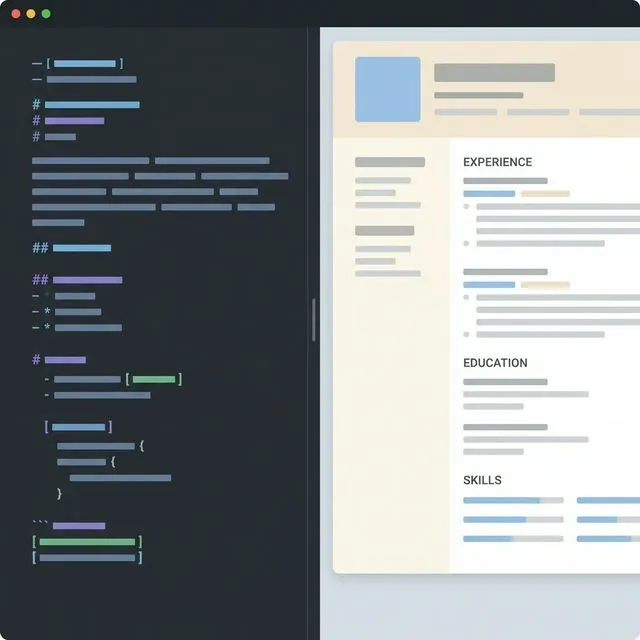
对于简历,几个实际优势尤为突出:
- 小巧、便携的文件。 一份 Markdown 简历通常只有几 KB——没有嵌入的样式或臃肿的元数据——无论你在 Vim、VS Code 还是移动端编辑器中打开,渲染都保持一致。
- 清晰的版本历史。 将
resume.md提交到 Git,每一处改动都是一行行可读的差异比较——“技能”下方新增的一个项目符号会清晰显示,这与二进制.docx内部不透明的变更形成对比。 - 更少的排版意外。 Word 编辑容易引发意外的样式覆盖——粘贴时字体变化、表格在不同机器上错位。Markdown 的声明式语法让排版保持可预测。
- 便于自动化。 因为是纯文本,脚本可以通过编程方式组装简历各部分——在为不同岗位生成定制版本时很有用。
Markdown 唯一做不到的,就是生成招聘人员所期待的、适合 ATS 的 Word 或 PDF 文件。这就是转换步骤的作用。
Markdown 简历如何融入真实工作流
一种常见模式是:开发者将简历以 Markdown 文件的形式保存在 GitHub 仓库中,任何浏览其个人资料的人都能看到清晰的渲染效果。但在实际申请时,原始的 .md 文件会让 ATS 解析器感到困惑——它们期待的是 DOCX 或 PDF。转换该文件会生成 ATS 可读的专业文档,其中像认证徽章这样的图像也会被正确嵌入。
同样的道理也适用于任何长期迭代简历的人:在 Markdown 中起草和修改,把历史记录保留在 Git 中,需要提交时就导出为 DOCX。
Markdown 简历工作流
用 Markdown 编写简历意味着将内容与呈现分离:你专注于简历说了什么,而转换负责它看起来如何。这个过程很像写代码——起草、预览、迭代。Typora 或装有 Markdown 扩展的 VS Code 等编辑器可以为你提供结果的实时预览。
构建 Markdown 简历的结构
一份结构良好的简历遵循清晰的层次。许多编辑器支持用于元数据的 YAML 前置元数据块:
---
name: Jane Doe
title: Senior Full-Stack Developer
email: jane@example.com
github: https://github.com/janedoe
---
正文随后使用 ## 表示“Professional Experience”这类章节,使用 ### 表示具体职位。要点包括:
- 联系方式:一个带有可点击链接的简短列表——
[LinkedIn](https://linkedin.com/in/janedoe)。 - 摘要:
##标题下的一个简短段落(4–6 行),聚焦于具体、可量化的成就。 - 经验与技能:使用项目符号列表(
-),并加粗动作动词,例如- **Built** microservices in Node.js and Docker。
对于技能,使用表格能让内容易于浏览:
| Category | Technologies    |
|----------|-----------------|
| Frontend | React, Vue.js   |
| Backend  | Node.js, Python |
| Tools    | Git, AWS        |
这种 GFM 表格可以可靠地转换为 Word 表格。一个常见的初学者陷阱是:嵌套列表中不一致的缩进会破坏预览——嵌套时请使用四个空格。
工具与技巧
编辑方面,装有 “Markdown All in One” 扩展的 VS Code 会增加语法检查和自动补全功能;Typora 则为非程序员提供无干扰的所见即所得视图。无论选择哪一个,都搭配 Git 来管理版本历史。
几个习惯会有所帮助:
- 写成简短、自包含的块,让各章节易于重新排序。
- 使用
markdownlint这样的检查工具验证语法,及早发现问题。 - 用描述性的方式命名文件(
resume-2026-v2.md),并为主要版本使用 Git 标签。
当内容最终定稿后,转换步骤会将它变成一份可直接提交的文档。
将 Markdown 简历转换为 DOCX
准备文件
在转换之前,做一个快速检查:
- 表格:确认竖线(
|)对齐——一个错位的竖线可能会让表格崩溃成原始文本。 - 图像:尽可能使用绝对 URL,以便转换器能够获取它们。
- 代码块:用三个反引号和语言标签进行围栏标注。
把文件粘贴到 GitHub 仓库或测试编辑器中,是确认 GFM 按预期渲染的快捷方法。
使用在线工具转换
转换本身非常简单,无需安装:
- 打开 Markdown 转 Word 转换器。
- 粘贴你的 Markdown,或拖放
.md文件(最大 10 MB)。 - 查看实时预览,确认各章节渲染正确。
- 选择 DOCX 作为输出格式。(也提供 HTML 和 PDF。)
- 点击 “Convert” 并下载
.docx。
你的文件通过加密连接发送,仅用于执行转换,并在之后立即删除——绝不会被存储。
验证与自定义
在 Microsoft Word(2016 或更高版本)中打开 DOCX 并检查结果。标题映射到 Word 的内置样式,列表变成原生项目符号,表格变成可编辑的网格。几处最终调整即可让它适合 ATS:
- 将边距设置为大约 0.5–1 英寸。
- 使用干净、常见的字体(Arial 或 Calibri),字号 10–12 pt。
- 确保加粗的动作动词突出,以形成清晰的视觉层次。
快速检查只需几分钟,就能产出一份足以媲美付费模板的简历。
处理高级元素
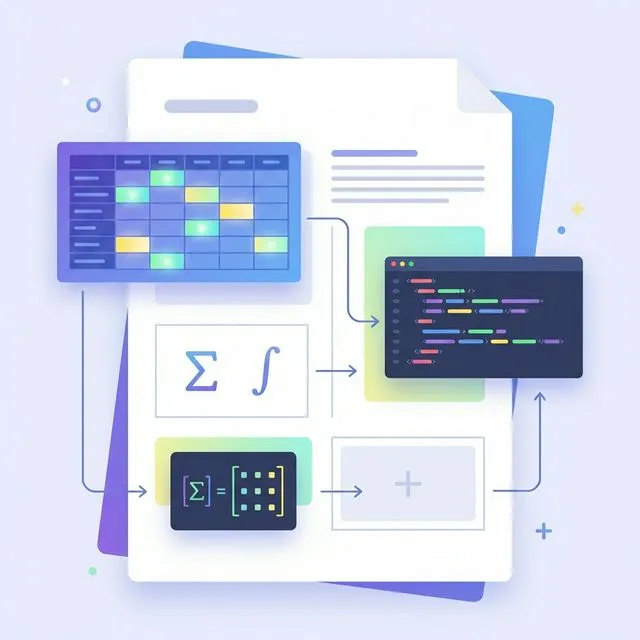
一个好的转换器能处理的不仅仅是普通段落:
- 表格会变成完全可编辑、列宽可调的 Word 表格——对技能矩阵很有用。
- 图像会以原始分辨率作为正规的图形对象嵌入。
- 代码块在你标注语言后,会转换为等宽、带语法高亮的段落——在技术简历上是一个不错的细节。
- LaTeX 数学公式(
$E=mc^2$)会转换为可编辑的 Word 公式,这对数据科学和学术类简历很重要。
总结
用 Markdown 起草简历能带来一套快速、受版本控制的工作流:在纯文本中编辑,在 Git 中干净地追踪改动,在该投递时转换为精美的 DOCX。纯文本方式消除了传统文字处理软件大部分的排版摩擦——而转换步骤交付了招聘人员所期待的、适合 ATS 的文件。把简历保存为 Markdown,一份干净的 Word 或 PDF 副本永远只需一步即可获得。
觉得好用?分享给更多朋友吧!


