2026 年 7 款最佳免費 Markdown 轉 PDF 工具實測比較
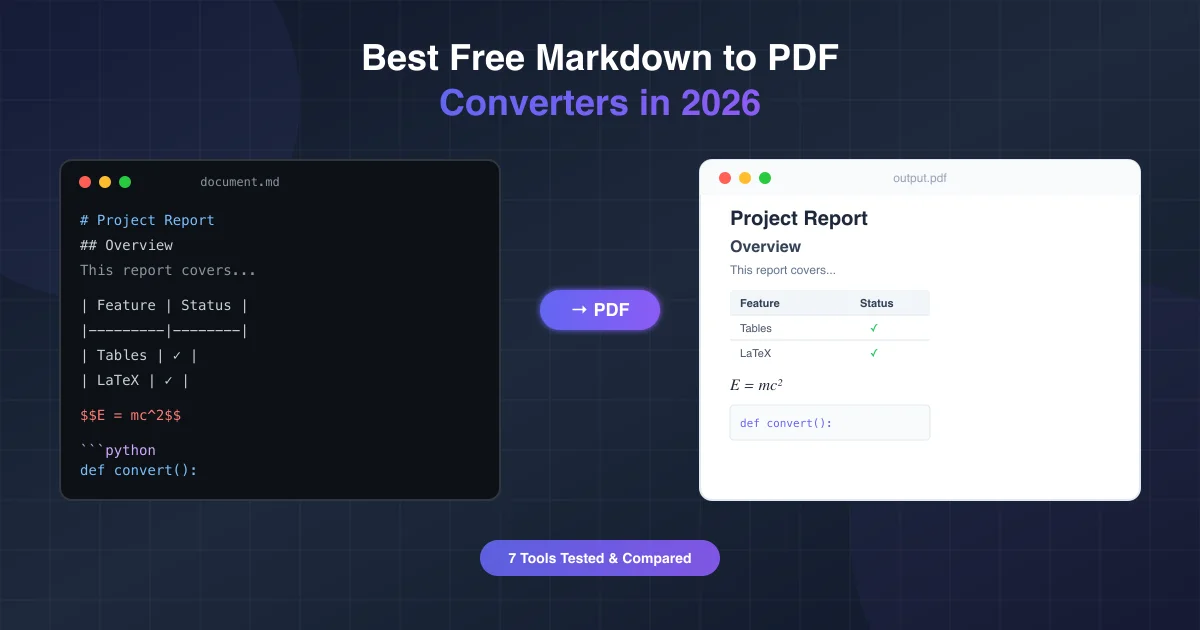
你寫好了一份完整的 Markdown 文件——標題、表格、程式碼區塊,甚至還有 LaTeX 數學公式。接下來只要轉成 PDF 就好了,聽起來很簡單對吧?
事實並非如此。大多數「Markdown 轉 PDF」工具不是搞亂你的排版,就是把表格弄壞,或者遇到稍微複雜的語法就直接當機。我們親自測試了 7 款熱門的免費工具,幫你省下踩坑的時間。
我們測了什麼(為什麼這很重要)
不是所有 Markdown 都一樣簡單。如果你在處理技術文件、學術論文或 AI 產生的內容,你需要一款能處理 GitHub Flavored Markdown(GFM)、語法高亮、數學公式和 Mermaid 圖表的轉換工具。
我們從六個面向評估每款工具:
- GFM 支援 — 表格、任務清單、刪除線
- 程式碼區塊 — 語法高亮、正確排版
- LaTeX 數學 — 行內與區塊公式
- Mermaid 圖表 — 流程圖、序列圖
- 輸出品質 — 字體排印、間距、列印適用性
- 隱私 — 轉換時你的資料去了哪裡
快速比較表
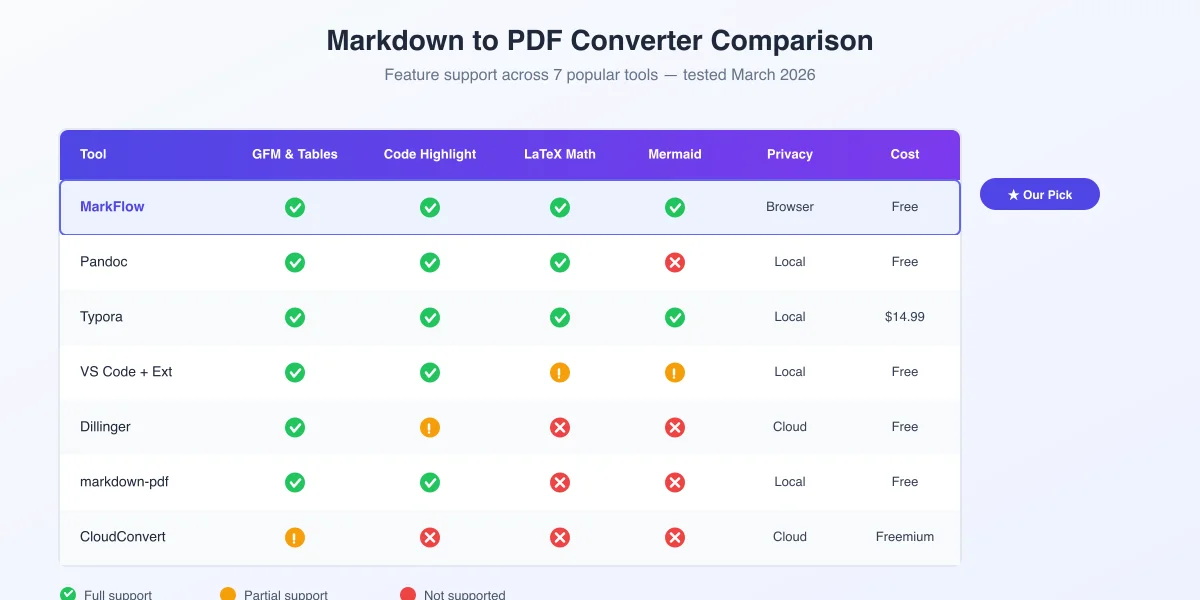
| 工具 | GFM 表格 | 程式碼 | LaTeX | Mermaid | 隱私 | 價格 |
|---|---|---|---|---|---|---|
| MarkFlow | ✅ | ✅ | ✅ | ✅ | 瀏覽器處理 | 免費 |
| Pandoc | ✅ | ✅ | ✅ | ❌ | 本機 | 免費 |
| Typora | ✅ | ✅ | ✅ | ✅ | 本機 | $14.99 |
| VS Code + 擴充 | ✅ | ✅ | ⚠️ | ⚠️ | 本機 | 免費 |
| Dillinger | ✅ | ⚠️ | ❌ | ❌ | 雲端 | 免費 |
| Markdown PDF (npm) | ✅ | ✅ | ❌ | ❌ | 本機 | 免費 |
| CloudConvert | ⚠️ | ❌ | ❌ | ❌ | 雲端 | 免費增值 |
✅ = 完整支援 | ⚠️ = 部分支援 | ❌ = 不支援
詳細評測
MarkFlow — 處理複雜 Markdown 最強的免費線上工具
最適合: 技術寫作者、學生、不想安裝軟體就能立即使用的人。
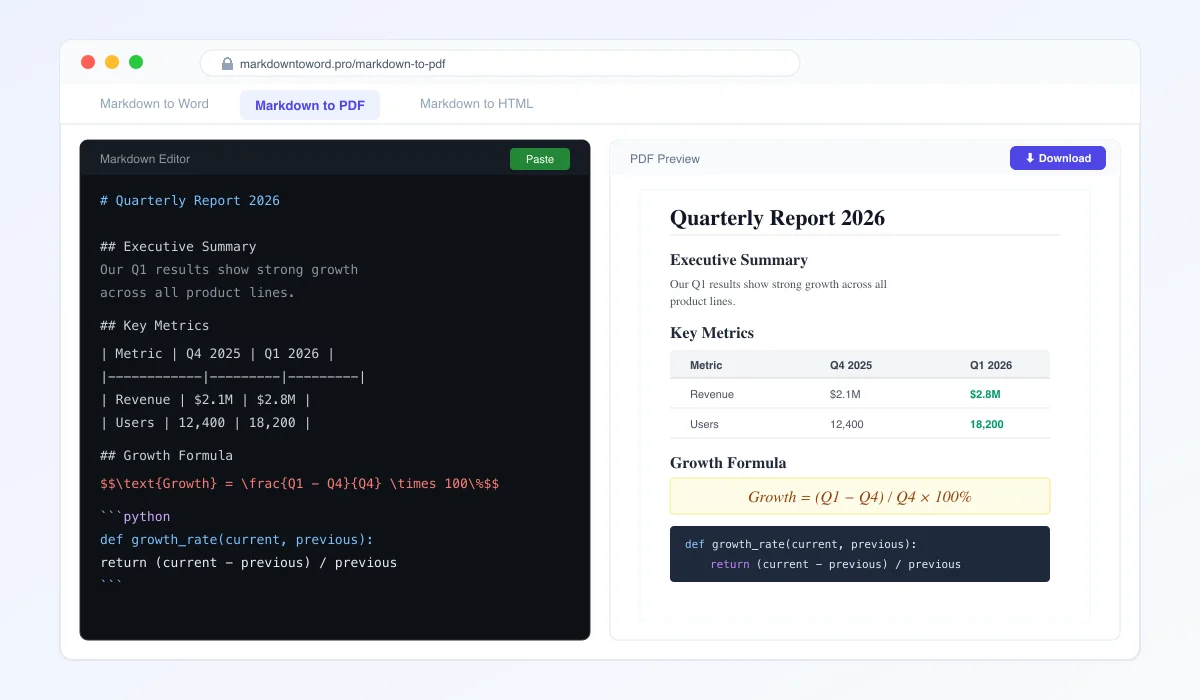
MarkFlow 在其他工具失敗的地方表現出色:LaTeX 公式能正確算繪、Mermaid 圖表清晰呈現、GFM 表格保留完整的框線與對齊。
MarkFlow 的優勢:
- 完整 GFM 支援 — 表格、任務清單、腳註、提示區塊
- LaTeX 數學算繪 — 行內(
$...$)與區塊($$...$$) - Mermaid 圖表 — 流程圖、序列圖、甘特圖
- 100% 瀏覽器處理 — 資料完全不會離開你的裝置
- 免註冊、無限制 — 貼上就能轉換
- 多種輸出格式 — 也支援匯出 Word 和 HTML
使用方式:
- 開啟 markdowntoword.pro/markdown-to-pdf
- 貼上 Markdown 或拖放
.md檔案 - 即時預覽結果
- 點擊「下載 PDF」
我們的首選推薦。 無論是 ChatGPT、Claude 或 Gemini 產生的 AI 內容,MarkFlow 都能零設定直接轉換。
Pandoc — 進階使用者與自動化首選
最適合: 需要命令列自動化與自訂範本的開發者和研究人員。
Pandoc 是文件轉換的萬用工具。透過 LaTeX 的 Markdown 轉 PDF 管線能產出出版等級的品質。
優點:
- 無與倫比的格式彈性(Markdown、LaTeX、HTML、DOCX、EPUB 等)
- 自訂 LaTeX 範本精確控制 PDF 樣式
- 可腳本化——整合進 CI/CD 管線
- 透過
citeproc支援引用和參考文獻
缺點:
- 需要安裝(還需要 LaTeX 發行版)
- 不額外裝濾鏡就不支援 Mermaid
- 初學者學習曲線陡峭
- 沒有即時預覽
# 安裝
brew install pandoc       # macOS
sudo apt install pandoc   # Ubuntu

# 基本轉換
pandoc input.md -o output.pdf

# 加上目錄與自訂邊距
pandoc input.md -o output.pdf --toc -V geometry:margin=1in
評價: 對熟悉命令列的人來說是最強大的選擇。日常使用太過複雜,但自動化工作流程不可或缺。
Typora — 桌面編輯器中的匯出王者
最適合: 追求優雅編輯體驗同時需要匯出功能的寫作者。
Typora 是一款所見即所得的 Markdown 編輯器,即時預覽無比流暢。
優點:
- 精美的即時預覽
- 內建匯出 PDF、HTML、Word 等格式
- 完整支援 LaTeX 與 Mermaid
- 可自訂佈景主題與 CSS
缺點:
- 需付費 — $14.99(一次性購買)
- 匯出品質取決於佈景主題
- 僅桌面版,無網頁版
評價: 如果你想在同一個工具裡完成寫作和匯出,這是最佳選擇。
VS Code + Markdown PDF 擴充 — VS Code 使用者的選擇
最適合: 日常已在使用 VS Code 的開發者。
優點:
- 與現有工作流程無縫整合
- 基於 Chromium 的算繪引擎
- 透過 VS Code 設定靈活調整
- 免費開源
缺點:
- LaTeX 需要額外設定
- Mermaid 在不同擴充間表現不一致
- 沒有自訂 CSS 的話樣式偏陽春
- 必須使用 VS Code
評價: VS Code 使用者會覺得方便,但輸出品質不及專門工具。
Dillinger — 適合簡單 Markdown
最適合: 不需要複雜格式的快速筆記和簡易文件。
優點: 乾淨的介面、Dropbox/GitHub 同步、即時並排預覽。
缺點: 不支援 LaTeX、不支援 Mermaid、程式碼高亮有限、資料在雲端處理。
評價: 簡單文件夠用。如果需要表格或公式,建議換更強大的工具。
markdown-pdf (npm) — 給 Node.js 專案
最適合: 需要在 Node.js 中程式化產生 PDF 的開發者。
npm install -g markdown-pdf
markdown-pdf README.md
評價: 對 JS 專案的文件自動化很方便,但不適合複雜的 Markdown。
CloudConvert — 批次轉換用
最適合: 需要一次轉換大量 .md 檔案的人。
優點: 支援超過 200 種格式、批次轉換、提供 API。
缺點: 免費額度每天 25 次、算繪品質基本、檔案會上傳到他們的伺服器。
評價: 簡單檔案的批次轉換堪用,進階 Markdown 不適合。
依需求選擇工具
| 你的情況 | 推薦工具 |
|---|---|
| 需要線上萬能轉換器 | MarkFlow |
| 自動化文件產生管線 | Pandoc |
| 優雅的桌面寫作與匯出 | Typora |
| 主力開發工具是 VS Code | VS Code + 擴充 |
| 簡單筆記就好 | Dillinger |
| Node.js 程式化轉換 | markdown-pdf |
| 大量檔案批次轉換 | CloudConvert |
提升轉換品質的技巧
正確的標題層級
# 文件標題(H1 — 只用一次)
## 主要章節(H2)
### 子章節(H3)
程式碼區塊指定語言
```python
def hello():
    print("你好,世界!")
```
使用標準表格語法
| 功能   | 狀態 |
|:-------|:---:|
| 表格   |  ✅  |
| 列表   |  ✅  |
轉換前先測試 LaTeX
行內:$E = mc^2$

區塊:
$$\int_{0}^{\infty} e^{-x^2} dx = \frac{\sqrt{\pi}}{2}$$
確認圖片路徑

將 AI 內容轉為 PDF
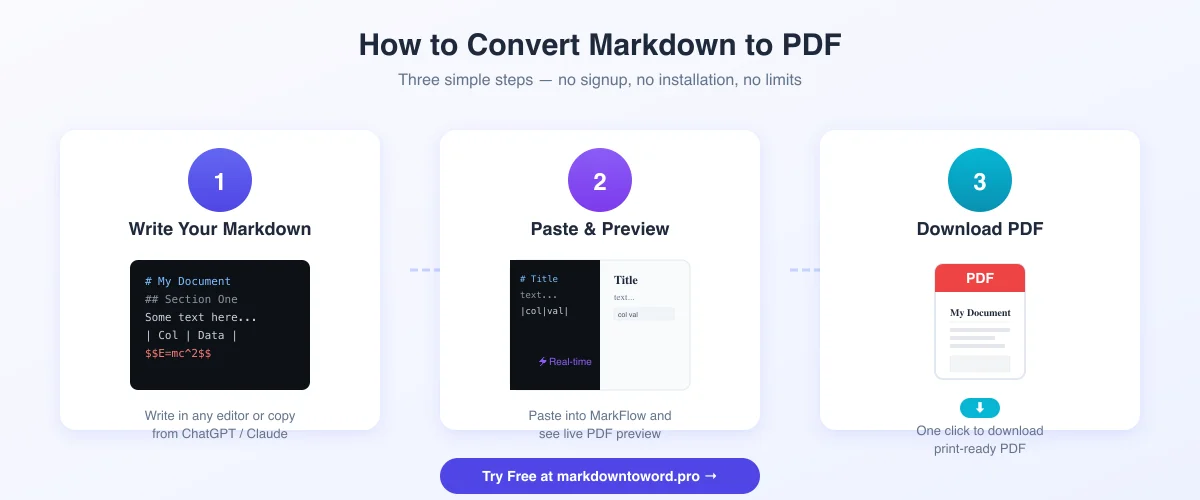
越來越多人需要把 ChatGPT、Claude 或 Gemini 的輸出轉為專業 PDF。AI 工具天然輸出 Markdown,讓這個流程變得極為簡單:
- 讓 AI 以 Markdown 格式輸出
- 複製回應內容
- 貼到轉換工具 如 MarkFlow
- 下載 PDF
小提示: 使用 ChatGPT 的話,可以參考我們的Markdown 輸出最佳化指南。
常見問題
問:2026 年最好的免費 Markdown 轉 PDF 工具是哪個? 答:根據我們的測試,MarkFlow 在 GFM、LaTeX、Mermaid 和隱私保護的綜合表現最佳。命令列使用者也可以選擇 Pandoc。
問:不安裝軟體也能轉換嗎? 答:可以。MarkFlow 和 Dillinger 都能直接在瀏覽器中使用。
問:哪個工具的 LaTeX 公式品質最好? 答:Pandoc 透過 LaTeX 引擎產出最高品質。在瀏覽器端,MarkFlow 也能準確算繪 LaTeX 公式。
問:線上轉換機密文件安全嗎? 答:使用 MarkFlow 的話,所有處理都在瀏覽器完成,資料不會離開你的裝置。CloudConvert 等雲端工具會將檔案上傳到他們的伺服器。
問:如何將含 Mermaid 圖表的 Markdown 轉為 PDF? 答:MarkFlow 原生支援 Mermaid。桌面端的 Typora 也可以處理。
問:可以一次轉換多個檔案嗎? 答:CloudConvert 支援批次轉換。Pandoc 可以透過腳本自動處理多個檔案。
相關資源
- Markdown 轉 PDF 轉換器 — 立即免費試用
- Markdown 轉 Word 轉換器 — 保留完整格式的 DOCX 轉換
- ChatGPT 轉 Word 指南 — 將 AI 內容匯出為 Word
- 優化 ChatGPT Markdown 輸出 — 從 AI 取得更好的 Markdown
- Markdown 寫作教學 — 從零開始學 Markdown
結語
選對轉換工具,就能告別排版困擾,每次都產出專業水準的文件。
- 大多數人適用: MarkFlow 在瀏覽器中免費處理現代 Markdown。
- 進階使用者: Pandoc 提供最大程度的控制與自動化。
- 寫作者: Typora 帶來從寫作到匯出最流暢的體驗。
你寫的每張表格、每個公式、每張圖表,都值得一個能完美呈現它們的轉換工具。
覺得好用?分享給更多朋友吧!