DeepSeek sang Word: Xuất công thức, code và tiếng Trung 2026

Bạn nhờ DeepSeek viết một bản tóm tắt nghiên cứu có chứng minh toán học và ghi chú song ngữ. Đầu ra trông rất đẹp trong cửa sổ chat. Rồi bạn dán vào Word và chứng kiến nó sụp đổ: công thức LaTeX biến thành ký tự $$ thô, chữ tiếng Trung hiện thành ô vuông trống, và các khối code mất hết dấu thụt lề. Sau 20 phút dọn dẹp, bạn tự hỏi tại sao đến năm 2026 mà chuyện này vẫn khó đến vậy.
Cách giải quyết không phải thêm một plugin định dạng nữa. Cách giải quyết là thay đổi định dạng mà DeepSeek trao cho bạn ngay từ đầu. Hãy yêu cầu DeepSeek Markdown và chuyển đổi Markdown đó trực tiếp sang Word — công thức vẫn có thể chỉnh sửa, tiếng Trung vẫn rõ nét, code vẫn được định dạng.
Tại sao quy trình Markdown thắng
Dán đầu ra DeepSeek thẳng vào Word và đưa nó qua Markdown cho ra kết quả rất khác nhau — đặc biệt với nội dung toán, code và song ngữ mà DeepSeek xử lý tốt. Đây là cách hai phương pháp so sánh:
| Khía cạnh | Sao chép & dán trực tiếp | Quy trình Markdown |
|---|---|---|
| Công sức dọn dẹp | Sửa thủ công sau mỗi lần dán | Chuyển đổi và tải xuống — không dọn dẹp |
| Công thức LaTeX | Dán dưới dạng văn bản thô $$E=mc^2$$ | Công thức Word gốc, chỉnh sửa được |
| Chữ tiếng Trung | Thường thành ô vuông trống (□□□) | Hiển thị đúng với font fallback phù hợp |
| Khối code Python | Mất thụt lề, không có font monospace | Font monospace, thụt lề được giữ nguyên |
| Bảng | Đường viền vỡ | Bảng Word gốc sạch sẽ |
Hướng dẫn này đi qua quy trình, các yếu tố mà DeepSeek xử lý tốt nhất, và các prompt giúp tạo ra Markdown sẵn sàng để chuyển đổi.
Khởi động nhanh: 3 bước chuyển đổi DeepSeek sang Word
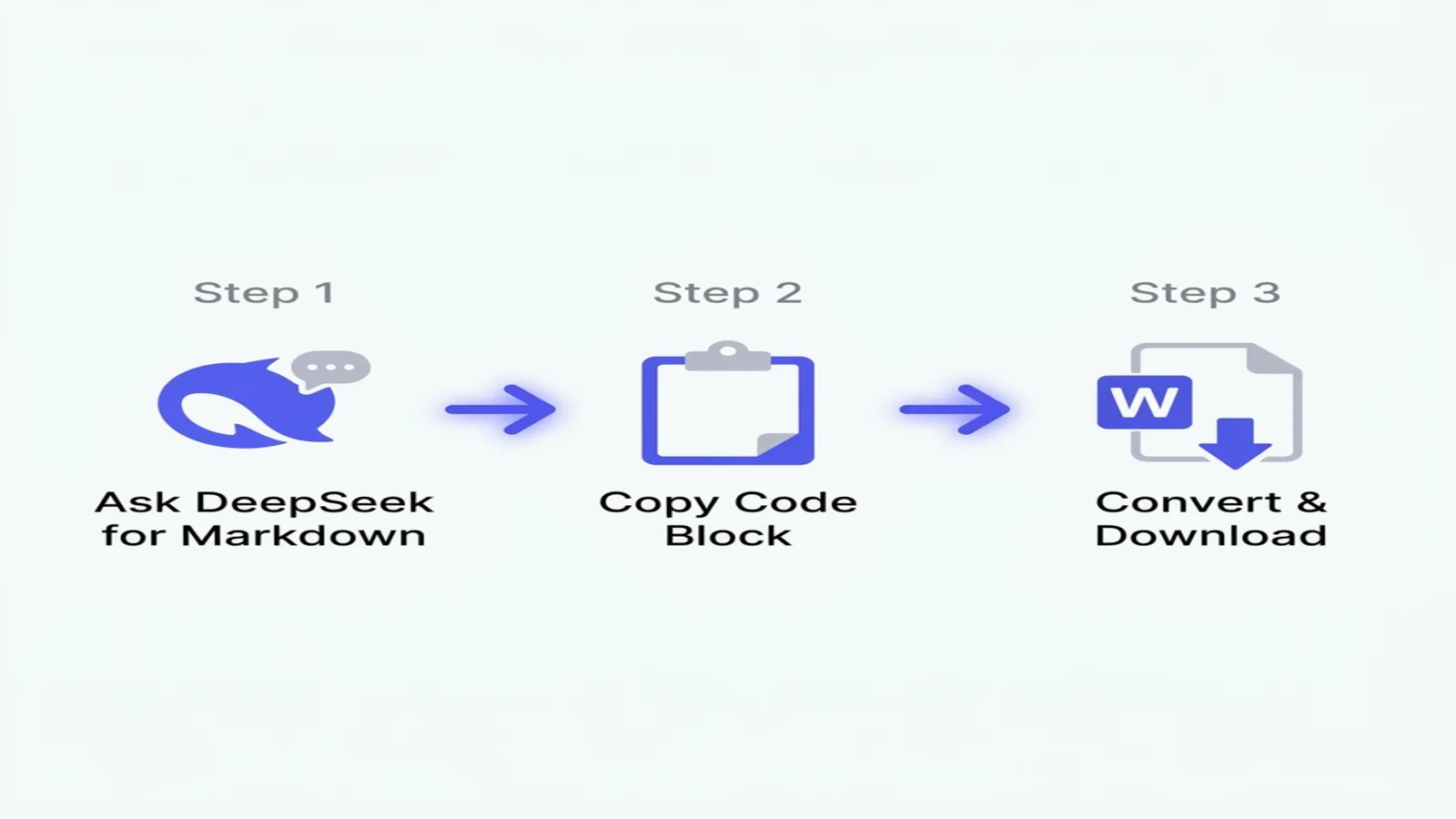
Nếu bạn chỉ có 60 giây:
- Thêm "ở định dạng Markdown" vào prompt DeepSeek của bạn — mô hình sẽ bọc câu trả lời trong một khối code có thể sao chép.
- Nhấp nút "Copy code" ở góc trên bên phải của câu trả lời (đừng chọn văn bản thủ công).
- Dán vào trình chuyển đổi miễn phí của chúng tôi và tải DOCX sạch — toán, code và tiếng Trung, tất cả đều được giữ nguyên.
Đó là toàn bộ quy trình. Phần còn lại của hướng dẫn nói về việc cần làm khi đầu ra DeepSeek phức tạp hơn — chuỗi suy luận nặng về toán, tài liệu trộn tiếng Trung và tiếng Anh, và các khối code lớn.
👉 Đến hướng dẫn từng bước | Đến phần đào sâu về toán và tiếng Trung
Tại sao sao chép & dán trực tiếp phá vỡ đầu ra DeepSeek
Giao diện chat của DeepSeek hiển thị nội dung bằng HTML và CSS — KaTeX cho công thức, thư viện tô sáng cú pháp cho code, font hệ thống cho tiếng Trung. Khi bạn chọn văn bản và sao chép, trình duyệt giao cho Word một mớ hỗn độn HTML, kiểu nội tuyến và tham chiếu font mà trình phân tích clipboard của Word không thể diễn giải sạch sẽ.
Ba kiểu lỗi xuất hiện đi xuất hiện lại:
- Công thức LaTeX bị dán dưới dạng văn bản thô.
$$\frac{-b \pm \sqrt{b^2-4ac}}{2a}$$xuất hiện y nguyên thay vì là công thức được hiển thị. Đặc biệt đau đớn với đầu ra DeepSeek-R1, vốn dựa nhiều vào ký hiệu toán học. - Chữ tiếng Trung rơi xuống font bị hỏng. Khi font nguồn không có sẵn trong Word, các ký tự hiển thị thành ô vuông
□hoặc glyph thay thế. Điều này xóa sổ bất kỳ tài liệu song ngữ nào bạn định chia sẻ. - Khối code mất toàn bộ thụt lề. Khối
defcủa Python sụp đổ thành một dòng duy nhất, tô sáng cú pháp biến mất, và font monospace quay về Calibri.
Markdown né được tất cả những điều này vì nó là văn bản thuần với các điểm đánh dấu ngữ nghĩa. Một bộ chuyển đổi Word có thể đọc các điểm đánh dấu đó và ánh xạ mỗi cái sang một tính năng Word gốc: $$...$$ trở thành công thức Word, các khối code có rào trở thành đoạn code có định dạng, và chữ tiếng Trung được chèn dưới dạng Unicode mà không bị chiếm đoạt font.
Tại sao Markdown là cây cầu đúng đắn cho DeepSeek
DeepSeek được huấn luyện trên lượng khổng lồ GitHub, arXiv và tài liệu kỹ thuật — tất cả đều dùng Markdown bản địa. Mô hình tạo ra Markdown sạch, tuân thủ đặc tả mặc định, thường sạch hơn ChatGPT hay Gemini với nội dung kỹ thuật.
Ba thuộc tính quan trọng cho quy trình Word:
- Toán học là công dân hạng nhất. DeepSeek phát ra LaTeX bên trong các dấu phân cách
$$...$$mà bất kỳ bộ chuyển đổi tử tế nào cũng có thể phát hiện và chuyển đổi sang Office Math Markup Language (OMML) của Word. - Nội dung song ngữ vẫn sạch. Markdown không nhúng tham chiếu font, vì vậy bộ chuyển đổi có thể áp dụng font Đông Á mặc định của Word (thường là SimSun hoặc Microsoft YaHei) mà không có xung đột.
- Khối code mang thẻ ngôn ngữ.
```pythonvà```rustsống sót sau chuyển đổi, vì vậy các công cụ hạ nguồn có thể áp dụng lại tô sáng nếu cần.
Nếu trước đây bạn dán thủ công từ DeepSeek vào Word, quy trình này loại bỏ phần lớn việc dọn dẹp lặp đi lặp lại đó.
Từng bước: DeepSeek sang Word
1: Yêu cầu DeepSeek đầu ra Markdown
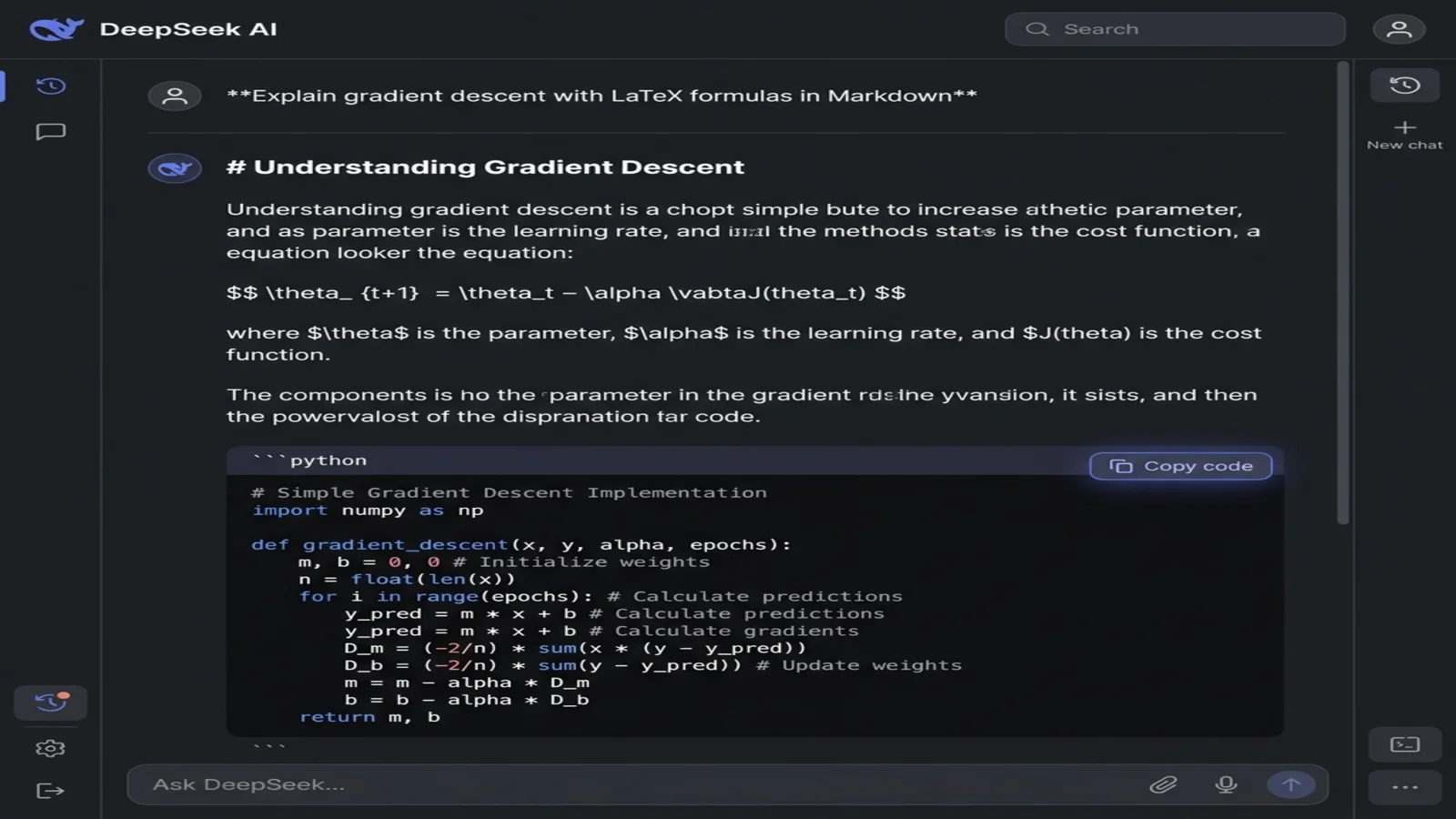
Cách bạn diễn đạt prompt sẽ quyết định DeepSeek trả về HTML đã hiển thị hay Markdown thô. Một câu thêm vào là khắc phục được:
Prompt thông thường (trả về đầu ra đã hiển thị, khó sao chép sạch):
Giải thích gradient descent với công thức và ví dụ Python
Prompt nhận thức về Markdown (trả về khối code sạch):
Giải thích gradient descent ở định dạng Markdown. Bao gồm:
- Tiêu đề H2 và H3 cho các phần
- Công thức LaTeX với dấu phân cách $$...$$
- Ví dụ Python trong khối code có rào
- Bảng tóm tắt ở cuối
DeepSeek sẽ phản hồi bằng một khối code duy nhất chứa Markdown thuần — # cho tiêu đề, $$ quanh toán học, hàng rào ba dấu nháy ngược quanh code. Bạn sẽ thấy cú pháp thay vì phiên bản đã hiển thị, đó chính xác là cái bạn muốn.
Mẹo cho R1 (mô hình suy luận): DeepSeek-R1 tạo ra các phần chuỗi tư duy dài trước câu trả lời cuối. Thêm Chỉ trả về câu trả lời cuối ở định dạng Markdown, không có dấu vết suy luận nếu bạn chỉ cần kết quả bàn giao.
2: Sao chép khối code Markdown
Nhìn vào góc trên bên phải của câu trả lời. DeepSeek hiển thị nút "Copy code" (đôi khi là biểu tượng clipboard) trên mỗi khối code. Nhấp vào nó.
Quan trọng: đừng chọn và sao chép văn bản thủ công. Việc chọn thủ công sẽ kéo theo CSS styling của DeepSeek, đó chính xác là tiếng ồn phá vỡ Word. Nút sao chép code cung cấp Markdown văn bản thuần — đó là phiên bản mà bộ chuyển đổi của bạn muốn.
Nếu câu trả lời DeepSeek của bạn được chia thành nhiều khối code, sao chép từng cái và nối chúng lại trong trình soạn thảo văn bản thuần trước khi chuyển đổi.
3: Chuyển đổi sang Word
- Mở MarkdownToWord.pro.
- Dán Markdown của bạn vào khu vực nhập.
- Nhấp "Convert to Word".
- Tải file DOCX.
Việc chuyển đổi chỉ mất vài giây và không cần tài khoản. Nội dung của bạn chỉ được dùng để thực hiện việc chuyển đổi và bị xóa ngay sau đó — nó không bao giờ được lưu trữ.
Xử lý các yếu tố mạnh nhất của DeepSeek
Công thức LaTeX từ DeepSeek-R1
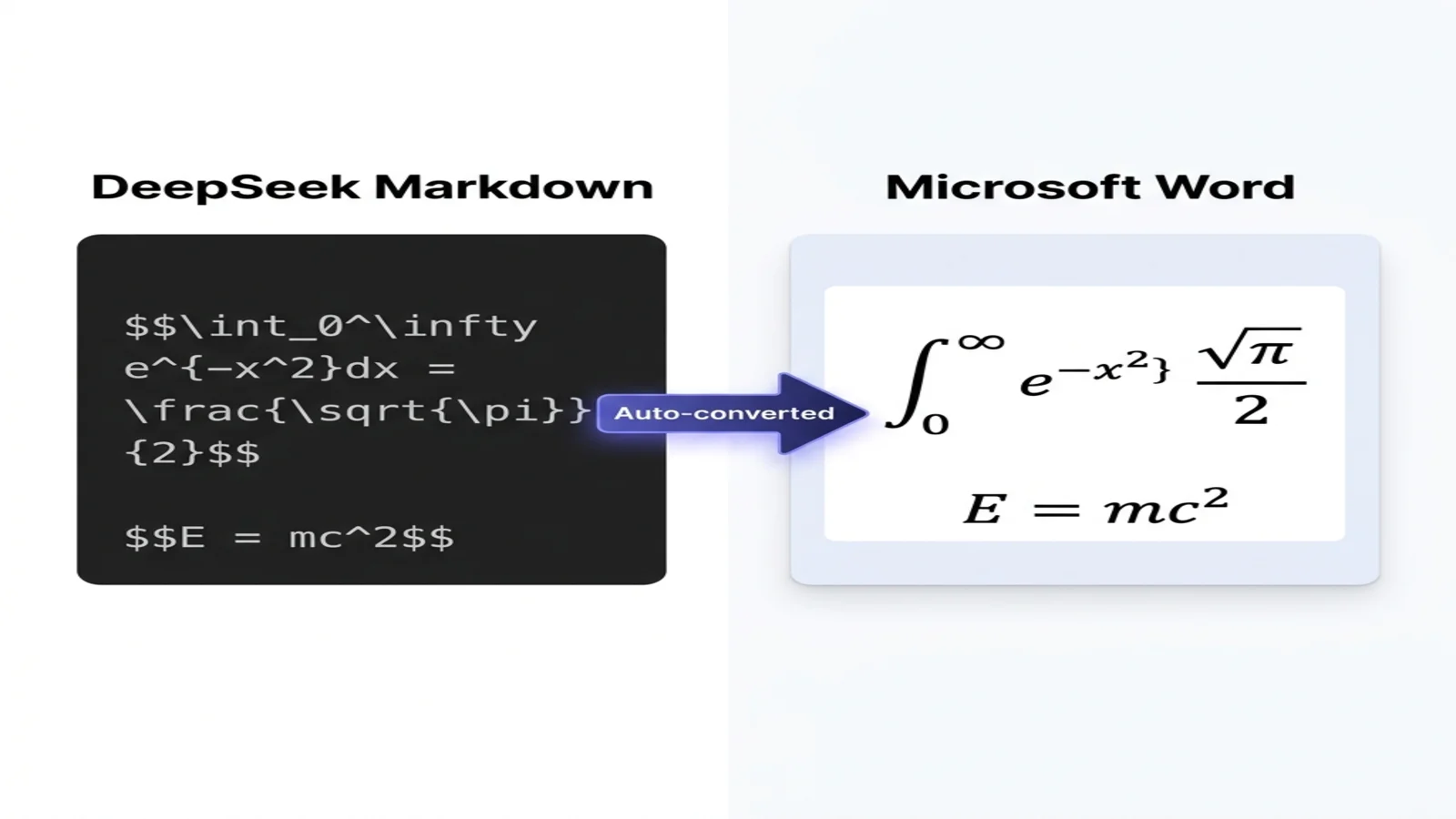
Mô hình suy luận của DeepSeek (R1) là một trong những mô hình mở thông thạo toán học nhất hiện có. Nó thường xuyên dùng LaTeX ngay cả khi không được yêu cầu rõ ràng. Để đảm bảo toán học sống sót trên đường đến Word:
Yêu cầu LaTeX rõ ràng:
Suy ra công thức nghiệm phương trình bậc hai từng bước ở định dạng Markdown.
Dùng $$...$$ cho công thức hiển thị và $...$ cho toán học nội tuyến.
DeepSeek sẽ tạo ra cái gì đó như:
Phương trình bậc hai là $ax^2 + bx + c = 0$.

Giải bằng cách hoàn thành bình phương cho:

$$x = \frac{-b \pm \sqrt{b^2 - 4ac}}{2a}$$
Sau chuyển đổi, $ax^2 + bx + c = 0$ nội tuyến trở thành toán học nội tuyến Word, và công thức hiển thị trở thành công thức Word căn giữa, có thể chỉnh sửa hoàn toàn. Nhấp vào công thức trong Word và trình soạn thảo công thức mở ra — bạn có thể đổi biến, thêm bước, hoặc sao chép sang PowerPoint.
Vấn đề thường gặp: nếu công thức của bạn hiển thị dưới dạng văn bản thuần sau chuyển đổi, kiểm tra xem DeepSeek đã dùng dấu phân cách $$ hay ký hiệu toán Unicode. Bạn có thể yêu cầu lại với Dùng dấu phân cách LaTeX $$...$$, không dùng ký tự Unicode.
Tài liệu tiếng Trung và song ngữ
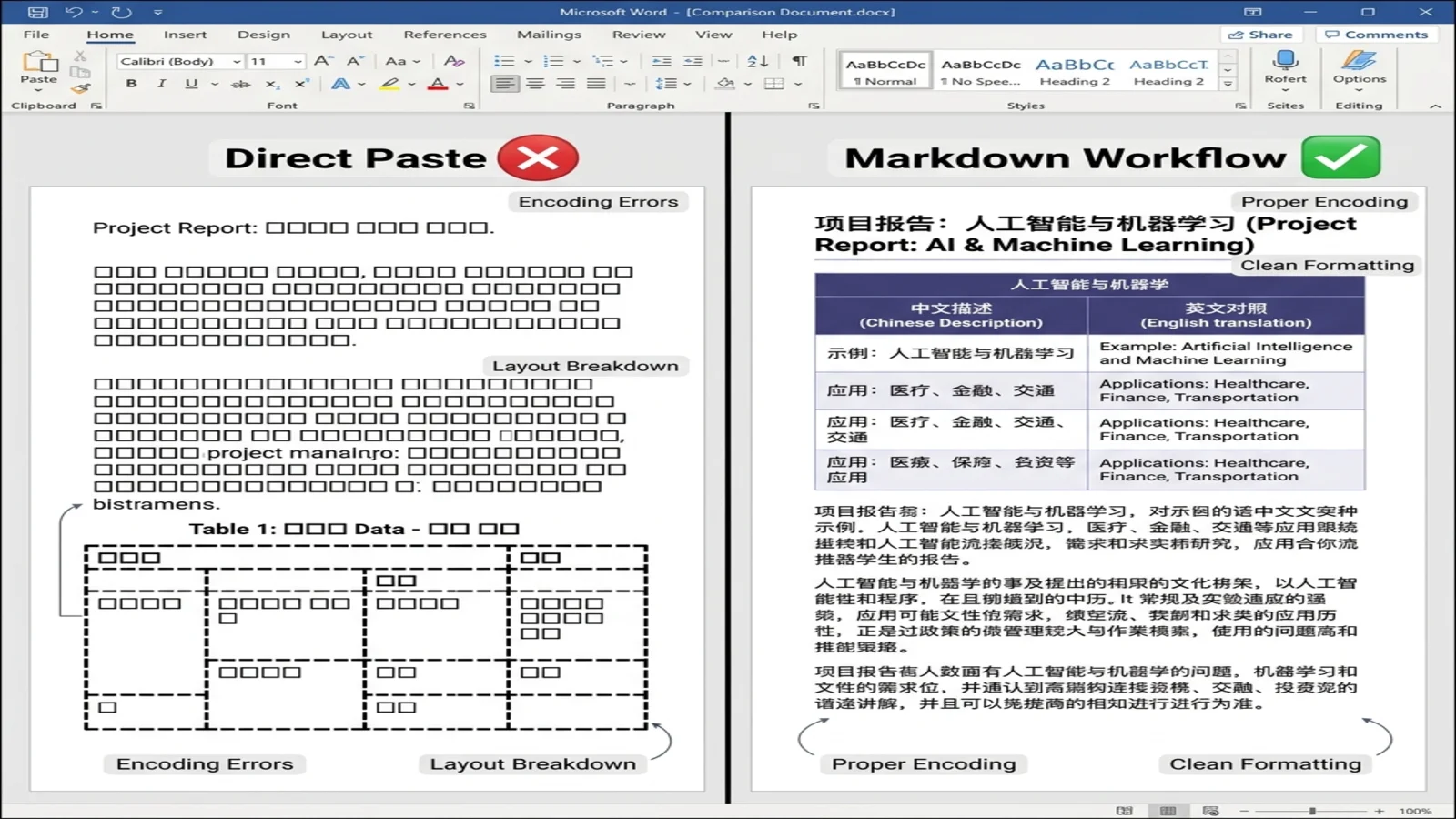
DeepSeek là một trong số ít mô hình tiền tuyến được huấn luyện sâu trên nội dung tiếng Trung. Chất lượng đầu ra song ngữ của nó thực sự hữu ích cho các đội xuyên biên giới, biên dịch viên kỹ thuật và viết học thuật. Quy trình Markdown bảo tồn điều này hoàn toàn.
Prompt cho đầu ra song ngữ sạch:
Viết đặc tả sản phẩm ở định dạng Markdown với cột song ngữ:
- Cột trái: tiếng Anh
- Cột phải: tiếng Trung giản thể (简体中文)
Dùng bảng Markdown.
DeepSeek trả về:
| Feature | English | 中文 |
|---------|---------|------|
| Storage | 5 GB free tier | 5 GB 免费额度 |
| Users | Unlimited | 无限制 |
| Support | Email & chat | 邮件与在线客服 |
Sau chuyển đổi, Word hiển thị cái này dưới dạng bảng đúng nghĩa với cả hai ngôn ngữ rõ ràng và căn chỉnh. Word tự động fallback về font Đông Á mặc định (SimSun hoặc Microsoft YaHei trên hầu hết hệ thống) — không cần sửa font thủ công.
Mẹo cho tiếng Trung phồn thể: chỉ định "繁體中文 (Traditional Chinese)" trong prompt. DeepSeek xử lý tốt cả hai hệ chữ viết, nhưng mặc định dùng giản thể.
Khối code (Python, Rust, JavaScript, SQL)
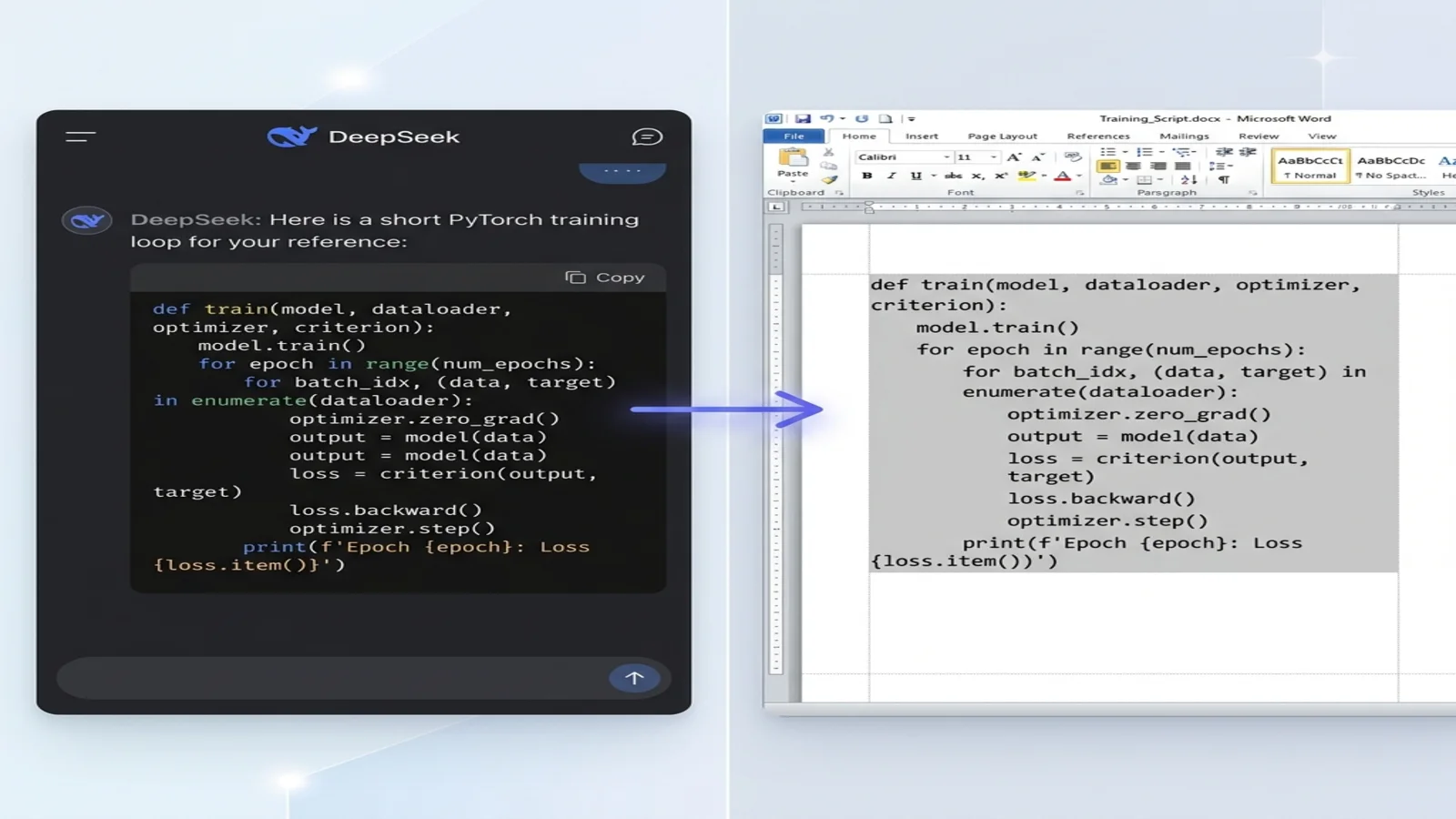
DeepSeek-Coder là biến thể tập trung vào lập trình viên của mô hình và tạo ra một trong những đầu ra code sạch nhất của bất kỳ LLM nào. Để chuyển đổi code thành tài liệu Word thực sự đọc được:
Luôn gắn thẻ ngôn ngữ code của bạn:
Cho tôi xem một vòng lặp huấn luyện PyTorch ở định dạng Markdown.
Dùng khối code có rào với thẻ ngôn ngữ python.
DeepSeek trả về:
```python
def train(model, dataloader, optimizer, loss_fn):
    model.train()
    for batch in dataloader:
        optimizer.zero_grad()
        loss = loss_fn(model(batch.x), batch.y)
        loss.backward()
        optimizer.step()
    return model
```
Sau chuyển đổi sang Word:
- Đoạn code dùng Consolas (hoặc font monospace của hệ thống bạn)
- Thụt lề 4 khoảng trắng được giữ nguyên chính xác
- Nền nhận được tô bóng xám tinh tế để nổi bật so với văn bản
- Dòng không bị ngắt lúng túng giữa câu lệnh
Nếu bạn tạo tài liệu kỹ thuật trộn văn xuôi và code, chỉ riêng thay đổi này khiến Word trở lại là định dạng đầu ra khả dụng.
Bảng và ma trận so sánh
Đầu ra bảng của DeepSeek tuân thủ GitHub Flavored Markdown (GFM). Nói cho nó biết các cột và nó sẽ tạo ra bảng sạch theo cú pháp pipe:
| Model | Parameters | Context Window | License |
|-------|-----------|----------------|---------|
| DeepSeek-V3 | 671B | 128K | MIT |
| DeepSeek-R1 | 671B | 128K | MIT |
Sau chuyển đổi, bạn có bảng Word gốc với các ô có thể chỉnh sửa, đường viền sạch và căn chỉnh cột đúng — không còn phải sửa thủ công các cột bị căn lệch.
Sẵn sàng thử?
Bạn đã thấy quy trình và các điểm khác biệt. Đây là kế hoạch hành động của bạn:
- Đánh dấu trang này để các mẫu prompt cách bạn một cú nhấp.
- Thử quy trình 3 bước trong phiên DeepSeek tiếp theo của bạn — bắt đầu với cái gì đó nặng về toán nếu bạn muốn thấy "wow" lớn nhất.
- Chia sẻ với bất kỳ ai trong đội bạn vẫn còn sao chép-dán DeepSeek vào Word thủ công.
Chuyển đổi Markdown DeepSeek của bạn ngay bây giờ
Miễn phí và nhanh chóng.
👉 Thử trình chuyển đổi miễn phí →
Cho lập trình viên: Cách hoạt động của chuyển đổi DeepSeek-Word
Nhấp để mở rộng: pipeline chuyển đổi toán, code và tiếng Trung
Tại sao Markdown DeepSeek chuyển đổi đáng tin cậy như vậy
Tập huấn luyện của DeepSeek nghiêng nặng về các bài báo arXiv, kho GitHub và diễn đàn kỹ thuật tiếng Trung — tất cả đều tạo ra Markdown có cấu trúc. Ba thuộc tính khiến đầu ra của nó sạch một cách bất thường cho việc chuyển đổi hạ nguồn:
- Tuân thủ CommonMark. DeepSeek nhất quán dùng tiêu đề
#(không phải gạch dưới===), khối code có rào (không thụt lề), và bảng pipe — tất cả các phần mở rộng GFM mà các trình phân tích chính thống xử lý bản địa. - Dấu phân cách LaTeX ổn định. Mặc định dùng
$$...$$cho toán hiển thị và$...$cho toán nội tuyến — đó là các dấu phân cách mà mọi thư viện chính từ Markdown sang DOCX (pandoc,docx-templates,mdast-util-to-docx) đều nhận ra. - Thẻ ngôn ngữ trên khối code.
```python,```rust,```sqlsống sót sau chuyển đổi và cho phép trình hiển thị áp dụng lại tô sáng cú pháp nếu cần.
Pipeline chuyển đổi
Một bộ chuyển đổi có bốn việc:
1. Token hóa. Phân tích Markdown thành Cây cú pháp trừu tượng (AST) — thường dùng markdown-it, marked hoặc remark. Mỗi tiêu đề, đoạn, công thức và khối code trở thành một nút.
2. Ánh xạ AST → DOCX. Đi qua AST và xuất Office Open XML (OOXML) cho mỗi nút:
| Markdown | Phần tử OOXML |
|---|---|
# Heading | <w:pStyle w:val="Heading1"/> |
**bold** | <w:b/> |
| Khối code | Đoạn với tô bóng <w:shd> + font monospace |
$$...$$ | Khối <m:oMath> |
3. Xử lý công thức (LaTeX → OMML). Đây là nơi đầu ra DeepSeek hưởng lợi nhiều nhất. LaTeX bên trong $$...$$ được phân tích (thường bằng mathjax-node hoặc temml) và xuất ra dưới dạng Office Math Markup Language:
<m:oMath>
  <m:f>
    <m:num><m:r><m:t>-b ± √(b² − 4ac)</m:t></m:r></m:num>
    <m:den><m:r><m:t>2a</m:t></m:r></m:den>
  </m:f>
</m:oMath>
Kết quả là một công thức Word mở trong trình soạn thảo công thức của Word — có thể chỉnh sửa hoàn toàn, không phải hình ảnh phẳng.
4. Fallback font CJK. Chữ tiếng Trung cần đặc tả font Đông Á rõ ràng trong OOXML để Word chọn đúng font:
<w:rPr>
  <w:rFonts w:ascii="Calibri" w:eastAsia="SimSun"/>
</w:rPr>
Các bộ chuyển đổi tốt phát hiện ký tự Hán trong đầu vào và tiêm thuộc tính run này tự động.
Ghi chú hiệu năng
Tốc độ chuyển đổi phụ thuộc vào một vài giai đoạn:
- Phân tích Markdown thành AST nhanh và hiếm khi là nút thắt cổ chai.
- Lắp ráp DOCX — xây dựng cấu trúc OOXML — tăng theo độ dài tài liệu.
- Hiển thị công thức thường là bước tốn kém nhất; một tài liệu có nhiều công thức mất thời gian lâu hơn rõ rệt so với tài liệu chỉ có văn bản.
Với tài liệu điển hình, toàn bộ quá trình vẫn hoàn thành trong vài giây. Một tài liệu có hàng trăm công thức sẽ mất thời gian lâu hơn.
Mẹo Pro cho prompt DeepSeek
Chất lượng đầu ra phụ thuộc nhiều vào cách bạn khung prompt. Các mẫu hoạt động tốt:
Cho ghi chú nghiên cứu và hướng dẫn học tập:
Tóm tắt [chủ đề] ở định dạng Markdown với:
- Một H2 giới thiệu
- 3-4 mục con H3
- LaTeX cho bất kỳ công thức nào
- Một danh sách "Điểm chính" ở cuối
Cho tài liệu kỹ thuật:
Viết tài liệu API ở định dạng Markdown bao gồm:
- H2 cho mỗi endpoint
- Ví dụ code trong khối ```bash và ```json
- Bảng tham số với: Tên, Loại, Bắt buộc, Mô tả
Cho sản phẩm bàn giao song ngữ:
Viết đề xuất dự án ở định dạng Markdown, đầu ra trong hai phần song song:
Đầu tiên bằng tiếng Anh, sau đó 中文翻译.
Dùng H2 cho mỗi phần ngôn ngữ.
Đặc biệt cho DeepSeek-R1:
Chỉ trả về câu trả lời cuối ở định dạng Markdown.
Không bao gồm dấu vết suy luận.
Cạm bẫy cần tránh
- Đừng yêu cầu "Markdown với HTML nhúng". Bộ chuyển đổi Word xử lý tốt Markdown thuần; trộn Markdown/HTML thường làm bộ phân tích bối rối.
- Đừng bỏ qua thẻ ngôn ngữ.
```không thẻ vẫn hoạt động nhưng bạn mất siêu dữ liệu tô sáng cú pháp. - Tránh danh sách lồng nhau sâu hơn 3 cấp. Word xử lý chúng, nhưng trông chật chội.
- Giữ dòng trống giữa các phần. Bộ phân tích Markdown cần chúng để phát hiện ranh giới khối; không có chúng, tiêu đề có thể bị hấp thụ vào đoạn trước đó.
Câu hỏi thường gặp
H: Quy trình này có hoạt động với đầu ra suy luận của DeepSeek-R1 không?
Đ: Có. Chuỗi tư duy của R1 cũng ở định dạng Markdown, nên chuyển đổi sạch sẽ. Thêm Chỉ trả về câu trả lời cuối ở định dạng Markdown vào prompt nếu bạn chỉ muốn câu trả lời, không muốn dấu vết suy luận.
H: Tôi có thể giữ định dạng đậm và nghiêng từ DeepSeek không?
Đ: Có. **bold** và *italic* của Markdown ánh xạ trực tiếp vào kiểu đậm và nghiêng của Word.
H: Còn hình ảnh mà DeepSeek tham chiếu thì sao?
Đ: Hiện tại DeepSeek không tạo hình ảnh, nhưng nếu bạn tham chiếu URL hình ảnh với cú pháp , bộ chuyển đổi tự động chèn hình ảnh vào Word (khi URL có thể truy cập công khai).
H: Giới hạn kích thước file là bao nhiêu? Đ: Bộ chuyển đổi của chúng tôi xử lý tới 10 MB Markdown, đủ cho cả những tài liệu rất dài bao gồm tài liệu dài bằng một cuốn sách. Với bất cứ thứ gì lớn hơn, chia thành chương và hợp nhất trong Word.
H: Có hoạt động cho tiếng Trung phồn thể (繁體中文) không? Đ: Có. Chỉ định "Traditional Chinese / 繁體中文" trong prompt và Word sẽ hiển thị đúng bằng font tiếng Trung phồn thể mặc định của hệ thống (thường là PMingLiU hoặc Microsoft JhengHei).
H: Điều gì xảy ra với nội dung DeepSeek của tôi? Đ: Markdown của bạn được gửi qua một kết nối được mã hóa, chỉ dùng để thực hiện việc chuyển đổi, và bị xóa ngay sau đó — nó không bao giờ được lưu trữ, đọc hay chia sẻ vĩnh viễn. Bản xem trước trực tiếp khi bạn chỉnh sửa được hiển thị trong trình duyệt của bạn.
H: Tôi có thể có tài liệu Word với thương hiệu công ty không? Đ: Sau chuyển đổi, tài liệu dùng kiểu Word chuẩn (Heading 1, Heading 2, Normal). Áp dụng mẫu công ty của bạn qua bảng Styles của Word để gắn thương hiệu cho toàn bộ tài liệu chỉ với một cú nhấp.
Tài nguyên liên quan
Tiếp tục cải thiện quy trình AI sang tài liệu của bạn:
- ChatGPT sang Word: Hướng dẫn xuất hoàn chỉnh — cùng quy trình cho người dùng ChatGPT
- Làm chủ prompt đầu ra Markdown của ChatGPT — mẫu prompt tạo ra đầu ra sẵn sàng chuyển đổi
- Markdown cho AI và LLM — tại sao Markdown trở thành ngôn ngữ chung của đầu ra AI
- Khắc phục sự cố chuyển đổi Markdown — giải pháp cho vấn đề bảng, code và hình ảnh
- Cách viết Markdown — cú pháp Markdown từ đầu
Hoặc khám phá định dạng khác:
- Markdown sang PDF — cho PDF bàn giao cuối cùng với cùng độ trung thực
- Markdown sang HTML — cho nội dung sẵn sàng web
- Trình soạn thảo Markdown trực tiếp — xem trước đầu ra DeepSeek của bạn trước khi xuất
Kết luận
DeepSeek tạo ra một trong những Markdown sạch nhất của bất kỳ LLM tiền tuyến nào, đặc biệt cho toán học, code và nội dung song ngữ. Mẹo để đưa đầu ra đó vào Word là yêu cầu Markdown rõ ràng, sao chép khối code thô và chuyển đổi qua công cụ hiểu LaTeX và ký tự CJK.
Quy trình ba bước:
- Yêu cầu DeepSeek Markdown
- Nhấp "Copy code"
- Chuyển đổi với công cụ xử lý toán và tiếng Trung bản địa
Công thức vẫn có thể chỉnh sửa, tiếng Trung vẫn rõ nét, code vẫn đọc được — không cần dọn dẹp định dạng thủ công sau mỗi phiên DeepSeek.
Sẵn sàng chuyển đổi đầu ra DeepSeek đầu tiên của bạn? Mở trình chuyển đổi miễn phí → và dán Markdown của bạn.
Bạn thấy công cụ này hữu ích? Hãy giúp chúng tôi chia sẻ.


