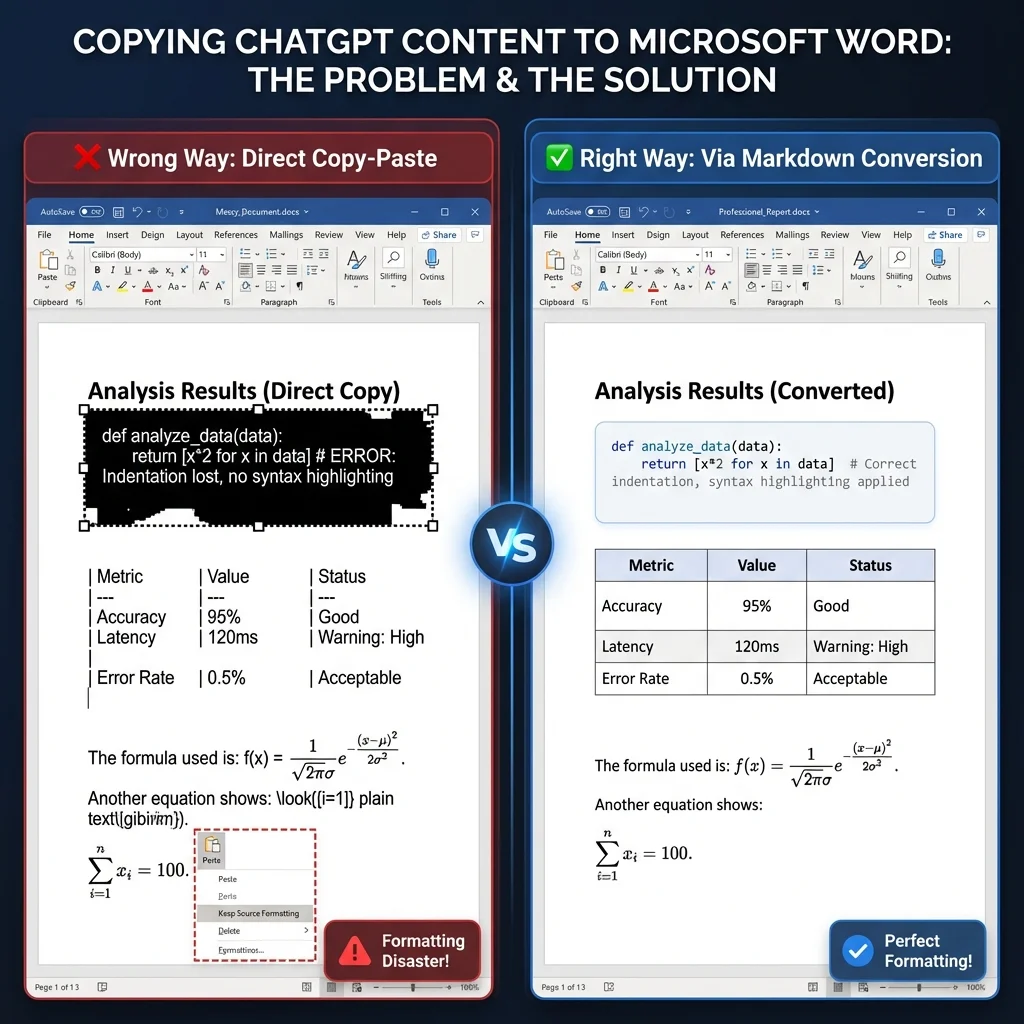
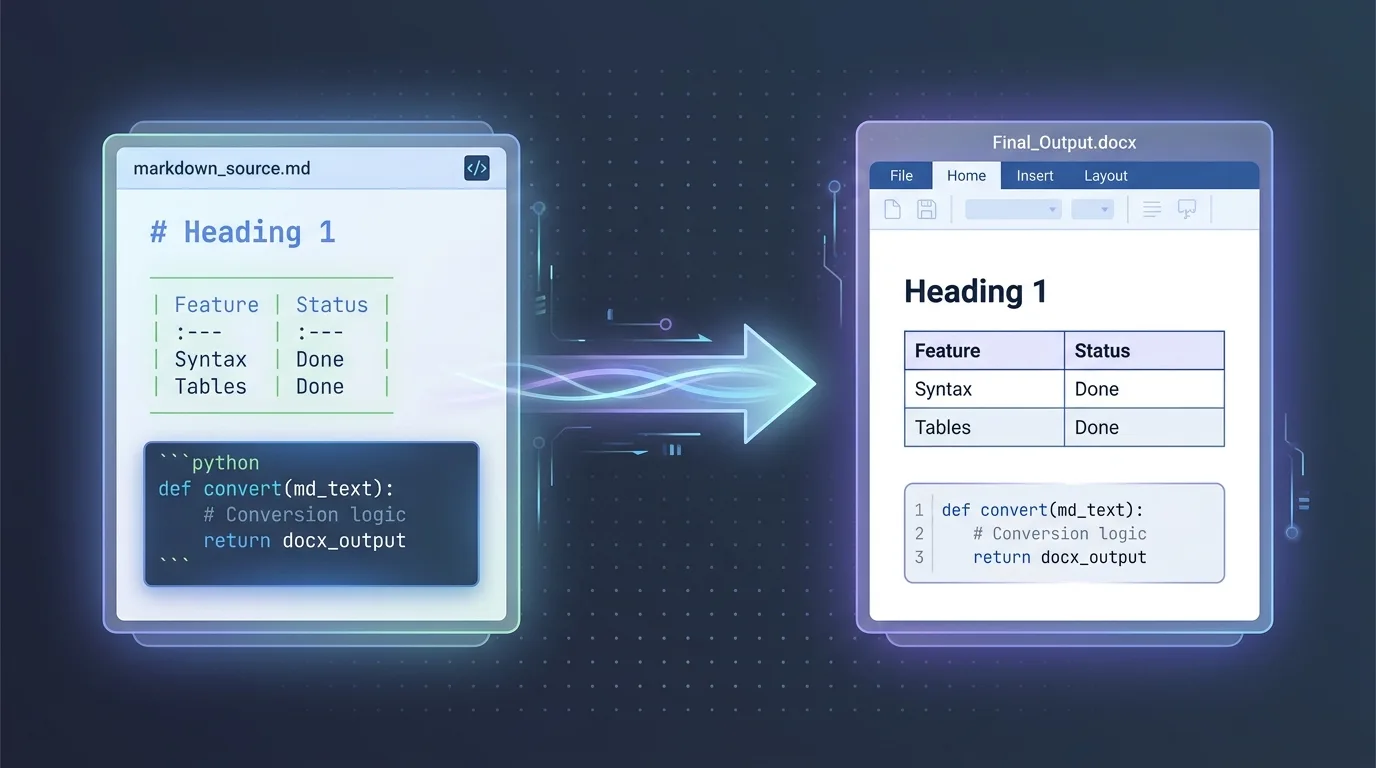
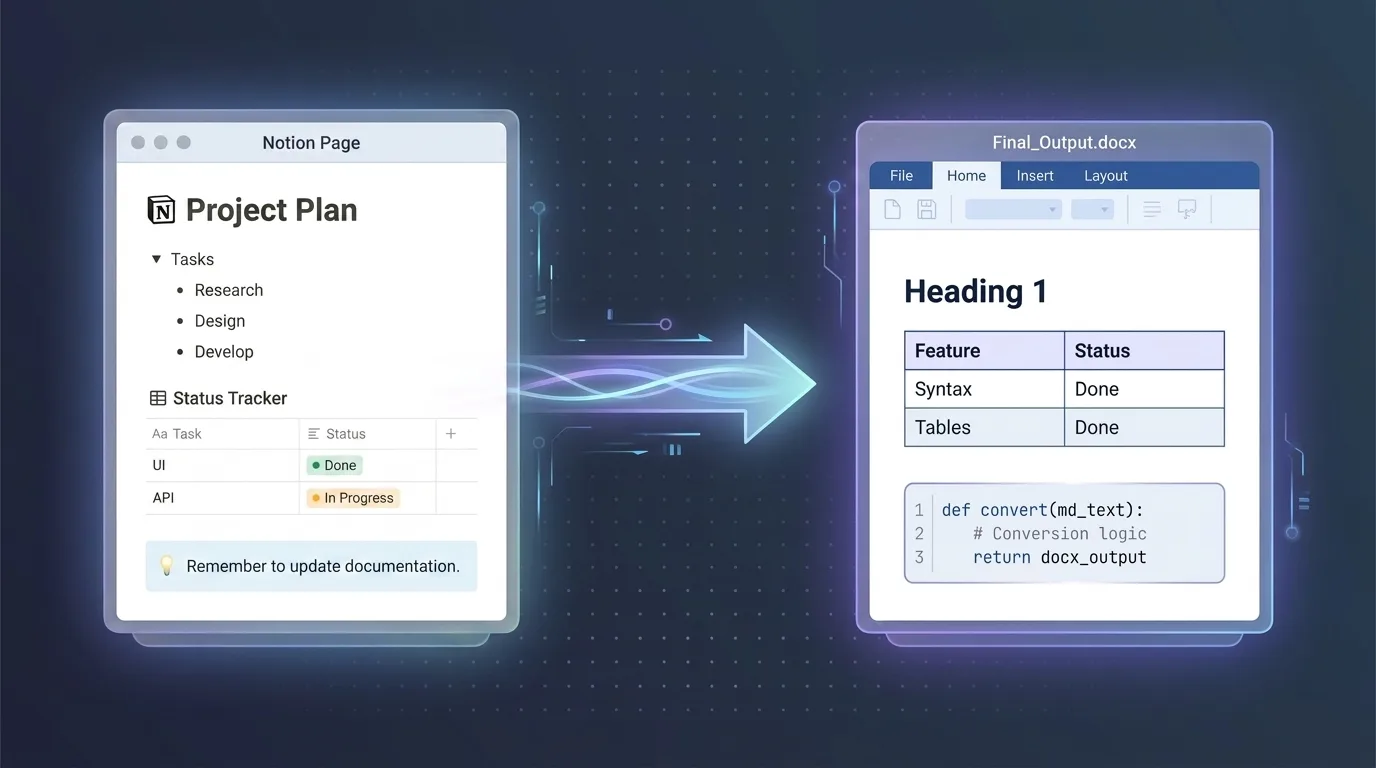
Hướng dẫn đầy đủ: chuyển đổi Markdown sang Word
Tất cả về chuyển đổi tệp .md sang .docx — từ định dạng cơ bản đến LaTeX, Mermaid và bảng phức tạp.
Hiểu về các định dạng tài liệu Markdown và Word
Markdown (.md)
Một ngôn ngữ đánh dấu nhẹ được thiết kế để dễ viết và dễ đọc. Nó sử dụng cú pháp định dạng văn bản đơn giản và lý tưởng cho việc kiểm soát phiên bản, tài liệu và chuyển đổi thành HTML hoặc PDF.
Word (.docx/.doc)
Định dạng tài liệu tiêu chuẩn công nghiệp của Microsoft, được sử dụng trên toàn cầu cho tài liệu chuyên nghiệp. Nó cung cấp các tùy chọn định dạng phong phú, tính năng cộng tác và khả năng tương thích với môi trường doanh nghiệp.
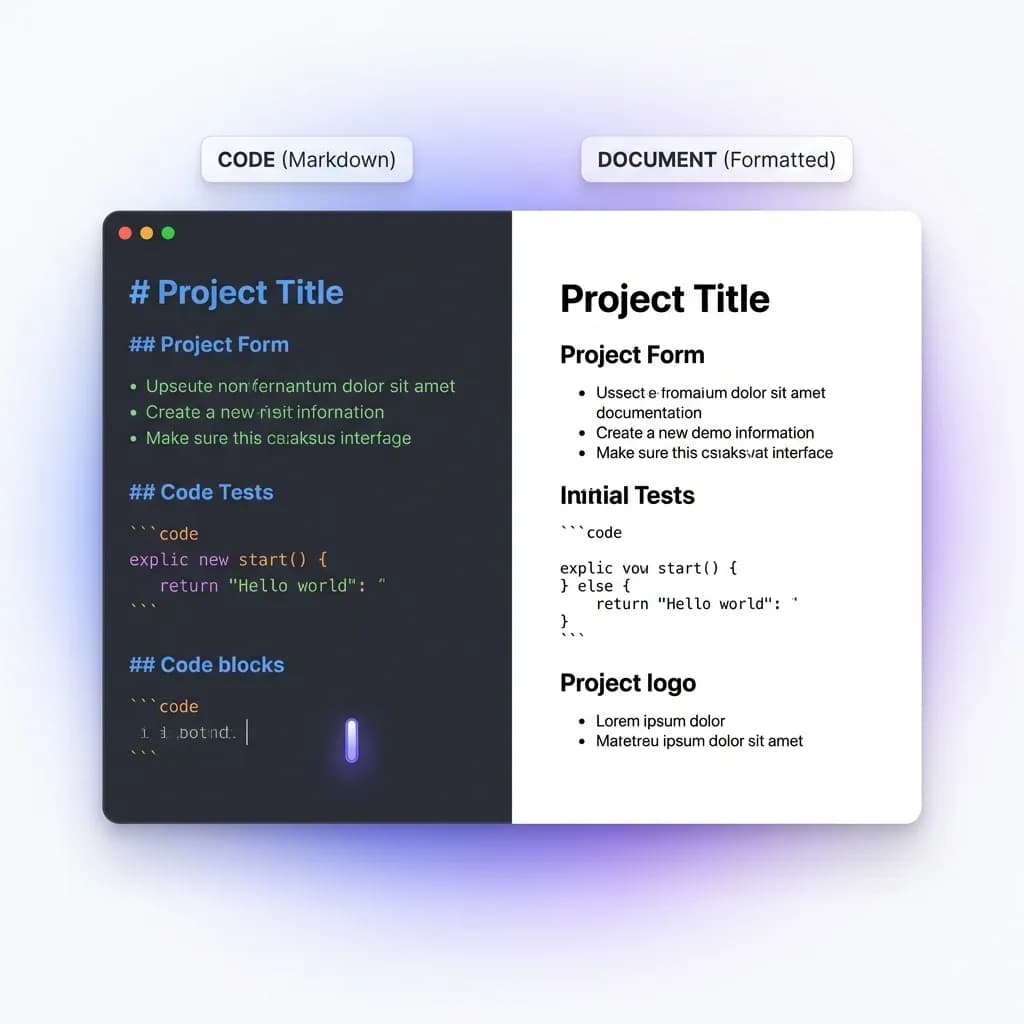
Tại sao chuyển đổi Markdown sang tài liệu Word?
Tài liệu chuyên nghiệp
Chuyển đổi tài liệu kỹ thuật thành các tệp Word trau chuốt để bàn giao cho khách hàng và báo cáo chính thức
Hợp tác nhóm
Chia sẻ tài liệu với đồng nghiệp thích môi trường chỉnh sửa quen thuộc của Word
Đệ trình học thuật
Chuẩn bị các bài nghiên cứu và luận văn ở định dạng Word, theo yêu cầu của các tạp chí và tổ chức
Quy trình xuất bản
Xuất bản thảo và bài viết sang Word cho các hệ thống xuất bản truyền thống
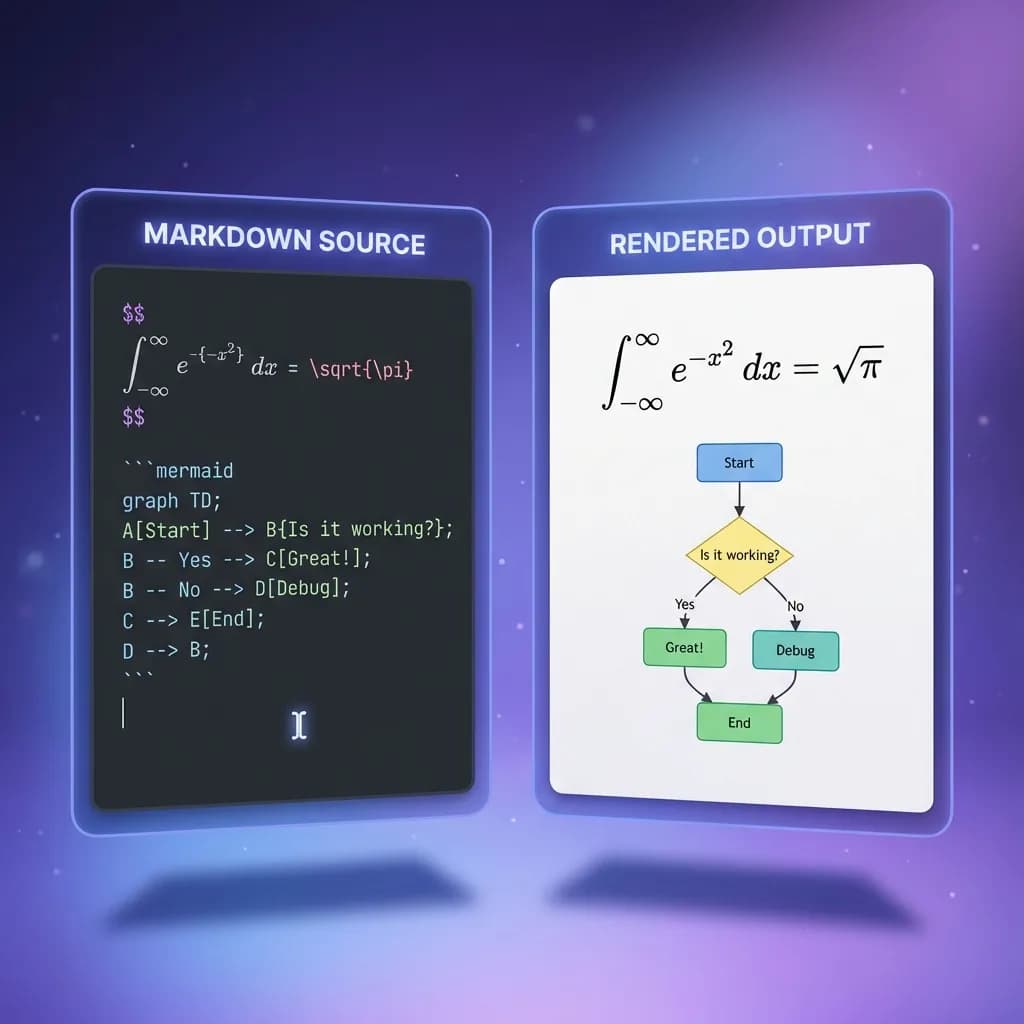
Chuyển đổi bảng, công thức LaTeX và biểu đồ Mermaid sang Word
Bảo tồn định dạng chính xác
Trình chuyển đổi của chúng tôi duy trì tính toàn vẹn của định dạng Markdown của bạn—tiêu đề, danh sách, khối mã, bảng, biểu tượng cảm xúc, hình ảnh, LaTeX, Mermaid, chú thích, cảnh báo GitHub và nhấn mạnh được dịch chính xác thành các thành phần Word, bảo tồn hoàn hảo cấu trúc tài liệu của bạn.
Tính năng xem trước trực tiếp
Xem kết xuất thời gian thực của nội dung Markdown của bạn trước khi chuyển đổi. Điều này cho phép bạn xác minh định dạng, phát hiện lỗi và thực hiện các điều chỉnh để có đầu ra Word tối ưu.
Hỗ trợ đa định dạng
Chọn giữa các định dạng .docx (hiện đại) và .doc (cũ) để đảm bảo khả năng tương thích với các phiên bản Word khác nhau và đáp ứng các yêu cầu cụ thể từ khách hàng hoặc tổ chức.
Phương pháp hay nhất khi chuyển đổi Markdown sang Word
- 1.
Sử dụng cú pháp Markdown tiêu chuẩn
Tuân thủ các quy ước Markdown phổ biến và tránh các phần mở rộng dành riêng cho nền tảng để đảm bảo kết quả chuyển đổi tốt nhất cho tất cả các thành phần.
- 2.
Xem trước trước khi tải xuống
Luôn kiểm tra bảng xem trước để xác minh nội dung của bạn được hiển thị chính xác và đáp ứng mong đợi định dạng của bạn trước khi tạo tệp Word.
- 3.
Chọn định dạng Word phù hợp
Chọn .docx cho khả năng tương thích hiện đại và kích thước tệp nhỏ hơn, hoặc .doc cho các hệ thống cũ và phiên bản Word cũ.
- 4.
Tổ chức phân cấp nội dung
Sử dụng các cấp độ tiêu đề thích hợp (H1-H6) và danh sách có cấu trúc để duy trì phân cấp tài liệu dịch gọn gàng sang cấu trúc phác thảo của Word.