Xuất Obsidian sang Word: Hướng dẫn xuất đầy đủ cho 2026

Nếu bạn sống trong Obsidian, hẳn bạn đã biết rõ vấn đề này. Bạn đã dành ba tháng xây dựng một ghi chú nghiên cứu đầy ắp cú pháp riêng của Obsidian — kiểu như:
[[Project Plan]]        → link to another note
![[diagram.png]]        → embedded image
> [!note] Key insight   → callout block
Rồi một đồng nghiệp hỏi xin bản Word — và mọi phần tử phi chuẩn đó đều vỡ tan.
Lần đầu tiên tôi vấp phải chuyện này là khi phải bàn giao một bản nghiên cứu kỹ thuật 40 trang cho một stakeholder không bao giờ chịu đụng vào Obsidian. Bản trông long lanh trong vault khi sang Word lại biến thành mớ dấu ngoặc vuông trần trụi và những placeholder ảnh mồ côi. Sau khi xử lý xong lần chuyển đó và nhiều lần khác sau này, tôi đã chốt được một quy trình thực sự trụ vững. Bài viết này ghi lại đúng quy trình đó — bước tiền xử lý mà hầu hết mọi người bỏ qua, ba đặc thù của Obsidian thực sự quan trọng, và việc tôi làm khi ảnh hay callout không chịu hợp tác.
Cách xuất Obsidian sang Word: trả lời nhanh
Để chuyển một ghi chú Obsidian thành tài liệu Word, hãy dọn sạch cú pháp riêng của Obsidian trước, rồi đưa Markdown chuẩn qua một bộ chuyển đổi hỗ trợ GFM:
- Chuyển wikilinks và phần nhúng — thay
[[note]]và![[image.png]]bằng liên kết và đường dẫn ảnh Markdown chuẩn để bộ chuyển đổi nhận diện được. - Làm phẳng đường dẫn tệp đính kèm — chuyển ảnh được tham chiếu vào cùng thư mục với ghi chú và dùng tên đơn giản như
. - Dùng bộ chuyển đổi miễn phí — tải tệp
.mdđã dọn lên công cụ Markdown sang Word của MarkFlow; nó giữ nguyên bảng, khối code và tiêu đề trong tệp.docxcuối cùng. - Tinh chỉnh trong Word — sửa các callout hoặc khối Dataview vẫn cần chỉnh tay.
Bước tiền xử lý 1–2 chính là thứ phân biệt một bản xuất sạch với một trang đầy dấu ngoặc thô. Phần còn lại của hướng dẫn sẽ giải thích chi tiết từng bước — và các trường hợp đặc thù của Obsidian.
Vì sao Markdown của Obsidian không "mang đi được" (và cái gì sẽ vỡ)
Obsidian lưu ghi chú dưới dạng file .md thuần, nên mọi người mặc định rằng xuất sang Word là chuyện vặt. Không phải vậy — bởi Obsidian mở rộng Markdown chuẩn bằng những tính năng mà không trình chuyển đổi chung nào hiểu được.
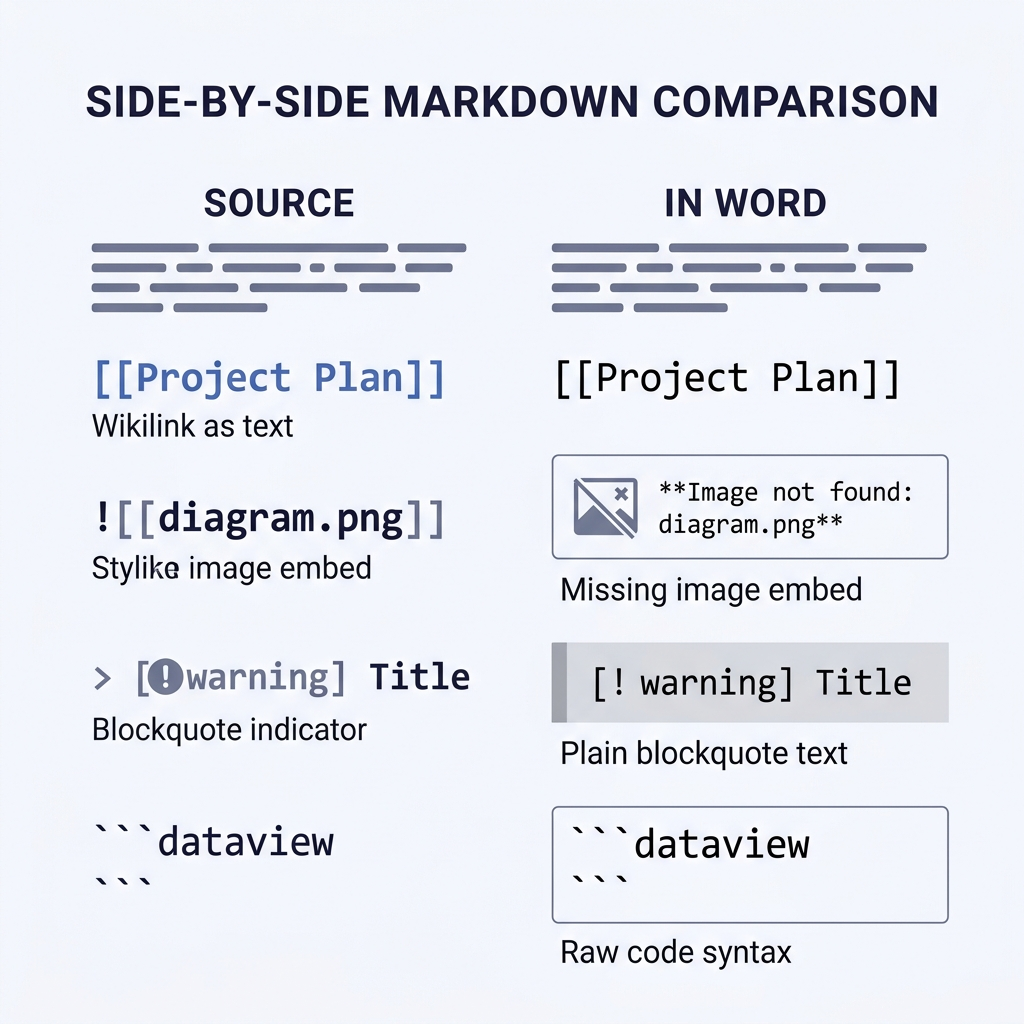
Đây là bốn phần mở rộng gây ra gần như toàn bộ ca xuất thất bại:
| Cú pháp Obsidian | Ý nghĩa | Kết quả trong Word |
|---|---|---|
[[Project Plan]] | Wikilink sang ghi chú khác | Hiện nguyên văn chữ [[Project Plan]] |
![[diagram.png]] | Tệp đính kèm nhúng | Hiện thành text, ảnh biến mất |
> [!warning] Title | Khối callout | Biến thành blockquote thường, mất tiêu đề |
Khối code dataview | Kết quả truy vấn động | Xuất ra code truy vấn thô, không phải bảng đã render |
Các trình chuyển đổi Markdown chuẩn — Pandoc, phần lớn công cụ online — coi [[...]] là text thuần và ![[...]] là token không nhận diện được. Giao diện Obsidian đã render mà bạn thấy trong app chỉ là một preview, không phải mã nguồn. Chính sự nhầm lẫn đó mới là gốc rễ của hầu hết cơn bực mình kiểu "sao bản xuất của tôi lại vỡ".
Còn một vấn đề tinh tế hơn nữa: đường dẫn tệp đính kèm. Obsidian giải quyết ![[image.png]] bằng cách tìm trong vault một tệp khớp tên, bất kể nó nằm ở thư mục nào. Markdown chuẩn thì cần một đường dẫn tương đối rõ ràng. Nếu vault của bạn lưu tệp đính kèm ở 99 Attachments/ còn ghi chú lại nằm ở 10 Projects/, link ảnh bắt buộc phải được viết lại trước khi bất kỳ trình chuyển đổi nào có thể tìm ra nó.
Trước khi xuất: bước tiền xử lý cứu bạn
Bước cải thiện độ tin cậy lớn nhất trong quy trình của tôi đến từ việc dành ra 5 phút tiền xử lý trước khi chạy bất kỳ trình chuyển đổi nào. Bỏ bước này là bạn sẽ mất 30 phút dọn dẹp file Word sau đó.
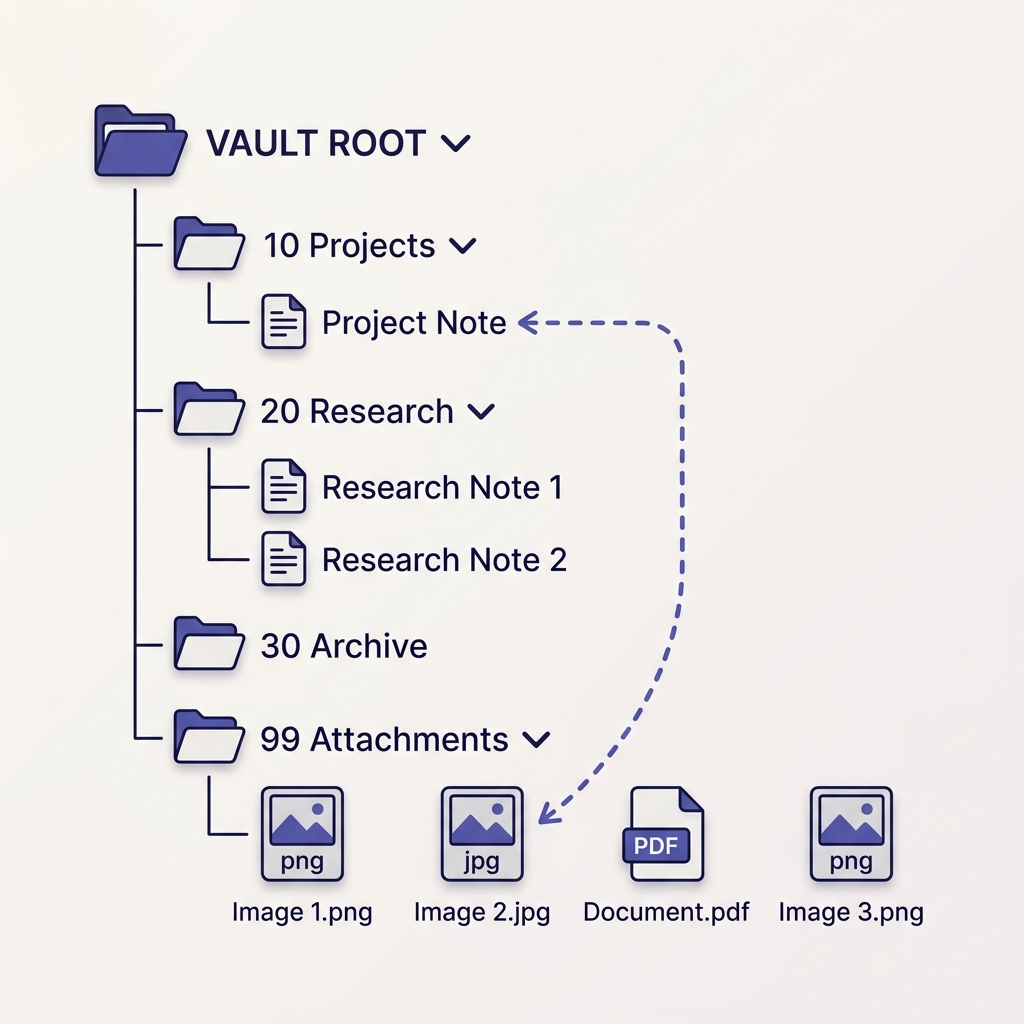
Bước 1: Kiểm tra cài đặt tệp đính kèm
Mở Settings → Files and links. Ghi nhớ hai giá trị:
- Default location for new attachments — nơi lưu ảnh/PDF mới
- New link format — cách Obsidian viết đường dẫn (
Shortest path when possible,Relative path to file, hayAbsolute path in vault)
Nếu giá trị này đang là Shortest path when possible (mặc định của Obsidian), bản xuất của bạn sẽ vỡ với bất kỳ ghi chú nào có tệp đính kèm không nằm cùng thư mục. Trước khi xuất, hãy chuyển sang Relative path to file. Cài đặt này chỉ áp dụng về sau — các link cũ vẫn giữ format ban đầu cho tới khi được viết lại. Bước 2 dưới đây sẽ lo phần viết lại đó.
Bước 2: Chuyển wikilinks sang link Markdown chuẩn
Obsidian có sẵn một toggle cho việc này: Settings → Files and links → Use [[Wikilinks]] → OFF. Khi tắt, link mới sẽ được viết dưới dạng [Note Name](Note-Name.md). Nhưng nó chỉ ảnh hưởng tới link mới.
Để chuyển các [[wikilinks]] đã có sẵn trong một ghi chú, bạn có hai lựa chọn:
- Làm thủ công cho bản xuất nhỏ — Cmd/Ctrl+F trong ghi chú, tìm từng
[[, viết lại nó. Ổn cho ghi chú 5 trang. - Dùng community plugin cho vault lớn — mở
Settings → Community pluginsvà tìm các từ khóa như "link converter" hay "markdown links". Có vài plugin trong hệ sinh thái chuyển hàng loạt wikilinks (và cả tệp đính kèm![[...]]) sang cú pháp Markdown chuẩn, áp dụng cho file hiện tại hoặc cả thư mục. Hãy chọn plugin được cập nhật gần đây và có lượt dùng đủ để bạn yên tâm.
Sau khi viết lại, các tệp đính kèm nhúng của bạn sẽ có dạng . Kiểm tra output — nếu thư mục đính kèm có chứa khoảng trắng, hãy URL-encode chúng (My%20Vault/attachment.png) nếu không trình chuyển đổi sẽ lặng lẽ bỏ qua ảnh.
Bước 3: Quyết định sẽ làm gì với callout
Callout của Obsidian (> [!note], > [!warning], v.v.) rất giá trị trong vault nhưng không có thứ tương đương trong Word. Bạn có ba lựa chọn, xếp theo mức độ công sức:
- Chấp nhận xuống cấp — chúng sẽ render thành blockquote thường. Loại callout (note/warning/tip) bị mất, nhưng nội dung vẫn còn. Chấp nhận được cho hầu hết các ca bàn giao.
- Viết lại những cái quan trọng — thay
> [!warning] Criticalbằng> **⚠️ Critical:**trước khi xuất. Dễ đọc ở cả hai nơi. - Hậu xử lý trong Word — chuyển blockquote thành hộp có style qua Quick Styles của Word. Chỉ đáng làm với những bản giao cần chỉn chu cao.
Tôi dùng tùy chọn 2 cho mọi thứ dưới 20 trang và tùy chọn 1 cho phần còn lại.
Bước 4: Xuất khối Dataview thành nội dung tĩnh
Nếu ghi chú của bạn chứa truy vấn Dataview, chúng sẽ xuất ra mã truy vấn, không phải bảng kết quả. Trước khi xuất, hãy chạy truy vấn trong Obsidian, copy output đã render, rồi paste vào làm một bảng Markdown tĩnh thay cho khối code. Đúng, bước này thủ công. Và không, không có cách nào sạch đẹp hơn — Dataview render ở phía client, nên file nguồn thực sự không chứa dữ liệu.
Quy trình xuất bốn bước
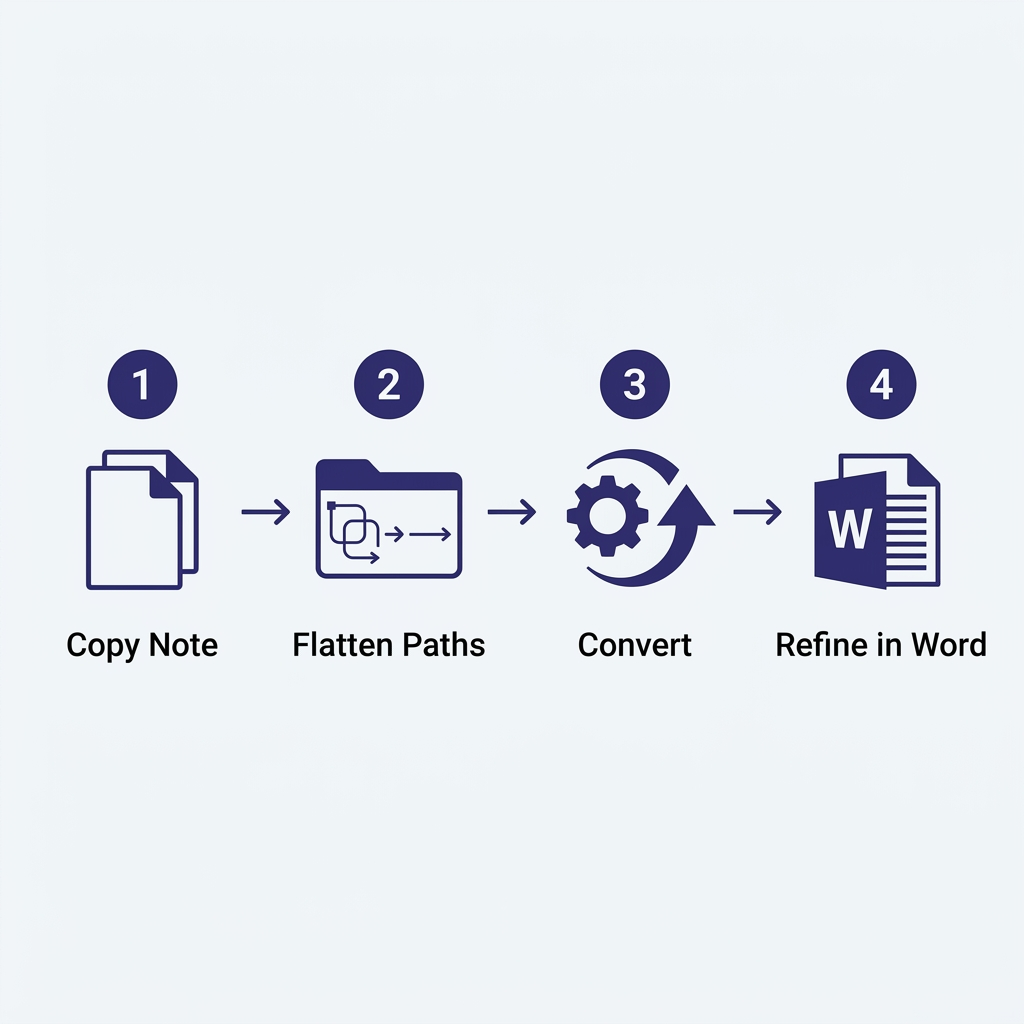
Xong tiền xử lý, phần chuyển đổi thật sự khá là đơn giản.
1. Copy ghi chú (đừng xuất tại chỗ)
Nhân bản ghi chú đích và các tệp đính kèm của nó vào một thư mục tạm nằm ngoài vault. Bạn không muốn các chỉnh sửa tiền xử lý (viết lại link, thay thế callout) làm bẩn vault chính. Tôi để sẵn một thư mục tên _export-staging/ trên desktop cho việc này.
2. Làm phẳng đường dẫn tệp đính kèm
Dời toàn bộ ảnh được tham chiếu vào cùng thư mục với file .md, rồi cập nhật link thành tên tệp đơn giản:  thay vì . Hầu hết trình chuyển đổi gặp khó với những đường dẫn đi ngược lên các cấp thư mục.
3. Chạy trình chuyển đổi
Tải file .md đã tiền xử lý lên trình chuyển đổi Markdown sang Word của MarkFlow. Nó xử lý GitHub Flavored Markdown (GFM) — gồm bảng, danh sách công việc và footnote — đủ bao quát mọi tính năng chuẩn mà Obsidian sinh ra sau khi tiền xử lý. Ảnh được nhúng inline, khối code giữ nguyên highlight cú pháp, và heading map sang Heading style của Word để Navigation Pane hoạt động đúng trong DOCX đầu ra.
Nếu ghi chú có công thức LaTeX ($E=mc^2$ hoặc $$...$$), hãy xác nhận trình chuyển đổi bạn chọn giữ chúng dưới dạng equation của Word chứ không làm phẳng thành text thường. Với ghi chú nặng công thức — nhật ký nghiên cứu, bản thảo học thuật — đây là tính năng quyết định sống còn. Nếu Word không phải đích cuối cùng và bạn chỉ cần một file dễ chia sẻ, chuyển Markdown sang PDF sẽ né được hoàn toàn mớ rắc rối về render phương trình của Word.
4. Tinh chỉnh trong Word
Mở DOCX và áp dụng template Word nếu bạn có sẵn. Heading style từ Markdown map gọn gàng sang Heading 1/2/3 dựng sẵn của Word, nên đổi style toàn tài liệu chỉ là một thao tác click duy nhất qua Design → Document Formatting. Kiểm ba điểm trước khi gửi đi:
- Mục lục — chèn một cái qua
References → Table of Contentsđể xác minh mọi heading đã được nhận đúng - Kích thước ảnh — Obsidian hiển thị ảnh ở kích thước tự nhiên, Word có thể phóng to chúng lên. Chọn tất và resize nếu cần
- Siêu liên kết — mọi link ngoài đều phải còn sống; các
[[wikilinks]]nội bộ thì hoặc đã được giải quyết, hoặc nên xóa đi
Các tình huống đặc thù của Obsidian
Một vài kịch bản xuất hiện đủ thường xuyên để đáng nhắc đến riêng.
Daily note và template
Nếu bạn đang xuất một daily note có dùng {{date}} hay biến templater, việc xuất diễn ra sau khi Obsidian đã thay thế chúng — nên file .md xuất ra chứa ngày thật, không phải placeholder. Không cần xử lý gì đặc biệt. Ngoại lệ là khi bạn xuất trực tiếp từ filesystem mà chưa mở ghi chú trong Obsidian; những template chưa được giải quyết sẽ lọt ra ngoài. Hãy mở ghi chú trước, để Obsidian render xong, rồi mới xuất.
File Canvas
File canvas của Obsidian (.canvas) là JSON, không phải Markdown, và không trình chuyển đổi Markdown nào đụng vào được. Với canvas, cách làm khả dĩ là chụp màn hình canvas ở mức zoom bạn muốn, lưu thành PNG, rồi nhúng ảnh đó vào một ghi chú Markdown wrapper để đem đi xuất. Một số community plugin cũng có sẵn tính năng "export canvas as image" trực tiếp nếu bạn cần làm việc này đủ thường xuyên để đáng cài.
Sơ đồ Mermaid
Khối code có fence gắn tag mermaid sẽ render thành sơ đồ bên trong Obsidian. Phần lớn trình chuyển đổi Markdown-to-Word online hoặc render chúng thành ảnh (tốt) hoặc để nguyên code thô (tệ). MarkFlow render Mermaid thành SVG inline trước khi chuyển đổi, và Word hiển thị nó như một ảnh có thể chỉnh sửa. Nếu trình chuyển đổi bạn nhắm tới không hỗ trợ Mermaid, phương án dự phòng là xuất sơ đồ thành PNG từ view của Obsidian rồi thay khối code bằng một ảnh nhúng chuẩn.
Chú thích cuối trang
Tin mừng — cú pháp footnote của Obsidian ([^1] và định nghĩa [^1]: text) là GFM chuẩn và chuyển đổi rất sạch sang tính năng footnote dựng sẵn của Word. Không cần tiền xử lý.
Tag và frontmatter
Frontmatter YAML (các khối --- ở đầu ghi chú) thường bị trình chuyển đổi cắt bỏ. Nếu frontmatter chứa thông tin người đọc cần (tác giả, ngày, trạng thái), hãy đưa nó vào phần thân thành một đoạn văn chuẩn trước khi xuất. Tag inline dạng #project/research thường sống sót dưới dạng text thường — ổn trong đa số trường hợp, lấn cấn trong vài ca khác. Hãy find-and-replace để xóa chúng nếu tài liệu Word sẽ được đọc bởi người không dùng Obsidian.
Khi chuyển đổi thủ công ăn đứt tự động hóa
Tôi sẽ thành thật: với một ghi chú 2-3 trang định dạng tối giản, quy trình nhanh nhất là copy từ reading view của Obsidian rồi paste vào Word. Reading mode của Obsidian render HTML, và Word paste HTML thành nội dung có định dạng với độ trung thực đáng ngạc nhiên. Bảng đi qua được, bold/italic sống sót, heading map đúng sang heading style của Word.
Cách paste từ reading view này thất bại ở ba chỗ:
- Ảnh — chúng được paste dưới dạng tham chiếu liên kết tới file trong vault, và sẽ hỏng ngay khoảnh khắc file rời khỏi máy bạn
- Khối code — syntax highlighting mất sạch, font monospace không nhất quán
- Callout và Mermaid — hỏng y như khi xuất chuẩn
Vậy nên: ghi chú ngắn không có code hay ảnh → paste. Mọi thứ dài hơn hoặc mang tính kỹ thuật → quy trình 4 bước ở trên.
Xử lý sự cố: làm gì khi mọi thứ vỡ
Đây là những kiểu lỗi tôi gặp thường xuyên nhất. Để có tài liệu tham khảo rộng hơn, hướng dẫn xử lý lỗi chuyển đổi Markdown đi qua 15 lỗi chuyển đổi phổ biến rất chi tiết.
Ảnh biến mất trong file Word. Chín mươi phần trăm số lần đây là vấn đề đường dẫn. Kiểm tra mã nguồn .md — đường dẫn đính kèm là tên tệp đơn giản (image.png) hay là đường dẫn phức tạp (../../99 Attachments/My Folder/image.png)? Làm phẳng chúng đi.
Bảng render thành một dòng lộn xộn. Nguồn của bạn đang dùng format bảng cũ của Obsidian hoặc có số ký tự pipe không nhất quán. Mở .md bằng một trình soạn thảo văn bản thuần và đảm bảo mọi hàng có cùng số pipe. Dòng phân cách header phải khớp: | --- | --- |.
Khối code mất phần tô màu theo ngôn ngữ. Kiểm tra xem fence đã có tag ngôn ngữ (ví dụ python, js, bash) ngay sau ba dấu backtick mở chưa. Trình chuyển đổi dựa vào tag đó để áp dụng syntax highlighting; fence không có tag sẽ mặc định thành text thường.
Wikilinks vẫn hiện [[Note Name]] sau khi xuất. Tiền xử lý không chạy, hoặc nó chạy mà không bao phủ file này. Xác nhận Use [[Wikilinks]] đã được toggle off trong settings, rồi chạy lại plugin chuyển đổi mà bạn đã cài ở Bước 2 chỉ với file cụ thể đó — đa số plugin hỗ trợ giới hạn phạm vi vào một ghi chú thay vì cả vault.
Công thức toán hiện ra LaTeX thô. Trình chuyển đổi không hỗ trợ render công thức. Hoặc đổi trình chuyển đổi, hoặc chụp màn hình phương trình đã render trong Obsidian rồi nhúng dưới dạng ảnh — xấu nhưng chắc chắn.
Một quy trình thực tế cho nhóm
Nếu bạn là người duy nhất dùng Obsidian trong một nhóm cần file Word, hãy xây dựng một quy trình lặp lại được thay vì một script xuất một lần. Phiên bản tôi dùng trong các dự án cộng tác:
- Giữ một thư mục
Exports/riêng trong vault cho các ghi chú sẽ đi về Word - Trong thư mục đó, dùng link Markdown chuẩn ngay từ đầu (
[text](note.md)) thay vì wikilinks — đỡ phải tiền xử lý - Chạy chuyển đổi theo lô hàng tuần cho bất kỳ ghi chú nào có thay đổi
- Lưu DOCX đầu ra trên một shared drive, không để trong vault
Mục tiêu là tách không gian suy nghĩ (vault chính với mọi sức mạnh đặc trưng của Obsidian) khỏi không gian giao hàng (thư mục Exports/ nói thứ tiếng Markdown chuẩn). Việc tái cấu trúc sang kiểu tách đôi này tốn của tôi một giờ lần đầu và tiết kiệm hàng giờ mỗi tháng kể từ đó.
Nếu bạn đang đi theo hướng ngược lại — viết bằng Markdown và tò mò muốn nắm chắc những thứ căn bản — bài hướng dẫn cách viết Markdown đi qua những nền tảng giúp mọi lần xuất trở nên mượt hơn. Còn để xem kỹ hơn phía chuyển đổi của đường ống, hướng dẫn đầy đủ Markdown sang Word đi qua các tính năng converter thực sự quan trọng với những tài liệu phức tạp.
Lời kết
Sức mạnh thật sự của Obsidian nằm ở những tính năng phi chuẩn của nó — wikilinks, callout, các truy vấn động làm cho một vault như đang sống. Xuất sang Word nghĩa là phải từ bỏ phần lớn trong số đó. Bí quyết là đừng chống lại nó: chấp nhận rằng bản Word sẽ là một biểu diễn đã bị làm phẳng, tiền xử lý cho phù hợp, và dùng công cụ styling của Word để dựng lại độ chỉn chu ở những chỗ quan trọng.
Một khi thói quen tiền xử lý đã vào guồng, toàn bộ đường ống tốn khoảng năm phút cho mỗi ghi chú. Đó chính là khác biệt giữa "để lát nữa làm" và thật sự gửi tài liệu đi ngay hôm nay.
Bạn thấy công cụ này hữu ích? Hãy giúp chúng tôi chia sẻ.


