7 công cụ chuyển Markdown sang PDF miễn phí tốt nhất 2026
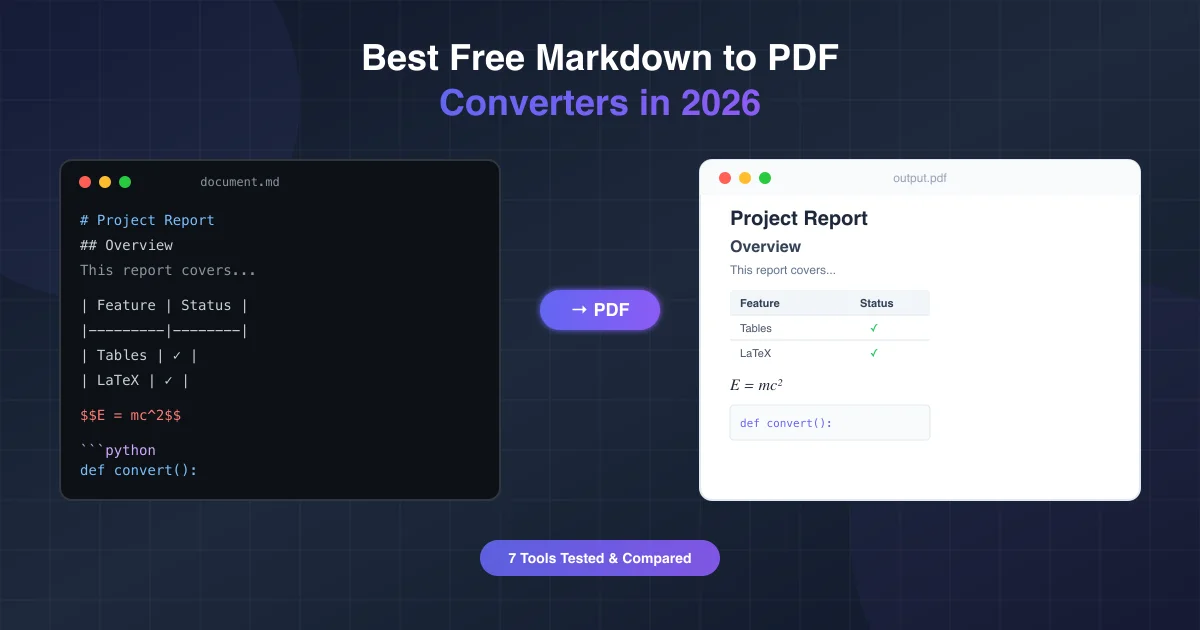
Bạn đã viết một tài liệu Markdown hoàn chỉnh — tiêu đề, bảng, khối mã, có thể cả công thức LaTeX. Giờ bạn cần xuất thành PDF. Nghe đơn giản phải không?
Không hẳn. Hầu hết các công cụ "Markdown sang PDF" đều làm hỏng định dạng, vỡ bảng, hoặc không xử lý được cú pháp phức tạp. Chúng tôi đã thử nghiệm 7 công cụ miễn phí phổ biến nhất để bạn không mất thời gian tự mò.
Chúng tôi đánh giá những gì (và tại sao quan trọng)
Không phải Markdown nào cũng giống nhau. Nếu bạn làm việc với tài liệu kỹ thuật, bài nghiên cứu, hoặc nội dung AI tạo ra, bạn cần công cụ hỗ trợ GitHub Flavored Markdown (GFM), highlight cú pháp, công thức toán và sơ đồ Mermaid.
Chúng tôi đánh giá theo 6 tiêu chí:
- Hỗ trợ GFM — bảng, danh sách công việc, gạch ngang
- Khối mã — highlight cú pháp, định dạng đúng
- Công thức LaTeX — inline và block
- Sơ đồ Mermaid — flowchart, sequence diagram
- Chất lượng đầu ra — typography, khoảng cách, sẵn sàng in
- Quyền riêng tư — dữ liệu của bạn đi đâu khi chuyển đổi
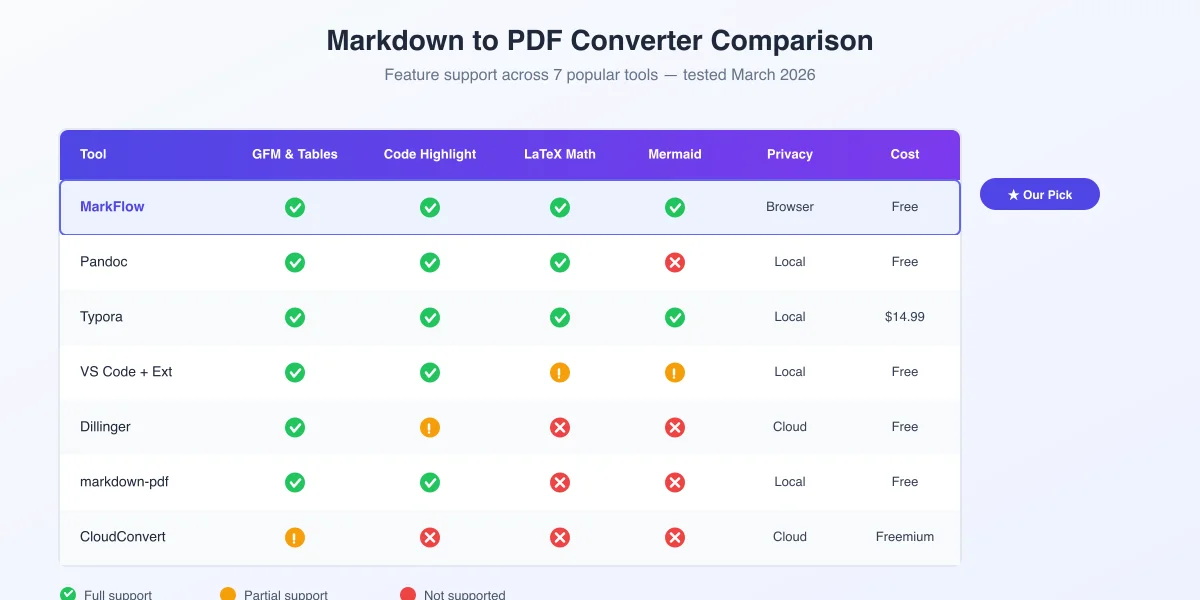
Bảng so sánh nhanh
| Công cụ | GFM & Bảng | Mã nguồn | LaTeX | Mermaid | Riêng tư | Giá |
|---|---|---|---|---|---|---|
| MarkFlow | ✅ | ✅ | ✅ | ✅ | Trình duyệt | Miễn phí |
| Pandoc | ✅ | ✅ | ✅ | ❌ | Máy cục bộ | Miễn phí |
| Typora | ✅ | ✅ | ✅ | ✅ | Máy cục bộ | $14.99 |
| VS Code + Extension | ✅ | ✅ | ⚠️ | ⚠️ | Máy cục bộ | Miễn phí |
| Dillinger | ✅ | ⚠️ | ❌ | ❌ | Đám mây | Miễn phí |
| Markdown PDF (npm) | ✅ | ✅ | ❌ | ❌ | Máy cục bộ | Miễn phí |
| CloudConvert | ⚠️ | ❌ | ❌ | ❌ | Đám mây | Freemium |
✅ = Hỗ trợ đầy đủ | ⚠️ = Một phần | ❌ = Không hỗ trợ
Đánh giá chi tiết
MarkFlow — Công cụ online miễn phí tốt nhất cho Markdown phức tạp
Phù hợp nhất cho: Người viết kỹ thuật, sinh viên, và ai cần giải pháp nhanh không cần cài đặt.
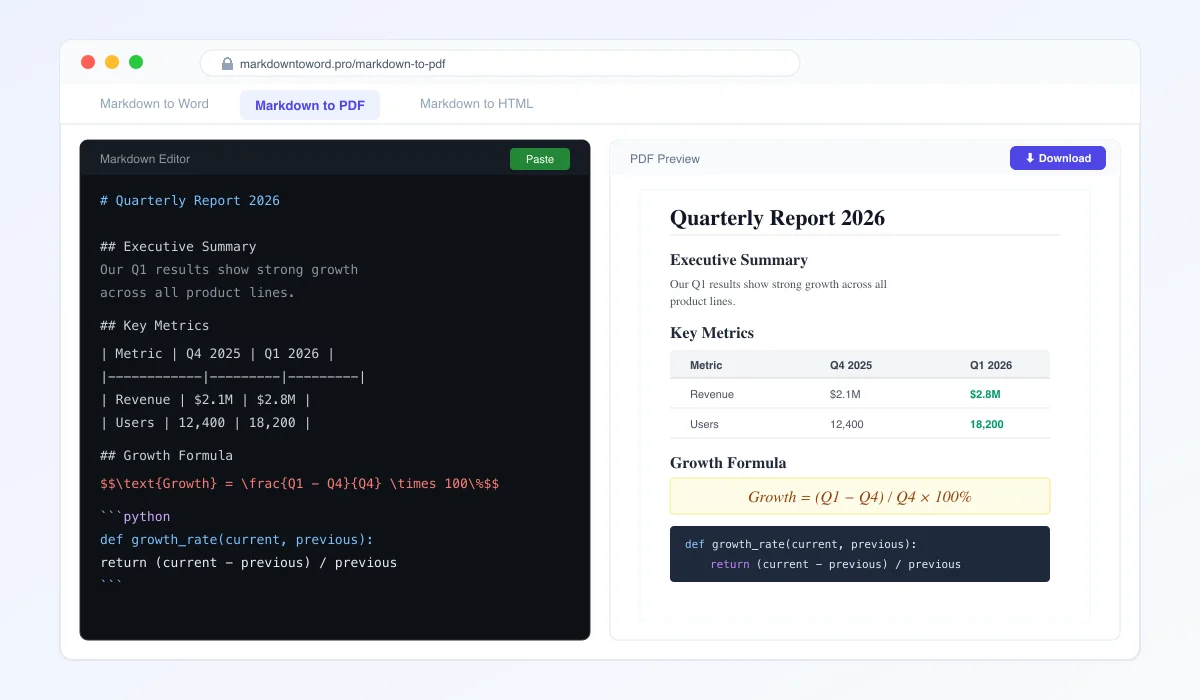
MarkFlow tỏa sáng ở những chỗ các công cụ khác thất bại: công thức LaTeX được render chính xác, sơ đồ Mermaid hiển thị sắc nét, bảng GFM giữ nguyên viền và căn lề.
Điểm nổi bật:
- GFM đầy đủ — bảng, danh sách công việc, chú thích, cảnh báo
- Render LaTeX — cả inline (
$...$) và block ($$...$$) - Sơ đồ Mermaid — flowchart, sequence, Gantt
- 100% trên trình duyệt — dữ liệu không rời khỏi thiết bị
- Không cần đăng ký, không giới hạn — dán và chuyển đổi
- Nhiều định dạng — cũng xuất được Word và HTML
Cách sử dụng:
- Truy cập markdowntoword.pro/markdown-to-pdf
- Dán Markdown hoặc kéo thả file
.md - Xem trước kết quả theo thời gian thực
- Nhấn "Tải PDF"
Lựa chọn hàng đầu. Nếu bạn cần chuyển đổi Markdown hiện đại — bao gồm nội dung từ ChatGPT, Claude, hay Gemini — MarkFlow xử lý tất cả mà không cần cấu hình gì.
Pandoc — Cho người dùng nâng cao và tự động hóa
Phù hợp nhất cho: Lập trình viên và nhà nghiên cứu cần tự động hóa bằng dòng lệnh.
Pandoc là "dao Thụy Sĩ" của chuyển đổi tài liệu. Pipeline Markdown-sang-PDF qua LaTeX tạo ra kết quả chất lượng xuất bản.
Ưu điểm:
- Hỗ trợ cực nhiều định dạng (Markdown, LaTeX, HTML, DOCX, EPUB…)
- Template LaTeX tùy chỉnh cho PDF
- Script hóa được — tích hợp CI/CD
- Trích dẫn và thư mục tham khảo qua
citeproc
Nhược điểm:
- Cần cài đặt (cùng bản phân phối LaTeX)
- Không hỗ trợ Mermaid nếu không có bộ lọc thêm
- Đường cong học tập dốc
- Không có xem trước thời gian thực
# Cài đặt
brew install pandoc       # macOS
sudo apt install pandoc   # Ubuntu

# Chuyển đổi cơ bản
pandoc input.md -o output.pdf

# Với mục lục và lề tùy chỉnh
pandoc input.md -o output.pdf --toc -V geometry:margin=1in
Đánh giá: Lựa chọn mạnh nhất nếu bạn quen dòng lệnh. Quá tải cho nhu cầu đơn giản, nhưng không thể thiếu cho workflow tự động.
Typora — Trình soạn thảo desktop tốt nhất với tính năng xuất
Phù hợp nhất cho: Người viết muốn trải nghiệm chỉnh sửa đẹp kết hợp xuất file.
Typora là trình soạn thảo Markdown WYSIWYG với xem trước trực tiếp mượt mà.
Ưu điểm:
- Xem trước trực tiếp tuyệt đẹp
- Xuất tích hợp sang PDF, HTML, Word
- Hỗ trợ đầy đủ LaTeX và Mermaid
- Tùy chỉnh theme và CSS
Nhược điểm:
- Không miễn phí — $14.99 (mua một lần)
- Chất lượng xuất phụ thuộc vào theme
- Chỉ có trên desktop, không có bản web
Đánh giá: Lựa chọn tốt nhất nếu bạn muốn viết và xuất trong cùng một công cụ.
VS Code + Extension Markdown PDF — Dành cho dân VS Code
Phù hợp nhất cho: Lập trình viên đã dùng VS Code hàng ngày.
Ưu điểm:
- Tích hợp liền mạch vào workflow hiện tại
- Render bằng Chromium
- Cấu hình qua VS Code settings
- Miễn phí, mã nguồn mở
Nhược điểm:
- LaTeX cần cấu hình thêm
- Mermaid không ổn định giữa các extension
- Giao diện xuất cơ bản nếu không có CSS
- Cần VS Code
Đánh giá: Tiện lợi nếu bạn đã dùng VS Code, nhưng chất lượng đầu ra không bằng công cụ chuyên dụng.
Dillinger — Cho Markdown đơn giản
Phù hợp nhất cho: Ghi chú nhanh, tài liệu không có định dạng phức tạp.
Ưu điểm: Giao diện sạch, đồng bộ Dropbox/GitHub, xem trước song song.
Nhược điểm: Không LaTeX, không Mermaid, highlight mã hạn chế, dữ liệu trên đám mây.
Đánh giá: Đủ dùng cho tài liệu đơn giản. Cần bảng hoặc công thức thì nên tìm công cụ mạnh hơn.
markdown-pdf (npm) — Cho dự án Node.js
Phù hợp nhất cho: Lập trình viên cần tạo PDF theo chương trình trong Node.js.
npm install -g markdown-pdf
markdown-pdf README.md
Đánh giá: Hữu ích cho tự động hóa tài liệu JS, nhưng không phù hợp với Markdown phức tạp.
CloudConvert — Chuyển đổi hàng loạt
Phù hợp nhất cho: Chuyển đổi nhiều file .md cùng lúc.
Ưu điểm: Hơn 200 định dạng, chuyển đổi hàng loạt, có API.
Nhược điểm: Giới hạn miễn phí 25/ngày, render cơ bản, file được tải lên server.
Đánh giá: Chấp nhận được cho chuyển đổi hàng loạt đơn giản, không phù hợp Markdown nâng cao.
Chọn công cụ nào cho bạn?
| Tình huống của bạn | Công cụ đề xuất |
|---|---|
| Cần công cụ online xử lý mọi thứ | MarkFlow |
| Tự động hóa pipeline tài liệu | Pandoc |
| Trải nghiệm viết + xuất đẹp | Typora |
| Đã dùng VS Code hàng ngày | VS Code + Extension |
| Ghi chú đơn giản | Dillinger |
| Chuyển đổi lập trình trong Node.js | markdown-pdf |
| Chuyển đổi nhiều file cùng lúc | CloudConvert |
Mẹo để kết quả chuyển đổi tốt hơn
Cấu trúc tiêu đề đúng
# Tiêu đề tài liệu (H1 — chỉ dùng 1 lần)
## chính (H2)
### con (H3)
Chỉ định ngôn ngữ trong khối mã
```python
def hello():
    print("Xin chào!")
```
Dùng cú pháp bảng chuẩn
| Tính năng | Trạng thái |
|:----------|:----------:|
| Bảng      |     ✅      |
| Danh sách |     ✅      |
Kiểm tra LaTeX trước khi chuyển đổi
Inline: $E = mc^2$

Block:
$$\int_{0}^{\infty} e^{-x^2} dx = \frac{\sqrt{\pi}}{2}$$
Kiểm tra đường dẫn ảnh

Chuyển nội dung AI thành PDF
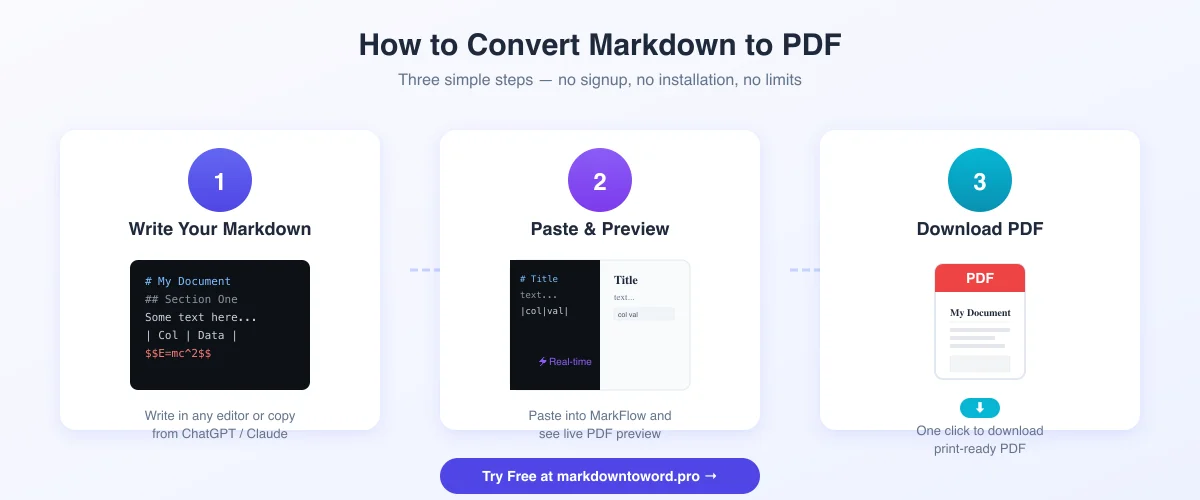
Ngày càng nhiều người cần chuyển nội dung từ ChatGPT, Claude, hoặc Gemini thành PDF chuyên nghiệp.
- Yêu cầu AI xuất định dạng Markdown
- Sao chép câu trả lời
- Dán vào công cụ chuyển đổi như MarkFlow
- Tải PDF
Mẹo: Nếu dùng ChatGPT, xem hướng dẫn tối ưu đầu ra Markdown để có kết quả tốt hơn.
Câu hỏi thường gặp
H: Công cụ chuyển Markdown sang PDF miễn phí tốt nhất 2026 là gì? Đ: Theo thử nghiệm, MarkFlow cung cấp sự kết hợp tốt nhất: GFM, LaTeX, Mermaid và bảo mật trình duyệt. Cho dòng lệnh, Pandoc cũng rất mạnh.
H: Có thể chuyển đổi mà không cài đặt gì không? Đ: Có. MarkFlow và Dillinger chạy trực tiếp trên trình duyệt.
H: Công cụ nào render LaTeX tốt nhất? Đ: Pandoc qua engine LaTeX cho chất lượng cao nhất. Trên trình duyệt, MarkFlow cũng render LaTeX chính xác.
H: Chuyển đổi tài liệu nhạy cảm online có an toàn không? Đ: Với MarkFlow, mọi thứ được xử lý trên trình duyệt — dữ liệu không rời thiết bị. Các công cụ đám mây như CloudConvert tải file lên server.
H: Cách chuyển Markdown có sơ đồ Mermaid sang PDF? Đ: MarkFlow hỗ trợ Mermaid tự nhiên. Trên desktop, Typora cũng hỗ trợ.
H: Có thể chuyển đổi nhiều file cùng lúc không? Đ: CloudConvert hỗ trợ chuyển đổi hàng loạt. Pandoc có thể script hóa cho nhiều file.
Tài nguyên liên quan
- Chuyển Markdown sang PDF — Dùng thử miễn phí ngay
- Chuyển Markdown sang Word — DOCX giữ nguyên định dạng
- Hướng dẫn ChatGPT sang Word — Xuất nội dung AI sang Word
- Tối ưu Markdown từ ChatGPT — Markdown tốt hơn từ AI
- Cách viết Markdown — Học Markdown từ đầu
Kết luận
Công cụ chuyển đổi phù hợp giúp bạn thoát khỏi rắc rối định dạng và tạo ra tài liệu chuyên nghiệp mọi lúc.
- Cho đa số người dùng: MarkFlow xử lý Markdown hiện đại trên trình duyệt, hoàn toàn miễn phí.
- Cho người dùng nâng cao: Pandoc mang lại khả năng kiểm soát và tự động hóa tối đa.
- Cho người viết: Typora cung cấp trải nghiệm viết đến xuất mượt nhất.
Mỗi bảng, công thức và sơ đồ bạn viết đều xứng đáng được chuyển đổi chính xác.
Bạn thấy công cụ này hữu ích? Hãy giúp chúng tôi chia sẻ.