Xử lý lỗi chuyển đổi Markdown: LaTeX, bảng và Mermaid

Bạn viết file Markdown sạch đẹp. Bấm "Chuyển đổi". Và kết quả chẳng giống chút nào với những gì bạn mong đợi — bảng nát bét, khối mã thành text thường, hình ảnh mất tiêu, công thức LaTeX biến thành ký tự loạn xạ.
Nghe quen không? Chuyển đổi Markdown sang Word và PDF thường hỏng theo đúng vài kiểu giống nhau. Bài viết này đi qua 15 vấn đề phổ biến nhất — mỗi vấn đề kèm nguyên nhân thực sự và một giải pháp cụ thể.
Tra cứu nhanh: Vấn đề và Cách sửa
| Vấn đề | Nguyên nhân phổ biến | Cách sửa nhanh |
|---|---|---|
| Cột bảng bị lệch | Cú pháp pipe thiếu hoặc sai | Kiểm tra bảng bằng linter |
| Khối mã không có highlight | Chưa chỉ định ngôn ngữ | Thêm tên ngôn ngữ sau ``` |
| Hình ảnh không hiển thị | Đường dẫn hỏng hoặc protocol không hỗ trợ | Dùng URL tuyệt đối hoặc nhúng base64 |
| LaTeX hiện ra text thường | Trình chuyển đổi không hỗ trợ toán | Chuyển sang công cụ có KaTeX/MathJax |
| Sơ đồ Mermaid biến mất | Không có engine render Mermaid | Dùng trình chuyển đổi hỗ trợ Mermaid |
| Danh sách lồng nhau bị phẳng | Trộn tab và space | Chuẩn hóa indent 4 space |
| Chú thích cuối trang biến mất | Trình chuyển đổi bỏ qua cú pháp footnote | Kiểm tra hỗ trợ footnote GFM |
| Emoji hiện ô vuông | Font không có ký tự emoji | Dùng trình chuyển đổi có ánh xạ font emoji |
Lỗi liên quan đến bảng
Vấn đề 1: Cột bảng bị lệch hoặc gộp trong Word
Bạn thấy gì: Bảng Markdown gọn gàng biến thành đống hỗn độn trong Word — cột bị gộp, nội dung tràn ra ngoài, hoặc cấu trúc bảng biến mất hoàn toàn.
Tại sao lại thế:
Nguyên nhân phổ biến nhất là cú pháp bảng sai. Bảng trong Markdown khắt khe đến bất ngờ. Thiếu một dấu pipe duy nhất hoặc dòng phân cách không khớp số cột là đủ để phá vỡ toàn bộ bảng.
Đây là những lỗi hay gặp:
<!-- BROKEN: Missing leading pipe -->
Header 1 | Header 2
--- | ---
Cell 1 | Cell 2

<!-- BROKEN: Separator row doesn't match column count -->
| Header 1 | Header 2 | Header 3 |
| --- | --- |
| Cell 1 | Cell 2 | Cell 3 |
Cách sửa:
Luôn dùng cú pháp pipe nhất quán với số cột khớp nhau:
| Header 1 | Header 2 | Header 3 |
|:---------|:--------:|----------:|
| Left     | Center   | Right     |
| Cell 1   | Cell 2   | Cell 3    |
Quy tắc cơ bản:
- Bắt đầu và kết thúc mỗi dòng bằng pipe
| - Dòng phân cách phải có cùng số cột với header
- Dùng dấu hai chấm để căn chỉnh —
:---trái,:---:giữa,---:phải - Đừng gộp ô — Markdown chuẩn không hỗ trợ. Nếu cần gộp ô, bạn phải chỉnh tay tài liệu Word sau khi chuyển đổi
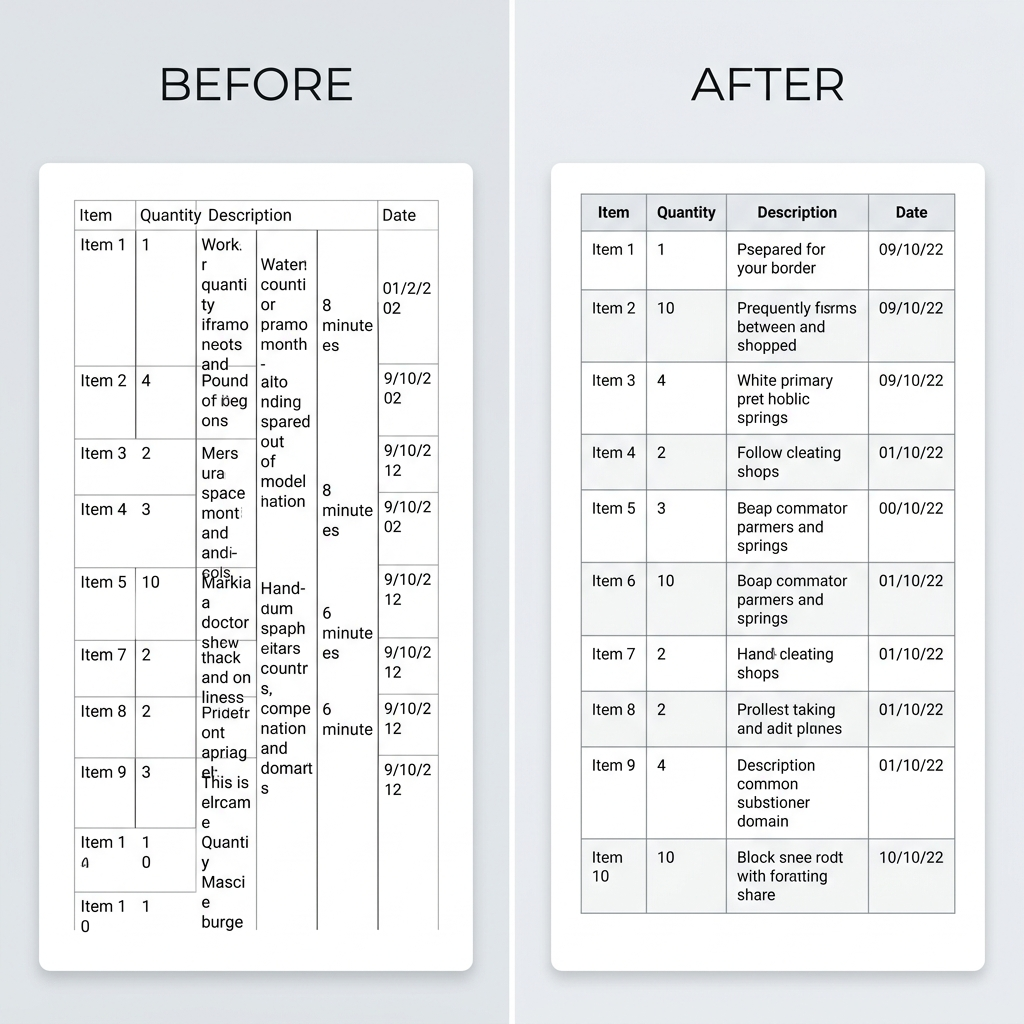
Mẹo chuyên nghiệp: Trước khi chuyển đổi, paste bảng vào linter hoặc trình preview Markdown. Hầu hết editor (VS Code, Typora, Obsidian) sẽ báo ngay nếu bảng bị lỗi.
Vấn đề 2: Độ rộng cột không đều trong Word
Bạn thấy gì: Bảng hiển thị đúng trong Markdown editor, nhưng sau khi chuyển sang Word thì một cột chiếm 80% chiều rộng trang còn các cột khác bị bóp nhỏ xíu.
Tại sao lại thế:
Hầu hết trình chuyển đổi Markdown sang Word tính độ rộng cột dựa trên độ dài nội dung. Nếu một ô chứa câu dài hoặc URL còn các ô khác chỉ có giá trị ngắn, phân bổ sẽ mất cân đối. Khác với HTML, Markdown không có cú pháp để chỉ định độ rộng cột.
Cách sửa:
- Giữ nội dung ô ngắn gọn. Chuyển mô tả dài xuống chú thích hoặc đoạn văn riêng bên dưới bảng
- Chuyển URL dài thành link text: Dùng
[Tên link](url)thay vì paste URL trần vào ô bảng - Dùng MarkFlow để chuyển đổi — mặc định áp dụng phân bổ cột cân đối, cho ra bảng Word dễ đọc hơn hầu hết trình chuyển đổi khác
Nếu cần độ rộng cột chính xác, chỉnh bảng trong Word sau khi chuyển đổi: chọn bảng → Table Properties → tab Column → đặt preferred width.
Vấn đề 3: Ký tự đặc biệt trong bảng phá vỡ hiển thị
Bạn thấy gì: Ký tự pipe | trong nội dung ô phá vỡ cấu trúc cột, hoặc HTML entities hiện thành text thô.
Tại sao lại thế:
Ký tự pipe | là dấu phân cách cột trong bảng Markdown. Khi nội dung ô chứa pipe theo nghĩa đen, parser sẽ hiểu nó là ranh giới cột.
Cách sửa:
Escape ký tự pipe bằng backslash:
| Command | Description |
|:--------|:------------|
| `echo "a \| b"` | Pipes output through filter |
| `status: pass\|fail` | Shows pass or fail status |
Với các ký tự đặc biệt khác trong ô bảng:
- Dùng
\|cho pipe theo nghĩa đen - Dùng HTML entities như
&cho dấu & nếu cần - Bọc nội dung bằng inline code (backtick) để ngăn Markdown xử lý
Lỗi liên quan đến khối mã
Vấn đề 4: Khối mã mất syntax highlighting sau khi chuyển đổi
Bạn thấy gì: Code Python hay JavaScript được highlight đẹp đẽ biến thành text một màu trong tài liệu Word.
Tại sao lại thế:
Hai nguyên nhân phổ biến:
- Chưa chỉ định ngôn ngữ — Bạn dùng ba backtick mà không ghi tên ngôn ngữ
- Trình chuyển đổi không hỗ trợ highlight — Nhiều trình chuyển đổi cơ bản bỏ syntax highlighting khi export ra Word/PDF
Đây là sự khác biệt:
<!-- NO highlighting — missing language tag -->
```
function hello() {
  console.log("Hello");
}
```

<!-- WITH highlighting — language specified -->
```javascript
function hello() {
  console.log("Hello");
}
```
Cách sửa:
Luôn ghi tên ngôn ngữ sau ba backtick mở. Các identifier ngôn ngữ phổ biến:
| Ngôn ngữ | Identifier |
|---|---|
| JavaScript | javascript hoặc js |
| Python | python hoặc py |
| TypeScript | typescript hoặc ts |
| Bash/Shell | bash hoặc shell |
| JSON | json |
| SQL | sql |
| HTML | html |
| CSS | css |
| Go | go |
| Rust | rust |
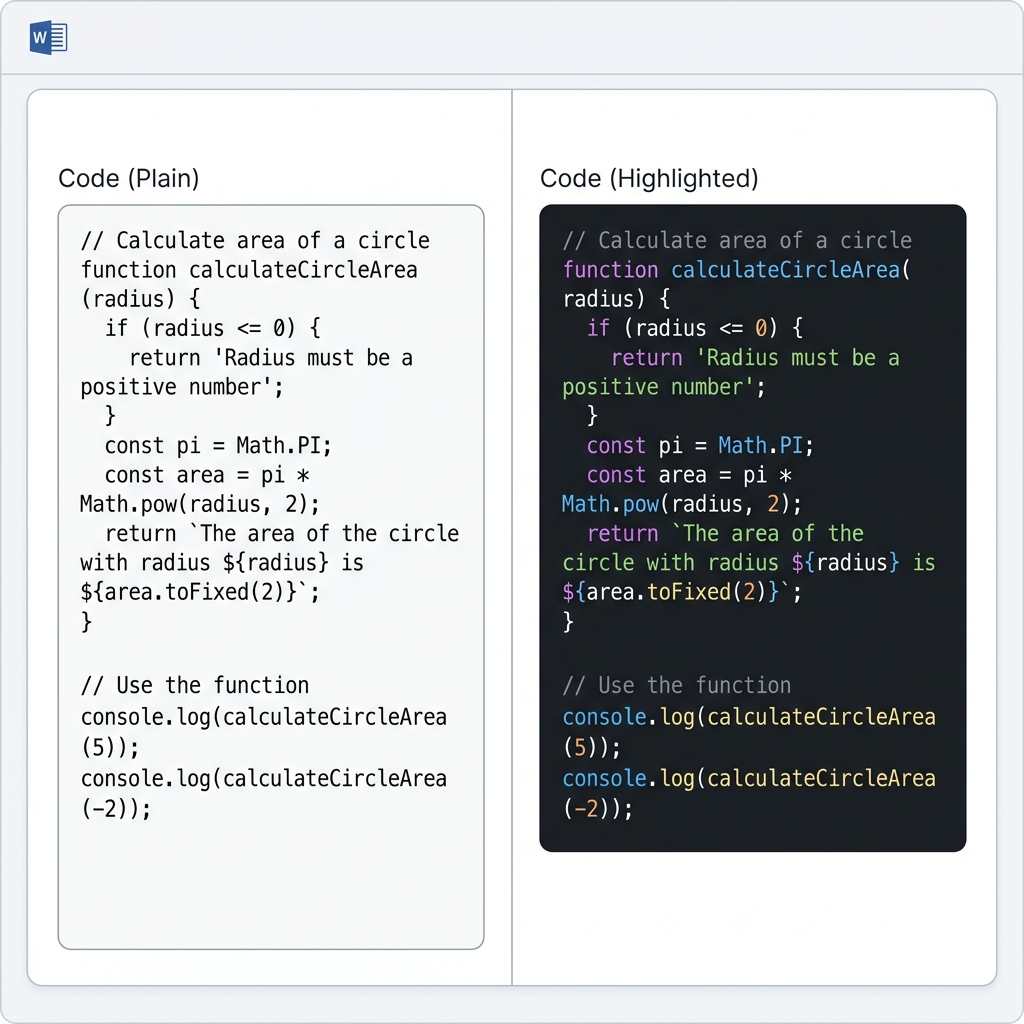
Nếu trình chuyển đổi vẫn không cho ra output có highlight, MarkFlow giữ nguyên syntax highlighting trong cả Word lẫn PDF — code hiện đúng màu, font và indent.
Vấn đề 5: Inline code mất định dạng
Bạn thấy gì: Text bọc trong backtick đơn như config.yaml hay npm install hiện ra như text thường trong tài liệu đã chuyển đổi, không có gì phân biệt về mặt hình ảnh.
Tại sao lại thế:
Một số trình chuyển đổi xử lý inline code như text thường và không áp dụng style nào. Cú pháp backtick được nhận diện, nhưng định dạng output không có font monospace hay màu nền.
Cách sửa:
- Dùng trình chuyển đổi tôn trọng style inline code. MarkFlow render inline code với font monospace và nền nhẹ trong Word, khiến nó nổi bật rõ so với text xung quanh
- Tránh backtick lồng nhau trong inline code. Nếu code chứa backtick, dùng double backtick:
`code with `backtick`→ dùng``code with `backtick` `` - Đừng lạm dụng inline code để nhấn mạnh — dùng in đậm hoặc in nghiêng thay vào đó. Backtick chỉ dành cho code thật, lệnh, tên file và identifier kỹ thuật
Vấn đề 6: Indent và khoảng trắng trong code bị sai
Bạn thấy gì: Khối mã trong Word bị indent sai — hoặc mọi thứ dính sát lề trái, hoặc tab biến thành spacing lộn xộn.
Tại sao lại thế:
Cách chuyển tab thành space khác nhau giữa các Markdown parser và engine render của Word. Một số trình chuyển đổi còn cắt bỏ khoảng trắng đầu dòng hoặc gộp nhiều space thành một.
Cách sửa:
- Dùng space, không dùng tab, trong khối mã Markdown. Hầu hết style guide khuyên dùng 2 hoặc 4 space. Tab bị hiểu khác nhau ở mỗi trình chuyển đổi
- Dùng fenced code block (ba backtick) thay vì indented code block (4 space). Fenced block được parse đáng tin cậy hơn:
<!-- PREFERRED: Fenced code block -->
```python
def nested():
    if True:
        for i in range(10):
            print(i)
```

<!-- AVOID: Indented code block (4 spaces) -->
    def nested():
        if True:
            for i in range(10):
                print(i)
- Kiểm tra output ngay sau khi chuyển đổi. Nếu khoảng trắng sai, lỗi nằm ở trình chuyển đổi chứ không phải Markdown của bạn. Thử công cụ khác hoặc báo bug
Lỗi liên quan đến hình ảnh
Vấn đề 7: Hình ảnh không hiển thị sau khi chuyển đổi
Bạn thấy gì: Tài liệu Word hoặc PDF đã chuyển đổi hiện icon hình ảnh hỏng, khoảng trắng, hoặc alt text thay vì ảnh thật.
Tại sao lại thế:
Đây là lỗi phàn nàn số 1 mà chúng tôi thấy, và gần như luôn quy về đường dẫn hình ảnh:
- Đường dẫn tương đối mà trình chuyển đổi không resolve được —
chạy trong editor vì nó biết file ở đâu. Trình chuyển đổi có thể không biết - URL remote cần xác thực — Ảnh host trên repo GitHub private, Google Drive hoặc Notion sẽ không tải được khi chuyển đổi
- Vấn đề protocol — Một số trình chuyển đổi không xử lý đường dẫn
file://hoặc đường dẫn tuyệt đối local - Định dạng file không hỗ trợ — Một số trình chuyển đổi gặp khó với SVG, WebP hoặc TIFF
Cách sửa:
| Tình huống | Giải pháp |
|---|---|
| Dùng đường dẫn tương đối | Chuyển sang URL tuyệt đối hoặc nhúng base64 |
| Ảnh trên server private | Tải ảnh về trước, dùng đường dẫn local |
| Dùng định dạng SVG | Chuyển sang PNG hoặc WebP trước khi chuyển đổi tài liệu |
| Ảnh quá lớn (>10MB) | Resize hoặc nén trước khi chuyển đổi |
Cách đáng tin nhất là dùng URL ảnh công khai truy cập được:
<!-- Most reliable: absolute URL -->

<!-- Also reliable: base64 embedding (for small images) -->

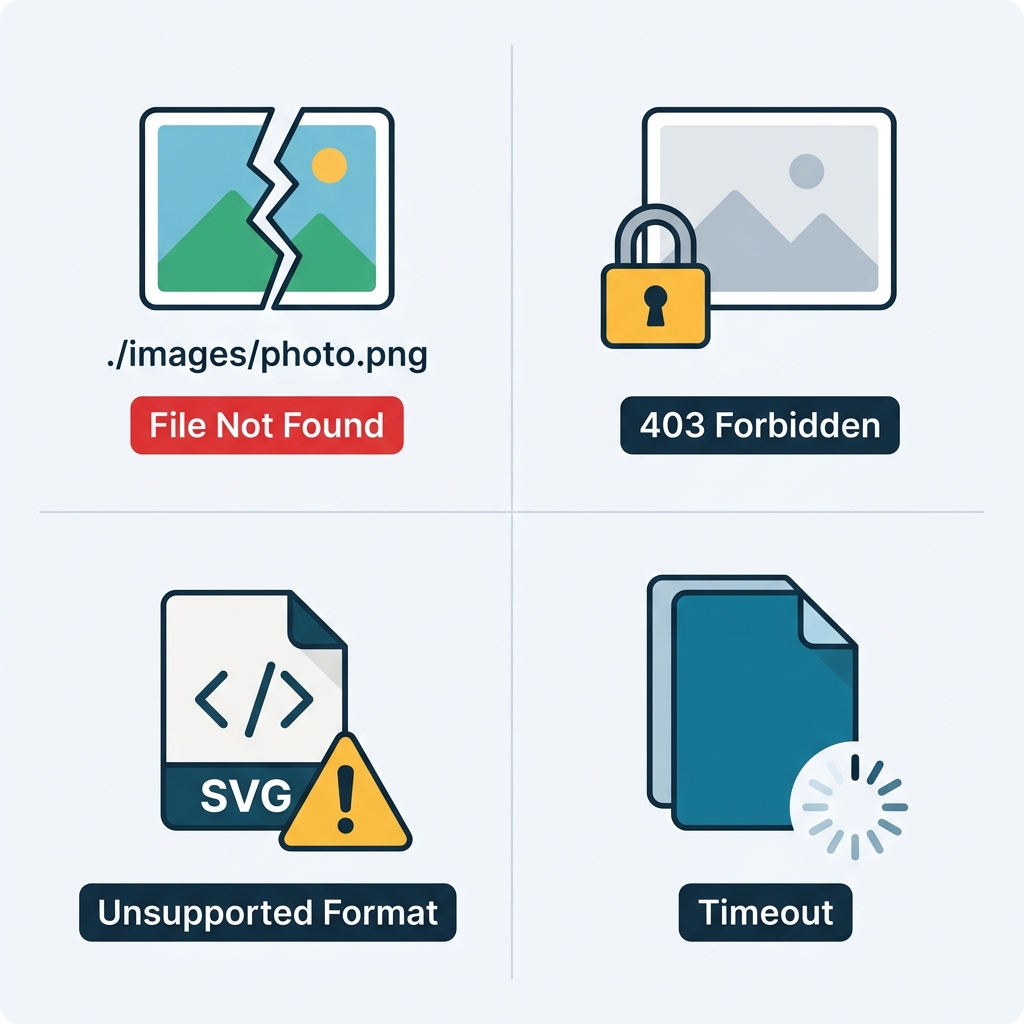
Với MarkFlow: Kéo thả file .md cùng folder ảnh của nó — MarkFlow tự động resolve đường dẫn tương đối. Bạn cũng có thể paste Markdown chứa URL ảnh và chúng sẽ được nhúng vào output Word.
Vấn đề 8: Hình ảnh quá lớn hoặc quá nhỏ trong Word
Bạn thấy gì: Ảnh trông hoàn hảo trong Markdown preview lại hiện hoặc tí hon hoặc khổng lồ trong tài liệu Word đã chuyển đổi, phá vỡ layout trang.
Tại sao lại thế:
Markdown không có cú pháp native cho kích thước ảnh. Cú pháp  không nhận tham số width hay height. Hầu hết trình chuyển đổi chèn ảnh ở kích thước pixel gốc, có thể không khớp với chiều rộng trang Word.
Cách sửa:
Một số biến thể Markdown hỗ trợ kích thước ảnh qua HTML:
<!-- Control image size with HTML -->
<img src="./diagram.png" alt="System architecture" width="600" />
Tuy nhiên không phải trình chuyển đổi Markdown sang Word nào cũng xử lý HTML tag. Các lựa chọn của bạn:
- Resize ảnh gốc về khoảng 600-800px chiều rộng trước khi thêm vào Markdown — phù hợp hầu hết layout trang Word
- Dùng HTML img tag với width nếu trình chuyển đổi hỗ trợ inline HTML
- Resize sau khi chuyển đổi trong Word: chuột phải vào ảnh → Size and Position → đặt width theo phần trăm mong muốn
Kích thước ảnh khuyến nghị cho output Word:
- Ảnh full-width: 600–800px chiều rộng
- Sơ đồ inline: 400–500px chiều rộng
- Icon hoặc badge: 100–200px chiều rộng
Vấn đề 9: Ảnh nhúng Base64 không chuyển đổi được
Bạn thấy gì: Ảnh nhúng dạng data URI base64 trong Markdown chạy trong preview nhưng hiện thành ảnh hỏng hoặc bị xóa sạch trong tài liệu đã chuyển đổi.
Tại sao lại thế:
Ảnh mã hóa base64 tăng kích thước file đáng kể (lớn hơn khoảng 33% so với file nhị phân). Một số trình chuyển đổi có giới hạn kích thước cho inline data URI, hoặc đơn giản không parse được định dạng data:image/...;base64,....
Cách sửa:
- Giữ ảnh base64 nhỏ — dưới 100KB (khoảng 75KB ở file nhị phân gốc). Icon và logo nhỏ thì ổn; screenshot và ảnh chụp thường không
- Dùng file ảnh thật cho mọi thứ lớn. Host chúng hoặc đặt cạnh file
.md - Kiểm tra tài liệu của trình chuyển đổi về hỗ trợ data URI. MarkFlow xử lý ảnh nhúng base64 trong cả Word và PDF, nhưng có giới hạn kích thước thực tế khoảng 2MB mỗi ảnh
Lỗi công thức LaTeX và sơ đồ Mermaid
Vấn đề 10: Công thức LaTeX hiện thành text thường
Bạn thấy gì: Thay vì một phương trình được render đúng cách, tài liệu Word hiện LaTeX source thô: $E = mc^2$ hoặc $$\int_{0}^{1} x^2 dx$$ như text theo nghĩa đen.
Tại sao lại thế:
Hỗ trợ toán LaTeX không thuộc Markdown chuẩn hay GFM. Đây là extension cần engine render riêng (KaTeX hoặc MathJax). Hầu hết trình chuyển đổi cơ bản — bao gồm Pandoc không có flag đúng, VS Code không có extension, và Dillinger — không xử lý cú pháp LaTeX.
Cách sửa:
Trước hết, kiểm tra cú pháp có đúng không:
<!-- Inline math: single dollar signs -->
The formula $E = mc^2$ describes mass-energy equivalence.

<!-- Block math: double dollar signs -->
$$
\frac{-b \pm \sqrt{b^2 - 4ac}}{2a}
$$
Sau đó, dùng trình chuyển đổi hỗ trợ LaTeX:
| Công cụ | Hỗ trợ LaTeX | Ghi chú |
|---|---|---|
| MarkFlow | Có | Render KaTeX, cả inline lẫn block |
| Pandoc | Có | Cần --mathjax hoặc LaTeX engine |
| Typora | Có | KaTeX/MathJax tích hợp sẵn |
| VS Code | Một phần | Cần extension KaTeX CSS |
| Dillinger | Không | — |
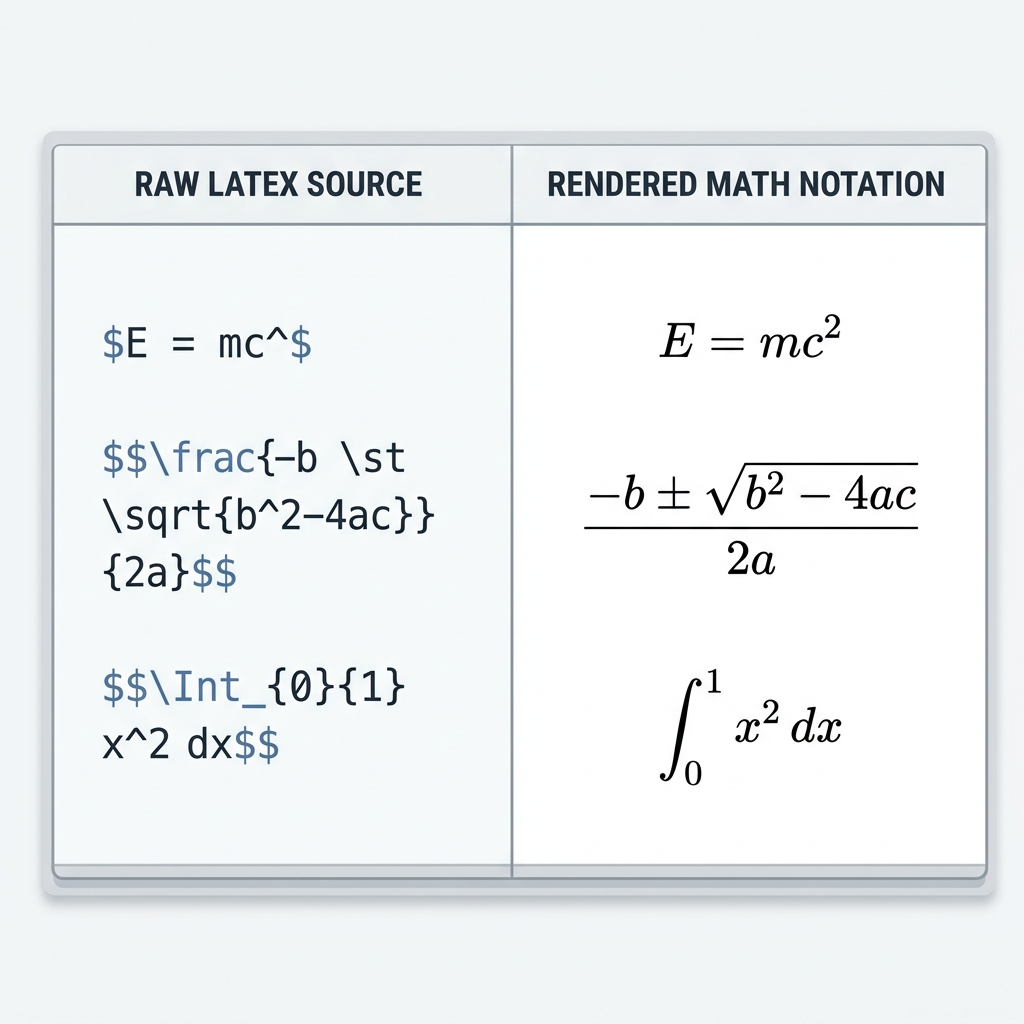
Lỗi LaTeX hay gặp khiến render thất bại:
<!-- WRONG: Space after opening $ -->
$ E = mc^2 $

<!-- CORRECT: No space after opening $ -->
$E = mc^2$

<!-- WRONG: Missing closing delimiter -->
$$\int_{0}^{1} x^2 dx

<!-- CORRECT: Matching delimiters -->
$$\int_{0}^{1} x^2 dx$$
Với bài báo khoa học và tài liệu kỹ thuật, MarkFlow render LaTeX thành ảnh công thức thực sự trong output Word — nên phương trình của bạn hiện đúng ngay cả trong các phiên bản Word không hỗ trợ trình soạn công thức.
Vấn đề 11: Sơ đồ Mermaid không hiện trong output
Bạn thấy gì: Thay vì một flowchart hay sequence diagram được render, output Word/PDF hiện code Mermaid thô dưới dạng khối mã bình thường.
Tại sao lại thế:
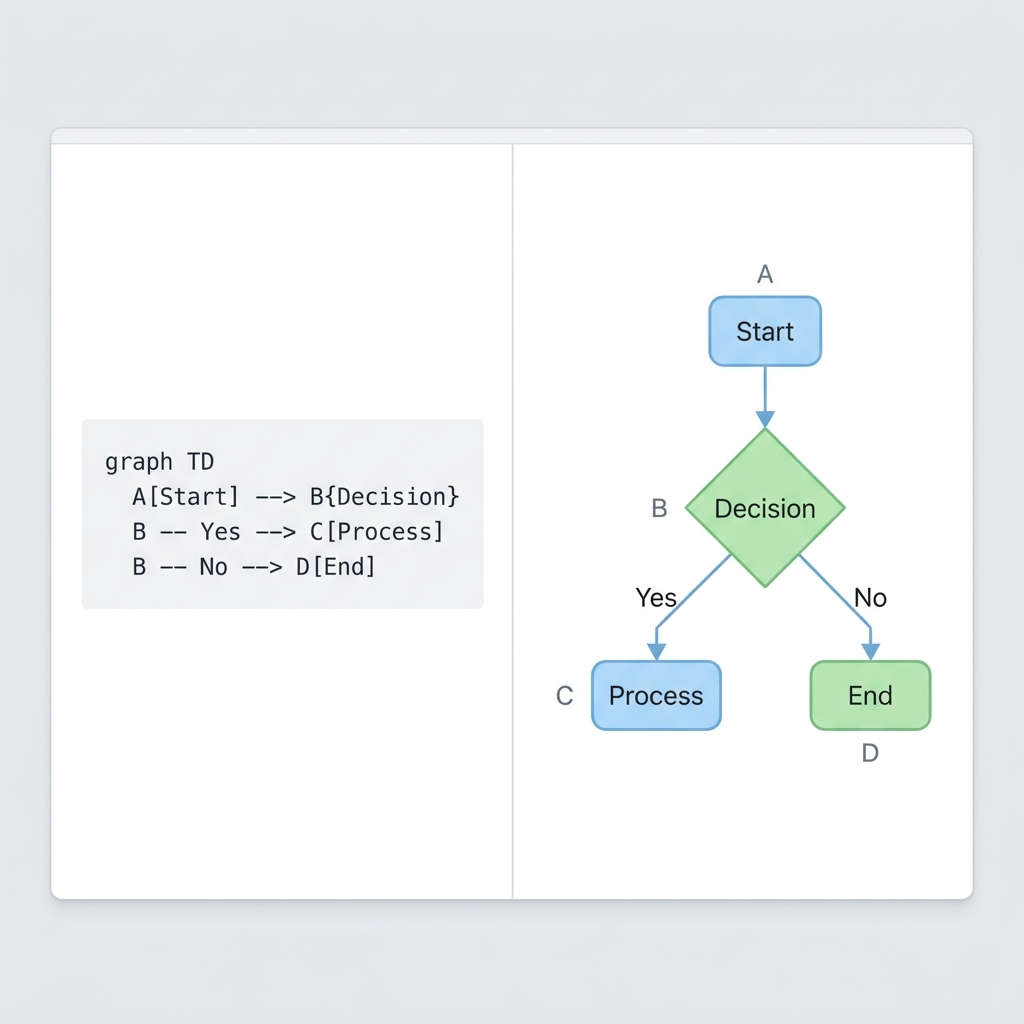
Mermaid là engine render chạy bằng JavaScript. Nó cần browser hoặc môi trường Node.js để tạo sơ đồ trực quan. Hầu hết trình chuyển đổi Markdown sang Word xử lý Markdown thuần text và không chạy JavaScript, nên coi block Mermaid như code thường.
Cách sửa:
Kiểm tra cú pháp Mermaid trước:
```mermaid
graph TD
    A[Start] --> B{Decision}
    B -->|Yes| C[Action 1]
    B -->|No| D[Action 2]
    C --> E[End]
    D --> E
```
Công cụ render Mermaid sang Word/PDF:
- MarkFlow — Render sơ đồ Mermaid thành ảnh nhúng trong output Word. Hỗ trợ flowchart, sequence diagram, Gantt chart và nhiều loại khác
- Typora — Render Mermaid trong preview và export ra PDF
- Pandoc — Cần plugin
mermaid-filter(npm install -g mermaid-filter)
Cách xử lý tạm cho trình chuyển đổi không hỗ trợ Mermaid:
- Dùng Mermaid Live Editor để render sơ đồ
- Export ra PNG hoặc SVG
- Thay khối mã Mermaid bằng tham chiếu ảnh trong Markdown
- Chuyển đổi như bình thường
Cách này thêm một bước thủ công nhưng đảm bảo sơ đồ hiện trong output của bất kỳ trình chuyển đổi nào.
Lỗi định dạng và cấu trúc
Vấn đề 12: Cấp heading bị sai trong Word
Bạn thấy gì: Hệ thống heading trong Word không khớp Markdown của bạn. H2 hiện thành H1, hoặc tất cả heading cùng một cỡ.
Tại sao lại thế:
Hai nguyên nhân phổ biến:
- Nhiều H1 trong Markdown của bạn. Một tài liệu chỉ nên có một H1 (tiêu đề). Một số trình chuyển đổi gộp hoặc map lại heading khi phát hiện nhiều H1
- Trình chuyển đổi map heading Markdown sang Word style theo cách khác nhau. Một số công cụ coi heading đầu tiên là tiêu đề tài liệu bất kể nó ở cấp nào
Cách sửa:
Tuân theo cấu trúc heading đúng:
# Document Title (H1 — use exactly once)

## Section Title (H2 — main sections)

### Subsection (H3 — within sections)

#### Detail (H4 — rarely needed)
- Đừng nhảy cấp — không đi từ H2 thẳng sang H4
- Dùng H1 đúng một lần ở đầu tài liệu, hoặc để trình chuyển đổi thêm từ metadata tiêu đề
- Kiểm tra panel Styles trong output Word — heading phải hiện là "Heading 1", "Heading 2", v.v. Nếu hiện "Normal", trình chuyển đổi đã map sai
Vấn đề 13: Danh sách lồng nhau mất indent
Bạn thấy gì: Danh sách bullet hay số thứ tự lồng nhau cẩn thận hiện hoàn toàn phẳng trong output Word — mọi mục cùng một cấp.
Tại sao lại thế:
Indent không nhất quán là thủ phạm. Markdown yêu cầu spacing nhất quán để nhận diện cấp lồng. Trộn tab với space, hoặc dùng 2 space chỗ này 3 space chỗ kia, sẽ làm parser bối rối.
Cách sửa:
Dùng 4 space (hoặc 1 tab) cho mỗi cấp lồng, một cách nhất quán:
- First level item
    - Second level item
        - Third level item
    - Back to second level
- Back to first level

1. First item
    1. Sub-item one
    2. Sub-item two
2. Second item
    - Mixed bullet under number
Lỗi hay gặp:
<!-- BROKEN: Inconsistent indentation (2 spaces then 3) -->
- Item A
  - Sub A (2 spaces)
   - Sub B (3 spaces — parser gets confused)

<!-- FIXED: Consistent 4-space indentation -->
- Item A
    - Sub A
    - Sub B
Nếu trình chuyển đổi vẫn làm phẳng danh sách, thử đổi trình chuyển đổi. MarkFlow giữ nguyên indent danh sách lồng nhau trong output Word, kể cả danh sách hỗn hợp có số và bullet.
Vấn đề 14: Chú thích cuối trang biến mất hoặc hỏng
Bạn thấy gì: Tham chiếu footnote như [^1] hiện thành text theo nghĩa đen trong tài liệu đã chuyển đổi, và nội dung footnote ở cuối Markdown bị mất hoặc render thành đoạn văn bình thường.
Tại sao lại thế:
Footnote là extension của GFM, không thuộc đặc tả Markdown gốc. Trình chuyển đổi chỉ hỗ trợ Markdown cơ bản sẽ không xử lý cú pháp footnote.
Cách sửa:
Cú pháp footnote đúng:
This claim needs a source[^1]. Another point here[^note].

[^1]: Smith, J. (2025). "Research Paper Title." Journal Name.
[^note]: This is a longer footnote with multiple sentences.
    Indent continuation lines with 4 spaces.
Kiểm tra rằng:
- Tham chiếu
[^id]và định nghĩa[^id]:dùng cùng identifier - Định nghĩa footnote được đặt ở cuối tài liệu (hoặc ít nhất sau tất cả tham chiếu)
- Trình chuyển đổi hỗ trợ footnote GFM — MarkFlow, Pandoc và Typora đều xử lý chúng đúng
Vấn đề 15: Ký tự emoji hiện thành ô vuông trống
Bạn thấy gì: Emoji như ✅, 🚀 hay ⚠️ hiện thành hình chữ nhật trống hoặc dấu hỏi trong output Word.
Tại sao lại thế:
Tài liệu Word dùng font không chứa glyph emoji. Khi trình chuyển đổi map text Markdown sang Word, nó áp dụng font chuẩn (như Calibri hoặc Times New Roman) có thể không chứa ký tự emoji Unicode.
Cách sửa:
- Sau khi chuyển đổi: Chọn ký tự emoji trong Word, đổi font sang "Segoe UI Emoji" (Windows) hoặc "Apple Color Emoji" (macOS)
- Trước khi chuyển đổi: Nếu việc hiển thị emoji quan trọng, cân nhắc thay bằng text tương đương hoặc ảnh
- Dùng trình chuyển đổi xử lý font emoji: MarkFlow map ký tự emoji sang font hệ thống phù hợp trong output Word, nên chúng hiện đúng trên cả Windows và macOS
| Cách tiếp cận | Ưu điểm | Nhược điểm |
|---|---|---|
| Unicode emoji trong Markdown | Đơn giản, chuẩn | Hiển thị phụ thuộc font |
HTML emoji (:white_check_mark:) | Tương thích hơn | Không phải trình nào cũng parse shortcode |
| Thay bằng ảnh | Đảm bảo hiển thị | Tốn công, file lớn hơn |
Phòng ngừa: Cách tránh lỗi chuyển đổi trước khi chúng xảy ra
Hầu hết lỗi chuyển đổi đều phòng tránh được. Hãy biến những thói quen sau thành một phần workflow viết Markdown của bạn:
Kiểm tra trước khi chuyển đổi
Dùng Markdown linter để bắt lỗi cú pháp trước khi chúng thành lỗi chuyển đổi:
# Install markdownlint CLI
npm install -g markdownlint-cli

# Lint your file
markdownlint document.md
Người dùng VS Code: Cài extension "markdownlint" để kiểm tra real-time.
Dùng preview khớp với output của bạn
Preview của editor và output của trình chuyển đổi dùng engine render khác nhau. Cái trông ổn trong VS Code có thể vỡ trong Word. Luôn chạy thử một lần chuyển đổi trước khi export chính thức.
Chuẩn hóa phong cách Markdown của bạn
Chọn convention và giữ nhất quán:
- Indent: 4 space cho mỗi cấp lồng
- Ngắt dòng: Một dòng trống giữa các block
- Khối mã: Luôn dùng fenced (không indent), luôn có tag ngôn ngữ
- Hình ảnh: Format đường dẫn nhất quán (toàn bộ tương đối hoặc toàn bộ tuyệt đối)
- Bảng: Pipe đầu và cuối mỗi dòng
Giữ một tài liệu test
Duy trì một file Markdown chứa một ví dụ cho mọi phần tử bạn dùng — bảng, khối mã, công thức toán, sơ đồ, danh sách lồng, footnote, emoji. Chạy nó qua trình chuyển đổi mỗi khi cập nhật công cụ. Cách này bắt regression trước khi chúng ảnh hưởng đến tài liệu thật.
Khi nào dùng trình chuyển đổi nào
Các công cụ khác nhau giải quyết những nhóm vấn đề khác nhau:
| Nếu bạn cần... | Lựa chọn tốt nhất | Lý do |
|---|---|---|
| Mọi thứ chạy ngay không cần config | MarkFlow | Xử lý GFM, LaTeX, Mermaid, emoji và highlight code với zero setup |
| Bài báo khoa học với toán phức tạp | Pandoc với LaTeX engine | Chất lượng render công thức cao nhất |
| Kiểm soát tối đa style Word | Pandoc với reference.docx tùy chỉnh | Cách tiếp cận dựa trên template |
| Chuyển đổi nhanh tài liệu đơn giản | Bất kỳ công cụ trên trình duyệt | Hầu hết trình chuyển đổi xử lý Markdown cơ bản tốt |
| Xử lý hàng loạt trong CI/CD | Pandoc hoặc markdown-pdf | Có thể script, tự động hóa |
Để so sánh chi tiết các công cụ chuyển đổi, xem So sánh trình chuyển đổi Markdown sang PDF của chúng tôi.
Câu hỏi thường gặp
H: Tại sao bảng Markdown của tôi bị vỡ khi chuyển sang Word? Đ: Nguyên nhân phổ biến nhất là cú pháp pipe không nhất quán — thiếu pipe đầu/cuối hoặc dòng phân cách không khớp số cột. Kiểm tra cú pháp bảng trong Markdown preview trước khi chuyển đổi.
H: Làm sao giữ syntax highlighting trong khối mã khi chuyển sang Word?
Đ: Luôn chỉ định ngôn ngữ sau ba backtick mở (ví dụ ```python). Sau đó dùng trình chuyển đổi như MarkFlow giữ nguyên highlighting trong output Word.
H: Tại sao hình ảnh của tôi biến mất sau khi chuyển Markdown sang Word?
Đ: Trình chuyển đổi không resolve được đường dẫn ảnh của bạn. Dùng URL tuyệt đối cho ảnh remote, hoặc dùng một công cụ như MarkFlow xử lý đường dẫn tương đối khi bạn upload file .md cùng folder ảnh.
H: Có thể chuyển công thức LaTeX sang Word mà không mất định dạng không? Đ: Được, nhưng bạn cần trình chuyển đổi hỗ trợ LaTeX. MarkFlow, Pandoc (với flag toán) và Typora đều render LaTeX đúng. Trình chuyển đổi cơ bản sẽ xuất LaTeX source thô thành text thường.
H: Tại sao sơ đồ Mermaid hiện thành code trong tài liệu đã chuyển đổi của tôi? Đ: Hầu hết trình chuyển đổi không chạy JavaScript mà Mermaid cần. Dùng MarkFlow để render Mermaid tự động, hoặc render sơ đồ trước thành ảnh bằng Mermaid Live Editor.
H: Làm sao sửa indent danh sách lồng nhau trong output Word? Đ: Dùng đúng 4 space cho mỗi cấp lồng trong Markdown của bạn. Tránh trộn tab và space. Nếu vấn đề vẫn còn, thử một trình chuyển đổi khác — có cái xử lý danh sách lồng tốt hơn cái khác.
Tài liệu liên quan
- Trình chuyển đổi Markdown sang Word — Chuyển đổi với hỗ trợ định dạng đầy đủ, bao gồm bảng, code và công thức toán
- Trình chuyển đổi Markdown sang PDF — Tạo PDF sẵn sàng in từ Markdown
- Trình chuyển đổi Markdown sang HTML — Export HTML sạch, semantic
- Cách viết bằng Markdown — Nắm vững cú pháp để tránh lỗi chuyển đổi
- Hướng dẫn output Markdown từ ChatGPT — Lấy Markdown có cấu trúc tốt từ công cụ AI
- Trình chuyển đổi Markdown sang PDF tốt nhất — So sánh công cụ chi tiết
Bạn thấy công cụ này hữu ích? Hãy giúp chúng tôi chia sẻ.


