ChatGPT sang Word: Hướng Dẫn Xuất Hoàn Chỉnh (Công Cụ Miễn Phí 2026)
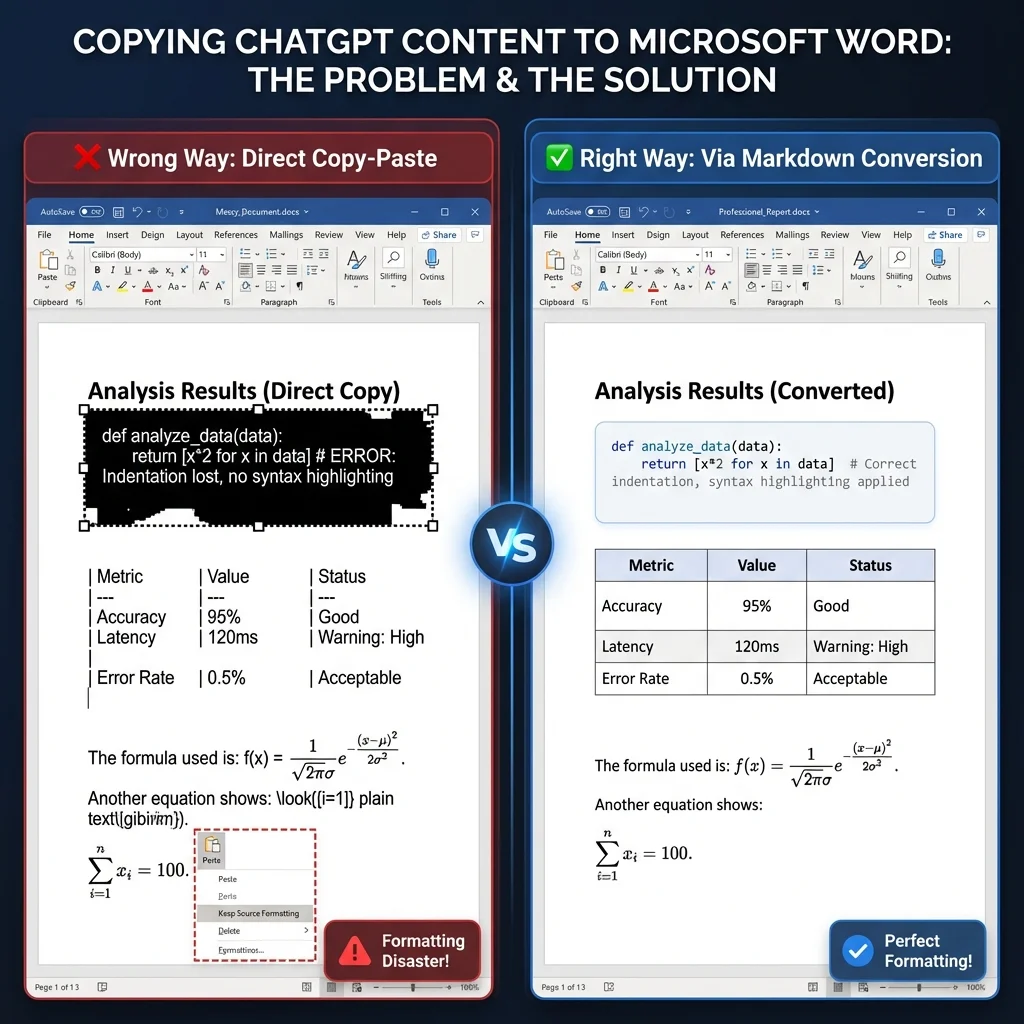
Bạn đã bao giờ dành hàng giờ để tạo ra một bản báo cáo hoàn hảo trong ChatGPT, chỉ để thấy nó biến thành một thảm họa định dạng khi dán vào Word? Khối mã màu đen, bảng bị vỡ và các công thức toán học trông như chữ tượng hình — hầu hết những ai dùng ChatGPT để soạn tài liệu đều từng gặp phải. Sự bực bội là có thật, và nó tốn thời gian.
Markdown giải quyết điều đó. Bằng cách sử dụng Markdown làm định dạng trung gian, bạn có thể chuyển nội dung ChatGPT thành các tài liệu Word sạch sẽ, định dạng tốt một cách đáng tin cậy — mà không cần dọn dẹp kiểu định dạng thủ công.
Tại sao Quy trình Markdown vượt trội hơn Sao chép-Dán trực tiếp
Dán đầu ra của ChatGPT thẳng vào Word và đi qua Markdown cho ra hai kết quả rất khác nhau. Đây là cách hai phương pháp so sánh với nhau:
| Khía cạnh | Sao chép-Dán trực tiếp | Quy trình Markdown |
|---|---|---|
| Công sức dọn dẹp | Sửa kiểu thủ công sau mỗi lần dán | Chuyển đổi và tải xuống — không cần dọn dẹp |
| Khối mã | Nền tối, mất màu, in ấn kém | Kiểu chữ đơn cách chuẩn |
| Bảng | Viền và căn chỉnh thường bị vỡ | Bảng Word sạch sẽ, có thể chỉnh sửa |
| Tính nhất quán | Định dạng tùy tiện, từng tài liệu một | Kiểu Word đồng nhất xuyên suốt |
Bắt đầu nhanh: 3 bước để chuyển đổi sạch sẽ
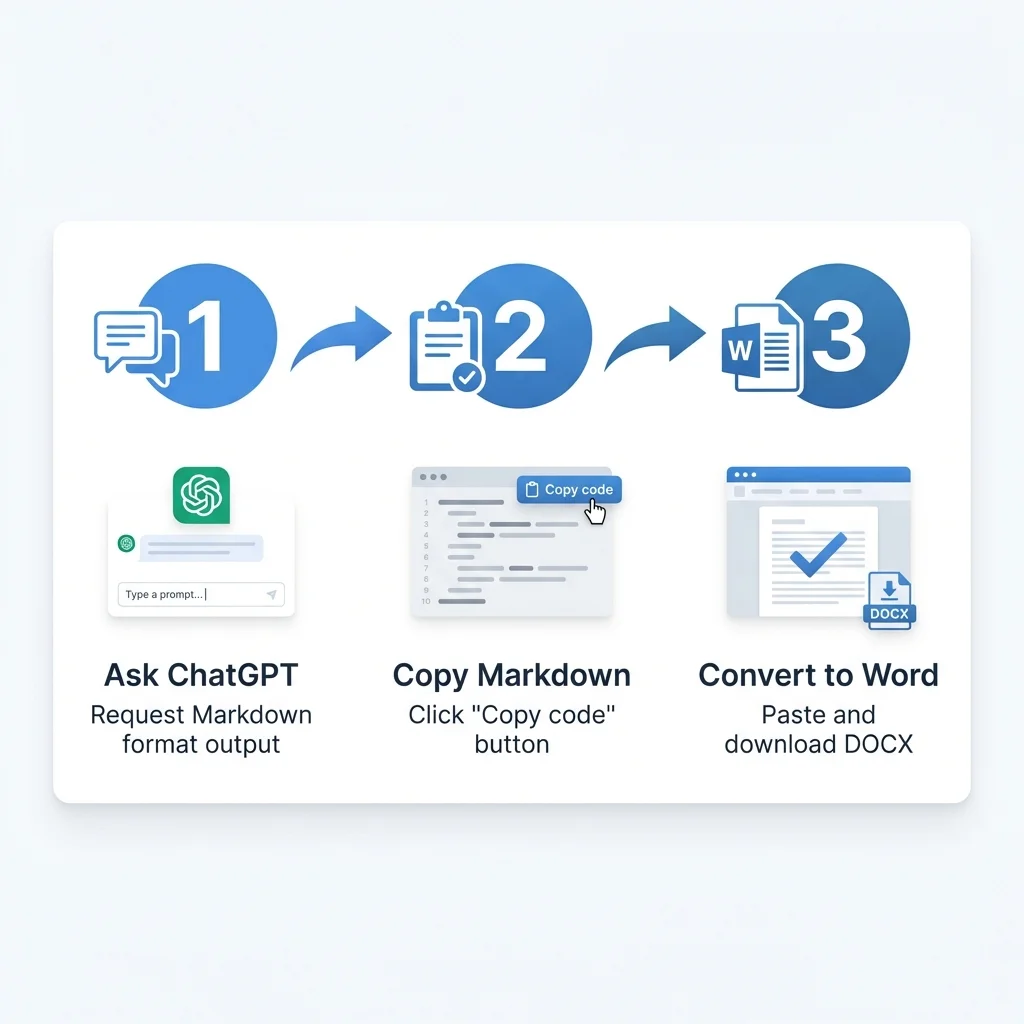
Không có thời gian đọc toàn bộ hướng dẫn? Đây là phiên bản tóm tắt:
- Yêu cầu Markdown từ ChatGPT: Thêm "output in Markdown format" vào câu lệnh của bạn
- Sao chép khối mã: Nhấp vào nút "Copy code" trong phản hồi của ChatGPT
- Chuyển đổi sang Word: Dán vào công cụ chuyển đổi miễn phí của chúng tôi và tải xuống tệp DOCX đã định dạng
Chỉ vậy thôi. Quy trình đơn giản này giải quyết hầu hết các vấn đề định dạng. Hãy tiếp tục đọc để có giải thích chi tiết và các tình huống nâng cao.
👉 Chuyển đến hướng dẫn chi tiết | Chuyển đến phần đi sâu kỹ thuật
Vấn đề: Tại sao Sao chép-Dán trực tiếp lại thất bại
Khi bạn sao chép đầu ra của ChatGPT trực tiếp vào Microsoft Word, bạn thực sự đang sao chép HTML đã định dạng với các kiểu nội tuyến. Word cố gắng diễn giải các kiểu này, nhưng kết quả thường rất thảm hại:
- Khối mã xuất hiện với nền tối không in được
- Bảng mất đường viền và căn chỉnh
- Công thức toán học hiển thị dưới dạng văn bản thuần túy thay vì phương trình đúng
- Định dạng trở nên không nhất quán và thiếu chuyên nghiệp
Điều này xảy ra vì giao diện web của ChatGPT sử dụng kiểu CSS không tương thích với mô hình tài liệu của Word. Giải pháp? Sử dụng Markdown làm định dạng trung gian.
Giải pháp: Markdown làm cầu nối
Markdown là một ngôn ngữ đánh dấu nhẹ mà ChatGPT hiểu một cách tự nhiên. Đó là "mã nguồn" đằng sau các phản hồi đã định dạng của ChatGPT. Khi bạn yêu cầu đầu ra Markdown:
- Cấu trúc được bảo toàn: Tiêu đề, danh sách và bảng giữ nguyên phân cấp của chúng
- Định dạng sạch sẽ: Không có kiểu xung đột hay HTML ẩn
- Chuyển đổi đáng tin cậy: Các công cụ chuyển đổi Markdown sang Word có thể ánh xạ các phần tử một cách chính xác
Hãy coi Markdown như một bộ dịch phổ quát giữa đầu ra của AI và các tài liệu chuyên nghiệp.
Hướng dẫn từng bước
1. Yêu cầu đầu ra Markdown từ ChatGPT
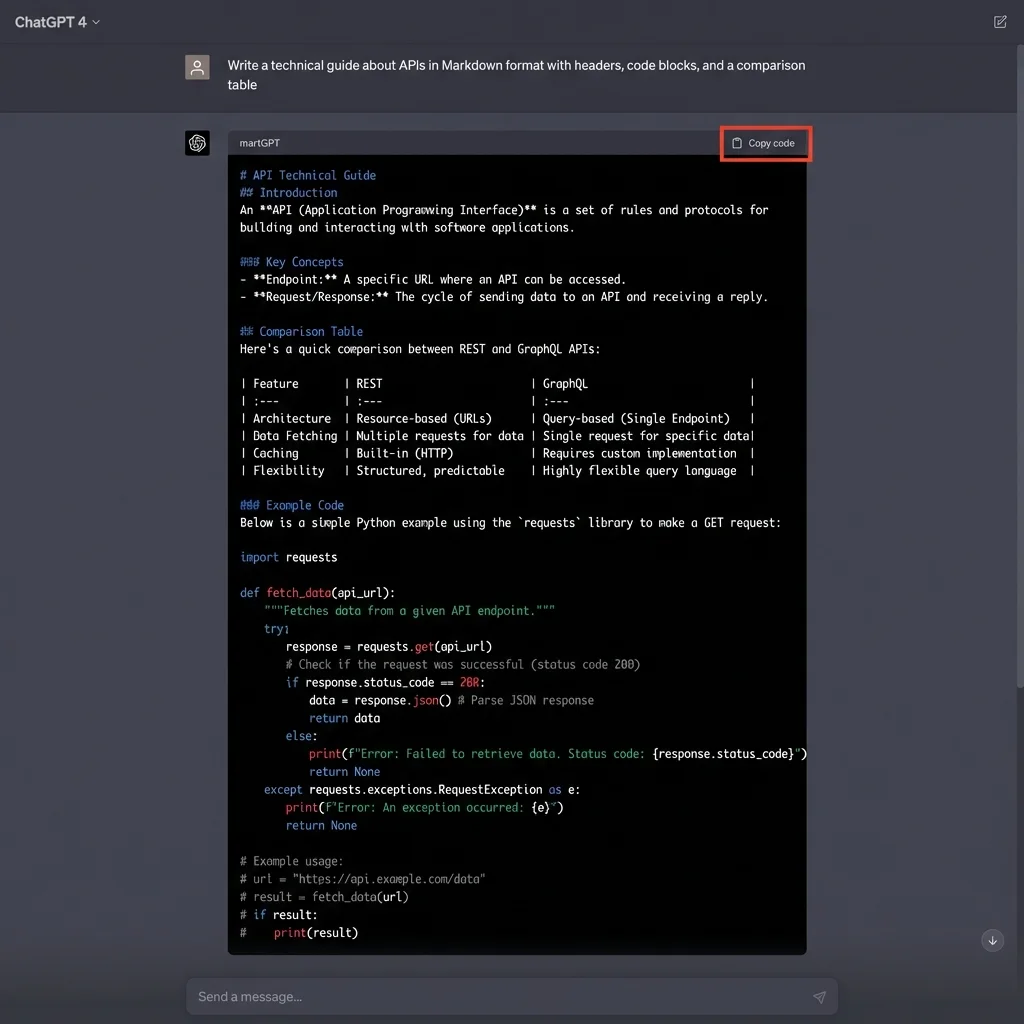
Chìa khóa nằm ở cách bạn diễn đạt câu lệnh. Thay vì chỉ yêu cầu nội dung, hãy chỉ định định dạng:
❌ Câu lệnh sai:
Write a technical guide about APIs
✅ Câu lệnh đúng:
Write a technical guide about APIs in Markdown format,
including headers, code blocks, and a comparison table
Mẹo chuyên nghiệp: Đối với các tài liệu phức tạp, hãy cụ thể hơn nữa:
Output in full Markdown with:
- H2 and H3 headers for sections
- Bullet lists for features
- A table comparing REST vs GraphQL
- Python code examples in fenced code blocks
ChatGPT sẽ phản hồi bằng một khối mã chứa cú pháp Markdown sạch sẽ. Bạn sẽ thấy các ký hiệu như # cho tiêu đề, - cho danh sách và | cho bảng.
2. Sao chép mã Markdown
Khi ChatGPT tạo Markdown, bạn sẽ nhận thấy một nút "Copy code" ở góc trên cùng bên phải của khối mã. Nhấp vào đó — thao tác này sao chép Markdown thô mà không có bất kỳ định dạng web nào.
Lỗi phổ biến: Đừng chọn và sao chép văn bản thủ công. Việc này có thể bao gồm định dạng ẩn. Luôn sử dụng nút "Copy code".
3. Chuyển đổi sang Word
Bây giờ là phần hữu ích. Dán Markdown của bạn vào một công cụ chuyển đổi đáng tin cậy:
- Truy cập MarkdownToWord.pro
- Dán Markdown của bạn vào vùng văn bản
- Nhấp vào "Chuyển sang Word"
- Tải xuống tệp DOCX đã định dạng
Quá trình chuyển đổi chỉ mất vài giây. Nội dung của bạn chỉ được dùng để thực hiện chuyển đổi và bị xóa ngay sau đó — nó không bao giờ được lưu trữ.
Xử lý các phần tử cụ thể
Bảng mà không mất định dạng
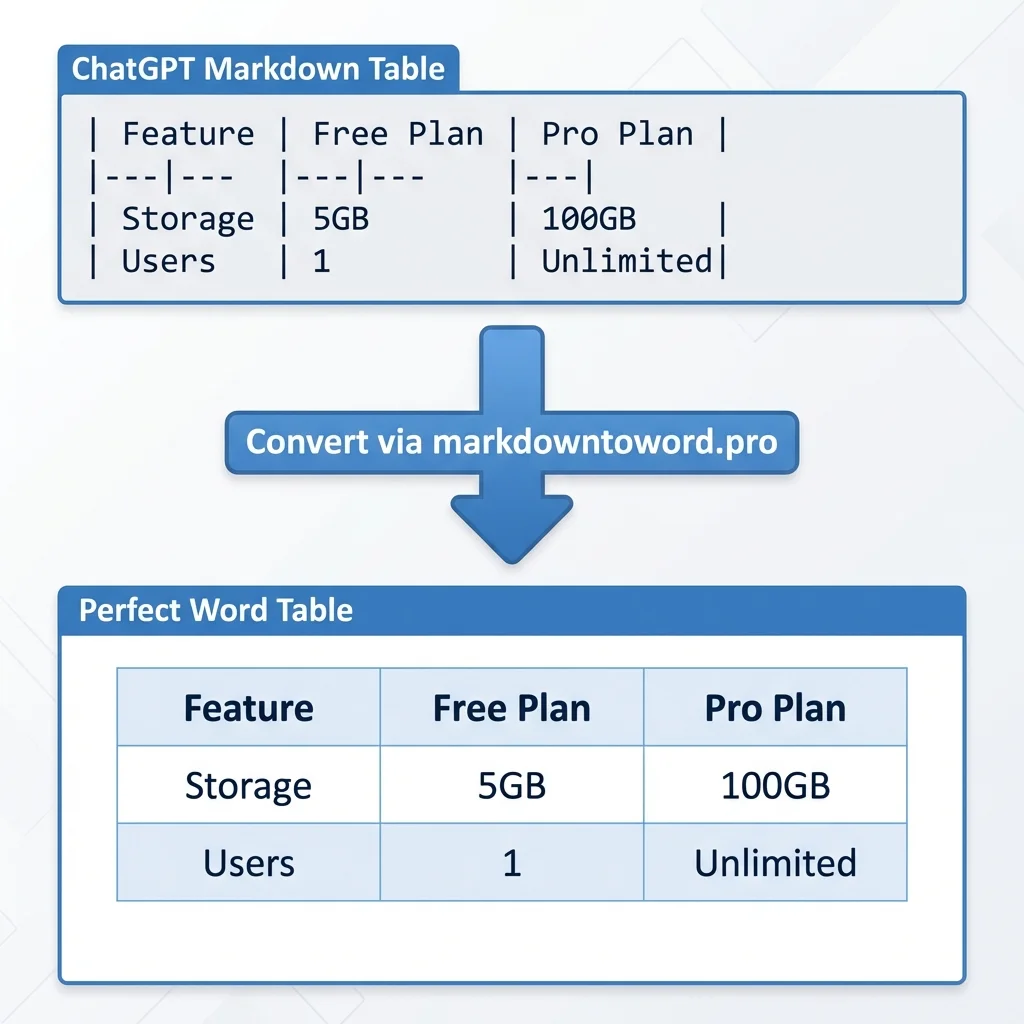
Bảng là nơi sao chép-dán trực tiếp thất bại một cách ngoạn mục nhất. Đây là cách làm đúng:
Trong câu lệnh ChatGPT của bạn, hãy chỉ định:
Create a comparison table in Markdown format with these columns:
Feature, Free Plan, Pro Plan
ChatGPT sẽ tạo một bảng Markdown như thế này:
| Feature  | Free Plan | Pro Plan   |
|----------|-----------|------------|
| Storage  | 5GB       | 100GB      |
| Users    | 1         | Unlimited  |
Khi chuyển đổi sang Word, đây trở thành một bảng được định dạng đúng cách với:
- Đường viền sạch sẽ
- Các cột được căn chỉnh
- Ô có thể chỉnh sửa
- Kiểu chuyên nghiệp
Khắc phục sự cố: Nếu bảng của bạn trông bị lệch, hãy đảm bảo có dấu gạch đứng (|) ở cả hai đầu của mỗi hàng trong Markdown.
Khối mã
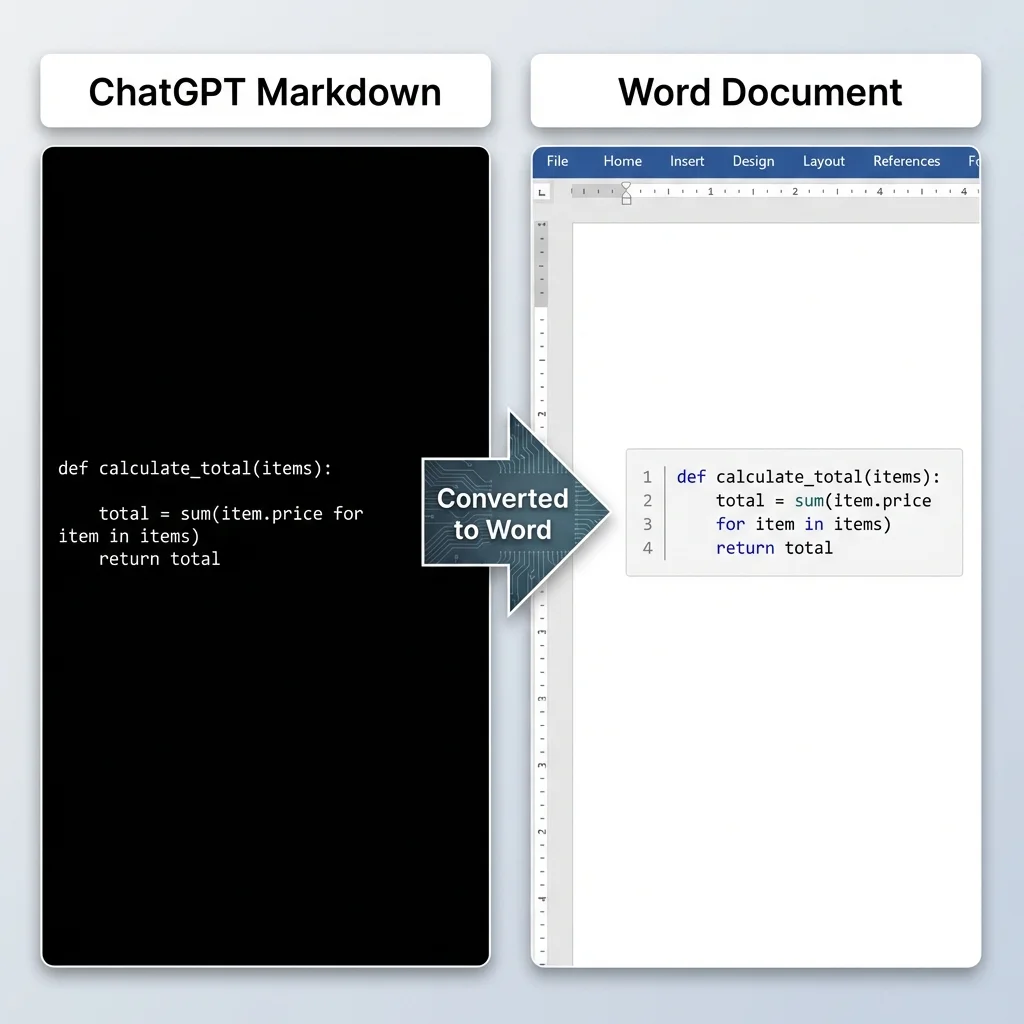
Đối với các nhà phát triển và người viết tài liệu kỹ thuật, định dạng mã là rất quan trọng. Đây là quy trình:
Yêu cầu mã có thẻ ngôn ngữ:
Show me a Python function with proper syntax highlighting
ChatGPT sẽ bao quanh mã trong ba dấu huyền với một mã định danh ngôn ngữ:
\`\`\`python
def calculate_total(items):
    total = sum(item.price for item in items)
    return total
\`\`\`
Sau khi chuyển đổi, tài liệu Word của bạn sẽ có:
- Phông chữ đơn cách (Consolas hoặc Courier New)
- Thụt đầu dòng được bảo toàn
- Phân biệt rõ ràng với văn bản nội dung
- Tô sáng cú pháp tùy chọn (tùy thuộc vào công cụ chuyển đổi của bạn)
Công thức toán học
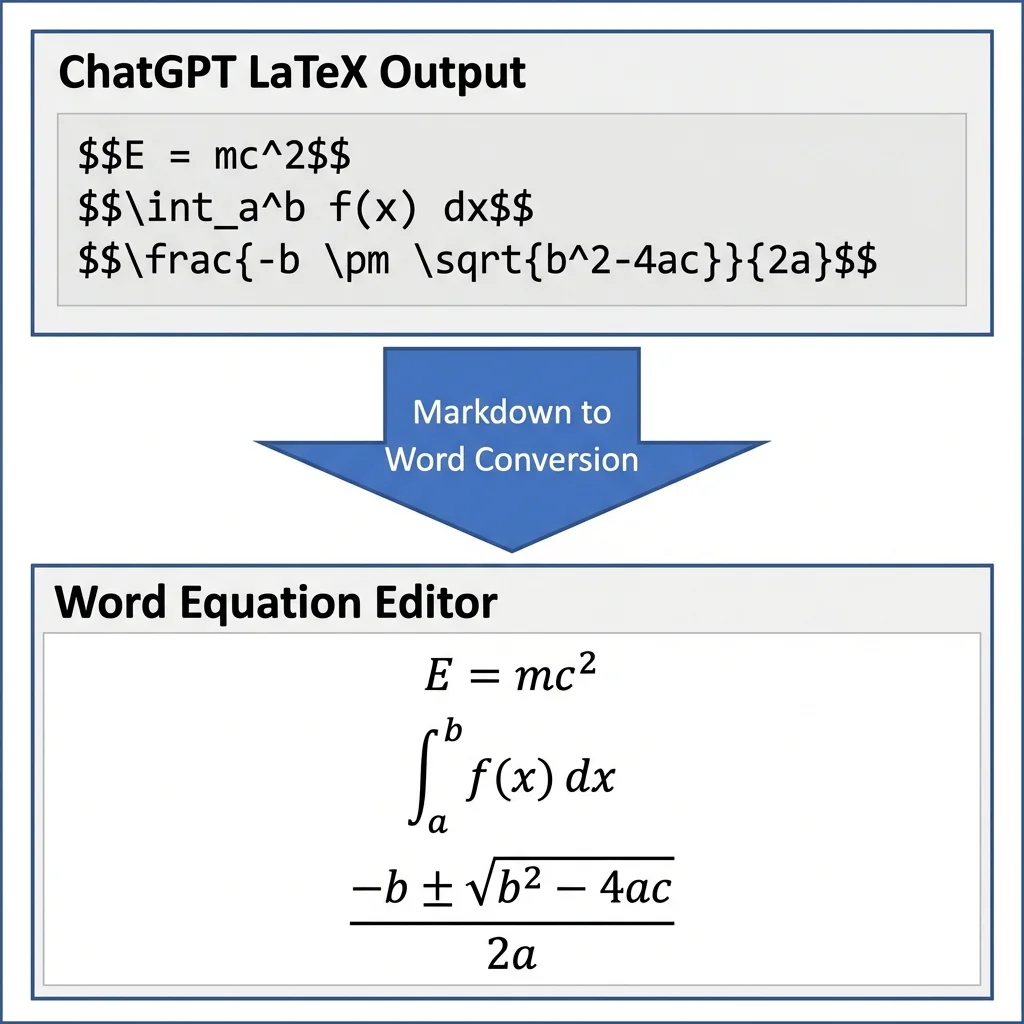
Đối với nội dung học thuật hoặc khoa học, ký hiệu toán học là thiết yếu. ChatGPT có thể xuất ra các công thức kiểu LaTeX:
Ví dụ câu lệnh:
Explain the quadratic formula using LaTeX notation in Markdown
ChatGPT sẽ tạo:
The quadratic formula is: $$\frac{-b \pm \sqrt{b^2-4ac}}{2a}$$

Einstein's famous equation: $$E = mc^2$$
Khi được chuyển đổi đúng cách, những công thức này hiển thị dưới dạng phương trình toán học trong trình soạn thảo phương trình gốc của Word, hoàn toàn có thể chỉnh sửa và sẵn sàng để in.
Lưu ý: Không phải tất cả các công cụ chuyển đổi đều hỗ trợ LaTeX. Công cụ của chúng tôi tại MarkdownToWord.pro xử lý công thức tự động.
Sẵn sàng dùng thử?
Giờ bạn đã có mọi thứ cần thiết để xuất nội dung ChatGPT sang Word. Đây là kế hoạch hành động của bạn:
- Đánh dấu hướng dẫn này để tham khảo trong tương lai
- Thử quy trình 3 bước với phiên ChatGPT tiếp theo của bạn
- Chia sẻ điều này với đồng nghiệp những người gặp khó khăn với định dạng
Chuyển đổi Markdown ChatGPT của bạn ngay bây giờ
Miễn phí và nhanh chóng.
👉 Thử công cụ chuyển đổi miễn phí →
Dành cho nhà phát triển: Chi tiết kỹ thuật
Nhấp để mở rộng: Cách chuyển đổi Markdown sang Word hoạt động bên trong
Quy trình chuyển đổi
Chuyển đổi Markdown sang Word không chỉ là thay thế văn bản đơn giản — nó liên quan đến việc phân tích cú pháp và thao tác mô hình đối tượng tài liệu (DOM). Đây là những gì diễn ra phía sau:
1. Phân tích cú pháp Markdown (Mã hóa thành token)
Công cụ chuyển đổi trước tiên phân tích Markdown thành Cây cú pháp trừu tượng (AST). Các công cụ như marked.js hoặc markdown-it phân tách văn bản thành các token:
// Example AST for "## Hello World"
{
  type: 'heading',
  depth: 2,
  children: [
    { type: 'text', value: 'Hello World' }
  ]
}
Quá trình mã hóa thành token này xử lý:
- Các phần mở rộng GitHub Flavored Markdown (GFM) (bảng, gạch ngang, danh sách công việc)
- Cấu trúc lồng nhau (danh sách trong khối trích dẫn)
- Phần tử nội tuyến (đậm, nghiêng, đoạn mã)
2. Ánh xạ AST sang DOCX
Tài liệu Word sử dụng định dạng Office Open XML (OOXML), về cơ bản là một tệp ZIP chứa các tệp XML. Công cụ chuyển đổi ánh xạ các token Markdown sang các phần tử OOXML:
| Phần tử Markdown | Tương đương DOCX |
|---|---|
# Heading 1 | <w:pStyle w:val="Heading1"/> |
**bold** | <w:b/> |
| Khối mã | <w:pPr><w:shd w:fill="F5F5F5"/></w:pPr> |
| Bảng | <w:tbl> với <w:tr> và <w:tc> |
3. Áp dụng kiểu
Các công cụ chuyển đổi chuyên nghiệp áp dụng kiểu Word thay vì định dạng trực tiếp:
<w:style w:type="paragraph" w:styleId="Heading1">
  <w:name w:val="Heading 1"/>
  <w:basedOn w:val="Normal"/>
  <w:next w:val="Normal"/>
  <w:rPr>
    <w:b/>
    <w:sz w:val="32"/>
  </w:rPr>
</w:style>
Điều này đảm bảo:
- Định dạng nhất quán xuyên suốt tài liệu
- Dễ dàng thay đổi kiểu toàn cục
- Tương thích với tính năng mục lục của Word
4. Xử lý phần tử đặc biệt
Bảng: Cú pháp dấu gạch đứng của Markdown được phân tích thành một cấu trúc lưới, sau đó ánh xạ sang mô hình bảng của Word với đường viền ô và căn chỉnh đúng.
Khối mã: Các khối mã được rào (```language) được chuyển đổi thành các đoạn văn với:
- Họ phông chữ đơn cách
- Tô bóng nền
- Khoảng trắng được bảo toàn
- Tô sáng cú pháp tùy chọn thông qua các đoạn màu
Công thức LaTeX: Các dấu phân cách như $$..$$ được phát hiện và chuyển đổi sang OMML (Office Math Markup Language):
<m:oMath>
  <m:f>
    <m:num><m:r><m:t>-b±√(b²-4ac)</m:t></m:r></m:num>
    <m:den><m:r><m:t>2a</m:t></m:r></m:den>
  </m:f>
</m:oMath>
Cân nhắc về hiệu suất
Đối với các tài liệu lớn, tốc độ chuyển đổi phụ thuộc vào một vài yếu tố:
- Phân tích cú pháp: Mã hóa Markdown thành AST nhanh và hiếm khi là nút thắt cổ chai.
- Lắp ráp tài liệu: Xây dựng cấu trúc DOCX XML là bước tốn kém nhất, và chi phí tăng theo độ dài tài liệu.
- Kích thước tài liệu: Tài liệu ngắn chuyển đổi gần như tức thì; tài liệu rất dài (hàng chục nghìn từ) mất thời gian lâu hơn đáng kể, nhưng quá trình chuyển đổi vẫn hoàn tất trong vài giây đối với các tệp thông thường.
Tại sao đầu ra của ChatGPT chuyển đổi sạch sẽ
ChatGPT được huấn luyện trên một lượng lớn nội dung định dạng Markdown từ các nguồn như GitHub và tài liệu kỹ thuật. Trên thực tế điều này có nghĩa là:
- Tuân thủ cú pháp: Markdown của ChatGPT bám sát đặc tả CommonMark
- Cấu trúc nhất quán: Tiêu đề tuân theo một phân cấp logic
- Đầu ra sạch sẽ: Tương đối ít trường hợp ngoại lệ hoặc cú pháp sai định dạng
Markdown cũng hiệu quả về token hơn so với HTML tương đương, điều này khiến nó trở thành một định dạng đầu ra tự nhiên cho các mô hình ngôn ngữ.
Quy tắc chuyển đổi tùy chỉnh
Đối với các nhà phát triển xây dựng quy trình tùy chỉnh, bạn có thể mở rộng công cụ chuyển đổi bằng plugin:
// Example: Custom handling for callout boxes
const customRenderer = {
  blockquote(quote) {
    if (quote.startsWith('> [!NOTE]')) {
      return createWordCallout(quote, 'blue');
    }
    return defaultBlockquote(quote);
  }
};
Điều này cho phép ánh xạ các phần mở rộng Markdown (như cảnh báo của GitHub) sang các kiểu tùy chỉnh của Word.
Cân nhắc về bảo mật
Khi xử lý Markdown do người dùng tạo:
- Làm sạch HTML: Nếu cho phép HTML thô trong Markdown, hãy loại bỏ các thẻ
<script> - Giới hạn kích thước tệp: Ngăn chặn tấn công từ chối dịch vụ từ các đầu vào khổng lồ
- Xác thực cấu trúc: Từ chối Markdown sai định dạng có thể làm sập trình phân tích cú pháp
Thực tiễn tốt nhất: Sử dụng một thư viện đã được khẳng định như DOMPurify để làm sạch trước khi chuyển đổi.
Thực tiễn tốt nhất và Mẹo chuyên nghiệp
Tối ưu hóa câu lệnh ChatGPT của bạn
Chất lượng tài liệu Word của bạn bắt đầu từ câu lệnh ChatGPT của bạn. Đây là những chiến lược đã được chứng minh:
Cho báo cáo và bài viết:
Write a [topic] article in Markdown with:
- An H1 title
- 3-4 H2 sections
- Bullet points for key takeaways
- A summary table at the end
Cho tài liệu kỹ thuật:
Create API documentation in Markdown including:
- H2 headers for each endpoint
- Code examples in ```bash and ```json blocks
- A parameters table with columns: Name, Type, Required, Description
Cho nội dung học thuật:
Explain [concept] in Markdown format with:
- LaTeX formulas for equations
- Numbered lists for step-by-step processes
- Citations in [text](url) format
Những cạm bẫy cần tránh
- Trộn lẫn định dạng: Đừng yêu cầu ChatGPT "Markdown với một ít HTML" — hãy giữ Markdown thuần túy
- Bỏ qua thẻ ngôn ngữ: Luôn chỉ định ngôn ngữ cho khối mã (
python, không chỉ) - Lồng nhau quá mức: Tránh danh sách sâu hơn 3 cấp — chúng khó chuyển đổi sạch sẽ
- Khoảng cách không nhất quán: Đảm bảo có dòng trống giữa các phần để phân tích cú pháp đúng
Tự động hóa quy trình
Nếu bạn chuyển đổi đầu ra ChatGPT thường xuyên, một vài thói quen sẽ giúp tăng tốc mọi thứ:
- Lưu một câu lệnh có thể tái sử dụng: Giữ một hướng dẫn "respond in full Markdown" làm chỉ dẫn tùy chỉnh trong ChatGPT, để mỗi phản hồi đều sẵn sàng để chuyển đổi.
- Soạn thảo trong một trình soạn thảo Markdown: Tinh chỉnh tài liệu trong một trình soạn thảo Markdown chuyên dụng, sau đó chuyển đổi trong một bước khi nó đã hoàn thiện.
Câu hỏi thường gặp
H: Điều này có hoạt động với các công cụ AI khác như Claude hoặc Gemini không?
Đ: Có. Quy trình Markdown tương tự áp dụng cho bất kỳ AI nào có thể xuất định dạng Markdown. Chỉ cần yêu cầu "Markdown output" trong câu lệnh của bạn.
H: Tôi có thể giữ định dạng của ChatGPT (đậm, nghiêng) trong Word không?
Đ: Có. Markdown hỗ trợ **bold**, *italic* và ***bold italic***, được chuyển đổi sang định dạng Word tương ứng.
H: Còn hình ảnh do ChatGPT tạo ra thì sao?
Đ: Bạn sẽ cần tải hình ảnh xuống riêng và chèn chúng vào Word. Cú pháp hình ảnh Markdown () tham chiếu đến một URL bên ngoài sẽ được nhúng nếu hình ảnh có thể truy cập được.
H: Có giới hạn kích thước tệp không?
Đ: Công cụ chuyển đổi của chúng tôi xử lý các tệp Markdown lên đến 10 MB, đủ cho các tài liệu rất dài bao gồm cả những hướng dẫn kỹ thuật đầy đủ. Đối với bất cứ thứ gì lớn hơn, hãy chia nó thành các phần.
H: Tôi có thể tùy chỉnh kiểu Word sau khi chuyển đổi không?
Đ: Có. Tài liệu đã chuyển đổi sử dụng các kiểu Word tiêu chuẩn (Heading 1, Heading 2, v.v.), bạn có thể chỉnh sửa toàn cục thông qua ngăn Styles của Word.
H: Điều này có hoạt động ngoại tuyến không?
Đ: Không — công cụ chuyển đổi chạy trực tuyến và cần kết nối internet. Markdown của bạn được gửi qua một kết nối được mã hóa, chỉ được dùng để thực hiện chuyển đổi, và bị xóa ngay sau đó; nó không bao giờ được lưu trữ.
Tài nguyên liên quan
Muốn mở rộng quy trình làm việc với tài liệu của bạn? Hãy xem các hướng dẫn bổ trợ này:
- Markdown sang PDF: Chuyển đổi trực tiếp sang PDF cho các sản phẩm bàn giao cuối cùng
- Markdown sang HTML: Tạo nội dung sẵn sàng cho web từ Markdown của bạn
- Hướng dẫn Notion sang Word: Xuất các trang Notion sang tài liệu Word
- Cách viết bằng Markdown: Thành thạo cú pháp Markdown từ đầu
Kết luận
Xuất nội dung ChatGPT sang Word không nhất thiết phải là cuộc chiến với định dạng. Sử dụng Markdown làm định dạng trung gian biến một công việc dọn dẹp thủ công thành một thao tác ngắn gọn: yêu cầu ChatGPT cung cấp Markdown, sao chép khối mã, rồi chuyển đổi nó. Bảng, khối mã và phương trình được chuyển sang dưới dạng các phần tử Word đúng chuẩn thay vì định dạng bị vỡ.
Sẵn sàng thử chưa? Chuyển đổi Markdown ChatGPT của bạn ngay bây giờ — nó miễn phí và chỉ mất vài giây.
Bạn thấy công cụ này hữu ích? Hãy giúp chúng tôi chia sẻ.


