Резюме в Markdown: написание и конвертация в Word или PDF
Разработчики и инженеры часто поддерживают несколько версий резюме под разные вакансии. Markdown хорошо подходит для этого: лёгкий синтаксис позволяет быстро вносить правки без накладных расходов на форматирование, свойственных текстовым процессорам. Но чтобы пройти системы отслеживания кандидатов (ATS) и выглядеть профессионально, резюме обычно должно быть файлом Word или PDF — и это единственный шаг, который Markdown не может выполнить самостоятельно. Наш конвертер Markdown в Word берёт эту конвертацию на себя, сохраняя структуру документа и создавая аккуратный DOCX.
В этом руководстве объясняется, почему Markdown хорошо подходит для резюме и как добиться наилучшего результата.
Почему Markdown хорошо подходит для резюме
Markdown — это синтаксис форматирования для обычного текста, созданный Джоном Грубером в 2004 году и ориентированный на читабельность, а не на визуальные изыски — именно то, что нужно резюме. В отличие от проприетарного .docx, файл Markdown не привязан к одному приложению и открывается в любом текстовом редакторе на любом устройстве. Если синтаксис для вас в новинку, наше руководство о том, как писать в Markdown, охватывает основы.
Преимущества перед традиционными форматами
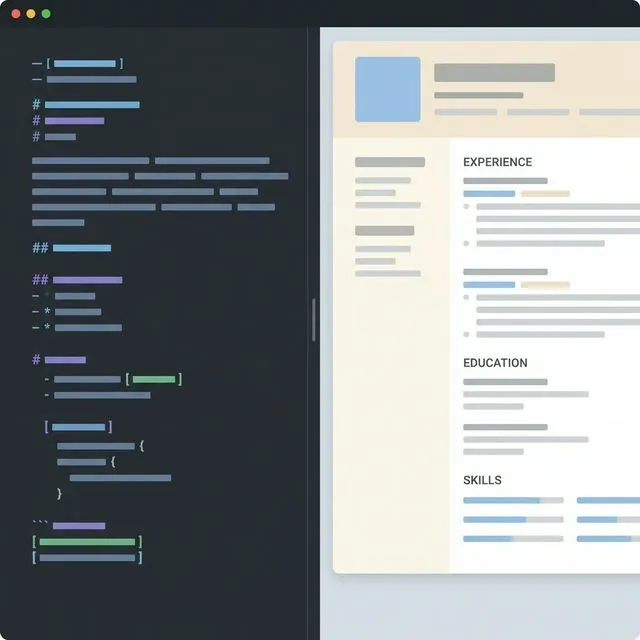
Для резюме выделяется несколько практических преимуществ:
- Небольшие, портативные файлы. Резюме в Markdown обычно занимает несколько килобайт — без встроенных стилей и лишних метаданных — и отображается одинаково, открываете ли вы его в Vim, VS Code или мобильном редакторе.
- Чистая история версий. Зафиксируйте
resume.mdв Git, и каждое изменение становится понятным построчным diff — новый пункт в разделе «Навыки» виден отчётливо, в отличие от непрозрачных правок внутри бинарного.docx. - Меньше случайных сбоев форматирования. Редактирование в Word провоцирует случайную перезапись стилей — шрифты съезжают при вставке, таблицы смещаются на разных машинах. Декларативный синтаксис Markdown делает форматирование предсказуемым.
- Удобство автоматизации. Поскольку это обычный текст, скрипты могут собирать разделы резюме программно — это полезно, если вы создаёте версии под конкретные вакансии.
Единственное, чего Markdown не делает, — это не создаёт готовый для ATS файл Word или PDF, который ожидают рекрутеры. Это задача шага конвертации.
Как резюме в Markdown вписывается в реальный рабочий процесс
Распространённый сценарий: разработчик хранит резюме как файл Markdown в репозитории GitHub, где оно аккуратно отображается для всех, кто просматривает профиль. Однако для настоящей заявки сырой файл .md сбивает с толку парсеры ATS — они ожидают DOCX или PDF. Конвертация файла создаёт профессиональный документ, который ATS может прочитать, с корректно встроенными изображениями вроде значков сертификации.
То же самое касается всех, кто дорабатывает резюме со временем: пишите и редактируйте в Markdown, храните историю в Git и экспортируйте в DOCX всякий раз, когда нужно его отправить.
Рабочий процесс резюме в Markdown
Написание резюме в Markdown означает отделение содержания от оформления: вы сосредотачиваетесь на том, что говорит резюме, а конвертация отвечает за то, как оно выглядит. Процесс очень похож на написание кода — набросок, предпросмотр, итерация. Редакторы вроде Typora или VS Code с расширением для Markdown дают предпросмотр результата в реальном времени.
Структура резюме в Markdown
Хорошо структурированное резюме следует чёткой иерархии. Многие редакторы поддерживают блок YAML frontmatter для метаданных:
---
name: Jane Doe
title: Senior Full-Stack Developer
email: jane@example.com
github: https://github.com/janedoe
---
Затем в основном тексте используется ## для разделов вроде «Опыт работы» и ### для отдельных должностей. Самое необходимое:
- Контакты: короткий список с кликабельными ссылками —
[LinkedIn](https://linkedin.com/in/janedoe). - Краткое резюме: короткий абзац (4–6 строк) под заголовком
##, посвящённый конкретным, измеримым достижениям. - Опыт и навыки: маркированные списки (
-) с глаголами действия, выделенными жирным, например- **Создал** микросервисы на Node.js и Docker.
Для навыков таблица помогает сохранить наглядность:
| Category | Technologies    |
|----------|-----------------|
| Frontend | React, Vue.js   |
| Backend  | Node.js, Python |
| Tools    | Git, AWS        |
Эта таблица GFM надёжно преобразуется в таблицу Word. Одна распространённая ошибка новичков: непоследовательные отступы во вложенных списках могут сломать предпросмотр — используйте четыре пробела для вложенности.
Инструменты и советы
Для редактирования VS Code с расширением «Markdown All in One» добавляет линтинг и автодополнение; Typora предлагает WYSIWYG-режим без отвлечений для тех, кто не пишет код. Сочетайте любой из них с Git для истории версий.
Несколько полезных привычек:
- Пишите короткими, самодостаточными блоками, чтобы разделы было легко переставлять.
- Проверяйте синтаксис линтером вроде
markdownlint, чтобы вовремя замечать проблемы. - Давайте файлам описательные имена (
resume-2026-v2.md) и используйте теги Git для основных версий.
Когда содержание готово, шаг конвертации превращает его в документ, готовый к отправке.
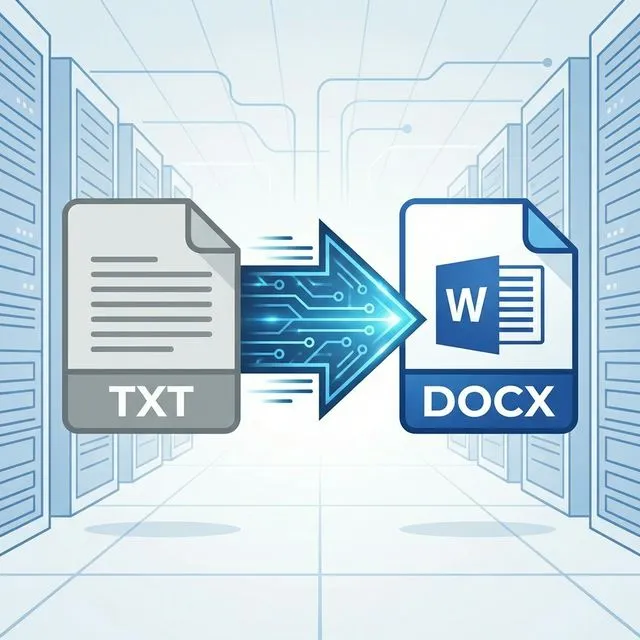
Конвертация резюме Markdown в DOCX
Подготовка файла
Перед конвертацией выполните быструю проверку:
- Таблицы: убедитесь, что вертикальные черты (
|) выровнены — одна черта не на месте может превратить таблицу в сырой текст. - Изображения: по возможности используйте абсолютные URL, чтобы конвертер мог их загрузить.
- Блоки кода: оформляйте их тройными обратными кавычками с тегом языка.
Вставка файла в репозиторий GitHub или тестовый редактор — быстрый способ убедиться, что GFM отображается так, как ожидается.
Конвертация с помощью онлайн-инструмента
Сама конвертация проста и не требует установки:
- Откройте конвертер Markdown в Word.
- Вставьте свой Markdown или перетащите файл
.md(до 10 МБ). - Проверьте предпросмотр в реальном времени, чтобы убедиться, что разделы отображаются правильно.
- Выберите DOCX в качестве формата вывода. (Также доступны HTML и PDF.)
- Нажмите «Convert» и скачайте файл
.docx.
Ваш файл передаётся по зашифрованному соединению, используется только для выполнения конвертации и сразу после этого удаляется — он никогда не сохраняется.
Проверка и настройка
Откройте DOCX в Microsoft Word (2016 или новее) и проверьте результат. Заголовки сопоставляются со встроенными стилями Word, списки становятся нативными маркированными списками, а таблицы превращаются в редактируемые сетки. Несколько финальных правок делают резюме готовым для ATS:
- Установите поля примерно от 0,5 до 1 дюйма.
- Используйте чистый, распространённый шрифт (Arial или Calibri) размером 10–12 pt.
- Убедитесь, что глаголы действия, выделенные жирным, заметны для чёткой визуальной иерархии.
Быстрая проверка занимает всего несколько минут и даёт резюме, которое не уступает платным шаблонам.
Работа с продвинутыми элементами

Хороший конвертер справляется не только с обычными абзацами:
- Таблицы становятся полностью редактируемыми таблицами Word с изменяемой шириной колонок — удобно для матрицы навыков.
- Изображения встраиваются как полноценные графические объекты в нативном разрешении.
- Блоки кода преобразуются в абзацы с моноширинным шрифтом и подсветкой синтаксиса, если вы указываете язык, — приятная деталь в техническом резюме.
- Математика LaTeX (
$E=mc^2$) преобразуется в редактируемые формулы Word, что важно для резюме в сфере data science и академических.
Итоги
Составление резюме в Markdown даёт вам быстрый рабочий процесс с контролем версий: редактируйте в обычном тексте, аккуратно отслеживайте изменения в Git и конвертируйте в отполированный DOCX, когда придёт время подавать заявку. Подход на основе обычного текста устраняет большую часть трудностей с форматированием, свойственных традиционным текстовым процессорам, — а шаг конвертации даёт готовый для ATS файл, который ожидают рекрутеры. Храните резюме в Markdown, и чистая копия в Word или PDF всегда будет всего в одном шаге от вас.
Нашли этот инструмент полезным? Помогите нам рассказать о нем.


