ChatGPT를 Word로: 완벽한 내보내기 가이드 (무료 도구 2026)
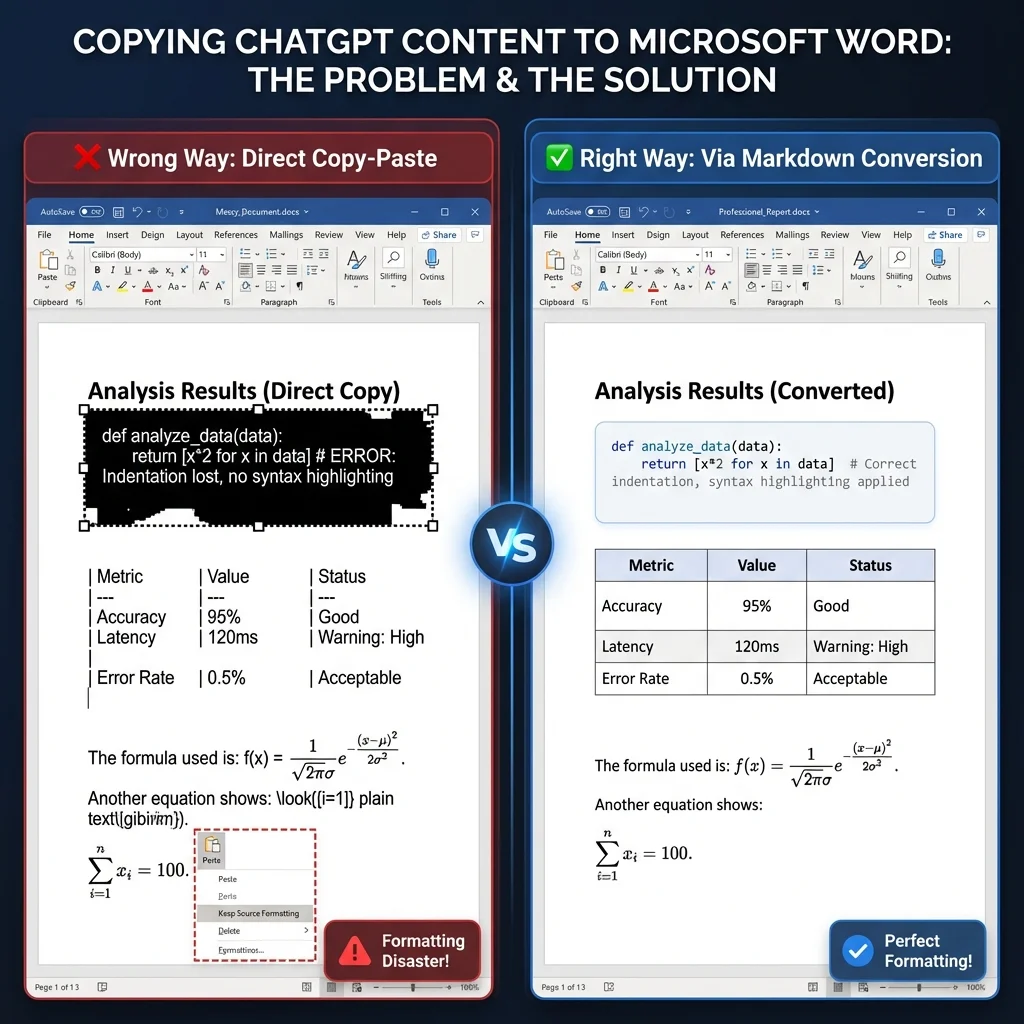
ChatGPT에서 몇 시간을 들여 완벽한 보고서를 작성했는데, Word에 붙여넣는 순간 서식 재앙으로 변하는 것을 본 적이 있나요? 검은색 코드 블록, 깨진 표, 외계어처럼 보이는 수학 공식 — ChatGPT로 문서를 작성하는 사람이라면 대부분 한 번쯤 겪어본 일입니다. 이 답답함은 실제로 존재하며, 시간을 잡아먹습니다.
Markdown이 이 문제를 해결합니다. Markdown을 중간 형식으로 사용하면 ChatGPT 콘텐츠를 깔끔하고 잘 정리된 Word 문서로 안정적으로 옮길 수 있습니다 — 수동으로 스타일을 정리할 필요 없이 말이죠.
Markdown 워크플로우가 직접 복사-붙여넣기보다 나은 이유
ChatGPT 출력을 Word에 바로 붙여넣는 것과 Markdown을 거치는 것은 매우 다른 결과를 만듭니다. 두 가지 접근 방식을 비교하면 다음과 같습니다:
| 항목 | 직접 복사-붙여넣기 | Markdown 워크플로우 |
|---|---|---|
| 정리 작업 | 붙여넣을 때마다 수동 스타일 수정 | 변환 후 다운로드 — 정리 불필요 |
| 코드 블록 | 어두운 배경, 색상 손실, 인쇄 품질 저하 | 적절한 고정폭 스타일링 |
| 표 | 테두리와 정렬이 자주 깨짐 | 깔끔하고 편집 가능한 Word 표 |
| 일관성 | 문서마다 제각각인 임시방편 서식 | 문서 전체에 균일한 Word 스타일 |
퀵 스타트: 깔끔한 변환을 위한 3단계
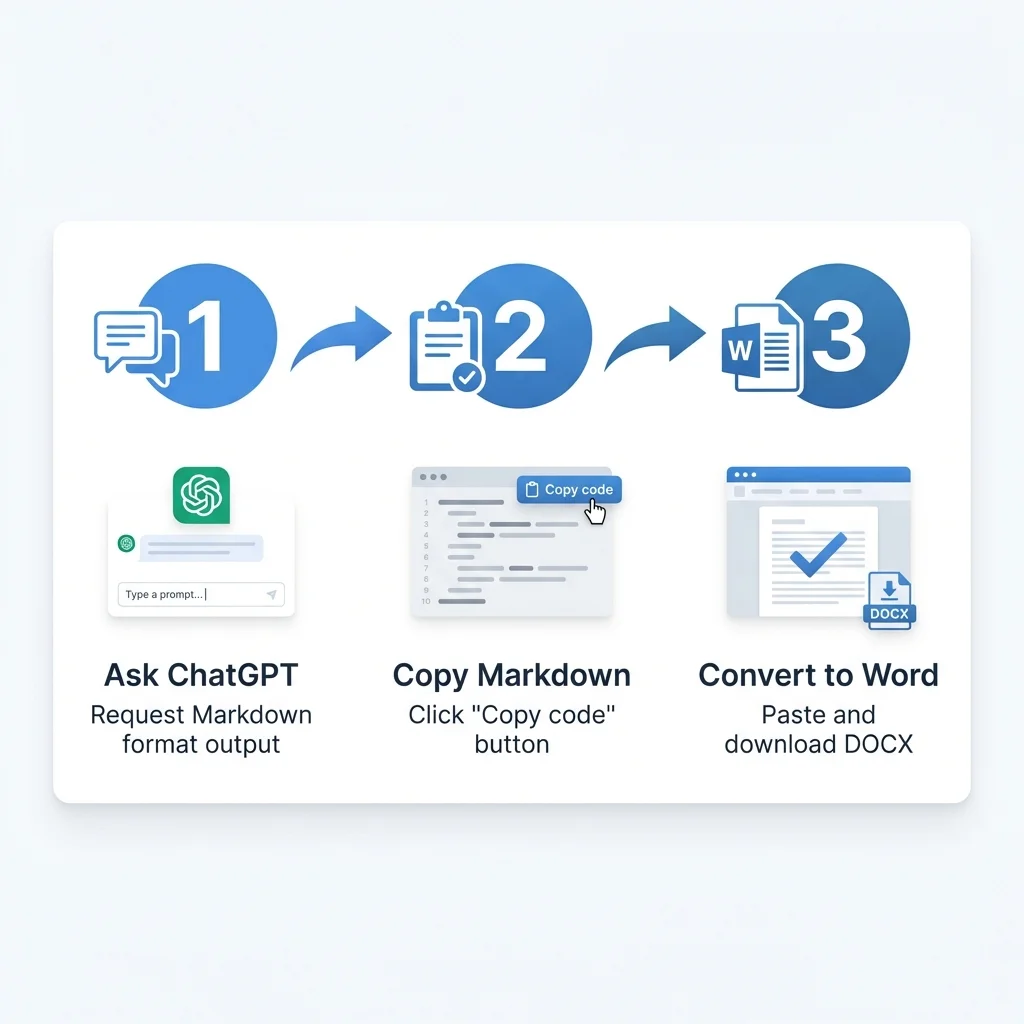
전체 가이드를 읽을 시간이 없으신가요? 요약 버전입니다:
- ChatGPT에 Markdown 요청: 프롬프트에 "output in Markdown format"을 추가하세요
- 코드 블록 복사: ChatGPT 응답의 "Copy code" 버튼을 클릭하세요
- Word로 변환: 무료 변환기에 붙여넣고 서식이 적용된 DOCX를 다운로드하세요
이게 전부입니다. 이 간단한 워크플로우가 대부분의 서식 문제를 해결합니다. 자세한 설명과 고급 시나리오는 계속 읽어주세요.
문제점: 직접 복사-붙여넣기가 실패하는 이유
ChatGPT의 출력을 Microsoft Word에 직접 복사하면, 실제로는 인라인 스타일이 포함된 포맷된 HTML을 복사하는 것입니다. Word는 이러한 스타일을 해석하려고 시도하지만, 결과는 종종 처참합니다:
- 코드 블록은 인쇄되지 않는 어두운 배경으로 나타납니다
- 표는 테두리와 정렬을 잃습니다
- 수학 공식은 올바른 수식이 아닌 일반 텍스트로 표시됩니다
- 서식이 일관성을 잃고 비전문적으로 보입니다
이는 ChatGPT의 웹 인터페이스가 Word의 문서 모델과 호환되지 않는 CSS 스타일을 사용하기 때문입니다. 해결책은? Markdown을 중간 형식으로 사용하는 것입니다.
해결책: 다리 역할을 하는 Markdown
Markdown은 ChatGPT가 기본적으로 이해하는 가벼운 마크업 언어입니다. ChatGPT의 포맷된 응답 뒤에 있는 "소스 코드"입니다. Markdown 출력을 요청하면:
- 구조 보존: 제목, 목록, 표가 계층 구조를 유지합니다
- 깔끔한 서식: 충돌하는 스타일이나 숨겨진 HTML이 없습니다
- 신뢰할 수 있는 변환: Markdown-Word 도구가 요소를 정확하게 매핑할 수 있습니다
Markdown은 AI 출력과 전문 문서 사이의 보편적인 번역기라고 생각하면 됩니다.
단계별 가이드
1. ChatGPT에 Markdown 출력 요청
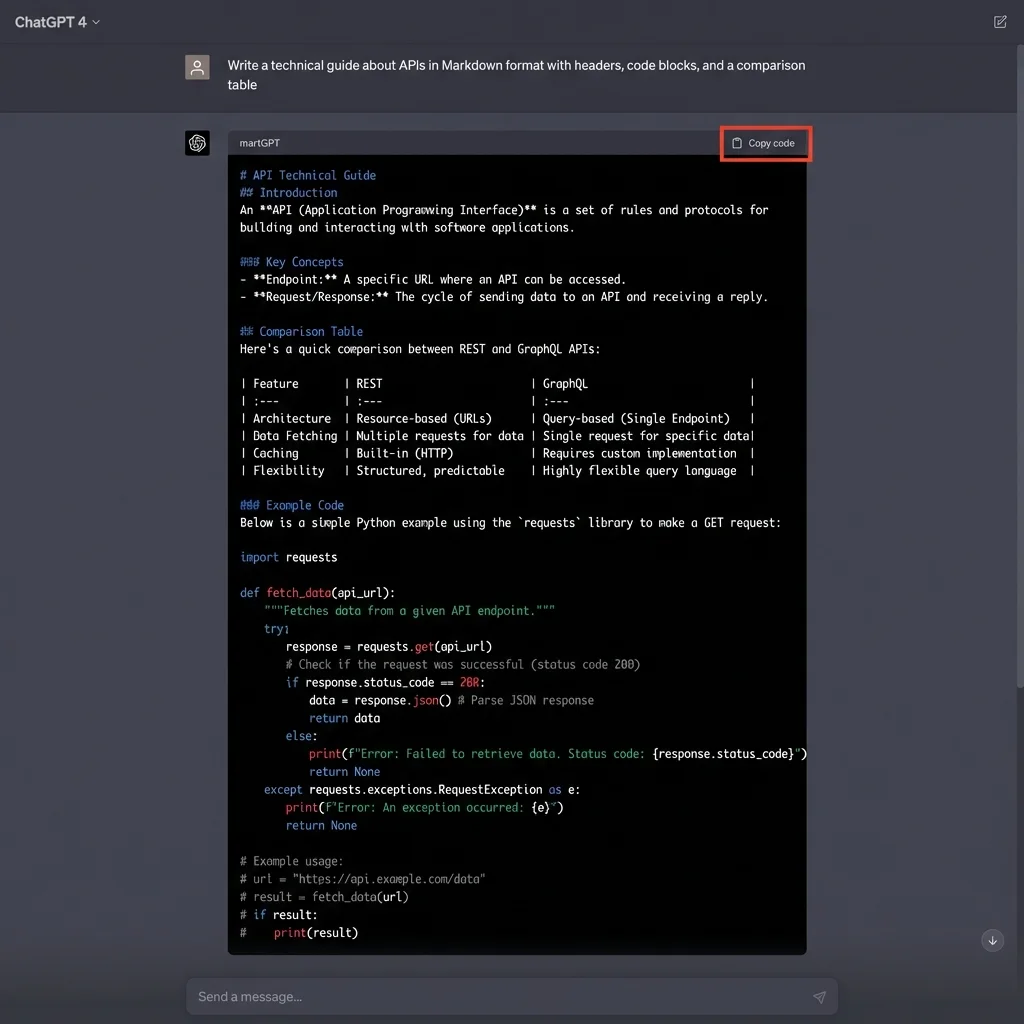
핵심은 프롬프트를 작성하는 방식에 있습니다. 그냥 콘텐츠를 요청하는 대신, 형식을 명시하세요:
❌ 잘못된 프롬프트:
Write a technical guide about APIs
✅ 올바른 프롬프트:
Write a technical guide about APIs in Markdown format,
including headers, code blocks, and a comparison table
프로 팁: 복잡한 문서의 경우 더욱 구체적으로 작성하세요:
Output in full Markdown with:
- H2 and H3 headers for sections
- Bullet lists for features
- A table comparing REST vs GraphQL
- Python code examples in fenced code blocks
ChatGPT는 깔끔한 Markdown 구문이 담긴 코드 블록으로 응답합니다. 제목을 나타내는 #, 목록을 나타내는 -, 표를 나타내는 | 같은 기호를 보게 됩니다.
2. Markdown 코드 복사
ChatGPT가 Markdown을 생성하면, 코드 블록의 오른쪽 상단에 "Copy code" 버튼이 있는 것을 알 수 있습니다. 이 버튼을 클릭하세요 — 웹 서식 없이 원본 Markdown이 복사됩니다.
흔한 실수: 텍스트를 수동으로 선택하고 복사하지 마세요. 숨겨진 서식이 포함될 수 있습니다. 항상 "Copy code" 버튼을 사용하세요.
3. Word로 변환
이제 유용한 부분입니다. Markdown을 신뢰할 수 있는 변환기에 붙여넣으세요:
- MarkdownToWord.pro 방문
- 텍스트 영역에 Markdown 붙여넣기
- "Word로 변환" 클릭
- 서식이 적용된 DOCX 파일 다운로드
변환은 단 몇 초면 끝납니다. 콘텐츠는 오직 변환을 수행하기 위해서만 사용되며 그 직후 즉시 삭제됩니다 — 절대 저장되지 않습니다.
특정 요소 처리하기
서식을 잃지 않고 표 변환하기
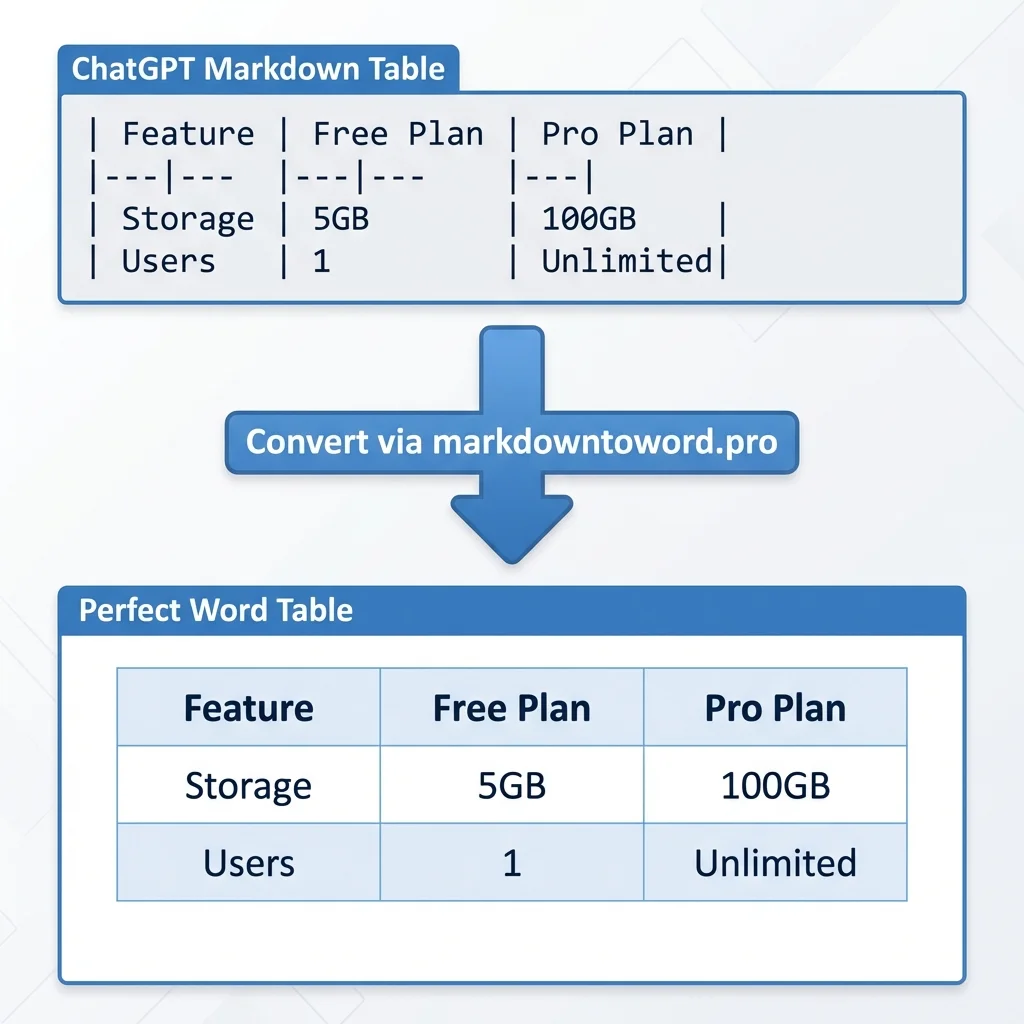
표는 직접 복사-붙여넣기가 가장 처참하게 실패하는 부분입니다. 올바르게 처리하는 방법은 다음과 같습니다:
ChatGPT 프롬프트에서 다음을 지정하세요:
Create a comparison table in Markdown format with these columns:
Feature, Free Plan, Pro Plan
ChatGPT는 다음과 같은 Markdown 표를 생성합니다:
| Feature  | Free Plan | Pro Plan   |
|----------|-----------|------------|
| Storage  | 5GB       | 100GB      |
| Users    | 1         | Unlimited  |
Word로 변환되면, 이는 다음 특성을 갖춘 제대로 포맷된 표가 됩니다:
- 깔끔한 테두리
- 정렬된 열
- 편집 가능한 셀
- 전문적인 스타일링
문제 해결: 표가 정렬되지 않아 보인다면, Markdown의 각 행 양쪽 끝에 파이프(|)가 있는지 확인하세요.
코드 블록
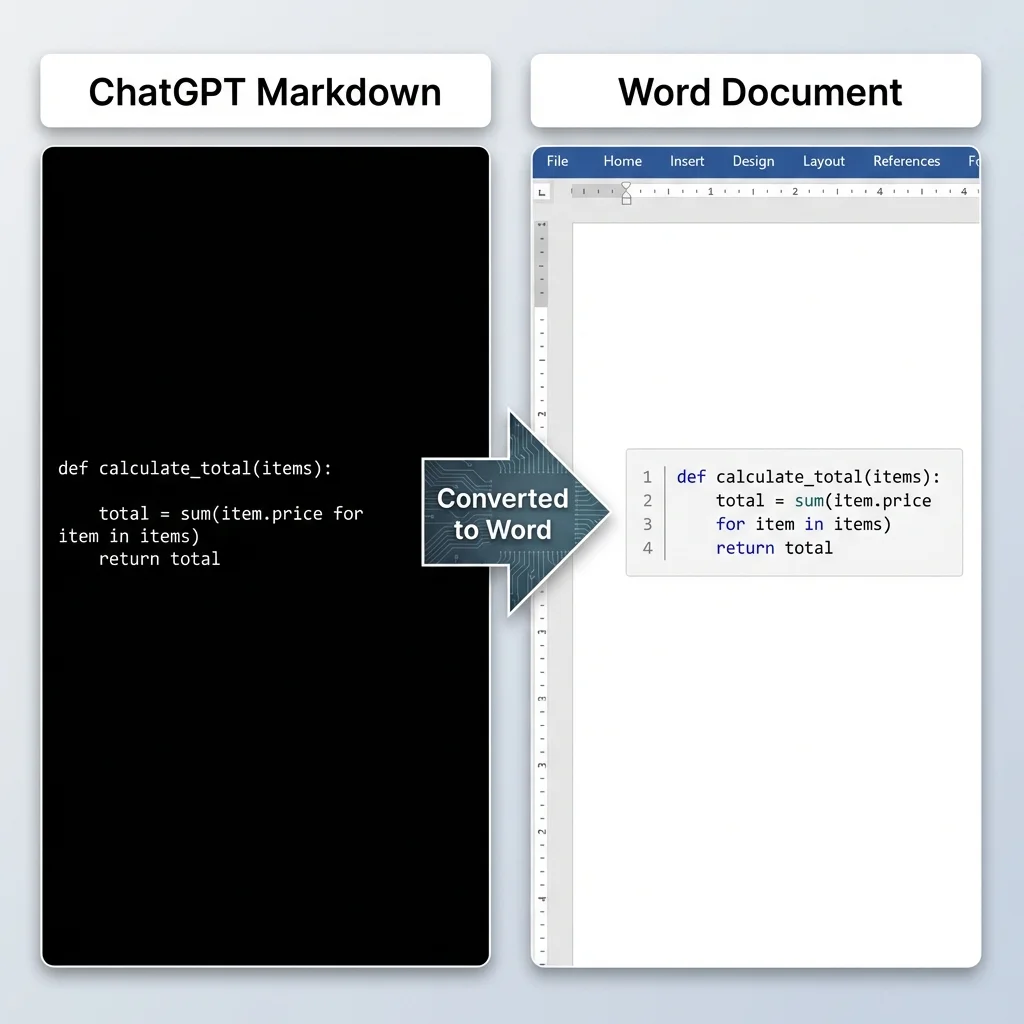
개발자와 기술 작가에게 코드 서식은 매우 중요합니다. 워크플로우는 다음과 같습니다:
언어 태그가 있는 코드를 요청하세요:
Show me a Python function with proper syntax highlighting
ChatGPT는 언어 식별자와 함께 코드를 세 개의 백틱으로 감쌉니다:
\`\`\`python
def calculate_total(items):
    total = sum(item.price for item in items)
    return total
\`\`\`
변환 후, Word 문서는 다음 특성을 갖습니다:
- 고정폭 글꼴(Consolas 또는 Courier New)
- 보존된 들여쓰기
- 본문 텍스트와의 명확한 구분
- 선택적 구문 강조(변환기에 따라 다름)
수학 공식
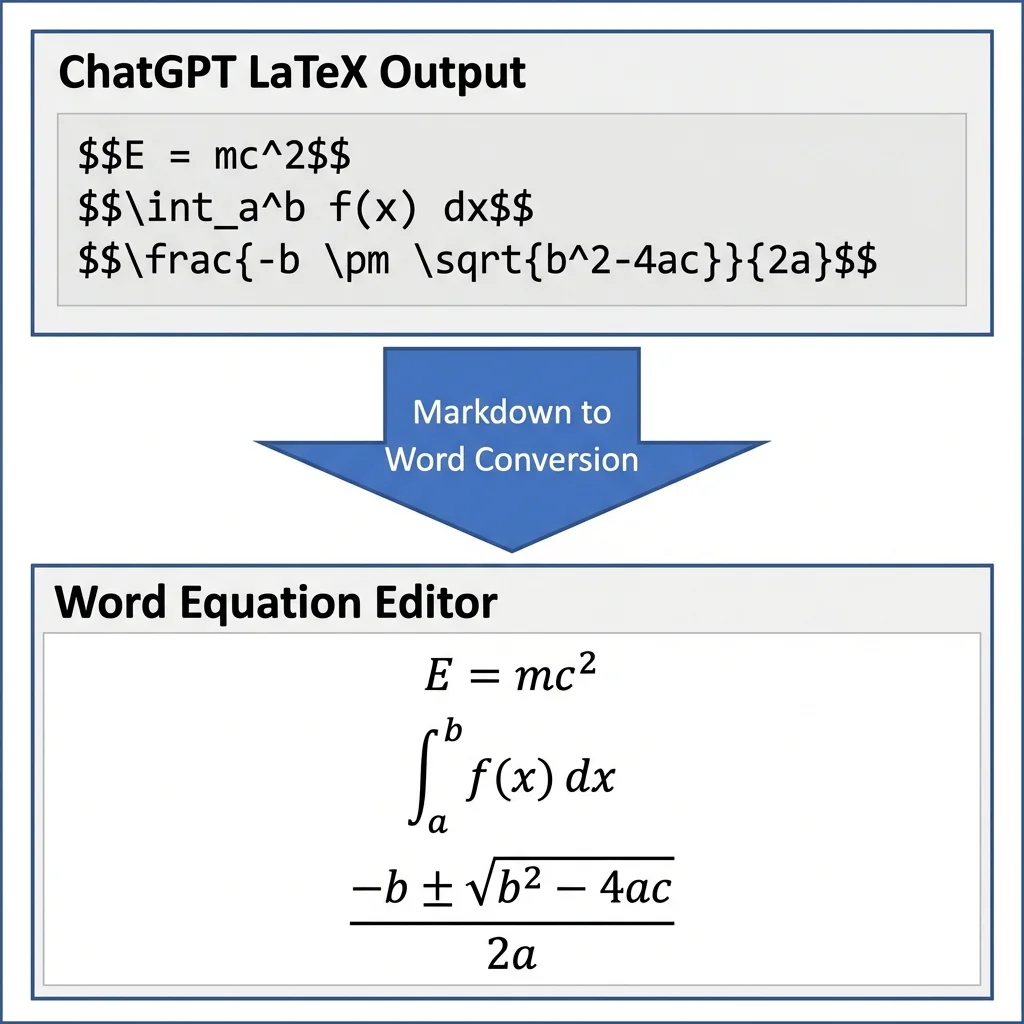
학술 또는 과학 콘텐츠의 경우, 수학 표기법이 필수적입니다. ChatGPT는 LaTeX 스타일 공식을 출력할 수 있습니다:
프롬프트 예시:
Explain the quadratic formula using LaTeX notation in Markdown
ChatGPT는 다음과 같이 생성합니다:
The quadratic formula is: $$\frac{-b \pm \sqrt{b^2-4ac}}{2a}$$

Einstein's famous equation: $$E = mc^2$$
올바르게 변환되면, 이것들은 Word의 기본 수식 편집기에서 수학 방정식으로 렌더링되어 완전히 편집 가능하고 인쇄 준비가 됩니다.
참고: 모든 변환기가 LaTeX를 지원하는 것은 아닙니다. MarkdownToWord.pro의 도구는 공식을 자동으로 처리합니다.
시도해 볼 준비가 되셨나요?
이제 ChatGPT 콘텐츠를 Word로 내보내는 데 필요한 모든 것을 갖추셨습니다. 실행 계획은 다음과 같습니다:
- 이 가이드를 북마크하여 나중에 참고하세요
- 다음 ChatGPT 세션에서 3단계 워크플로우를 시도해보세요
- 서식 때문에 고생하는 동료들과 공유하세요
지금 ChatGPT Markdown을 변환하세요
무료이며 빠릅니다.
개발자를 위한 기술 세부사항
클릭하여 확장: Markdown-Word 변환의 내부 작동 원리
변환 파이프라인
Markdown을 Word로 변환하는 것은 단순한 텍스트 치환이 아닙니다 — 파싱과 문서 객체 모델(DOM) 조작을 포함합니다. 뒤에서 일어나는 일은 다음과 같습니다:
1. Markdown 파싱 (토큰화)
변환기는 먼저 Markdown을 추상 구문 트리(AST)로 파싱합니다. marked.js나 markdown-it 같은 도구는 텍스트를 토큰으로 분해합니다:
// Example AST for "## Hello World"
{
  type: 'heading',
  depth: 2,
  children: [
    { type: 'text', value: 'Hello World' }
  ]
}
이 토큰화는 다음을 처리합니다:
- GitHub Flavored Markdown (GFM) 확장(표, 취소선, 작업 목록)
- 중첩 구조(인용 블록 안의 목록)
- 인라인 요소(굵게, 기울임꼴, 코드 스팬)
2. AST에서 DOCX로 매핑
Word 문서는 Office Open XML (OOXML) 형식을 사용하며, 이는 본질적으로 XML 파일을 포함하는 ZIP 파일입니다. 변환기는 Markdown 토큰을 OOXML 요소에 매핑합니다:
| Markdown 요소 | DOCX 등가물 |
|---|---|
# Heading 1 | <w:pStyle w:val="Heading1"/> |
**bold** | <w:b/> |
| 코드 블록 | <w:pPr><w:shd w:fill="F5F5F5"/></w:pPr> |
| 표 | <w:tbl> with <w:tr> and <w:tc> |
3. 스타일 적용
전문 변환기는 직접 서식 지정 대신 Word 스타일을 적용합니다:
<w:style w:type="paragraph" w:styleId="Heading1">
  <w:name w:val="Heading 1"/>
  <w:basedOn w:val="Normal"/>
  <w:next w:val="Normal"/>
  <w:rPr>
    <w:b/>
    <w:sz w:val="32"/>
  </w:rPr>
</w:style>
이는 다음을 보장합니다:
- 문서 전체의 일관된 서식
- 손쉬운 전역 스타일 변경
- Word의 목차 기능과의 호환성
4. 특수 요소 처리
표: Markdown의 파이프 구문은 그리드 구조로 파싱된 다음, 적절한 셀 테두리와 정렬을 갖춘 Word의 표 모델에 매핑됩니다.
코드 블록: 울타리 코드 블록(```language)은 다음 특성을 갖춘 단락으로 변환됩니다:
- 고정폭 글꼴 패밀리
- 배경 음영
- 보존된 공백
- 컬러 런을 통한 선택적 구문 강조
LaTeX 공식: $$..$$ 같은 구분자가 감지되어 OMML(Office Math Markup Language)로 변환됩니다:
<m:oMath>
  <m:f>
    <m:num><m:r><m:t>-b±√(b²-4ac)</m:t></m:r></m:num>
    <m:den><m:r><m:t>2a</m:t></m:r></m:den>
  </m:f>
</m:oMath>
성능 고려사항
대용량 문서의 경우, 변환 속도는 몇 가지 요인에 따라 달라집니다:
- 파싱: Markdown을 AST로 토큰화하는 것은 빠르며 좀처럼 병목 현상이 되지 않습니다.
- 문서 조립: DOCX XML 구조를 구축하는 것이 가장 비용이 많이 드는 단계이며, 비용은 문서 길이에 따라 증가합니다.
- 문서 크기: 짧은 문서는 거의 즉시 변환됩니다. 매우 긴 문서(수만 단어)는 눈에 띄게 더 오래 걸리지만, 일반적인 파일의 경우 변환은 여전히 몇 초 안에 완료됩니다.
ChatGPT 출력이 깔끔하게 변환되는 이유
ChatGPT는 GitHub와 기술 문서 같은 출처의 방대한 양의 Markdown 형식 콘텐츠로 학습됩니다. 실제로 이는 다음을 의미합니다:
- 구문 준수: ChatGPT의 Markdown은 CommonMark 사양을 면밀히 따릅니다
- 일관된 구조: 제목이 논리적 계층을 따릅니다
- 깔끔한 출력: 엣지 케이스나 잘못된 구문이 비교적 적습니다
Markdown은 또한 동등한 HTML보다 토큰 효율적이어서, 언어 모델에게 자연스러운 출력 형식이 됩니다.
커스텀 변환 규칙
커스텀 워크플로우를 구축하는 개발자의 경우, 플러그인으로 변환기를 확장할 수 있습니다:
// Example: Custom handling for callout boxes
const customRenderer = {
  blockquote(quote) {
    if (quote.startsWith('> [!NOTE]')) {
      return createWordCallout(quote, 'blue');
    }
    return defaultBlockquote(quote);
  }
};
이를 통해 Markdown 확장(GitHub의 알림 등)을 Word의 커스텀 스타일에 매핑할 수 있습니다.
보안 고려사항
사용자 생성 Markdown을 처리할 때:
- HTML 정리: Markdown에서 원시 HTML을 허용하는 경우,
<script>태그를 제거하세요 - 파일 크기 제한: 대량 입력으로 인한 서비스 거부를 방지하세요
- 구조 검증: 파서를 충돌시킬 수 있는 잘못된 Markdown을 거부하세요
모범 사례: 변환 전 정리를 위해 DOMPurify 같은 검증된 라이브러리를 사용하세요.
모범 사례와 프로 팁
ChatGPT 프롬프트 최적화
Word 문서의 품질은 ChatGPT 프롬프트에서 시작됩니다. 검증된 전략은 다음과 같습니다:
보고서와 기사의 경우:
Write a [topic] article in Markdown with:
- An H1 title
- 3-4 H2 sections
- Bullet points for key takeaways
- A summary table at the end
기술 문서의 경우:
Create API documentation in Markdown including:
- H2 headers for each endpoint
- Code examples in ```bash and ```json blocks
- A parameters table with columns: Name, Type, Required, Description
학술 콘텐츠의 경우:
Explain [concept] in Markdown format with:
- LaTeX formulas for equations
- Numbered lists for step-by-step processes
- Citations in [text](url) format
피해야 할 함정
- 형식 혼합: ChatGPT에게 "일부 HTML이 포함된 Markdown"을 요청하지 마세요 — 순수 Markdown을 고수하세요
- 언어 태그 무시: 코드 블록에 항상 언어를 지정하세요(
python, 그냥가 아니라) - 과도한 중첩: 3단계 이상 깊은 목록은 피하세요 — 깔끔하게 변환하기 어렵습니다
- 일관성 없는 간격: 올바른 파싱을 위해 섹션 사이에 빈 줄을 확보하세요
워크플로우 자동화
ChatGPT 출력을 정기적으로 변환한다면, 몇 가지 습관이 작업 속도를 높여줍니다:
- 재사용 가능한 프롬프트 저장: "respond in full Markdown" 지시를 ChatGPT 커스텀 인스트럭션으로 저장해 두면, 모든 응답이 변환 준비 상태가 됩니다.
- Markdown 에디터에서 초안 작성: 전용 Markdown 에디터에서 문서를 다듬은 다음, 최종본일 때 한 단계로 변환하세요.
자주 묻는 질문
Q: Claude나 Gemini 같은 다른 AI 도구에서도 작동하나요?
A: 네. 동일한 Markdown 워크플로우가 Markdown 형식을 출력할 수 있는 모든 AI에 적용됩니다. 프롬프트에 "Markdown output"을 요청하기만 하면 됩니다.
Q: ChatGPT의 서식(굵게, 기울임꼴)을 Word에서 유지할 수 있나요?
A: 네. Markdown은 **bold**, *italic*, ***bold italic***를 지원하며, 이는 일치하는 Word 서식으로 변환됩니다.
Q: ChatGPT가 생성한 이미지는 어떻게 하나요?
A: 이미지는 별도로 다운로드하여 Word에 삽입해야 합니다. 외부 URL을 참조하는 Markdown 이미지 구문()은 이미지에 접근할 수 있는 경우 임베드됩니다.
Q: 파일 크기 제한이 있나요?
A: 저희 변환기는 최대 10 MB의 Markdown 파일을 처리하며, 이는 전체 길이의 기술 가이드를 포함한 매우 긴 문서를 커버합니다. 그보다 큰 경우 섹션으로 나누세요.
Q: 변환 후 Word 스타일을 커스터마이즈할 수 있나요?
A: 네. 변환된 문서는 표준 Word 스타일(Heading 1, Heading 2 등)을 사용하며, Word의 스타일 창을 통해 전역으로 수정할 수 있습니다.
Q: 오프라인에서 작동하나요?
A: 아니요 — 변환기는 온라인으로 실행되며 인터넷 연결이 필요합니다. Markdown은 암호화된 연결을 통해 전송되어 오직 변환을 수행하는 데만 사용되며, 그 직후 즉시 삭제됩니다. 절대 저장되지 않습니다.
관련 리소스
문서 워크플로우를 확장하고 싶으신가요? 이 보완 가이드들을 확인해보세요:
- Markdown을 PDF로: 최종 결과물을 위해 PDF로 직접 변환
- Markdown을 HTML로: Markdown으로 웹 준비 콘텐츠 생성
- Notion을 Word로 가이드: Notion 페이지를 Word 문서로 내보내기
- Markdown 작성 방법: 처음부터 Markdown 구문 마스터하기
결론
ChatGPT 콘텐츠를 Word로 내보내는 일이 서식과 씨름하는 것을 의미할 필요는 없습니다. Markdown을 중간 형식으로 사용하면 수동 정리 작업이 짧은 루틴으로 바뀝니다: ChatGPT에 Markdown을 요청하고, 코드 블록을 복사한 다음, 변환하세요. 표, 코드 블록, 방정식이 깨진 스타일링 대신 제대로 된 Word 요소로 옮겨집니다.
시도해 볼 준비가 되셨나요? 지금 ChatGPT Markdown을 변환하세요 — 무료이며 단 몇 초밖에 걸리지 않습니다.
이 도구가 유용한가요? 널리 공유해주세요.


