100% 무료 온라인 도구

무료 Markdown → PDF 변환기 (LaTeX·Mermaid 지원) — MD를 PDF로 온라인 변환

Markdown을 고품질 인쇄용 PDF로 즉시 변환. GFM 표, LaTeX 수식, Mermaid 다이어그램, 코드 구문 하이라이팅 지원 — 모든 요소가 최종 PDF에 그대로 반영됩니다.

Markdown을 PDF로 변환

PDF 문서 미리보기

PDF 문서 미리보기

미리보기를 보려면 입력을 시작하거나 Markdown 내용을 붙여넣으세요

이 도구가 유용한가요? 널리 공유해주세요.

Markdown→PDF 빠른 팁

파일은 저장되지 않습니다 - 변환에만 사용된 후 즉시 삭제됩니다
적절한 페이지 나누기가 적용된 인쇄용 PDF 출력
LaTeX 수식과 Mermaid 다이어그램을 PDF에 선명하게 렌더링
.md 또는 .markdown 파일 지원 (최대 10MB)

Markdown에서 PDF로의 변환이란?

Markdown에서 PDF로의 변환은 .md 파일을 전문적으로 포맷된 인쇄 가능한 PDF 문서로 변환합니다. MarkdownToWord.pro는 GFM 테이블, LaTeX 수식, Mermaid 다이어그램, 코드 블록을 포함한 전체 문서 구조를 보존합니다. Markdown을 Word (.docx)HTML로도 변환할 수 있습니다.

Markdown을 PDF로 변환하는 3가지 방법

1

온라인 변환기 (MarkdownToWord.pro 등) — Markdown을 업로드하거나 붙여넣고 포맷된 PDF를 즉시 다운로드하세요. 복잡한 포맷을 보존하는 고품질 빠른 변환에 최적입니다.

2

명령줄 도구 (Pandoc + LaTeX) — LaTeX 엔진으로 pandoc input.md -o output.pdf를 실행하세요. 완전한 타이포그래피 제어와 배치 처리가 필요한 개발자에게 최적입니다.

3

브라우저에서 PDF로 인쇄 — Markdown을 HTML로 렌더링한 후 인쇄 대화 상자를 사용하여 PDF로 저장하세요. 빠르지만 제한적 — LaTeX 없음, Mermaid 없음, 브라우저 간 불일치한 포맷.

Markdown → PDF 변환 완전 가이드

검증된 모범 사례에 따라 Markdown 파일을 인쇄용 전문 PDF 문서로 변환하세요.

Markdown 대 PDF: 파일 형식 이해하기
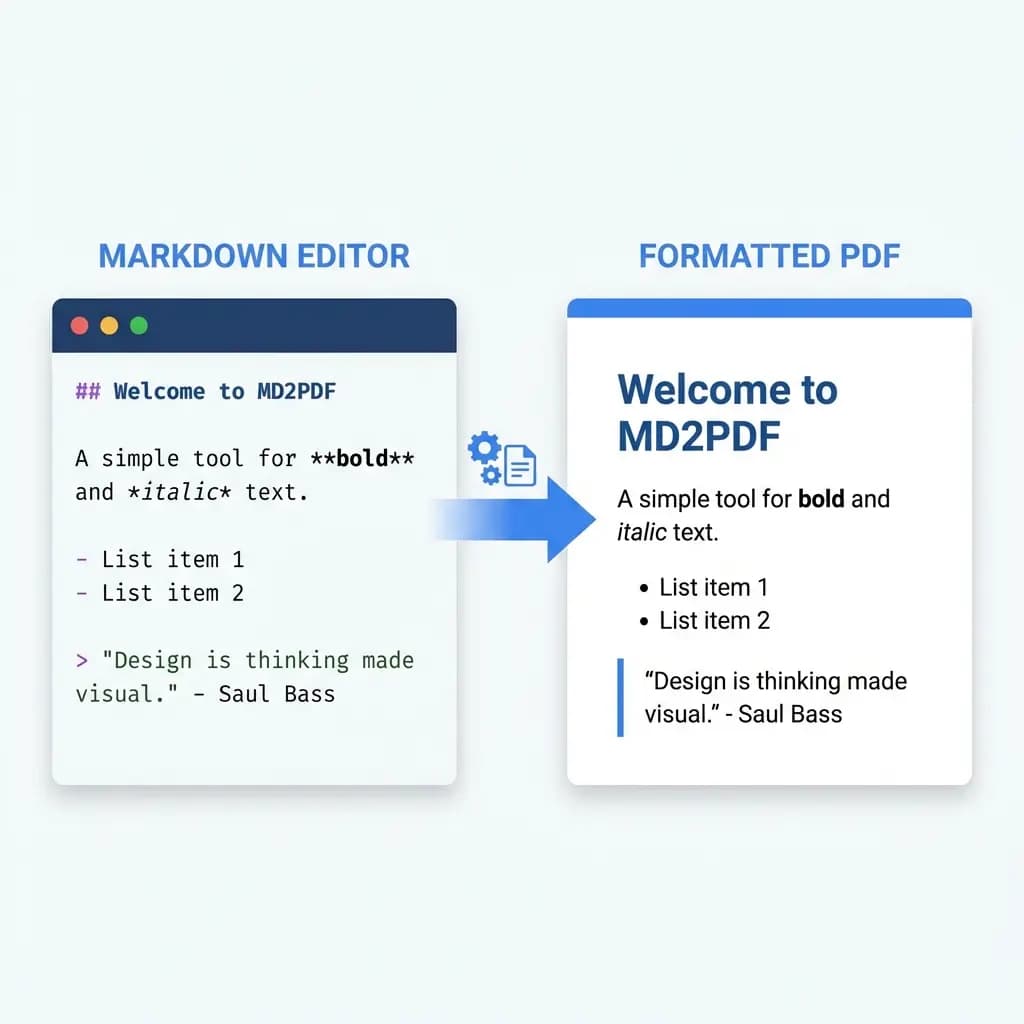
마크다운 (.md)

특수 문자를 사용하여 텍스트 스타일을 지정하는 간단한 방법입니다. 문서 및 README 파일용으로 개발자 사이에서 인기가 높습니다. Word 또는 HTML로 쉽게 변환할 수 있습니다.

이동식 문서 형식 (.pdf)

문서 공유의 보편적 표준입니다. PDF는 모든 기기 및 인쇄 시 콘텐츠가 정확히 동일하게 보이도록 보장합니다.

Markdown PDF 변환 도구 인터페이스 미리보기

Markdown을 PDF로 변환하는 사용 사례

전문 보고서

메모와 초안을 세련되고 공유 가능한 보고서 및 논문으로 변환하세요.

전자책 & 가이드

쉽게 배포할 수 있는 전자책, 사용자 매뉴얼 및 기술 가이드를 만드세요.

오프라인 액세스

웹 문서를 PDF로 저장하여 태블릿이나 전자책 리더에서 오프라인으로 읽으세요.

아카이빙

동적 콘텐츠를 장기 보관을 위해 고정되고 안정적인 형식으로 보존하세요.

PDF 출력에서의 이미지, 표, 페이지 나누기 처리

  1. 1.

    페이지 나누기

    페이지가 어디에서 나뉠지 고려하세요. 긴 표나 코드 블록은 페이지에 걸쳐 나 뉠 수 있습니다.

  2. 2.

    이미지 해상도

    연결된 이미지의 품질이 높아 최종 PDF에서 선명하게 보이도록 하세요.

  3. 3.

    표준 구문

    최상의 호환성을 위해 표준 마크다운 구문을 사용하세요. 복잡한 사용자 정의 HTML은 모든 PDF 뷰어에서 예상대로 렌더링되지 않을 수 있습니다.

  4. 4.

    글꼴 및 비라틴 문자

    문서에 CJK(한·중·일), 키릴, 아랍 문자나 이모지가 포함되어 있다면 해당 문자를 지원하는 글꼴을 선택하세요. 그래야 PDF에서 빈 사각형으로 깨지지 않고 제대로 포함됩니다.

Key Capabilities

Markdown → PDF 변환에서 중요한 기능

개발자, 기술 작가, 팀은 Markdown을 PDF로 변환할 때 이러한 핵심 기능에 의존합니다.

인쇄 가능한 PDF 출력

적절한 페이지 여백, 타이포그래피, 레이아웃의 PDF를 생성. 인쇄와 전문적 공유에 최적.

Markdown 서식을 PDF에 완벽 유지

표, 코드 블록, 이미지, LaTeX 수식, 모든 GFM 구문이 PDF에 완벽히 재현. 수동 조정 불필요.

다운로드하는 즉시 삭제

PDF는 암호화된 연결을 통해 생성되어 전달된 직후 삭제됩니다. 파일을 영구적으로 저장하거나 읽거나 공유하지 않습니다.

즉시 MD → PDF 변환

몇 초 만에 Markdown을 PDF로 변환 — 붙여넣기, 변환, 다운로드.

스마트폰에서 Markdown을 PDF로 변환

iOS 및 Android에서 사용 가능. 모바일 브라우저에서 바로 PDF를 변환하고 다운로드.

원클릭 PDF 다운로드

'변환 및 다운로드'를 클릭하면 PDF를 바로 저장 — 워터마크 없음, 복잡한 설정 없음.

Simple Process

3단계로 Markdown을 PDF로 변환하기

세 단계로 Markdown을 PDF로 변환하세요 — 설치나 가입 없이 붙여넣고, 미리보고, 내려받으면 끝.

01

콘텐츠 입력

.md 파일을 업로드하거나 편집기에 마크다운 텍스트를 직접 붙여넣으세요.

02

미리보기 & PDF

문서가 어떻게 보일지 확인하고 서식이 올바른지 확인하세요.

03

PDF 다운로드

'변환 & 다운로드'를 클릭하여 전문적으로 형식화된 PDF를 저장하세요.

FAQ

Markdown → PDF 변환 FAQ

Markdown을 PDF로 변환할 때 가장 자주 묻는 질문에 답해 드립니다.

1

Markdown을 PDF로 무료로 변환하는 방법은?

온라인 변환기에 Markdown을 붙여넣거나 .md 파일을 업로드한 후 '변환 및 다운로드'를 클릭하세요. MarkFlow 같은 브라우저 기반 도구는 가입 불필요, 워터마크 없음, 완전 무료입니다.

2

온라인으로 Markdown을 PDF로 변환해도 안전한가요?

예. 파일은 암호화된 HTTPS 연결을 통해 전송되어 변환을 수행하는 데에만 사용되며 그 직후 삭제됩니다 — 영구적으로 저장, 열람, 분석되거나 제3자와 공유되지 않습니다.

3

LaTeX와 Mermaid가 포함된 Markdown을 PDF로 변환하는 방법은?

LaTeX 수식과 Mermaid 다이어그램 렌더링을 지원하는 변환기를 사용하세요. 이들은 고품질 이미지로 PDF에 삽입됩니다. 기본 변환기나 브라우저 '인쇄' 기능은 이를 올바르게 처리하지 못합니다.

4

Markdown → PDF 변환 단계별 방법은?

1) Markdown을 붙여넣거나 .md 파일을 업로드. 2) 실시간 미리보기에서 서식 확인. 3) '변환 및 다운로드'로 PDF 저장. 소프트웨어 설치 없이 몇 초 만에 완료.

5

변환된 PDF를 바로 인쇄할 수 있나요?

네. 올바르게 변환된 PDF는 A4 크기, 전문적인 여백, 선명한 타이포그래피로 구성되어 바로 인쇄 가능합니다.

6

Markdown → PDF 변환의 최대 파일 크기는?

대부분의 온라인 변환기는 최대 10MB의 Markdown 파일을 지원하며, 이는 포괄적인 기술 문서와 긴 콘텐츠에 충분합니다. 변환은 일반적으로 표준 길이의 문서의 경우 몇 초 안에 완료됩니다.

7

변환된 PDF를 상업적으로 사용할 수 있나요?

네. 변환된 PDF는 클라이언트 납품물, 비즈니스 보고서, 학술 제출, 출판물 등에 자유롭게 사용 가능. 저작자 표시나 라이선스 불필요.

8

Markdown → PDF 변환과 브라우저 '인쇄'의 차이점은?

브라우저 '인쇄'는 화면을 캡처하는 것으로 레이아웃 깨짐, 폰트 누락, LaTeX/Mermaid 미지원 문제가 발생합니다. 전용 변환기는 올바른 여백, 일관된 타이포그래피, 수식과 다이어그램의 완전한 렌더링을 포함한 PDF를 생성합니다.

9

Markdown → PDF에서 페이지 크기와 폰트를 커스터마이징하려면?

온라인 도구는 표준 A4 크기와 최적화된 여백을 사용합니다. 타이포그래피는 자동 처리. 페이지 크기, 여백, 헤더, 푸터를 완전히 제어하려면 Pandoc과 커스텀 LaTeX 템플릿을 사용하세요.

10

GitHub README를 PDF로 변환하는 방법은?

GitHub README.md 내용을 복사하여 Markdown → PDF 변환기에 붙여넣으세요. 표, 작업 목록, 알림, 구문 하이라이팅 코드 블록 등 GFM의 모든 기능을 지원합니다.

지금 Markdown을 PDF로 변환하세요

.md 내용을 붙여넣으면 몇 초 만에 포맷된 .pdf를 다운로드

회원가입 불필요 · 100% 무료 · 변환 후 파일 삭제