Da Notion a Word: esporta in DOCX gratis, passo dopo passo
Perché convertire le pagine Notion in Word?
Notion è uno strumento popolare per organizzare progetti e scrivere documentazione. Ma quando devi condividere contenuti al di fuori di Notion — per report ai clienti, documenti di conformità o passaggi di consegne — Word è spesso il formato richiesto. Questa guida illustra l'intero processo: esportazione da Notion, utilizzo di Markdown come formato intermedio e creazione di file DOCX rifiniti.
La flessibilità di Notion è eccellente per il brainstorming e i progetti basati su database, ma il suo formato proprietario non è ideale per la condivisione esterna. Un'esportazione Markdown è un ponte leggero e portatile: ottieni una versione in testo semplice che puoi modificare ovunque, per poi perfezionarla nella formattazione più ricca di Word. Questa guida copre il flusso di lavoro, dalle basi dell'esportazione alla risoluzione dei problemi avanzata.
Comprendere le esportazioni di Notion e Markdown
Notion può esportare le pagine come HTML, PDF o Markdown. Per la conversione in Word, Markdown è di solito il miglior punto di partenza: è semplice, basato su testo e ampiamente supportato. Quando esporti una pagina Notion come Markdown, blocchi come intestazioni, paragrafi ed elenchi diventano sintassi standard — # per un'intestazione H1, - per un punto elenco.
Markdown è stato creato come linguaggio di markup leggero, ottimizzato per la leggibilità del testo semplice, non per i layout pixel-perfect di Word. Gli elementi di base si traducono in modo pulito, ma alcuni blocchi di Notion — video incorporati, interruttori personalizzati, blocchi sincronizzati — richiedono attenzione manuale. La documentazione ufficiale di esportazione di Notion elenca quali tipi di blocco sono inclusi e quali funzionalità avanzate non lo sono.
L'attrattiva di Markdown è la portabilità. A differenza di un PDF, che blocca il contenuto in una visualizzazione statica, Markdown può essere modificato senza software proprietario. Una cosa da tenere presente: il Markdown di Notion non è puro CommonMark — è più vicino a GitHub Flavored Markdown (GFM), con estensioni per tabelle ed elenchi di attività. Un database Notion, ad esempio, viene esportato come tabella separata da pipe (| Colonna 1 | Colonna 2 |), e un convertitore che non comprende GFM potrebbe rovinarla. Scegliere un convertitore che gestisce GFM è il singolo fattore più importante per evitare lavoro di riformattazione in seguito.
È utile pensare a Markdown come codice sorgente leggibile dall'uomo per un documento, mentre Word usa il DOCX basato su XML per stili e layout. Collegarli significa capire come Notion serializza il contenuto: le intestazioni diventano ancore semantiche e gli elenchi mantengono il rientro, ma callout, sfondi colorati e commenti in linea possono perdere lo stile durante l'esportazione. Vale la pena rivedere il contenuto prima di esportare.
Cosa include — e cosa non include — l'esportazione Markdown di Notion

Un'esportazione Markdown di Notion struttura il contenuto in modo gerarchico: prima il titolo della pagina e i metadati di base, poi il corpo. La sintassi supportata include intestazioni in stile ATX (## Sottosezione), elenchi ordinati e non ordinati, grassetto e corsivo tramite asterischi e righe orizzontali (---). Gli incorporamenti sono il limite principale — un video di YouTube viene tipicamente esportato come semplice link, perdendo la sua interattività.
La natura leggera di Markdown è eccellente per il controllo delle versioni — abbinarlo a Git funziona bene per la documentazione collaborativa — ma non può rappresentare funzionalità di Word come il rilevamento delle modifiche o le note a piè di pagina. Altre lacune comuni: gli sfondi colorati dei callout di Notion non vengono mantenuti, e le formule dei database vengono esportate solo come valori statici calcolati, non come le formule stesse. Anche i blocchi di codice possono perdere l'evidenziazione della sintassi, a meno che il tuo convertitore non la ripristini.
In pratica, un'esportazione Markdown di Notion è materia prima per la conversione, non un documento finito. Un'abitudine pratica: testa prima una pagina piccola per vedere esattamente quali elementi sopravvivono all'esportazione, prima di impegnarti in un batch di grandi dimensioni.
Preparare le tue pagine Notion per l'esportazione
Un po' di preparazione riduce gli artefatti di esportazione. Organizza il contenuto in modo lineare, usa gli interruttori con parsimonia (si appiattiscono in testo semplice) e consolida i database in viste che si esportano in modo pulito. Per una bacheca di documentazione API, ad esempio, raggruppare le proprietà in tabelle in linea riduce la frammentazione nel Markdown esportato.
Passaggi pratici:
- Controlla le pagine collegate per individuare i duplicati.
- Assicurati che le immagini siano caricate su Notion, non collegate da URL esterni.
- Usa la funzione "Duplica" di Notion per creare una copia destinata solo all'esportazione che puoi ripulire liberamente.
Punta alla chiarezza semantica: etichetta i database in modo esplicito ed evita di affidarti a icone o divisori decorativi, poiché scompaiono in Markdown. Gerarchie pulite rendono il resto del flusso di lavoro molto più prevedibile.
Perché Word vale il passaggio in più
La conversione in Word trasforma note di lavoro in deliverable rifiniti e condivisibili. L'ubiquità di Word negli ambienti aziendali — e la sua integrazione con Microsoft 365 — garantisce che il documento si apra correttamente per quasi qualsiasi destinatario, e sblocca funzionalità che le esportazioni di Notion non hanno nativamente, come il rilevamento delle modifiche e la cronologia delle revisioni dettagliata.
La collaborazione è un vantaggio chiaro: converti una bozza Notion in DOCX, poi raccogli il feedback delle parti interessate con gli strumenti di commento e rilevamento modifiche di Word. La cronologia delle revisioni di Word offre anche un controllo più granulare rispetto alle modifiche in tempo reale di Notion — utile per documenti come memorie legali, specifiche tecniche e proposte ai clienti.
C'è un compromesso: un database Notion perde il suo comportamento dinamico in Word e diventa una tabella statica. Per i deliverable, quell'istantanea fissa è di solito un punto di forza, non un difetto — ma se hai bisogno di dati in tempo reale, mantieni la fonte in Notion e tratta il file Word come un'esportazione a un dato momento.
Come Markdown si confronta con le esportazioni PDF e HTML
Notion può esportare direttamente in PDF o HTML, quindi perché passare attraverso Markdown?
- Il PDF è eccellente per una visualizzazione finale, pronta per la stampa, ma è difficile da modificare — rielaborare un lungo report in formato PDF è doloroso.
- L'HTML preserva lo stile, ma l'esportazione HTML di Notion tende a portare con sé molto CSS in linea, producendo file di grandi dimensioni che richiedono un browser per la visualizzazione.
- Il Markdown mantiene il documento completamente modificabile e si mappa in modo pulito sulla struttura di Word. La sua semplicità è esattamente il motivo per cui si converte in DOCX senza i problemi di "zuppa di tag" che spesso colpiscono gli importatori HTML.
Per un flusso di lavoro il cui prodotto finale è un file Word modificabile, Markdown è il formato intermedio più affidabile.
Casi d'uso reali

Il percorso da Notion a Word si adatta a qualsiasi team che sviluppa le idee in Notion ma consegna in Word:
- Conformità e audit: un team DevOps documenta l'infrastruttura in Notion, poi converte in Word per un invio di conformità che i revisori si aspettano in DOCX.
- Lavoro legale: Notion cattura le note sui casi in modo fluido, ma il redlining dei contratti richiede Word — la conversione preserva i collegamenti ipertestuali ai precedenti, permettendoti al contempo di aggiungere filigrane e tracciare le modifiche.
- Reportistica tecnica: gli ingegneri documentano le API in Notion e convertono per la revisione delle parti interessate, dove la funzione di commento di Word batte le annotazioni limitate del PDF.
In ogni caso, la conversione sostituisce la riformattazione manuale con un processo ripetibile.
Passo dopo passo: da Notion Markdown a DOCX
Convertire i contenuti di Notion in Word è un processo metodico. I passaggi seguenti presuppongono una familiarità di base con file e cartelle e usano un convertitore gratuito compatibile con GFM, Markdown to Word, per il passaggio di conversione.
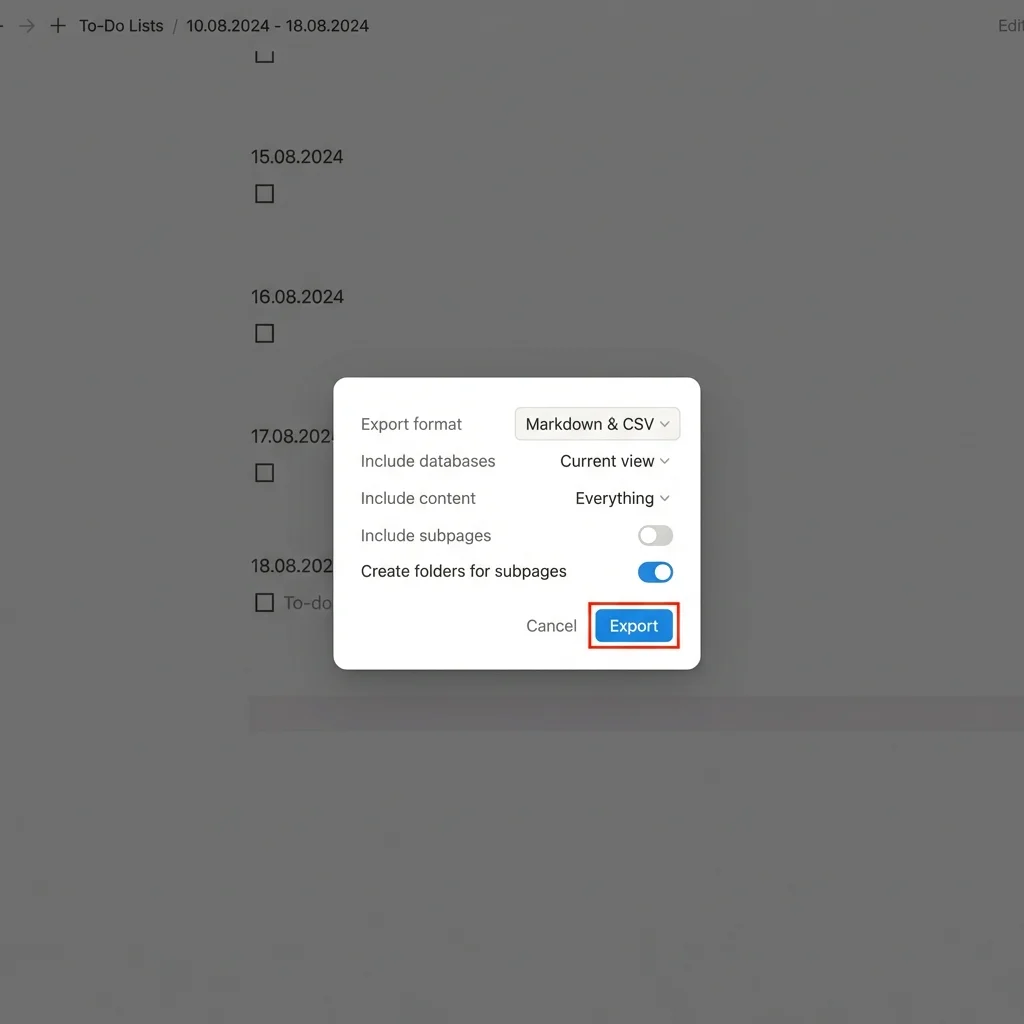
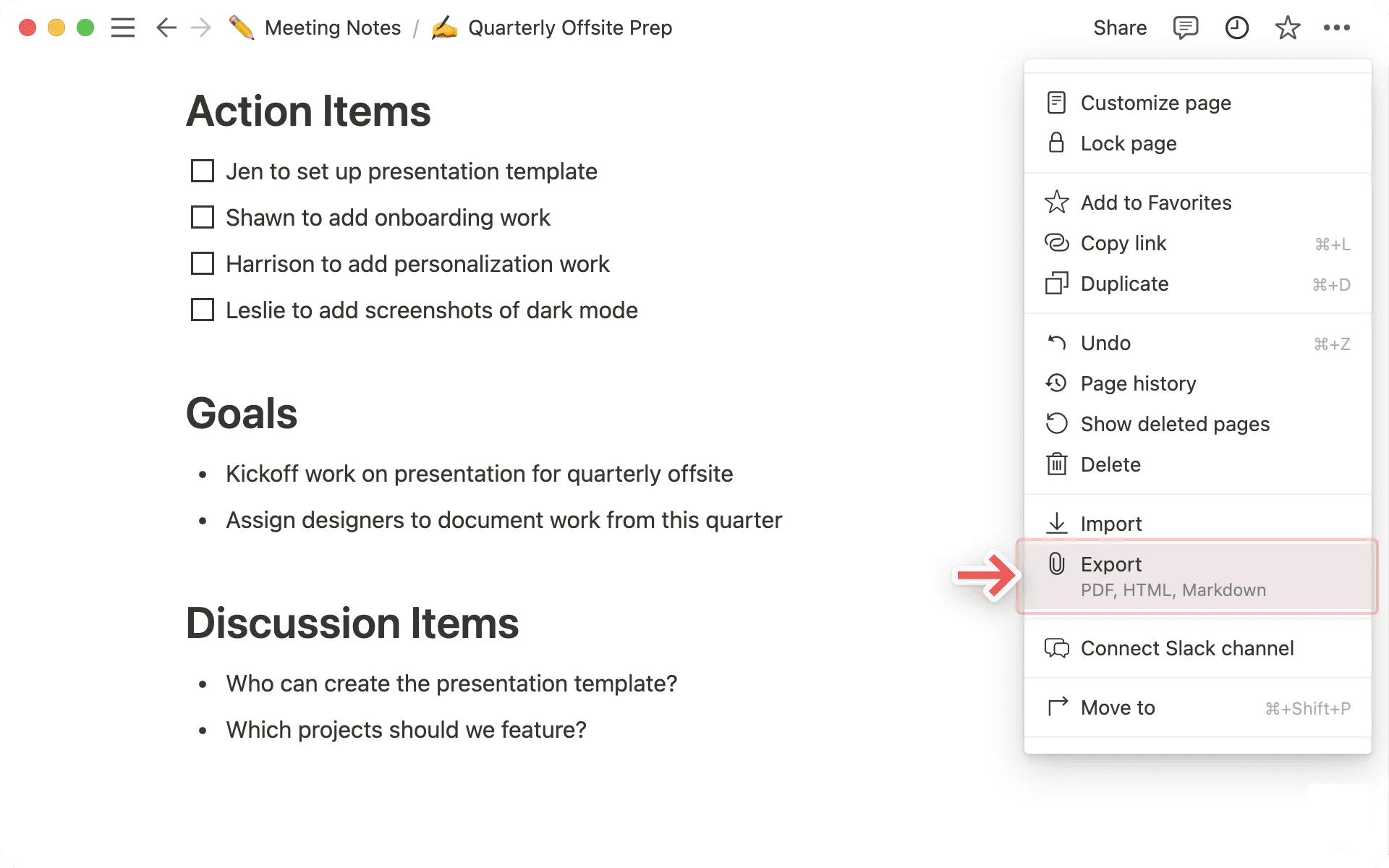
- Apri le impostazioni di esportazione: in Notion, apri il menu della pagina o dello spazio di lavoro (l'icona dei tre puntini) e seleziona "Export". Scegli Markdown & CSV per l'output più completo, inclusi gli allegati. L'esportazione di un intero spazio di lavoro produce un file ZIP che preserva le relazioni tra le pagine.
- Rivedi i file esportati: decomprimi per trovare un file
.mdper pagina più una cartella di immagini. Scorri i file per verificarne la completezza prima di proseguire. - Pre-elabora se necessario: apri il Markdown in un editor di testo per correggere eventuali stranezze — ad esempio, regolando manualmente il modo in cui sono stati appiattiti gli interruttori. Un formattatore come Prettier può standardizzare la sintassi.
- Converti: carica il file
.mdsu Markdown to Word. Analizza il GFM, quindi le tabelle diventano griglie native di Word e i blocchi di codice mantengono la formattazione a spaziatura fissa. Visualizza l'anteprima del risultato prima di scaricare. - Perfeziona in Word: apri il DOCX in Microsoft Word (2016 o più recente per il pieno supporto XML). Applica gli stili tramite il riquadro Stili; per i dati dei database, incolla il CSV in Excel e incorporalo come oggetto se hai bisogno di una tabella strutturata.
- Convalida e archivia: confronta il DOCX con la pagina Notion originale, poi salva una versione datata per mantenere una traccia di audit.
Questo flusso funziona sia per pagine singole sia per esportazioni complete di spazi di lavoro.
Esportare da Notion: migliori pratiche
Quando esporti, scegli il livello di pagina per la granularità o il livello di spazio di lavoro per la scala. Abilita "Includi sottopagine" per annidare i file Markdown in modo gerarchico, rispecchiando l'albero delle pagine di Notion. Dopo l'esportazione, rinomina i file con prefissi chiari (ad esempio, project-api-docs.md) in modo che un batch di grandi dimensioni rimanga organizzato.
Se le tue pagine si basano su database, usa l'opzione di esportazione completa in modo che le proprietà siano incluse anziché una singola vista. Esportare durante le ore di minor traffico aiuta anche a evitare conflitti di sincronizzazione su spazi di lavoro di grandi dimensioni.
Usare il convertitore online
Markdown to Word gestisce file Markdown fino a 10 MB con un'anteprima in tempo reale. Analizza la sintassi delle tabelle di Notion (| Intestazione |) in tabelle Word modificabili, incorpora le immagini referenziate e formatta i blocchi di codice con la colorazione della sintassi.
Il processo è semplice: carica il tuo file .md, controlla l'anteprima e scarica il DOCX. Rispetto a uno strumento da riga di comando come Pandoc, il vantaggio è che non c'è nulla da installare — utile per i team in cui non tutti si trovano a proprio agio con un terminale.
Gestire elementi complessi
I blocchi avanzati di Notion richiedono una gestione attenta. Internamente, un convertitore tokenizza il Markdown e lo mappa sulla struttura XML di Word; strumenti come Markdown to Word usano librerie di parsing consolidate per ricostruire la gerarchia del documento. Dove le cose si complicano:
- I blocchi sincronizzati duplicano il loro contenuto nell'esportazione, quindi potrebbe essere necessario rimuovere le copie.
- Gli elementi non supportati: l'approccio più sicuro è usare un convertitore che li segnali anziché eliminarli silenziosamente.
Tabelle e database
Notion esporta le tabelle come sintassi pipe GFM, ad esempio:
| Name | Value |
|------|-------|
| API  | v2.0  |
Un convertitore compatibile con GFM le rende come griglie Word con larghezze di colonna ragionevoli. I database vengono esportati come file separati; portali in Word con Inserisci > Oggetto se li vuoi come tabella collegata e modificabile.
Le celle unite sono una lacuna nota — l'esportazione Markdown di Notion non le rappresenta, quindi le tabelle complesse potrebbero richiedere una regolazione manuale in Word in seguito. Per i dati che cambiano spesso, mantieni la versione attiva nel tuo foglio di calcolo o database e tratta la tabella di Word come un'istantanea.
Immagini, incorporamenti e blocchi di codice
Le immagini in un'esportazione Markdown di Notion sono referenziate in modo relativo (ad esempio, ), quindi mantieni la cartella delle immagini dell'esportazione accanto al file .md. Il convertitore le scarica e le incorpora, preservando il testo alternativo per l'accessibilità. Gli incorporamenti vengono generalmente esportati come semplici link.
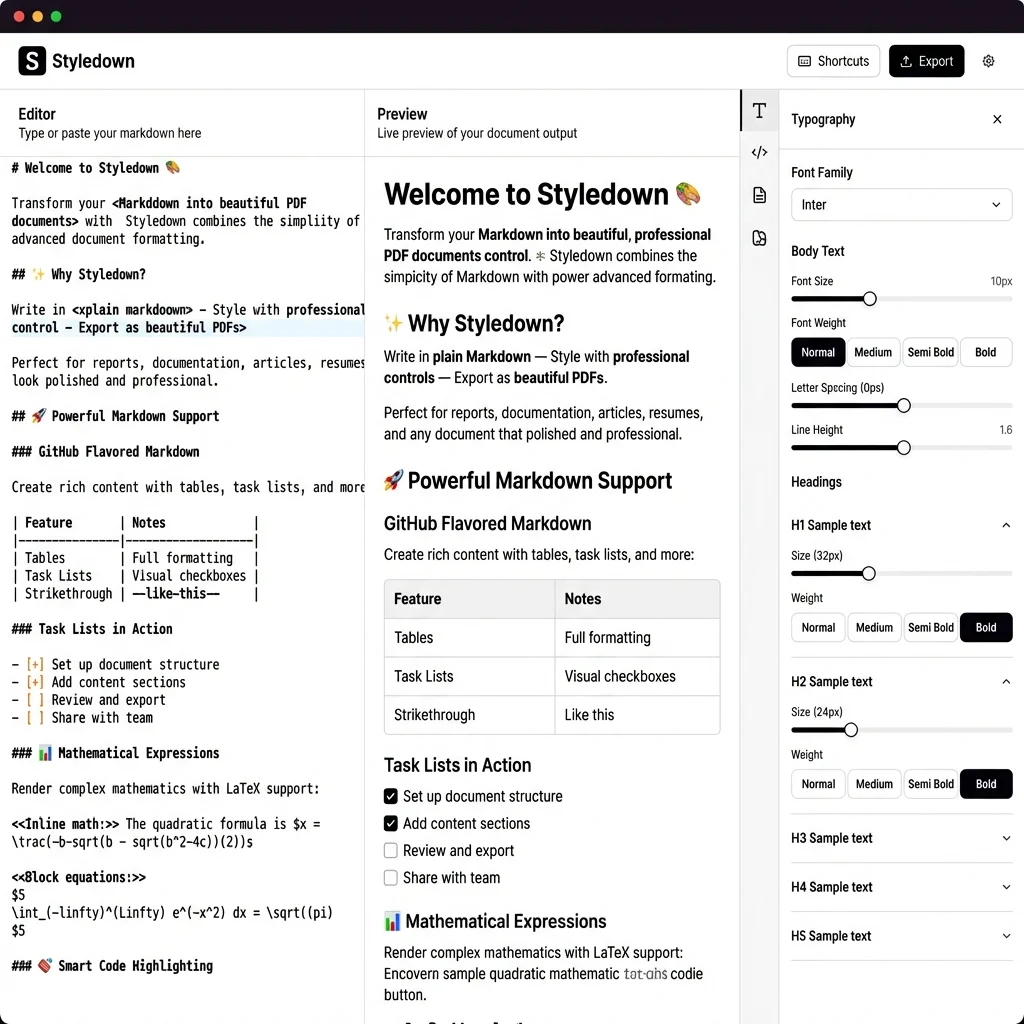
I blocchi di codice (delimitati da tripli backtick) si convertono in blocchi a spaziatura fissa e chiaramente delimitati; Markdown to Word supporta anche le formule matematiche LaTeX, il che è importante per i documenti tecnici e accademici.
Link e contenuti multimediali
I collegamenti ipertestuali vengono esportati come [testo](url). Preferisci gli URL assoluti a quelli relativi, in modo che i link non si interrompano una volta che il contenuto lascia la struttura di Notion. Gli incorporamenti audio e video diventano semplici collegamenti ipertestuali — per un documento Word pulito, rimuovi i media non supportati o sostituiscili con una miniatura statica più un link. Dopo la conversione, vale la pena fare un rapido controllo con gli strumenti di verifica dei link di Word.
Tecniche avanzate e risoluzione dei problemi
Per conversioni ripetute, il flusso di lavoro può essere automatizzato tramite script. Librerie Node.js come mammoth.js supportano la gestione programmatica dei DOCX, il che rende possibile integrare la conversione in una pipeline CI/CD per la generazione automatizzata di documenti.
Personalizzare l'output con stili e modelli
Dopo la conversione, applica un modello Word in modo che il documento corrisponda al tuo stile aziendale. Mappare le intestazioni Markdown agli stili Intestazione integrati di Word consente anche a Word di generare automaticamente un sommario. Intestazioni, piè di pagina, numeri di pagina e loghi possono essere aggiunti tramite il menu Inserisci di Word. Per pipeline di report ripetute, le macro VBA possono applicare uno stile coerente su molti documenti.
Insidie comuni
- Formattazione interrotta: gli elenchi profondamente annidati possono perdere il rientro nei convertitori più deboli — visualizza l'anteprima dell'output prima di farci affidamento.
- Sintassi non supportata: emoji personalizzate o blocchi speciali possono essere resi come testo semplice; sostituiscili prima della conversione se l'aspetto è importante.
- File molto grandi: suddividere un'esportazione enorme in sezioni mantiene ogni conversione veloce e facile da rivedere.
Per pagine insolitamente complesse, un approccio ibrido — conversione automatica più un breve giro di modifiche manuali — è spesso più efficiente che cercare di automatizzare ogni caso limite.
Scegliere un convertitore
La qualità più importante in un convertitore è il supporto GFM, poiché le tabelle e gli elenchi di attività di Notion ne dipendono. Oltre a questo, cerca un'anteprima dal vivo (così puoi individuare i problemi prima di scaricare), l'incorporamento delle immagini e il supporto LaTeX se lavori con le equazioni. Uno strumento basato su browser elimina il passaggio di installazione; uno strumento da riga di comando come Pandoc è migliore quando hai bisogno di elaborazione batch o pieno controllo tipografico.
Conclusione
Con le giuste impostazioni di esportazione e un convertitore compatibile con GFM, trasformare le pagine Notion in documenti Word professionali è semplice. Esporta da Notion come Markdown, pre-elabora se necessario, converti e perfeziona in Word. Usa Markdown come formato intermedio, scegli un convertitore affidabile e avrai file DOCX rifiniti pronti per qualsiasi pubblico.
Pronto a provarci? Converti il tuo Notion Markdown in Word — è gratis e richiede solo pochi secondi.
Trovi utile questo strumento? Aiutaci a diffonderlo.


