Convertir Markdown en Word en ligne de commande (Pandoc)
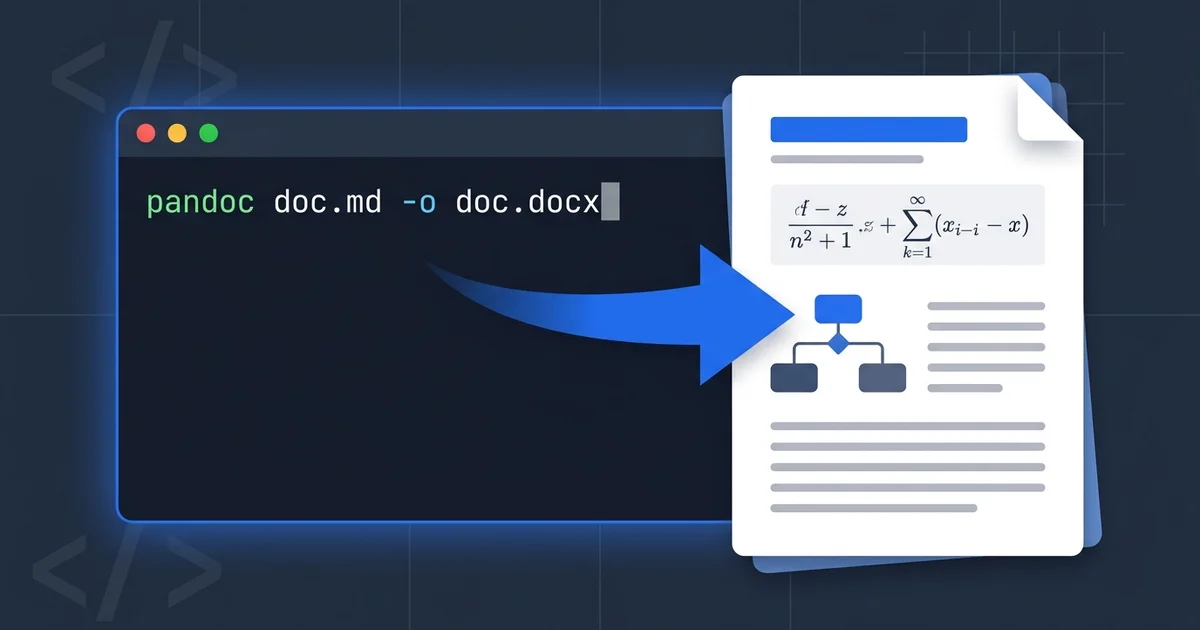
Pour convertir Markdown en Word depuis la ligne de commande, la réponse s'appelle pandoc, et tout tient en une ligne :
pandoc report.md -f gfm -o report.docx
Cette commande suffit pour la plupart des documents. Ce que les tutoriels en une ligne ne disent pas, c'est où elle cesse de fonctionner — et une partie de ce qui s'écrit sur les limites de pandoc est tout simplement périmée. J'ai fait tourner pandoc 3.7.0.2 sur un document de test bourré de tableaux, de listes de tâches, d'équations LaTeX et d'un diagramme Mermaid, puis j'ai décompressé le .docx obtenu pour inspecter ce qui en sortait vraiment. Certains résultats m'ont surpris.
Ce guide couvre l'installation, les commandes à connaître, le style du DOCX, la conversion par lots et — sur la base de ce test — une carte honnête des points de rupture de pandoc et des cas où un convertisseur en ligne est le meilleur choix.
👉 Aller directement aux résultats du test | Voir la comparaison CLI vs en ligne
Installer Pandoc
Pandoc est un binaire unique, avec des installateurs pour toutes les grandes plateformes :
- macOS :
brew install pandoc - Windows :
winget install --id JohnMacFarlane.Pandoc(ou l'installateur MSI) - Debian/Ubuntu :
sudo apt install pandoc
Une réserve avant de faire confiance à un vieux paquet système : les dépôts des distributions livrent souvent des versions de pandoc en retard de plusieurs années. Ubuntu LTS a longtemps fourni la 2.x, alors que la branche actuelle est la 3.x — et comme vous le verrez plus bas, l'âge de la version change ce qui se convertit proprement. Vérifiez la vôtre avec pandoc --version.
La conversion de base, expliquée
La commande minimale fonctionne, mais dans les vrais projets, trois options font l'essentiel du travail :
pandoc report.md -f gfm -o report.docx --toc
| Option | Ce qu'elle fait | Quand vous en avez besoin |
|---|---|---|
-f gfm | Lit le GitHub Flavored Markdown | Votre fichier contient des tableaux, des listes de tâches ou du texte barré |
-o report.docx | Définit le fichier de sortie ; le format est déduit de l'extension | Toujours |
--toc | Insère une table des matières construite à partir de vos titres | Documents de plus de quelques pages |
--reference-doc | Applique les polices et styles d'un modèle DOCX | Charte graphique d'entreprise (section suivante) |
Pourquoi -f gfm plutôt que le dialecte Markdown par défaut de pandoc ? Parce que le Markdown que la plupart des gens écrivent aujourd'hui — dans les README GitHub, dans les sorties de ChatGPT et de Claude, dans les exports Notion — c'est du GFM. Le dialecte par défaut de pandoc est plus académique : il active les notes de bas de page et les citations, mais interprète quelques constructions différemment. Si votre source vient d'un assistant IA ou d'un outil de développement, gfm est le lecteur le plus sûr.
Note sur les maths : avec le lecteur GFM, les formules en $...$ et $$...$$ fonctionnent sans réglage dans un pandoc récent. Les équations deviennent des équations Word natives, pas des images. On y revient plus bas, car c'est le comportement de pandoc le plus mal rapporté sur le web.
Styliser la sortie avec un document de référence
Un DOCX généré par pandoc s'ouvre dans Word avec un style générique. Si le document doit respecter un modèle d'entreprise, ce n'est pas une affaire d'options : il faut un document de référence (reference-doc).
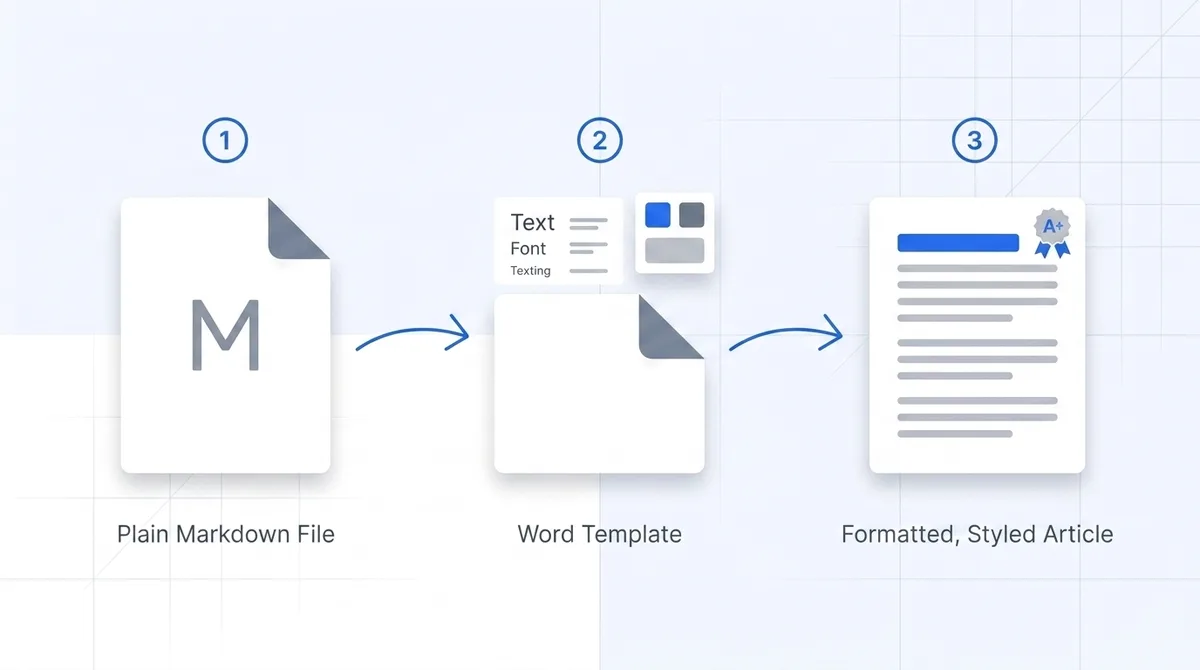
Le workflow tient en trois étapes :
-
Générez le modèle par défaut de pandoc comme point de départ :
pandoc -o custom-reference.docx --print-default-data-file reference.docx -
Ouvrez
custom-reference.docxdans Word et modifiez les styles — Titre 1, Normal, Tableau, blocs de code. Le contenu textuel de ce fichier est ignoré ; seuls les styles et la mise en page sont repris. -
Convertissez en appliquant le modèle :
pandoc report.md -f gfm --reference-doc=custom-reference.docx -o report.docx
Le manuel de pandoc documente les noms de styles pris en compte. Le modèle mental qui fait tout comprendre : vous ne stylisez pas un document, vous apprenez une fois pour toutes à pandoc les styles Word de votre organisation, puis vous les réutilisez à chaque conversion.
Convertir plusieurs fichiers par lots
C'est là que la ligne de commande bat vraiment n'importe quel outil web. Convertir un dossier entier :
Bash (macOS/Linux) :
for f in docs/*.md; do
  pandoc "$f" -f gfm -o "${f%.md}.docx"
done
PowerShell (Windows) :
Get-ChildItem docs -Filter *.md | ForEach-Object {
  pandoc $_.FullName -f gfm -o ($_.FullName -replace '\.md$', '.docx')
}
Et comme pandoc n'est qu'une seule dépendance, il s'intègre dans la CI sans cérémonie. Une étape GitHub Actions qui régénère les copies Word de votre documentation à chaque push ressemble à ceci :
- uses: pandoc/actions/setup@v1
- run: |
    for f in docs/*.md; do
      pandoc "$f" -f gfm --reference-doc=brand.docx -o "out/$(basename "${f%.md}").docx"
    done
Des équipes utilisent ce schéma pour maintenir un miroir Word d'un wiki Markdown, pour des revues de conformité ou des livrables client. Si vous convertissez le même lot de fichiers plus de deux fois, le script est rentabilisé immédiatement.
Les limites réelles de Pandoc (testé en 3.7)
Voici le test que j'ai mené. Un seul fichier Markdown contenant un tableau, une liste de tâches, des maths en ligne ($E = mc^2$), une équation affichée sur plusieurs lignes, un organigramme Mermaid et un bloc d'alerte GFM. Converti avec pandoc 3.7.0.2, puis .docx décompressé et word/document.xml lu directement. Trois constats.
Les maths marchent mieux qu'on ne vous l'a dit
Le XML du document contient deux blocs <m:oMath> — un par équation. C'est de l'OMML, le format d'équation natif de Word. Les deux équations sont entièrement modifiables dans l'éditeur d'équations de Word, s'affichent en qualité impression et survivent au copier-coller vers d'autres documents Office.
Cela contredit une affirmation qu'on trouve encore dans les vieux tutoriels (et, jusqu'à récemment, dans l'un de nos propres guides) : que le LaTeX complexe serait rastérisé en images. Avec un pandoc récent, ce n'est pas le cas. Les maths LaTeX standard — fractions, sommes, lettres grecques, indices — se convertissent en équations natives, sans rien configurer.
La frontière honnête : pandoc résout la syntaxe mathématique LaTeX standard, pas du LaTeX arbitraire. Les macros \newcommand personnalisées, les figures TikZ et les environnements dépendant de packages ne feront pas le voyage. Et si votre distribution a livré pandoc 2.x, le comportement diffère — vérifiez pandoc --version avant d'accuser l'outil.
Mermaid est le vrai point de rupture
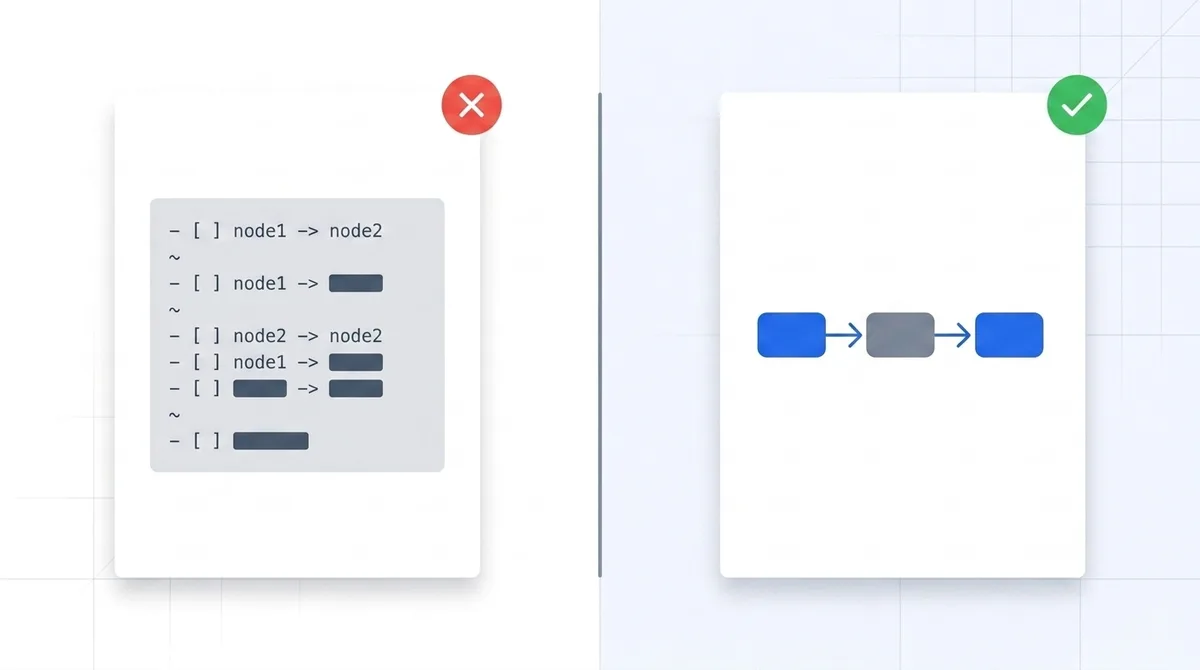
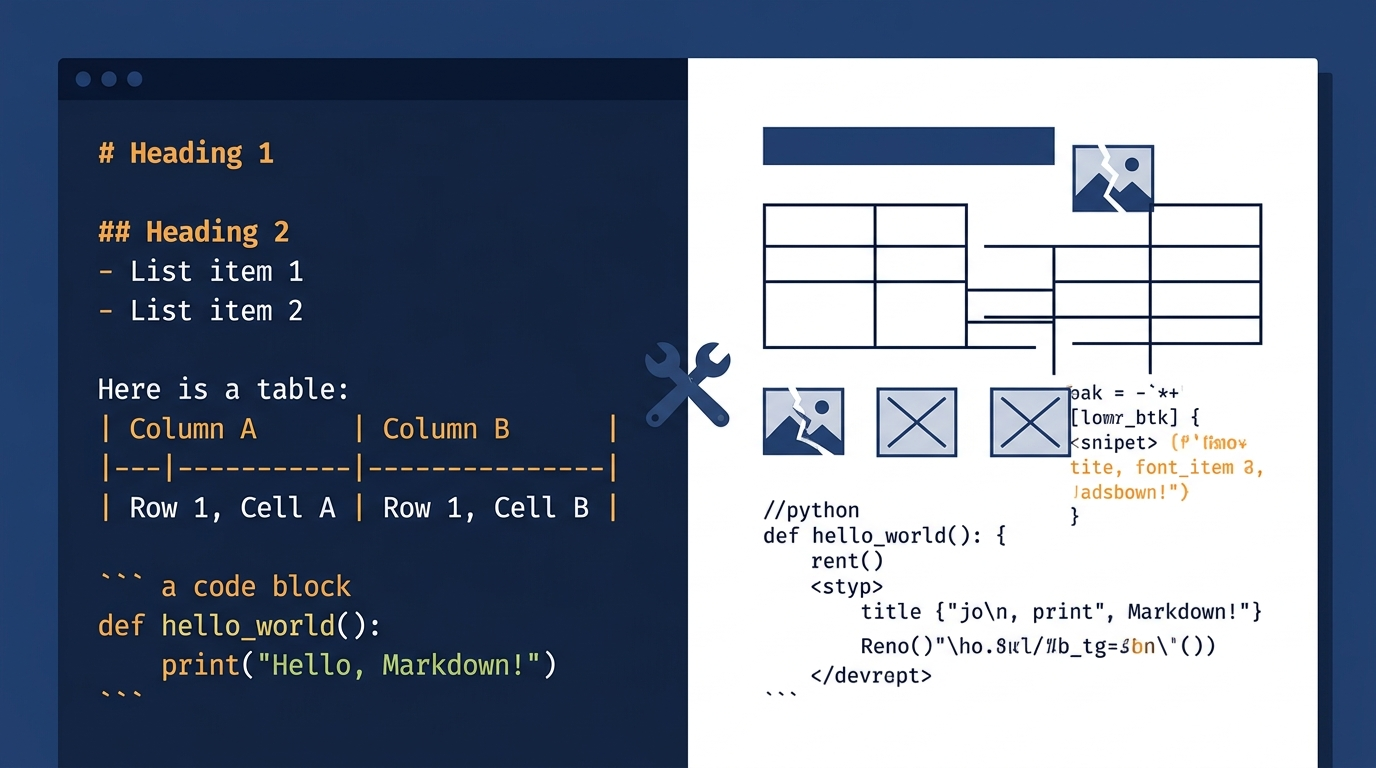
L'organigramme Mermaid n'est pas devenu un diagramme. Il est arrivé sous forme de texte à chasse fixe, tel quel — la source brute flowchart LR, mise en forme comme un bloc de code. Le XML du document ne montre aucun objet de dessin.
Cela compte davantage aujourd'hui qu'il y a cinq ans, parce que les assistants IA adorent Mermaid. Demandez à ChatGPT ou à Claude un schéma d'architecture, et la réponse a de bonnes chances de contenir un bloc de code mermaid. Convertissez cette conversation avec pandoc, et votre document Word contient ce qui ressemble à du code source oublié. Si c'est votre cas de figure, notre guide sur l'export des réponses de ChatGPT vers Word couvre les détails propres à l'IA.
Il existe une solution CLI : mermaid-filter, un filtre pandoc qui rend les diagrammes pendant la conversion. Il fonctionne, mais pesez honnêtement l'installation — c'est un paquet npm qui embarque un Chromium headless via Puppeteer, et l'invocation devient pandoc -F mermaid-filter .... Pour un pipeline documentaire qui convertit des diagrammes tous les jours, ce coût s'amortit. Pour un rapport à rendre cet après-midi, c'est un détour.
De petites pertes de fidélité sur les bords
Deux constats plus discrets issus du même test. Les blocs d'alerte GFM (> [!NOTE]) conservent leur texte mais perdent leur habillage coloré — dans Word, ils apparaissent comme des citations ordinaires. Et les éléments de liste de tâches arrivent en texte de liste simple, pas en cases à cocher Word. Ni l'un ni l'autre ne casse un document ; les deux aplatissent une mise en forme que l'auteur avait probablement choisie délibérément. Si votre conversion déraille autrement, nous avons catalogué les pannes fréquentes dans les problèmes courants de conversion Markdown.
Ligne de commande ou convertisseur en ligne ?
Après ces tests, voici la grille de décision que j'utiliserais réellement :
| Votre situation | Meilleur outil | Pourquoi |
|---|---|---|
| Convertir beaucoup de fichiers, ou les mêmes fichiers régulièrement | Pandoc | Scripts et CI rendent la répétition gratuite |
| Appliquer automatiquement les styles Word de l'entreprise | Pandoc | --reference-doc est imbattable pour ça |
| Environnement hors ligne ou isolé | Pandoc | Un seul binaire, pas de réseau |
| Un document, à rendre bientôt | Convertisseur en ligne | Rien à installer, aucune question de version |
| Le document contient des diagrammes Mermaid | Convertisseur en ligne | Les diagrammes sortent en diagrammes, sans chaîne de filtres |
| Poste de travail verrouillé, installation impossible | Convertisseur en ligne | Tourne dans le navigateur |
| Beaucoup de maths LaTeX | Les deux | Un pandoc moderne gère bien les maths standard ; nous aussi |
Les deux voies sont légitimes. Pandoc mérite sa place dans tout pipeline récurrent. Pour le cas ponctuel « il me faut ce .docx dans les cinq minutes » — surtout avec du Mermaid dedans — un convertisseur Markdown vers Word en ligne et gratuit vous donne un document propre avec les équations et les diagrammes rendus, sans rien installer.
Questions fréquentes
Q : Puis-je convertir Markdown en Word sans rien installer ?
R : Pas depuis la ligne de commande — pandoc exige une installation. Si installer un logiciel n'est pas envisageable, les convertisseurs dans le navigateur sont la voie pratique ; la conversion se fait côté serveur et vous téléchargez le .docx fini.
Q : Pandoc convertit-il les maths LaTeX en vraies équations Word ?
R : Oui. Lors de mon test avec pandoc 3.7.0.2, les maths en ligne comme les équations affichées sont devenues des équations OMML natives, modifiables dans l'éditeur d'équations de Word. Les exceptions : les versions très anciennes de pandoc et les macros LaTeX personnalisées.
Q : Pourquoi mon diagramme Mermaid apparaît-il en code dans Word ?
R : Pandoc traite un bloc de code mermaid comme du code littéral — il ne rend pas les diagrammes. Soit vous ajoutez mermaid-filter à votre pipeline (nécessite Node.js), soit vous utilisez un convertisseur avec rendu Mermaid intégré.
Q : Comment conserver les polices et styles de titres de mon entreprise ?
R : Utilisez --reference-doc=template.docx. Modifiez une fois les styles de ce modèle dans Word ; pandoc les applique à chaque conversion. Le contenu du modèle est ignoré, seuls les styles sont repris.
Q : Quelle différence entre -f markdown et -f gfm ?
R : markdown est le dialecte étendu propre à pandoc (notes de bas de page, citations) ; gfm correspond à ce que produisent GitHub, ChatGPT et la plupart des outils modernes — tableaux, listes de tâches, texte barré. Pour du Markdown généré par IA ou écrit par des développeurs, gfm réserve moins de surprises.
Q : Pandoc peut-il reconvertir Word en Markdown ?
R : Oui — inversez les arguments : pandoc report.docx -o report.md. L'aller-retour perd une partie de la mise en forme propre à Word (zones de texte, commentaires) ; voyez-le comme une migration de contenu, pas comme un cycle sans perte.
Ressources associées
- Le guide complet Markdown vers Word : le panorama complet des options de conversion au-delà de la ligne de commande
- ChatGPT vers Word : le workflow Markdown pour les documents générés par IA
- Markdown vers PDF : quand le livrable est un PDF
- Problèmes courants de conversion Markdown : correctifs pour tableaux cassés, soucis d'encodage et dérives de mise en forme
Conclusion
Pandoc reste la bonne réponse à « convertir Markdown en Word en ligne de commande » — une commande pour un fichier, un petit script pour un dossier, --reference-doc pour le style d'entreprise. Nos tests l'ont montré : sa prise en charge des maths est meilleure que sa réputation. Le LaTeX standard devient de vraies équations Word modifiables.
Sa vraie lacune est visuelle : les diagrammes Mermaid arrivent en code source, sauf à greffer une chaîne de filtres basée sur Node. Choisissez donc selon votre workflow. Pipeline récurrent sur des documents en texte pur : scriptez avec pandoc. Document unique avec diagrammes et une échéance : convertissez-le dans le navigateur et gardez équations et organigrammes intacts.
Références
- Pandoc User's Guide — manuel officiel : lecteurs, writers,
--reference-doc, gestion des maths - Installing pandoc — installateurs officiels pour toutes les plateformes
- mermaid-filter — filtre pandoc communautaire pour le rendu des diagrammes Mermaid
- pandoc/actions — GitHub Actions officielles pour pandoc en CI
Vous trouvez cet outil utile ? Aidez-nous à le faire connaître.