ChatGPT vers Word : le guide d'exportation complet (outil gratuit 2026)
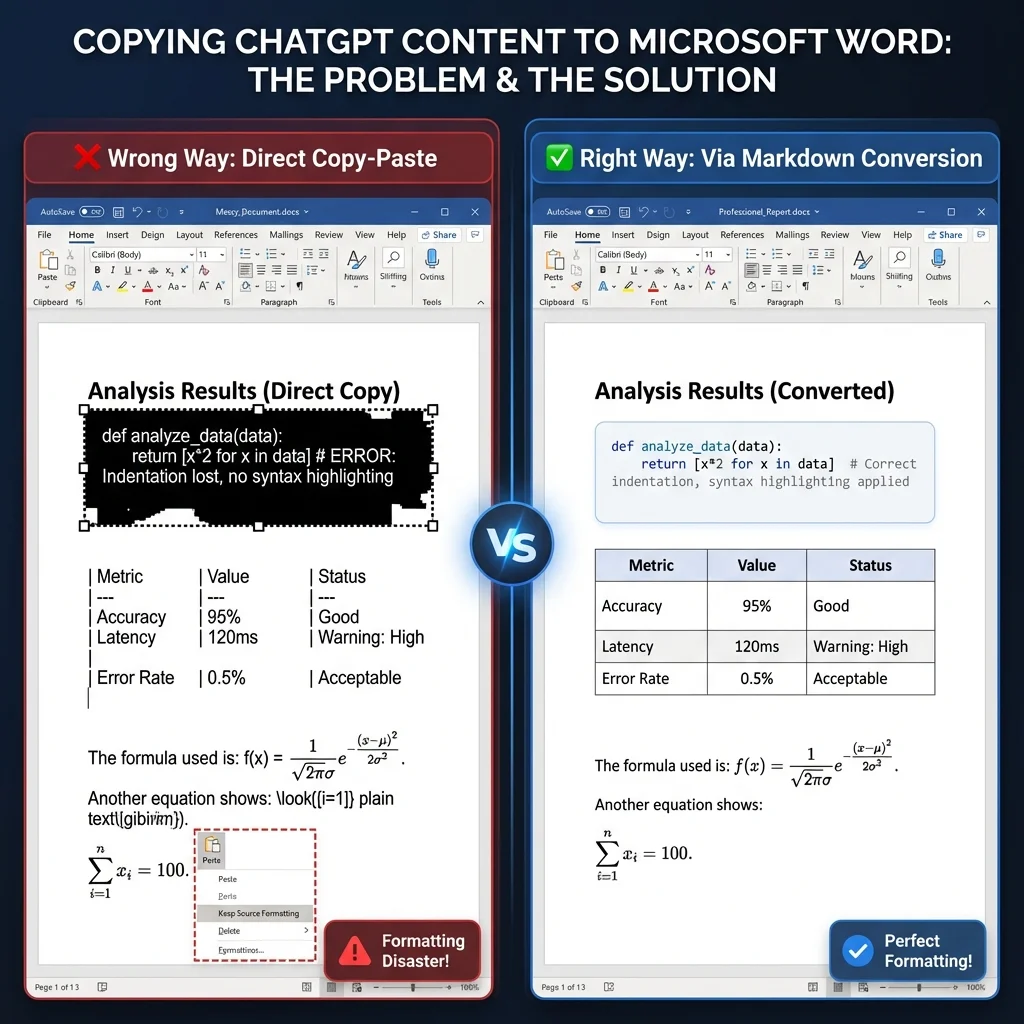
Avez-vous déjà passé des heures à rédiger le rapport parfait dans ChatGPT, pour ensuite le voir se transformer en désastre de formatage une fois collé dans Word ? Blocs de code noirs, tableaux brisés et formules mathématiques illisibles — la plupart des personnes qui utilisent ChatGPT pour des documents ont rencontré ce problème. La frustration est réelle, et elle coûte du temps.
Markdown résout cela. En utilisant Markdown comme format intermédiaire, vous pouvez transférer le contenu de ChatGPT vers des documents Word propres et bien formatés de façon fiable — sans le nettoyage manuel des styles.
Pourquoi le flux de travail Markdown surpasse le copier-coller direct
Coller la sortie de ChatGPT directement dans Word et passer par Markdown produisent des résultats très différents. Voici la comparaison des deux approches :
| Aspect | Copier-coller direct | Flux de travail Markdown |
|---|---|---|
| Effort de nettoyage | Corrections de style manuelles après chaque collage | Convertir et télécharger — aucun nettoyage |
| Blocs de code | Fond sombre, couleurs perdues, mauvaise impression | Mise en forme à chasse fixe correcte |
| Tableaux | Bordures et alignement souvent brisés | Tableaux Word propres et modifiables |
| Cohérence | Formatage improvisé, document par document | Styles Word uniformes du début à la fin |
Démarrage rapide : 3 étapes pour une conversion propre
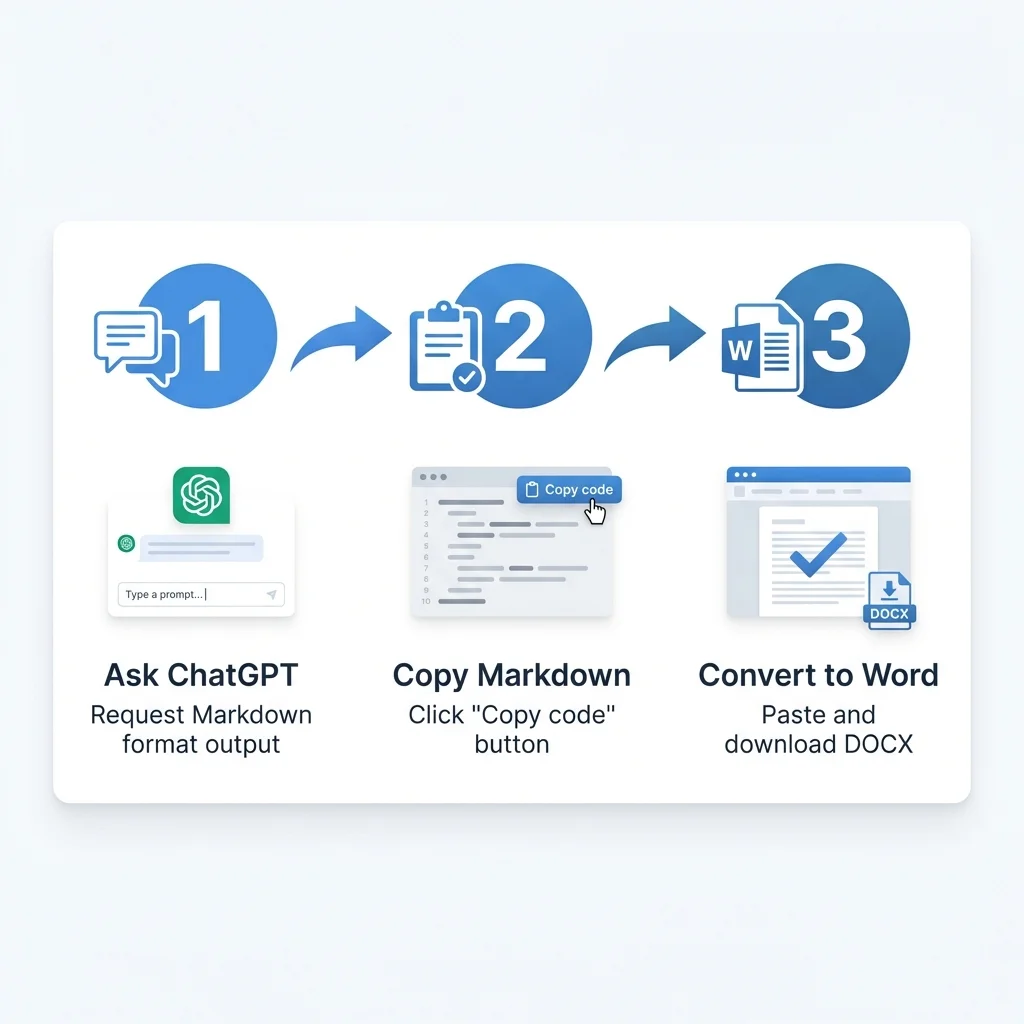
Pas le temps de lire le guide complet ? Voici la version rapide :
- Demandez du Markdown à ChatGPT : Ajoutez "output in Markdown format" à votre prompt
- Copiez le bloc de code : Cliquez sur le bouton "Copy code" de la réponse de ChatGPT
- Convertissez en Word : Collez dans notre convertisseur gratuit et téléchargez votre DOCX formaté
C'est tout. Ce flux de travail simple résout la plupart des problèmes de formatage. Continuez à lire pour des explications détaillées et des scénarios avancés.
👉 Aller au guide détaillé | Voir les détails techniques
Le problème : pourquoi le copier-coller direct échoue
Lorsque vous copiez directement la sortie de ChatGPT dans Microsoft Word, vous copiez en fait du HTML formaté avec des styles en ligne. Word essaie d'interpréter ces styles, mais les résultats sont souvent catastrophiques :
- Les blocs de code apparaissent avec des arrière-plans sombres qui ne s'impriment pas
- Les tableaux perdent leurs bordures et leur alignement
- Les formules mathématiques s'affichent en texte brut au lieu d'équations correctes
- Le formatage devient incohérent et peu professionnel
Cela se produit parce que l'interface web de ChatGPT utilise un style CSS incompatible avec le modèle de document de Word. La solution ? Utiliser le Markdown comme format intermédiaire.
La solution : le Markdown comme pont
Le Markdown est un langage de balisage léger que ChatGPT comprend nativement. C'est le « code source » derrière les réponses formatées de ChatGPT. Lorsque vous demandez une sortie Markdown :
- La structure est préservée : Les titres, listes et tableaux conservent leur hiérarchie
- Le formatage est propre : Pas de styles conflictuels ni de HTML caché
- La conversion est fiable : Les outils Markdown vers Word peuvent mapper les éléments avec précision
Considérez le Markdown comme le traducteur universel entre les sorties d'IA et les documents professionnels.
Guide étape par étape
1. Demander une sortie Markdown à ChatGPT
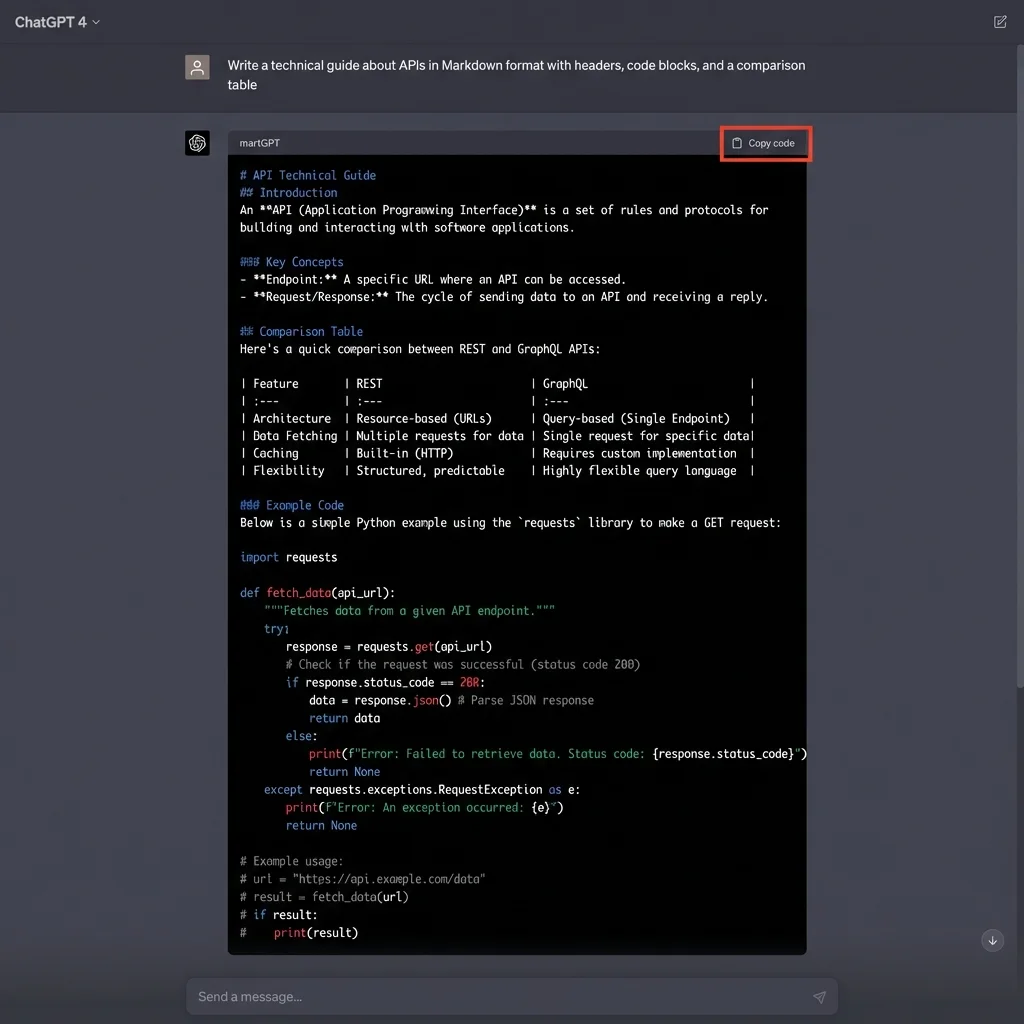
La clé réside dans la formulation de votre prompt. Au lieu de simplement demander du contenu, précisez le format :
❌ Mauvais prompt :
Write a technical guide about APIs
✅ Bon prompt :
Write a technical guide about APIs in Markdown format,
including headers, code blocks, and a comparison table
Astuce de pro : Pour les documents complexes, soyez encore plus précis :
Output in full Markdown with:
- H2 and H3 headers for sections
- Bullet lists for features
- A table comparing REST vs GraphQL
- Python code examples in fenced code blocks
ChatGPT répondra avec un bloc de code contenant une syntaxe Markdown propre. Vous verrez des symboles comme # pour les titres, - pour les listes et | pour les tableaux.
2. Copier le code Markdown
Une fois que ChatGPT a généré le Markdown, vous remarquerez un bouton "Copy code" dans le coin supérieur droit du bloc de code. Cliquez dessus — cela copie le Markdown brut sans aucun formatage web.
Erreur fréquente : Ne sélectionnez pas et ne copiez pas le texte manuellement. Cela peut inclure des formatages cachés. Utilisez toujours le bouton "Copy code".
3. Convertir en Word
Maintenant vient la partie utile. Collez votre Markdown dans un convertisseur fiable :
- Visitez MarkdownToWord.pro
- Collez votre Markdown dans la zone de texte
- Cliquez sur "Convert to Word"
- Téléchargez votre fichier DOCX formaté
La conversion ne prend que quelques secondes. Votre contenu est utilisé uniquement pour effectuer la conversion et supprimé immédiatement après — il n'est jamais stocké.
Gestion des éléments spécifiques
Tableaux sans perte de format
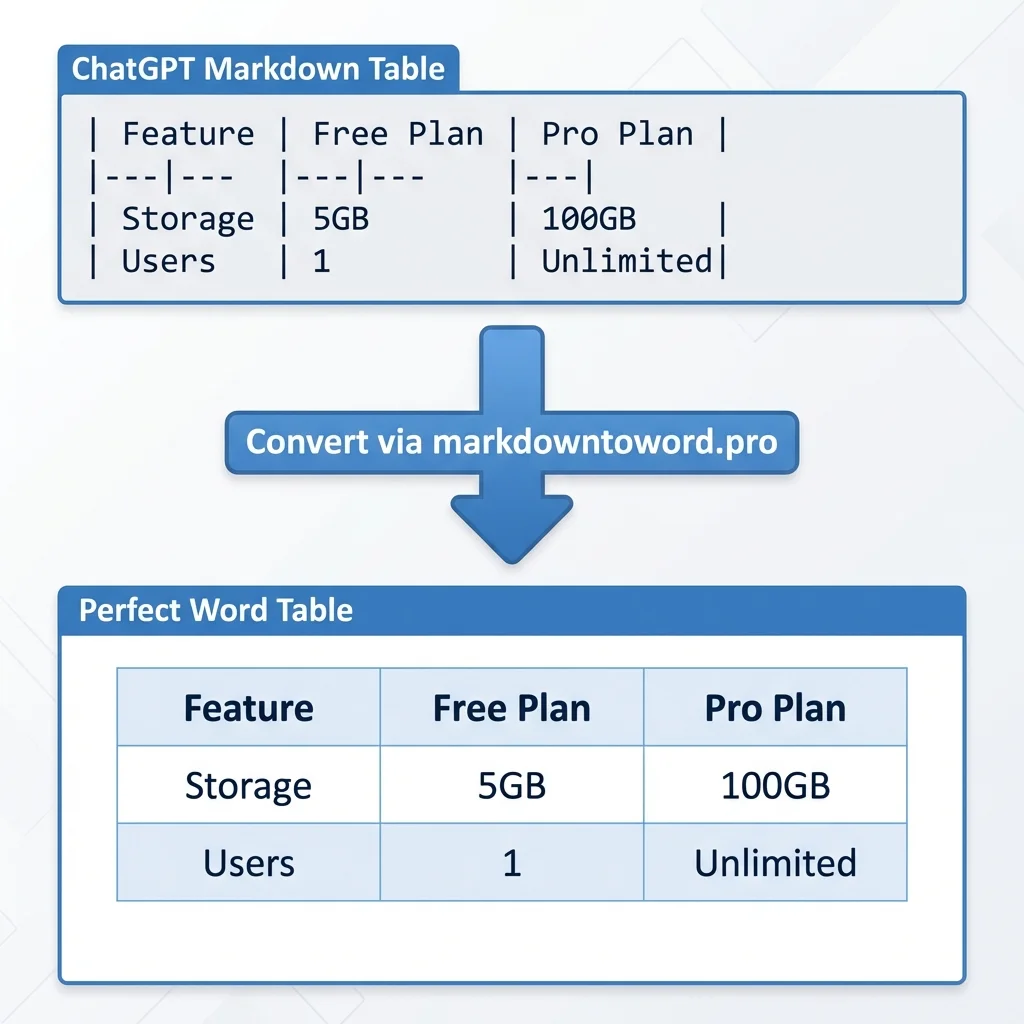
Les tableaux sont l'endroit où le copier-coller direct échoue le plus spectaculairement. Voici comment bien faire :
Dans votre prompt ChatGPT, précisez :
Create a comparison table in Markdown format with these columns:
Feature, Free Plan, Pro Plan
ChatGPT générera un tableau Markdown comme celui-ci :
| Feature  | Free Plan | Pro Plan   |
|----------|-----------|------------|
| Storage  | 5GB       | 100GB      |
| Users    | 1         | Unlimited  |
Une fois converti en Word, cela devient un tableau correctement formaté avec :
- Des bordures propres
- Des colonnes alignées
- Des cellules modifiables
- Un style professionnel
Dépannage : Si votre tableau semble mal aligné, assurez-vous qu'il y a des barres verticales (|) aux deux extrémités de chaque ligne dans le Markdown.
Blocs de code
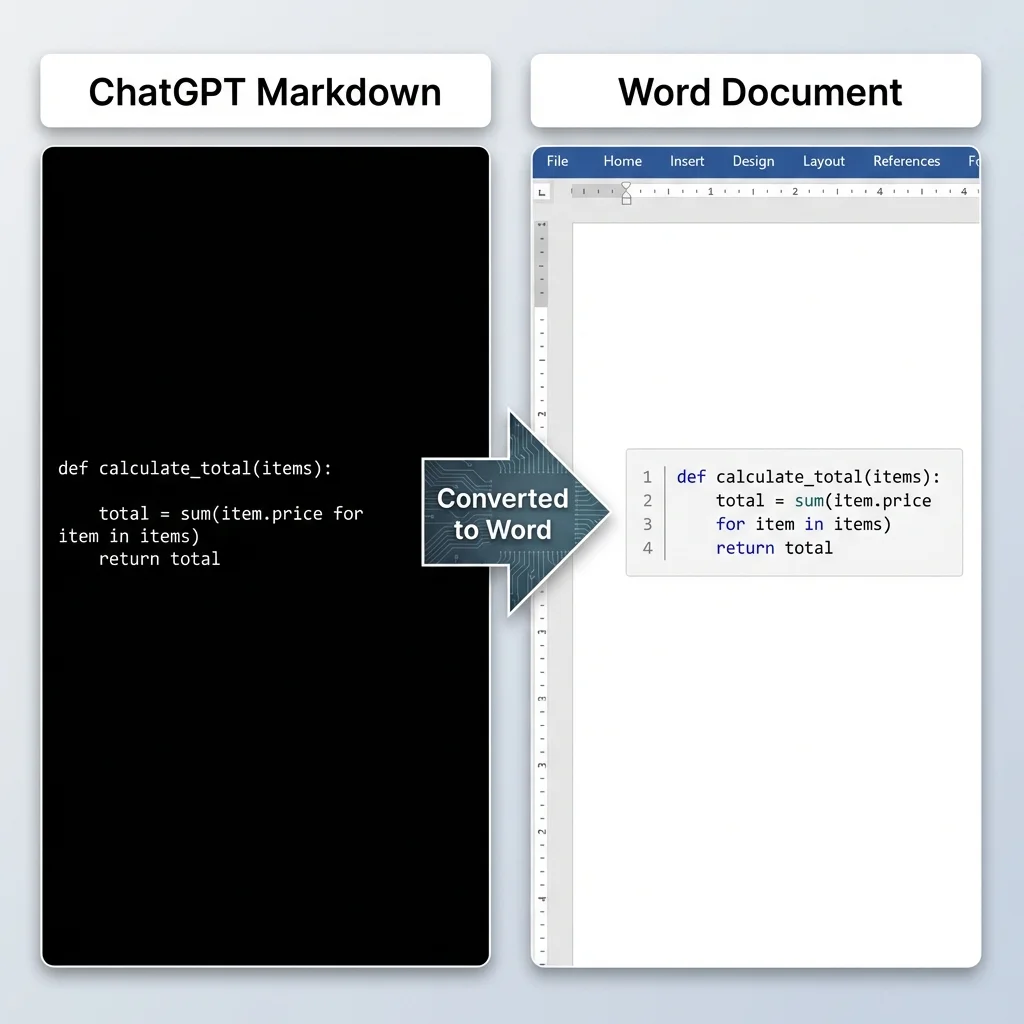
Pour les développeurs et les rédacteurs techniques, le formatage du code est critique. Voici le flux de travail :
Demandez du code avec des balises de langage :
Show me a Python function with proper syntax highlighting
ChatGPT enveloppera le code dans trois accents graves avec un identifiant de langage :
\`\`\`python
def calculate_total(items):
    total = sum(item.price for item in items)
    return total
\`\`\`
Après conversion, votre document Word aura :
- Une police à chasse fixe (Consolas ou Courier New)
- Une indentation préservée
- Une distinction claire avec le texte du corps
- Une coloration syntaxique facultative (selon votre convertisseur)
Formules mathématiques
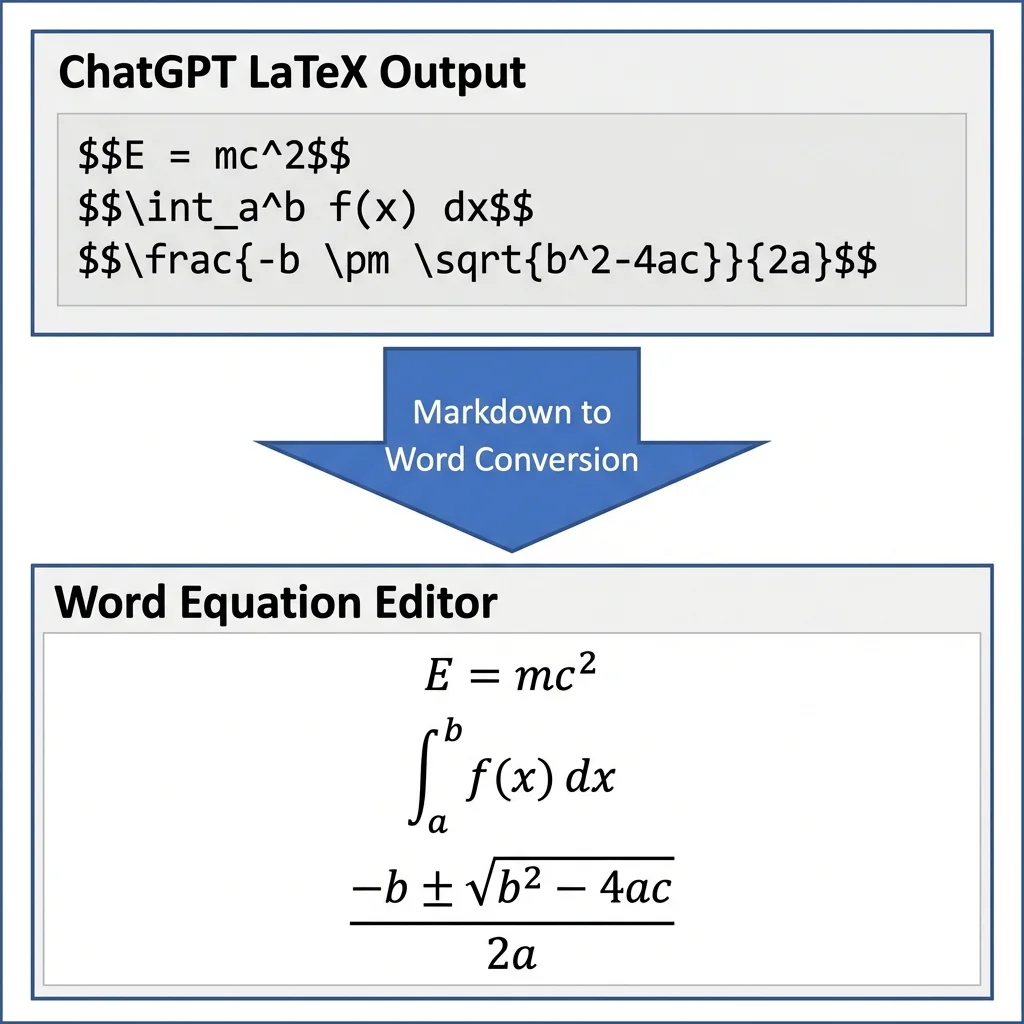
Pour le contenu académique ou scientifique, la notation mathématique est essentielle. ChatGPT peut produire des formules de style LaTeX :
Exemple de prompt :
Explain the quadratic formula using LaTeX notation in Markdown
ChatGPT générera :
The quadratic formula is: $$\frac{-b \pm \sqrt{b^2-4ac}}{2a}$$

Einstein's famous equation: $$E = mc^2$$
Une fois correctement converties, ces formules s'affichent comme des équations mathématiques dans l'éditeur d'équations natif de Word, entièrement modifiables et prêtes à imprimer.
Remarque : Tous les convertisseurs ne prennent pas en charge LaTeX. Notre outil sur MarkdownToWord.pro gère les formules automatiquement.
Prêt à essayer ?
Vous avez maintenant tout ce qu'il faut pour exporter le contenu de ChatGPT vers Word. Voici votre plan d'action :
- Ajoutez ce guide à vos favoris pour référence future
- Essayez le flux de travail en 3 étapes lors de votre prochaine session ChatGPT
- Partagez-le avec vos collègues qui luttent avec le formatage
Convertissez votre Markdown ChatGPT maintenant
Gratuit et rapide.
👉 Essayer le convertisseur gratuit →
Pour les développeurs : détails techniques
Cliquez pour développer : comment fonctionne la conversion Markdown vers Word en coulisses
Le pipeline de conversion
Convertir du Markdown en Word n'est pas un simple remplacement de texte — cela implique une analyse syntaxique et une manipulation du modèle objet de document (DOM). Voici ce qui se passe en coulisses :
1. Analyse Markdown (tokenisation)
Le convertisseur analyse d'abord le Markdown en un Arbre Syntaxique Abstrait (AST). Des outils comme marked.js ou markdown-it décomposent le texte en tokens :
// Example AST for "## Hello World"
{
  type: 'heading',
  depth: 2,
  children: [
    { type: 'text', value: 'Hello World' }
  ]
}
Cette tokenisation gère :
- Les extensions GitHub Flavored Markdown (GFM) (tableaux, texte barré, listes de tâches)
- Les structures imbriquées (listes dans des citations)
- Les éléments en ligne (gras, italique, spans de code)
2. Mappage de l'AST vers DOCX
Les documents Word utilisent le format Office Open XML (OOXML), qui est essentiellement un fichier ZIP contenant des fichiers XML. Le convertisseur mappe les tokens Markdown aux éléments OOXML :
| Élément Markdown | Équivalent DOCX |
|---|---|
# Heading 1 | <w:pStyle w:val="Heading1"/> |
**bold** | <w:b/> |
| Bloc de code | <w:pPr><w:shd w:fill="F5F5F5"/></w:pPr> |
| Tableau | <w:tbl> avec <w:tr> et <w:tc> |
3. Application des styles
Les convertisseurs professionnels appliquent des styles Word plutôt qu'un formatage direct :
<w:style w:type="paragraph" w:styleId="Heading1">
  <w:name w:val="Heading 1"/>
  <w:basedOn w:val="Normal"/>
  <w:next w:val="Normal"/>
  <w:rPr>
    <w:b/>
    <w:sz w:val="32"/>
  </w:rPr>
</w:style>
Cela garantit :
- Un formatage cohérent dans tout le document
- Des changements de style globaux faciles
- La compatibilité avec la fonction de table des matières de Word
4. Gestion des éléments spéciaux
Tableaux : La syntaxe à barres verticales du Markdown est analysée en une structure de grille, puis mappée au modèle de tableau de Word avec des bordures de cellule et un alignement appropriés.
Blocs de code : Les blocs de code délimités (```language) sont convertis en paragraphes avec :
- Une famille de polices à chasse fixe
- Un ombrage d'arrière-plan
- Des espaces blancs préservés
- Une coloration syntaxique facultative via des séquences de couleur
Formules LaTeX : Les délimiteurs comme $$..$$ sont détectés et convertis en OMML (Office Math Markup Language) :
<m:oMath>
  <m:f>
    <m:num><m:r><m:t>-b±√(b²-4ac)</m:t></m:r></m:num>
    <m:den><m:r><m:t>2a</m:t></m:r></m:den>
  </m:f>
</m:oMath>
Considérations de performance
Pour les grands documents, la vitesse de conversion dépend de quelques facteurs :
- Analyse syntaxique : Tokeniser le Markdown en un AST est rapide et rarement le goulot d'étranglement.
- Assemblage du document : Construire la structure XML du DOCX est l'étape la plus coûteuse, et le coût augmente avec la longueur du document.
- Taille du document : Les documents courts se convertissent presque instantanément ; les très longs (des dizaines de milliers de mots) prennent sensiblement plus de temps, mais la conversion s'achève tout de même en quelques secondes pour les fichiers typiques.
Pourquoi la sortie de ChatGPT se convertit proprement
ChatGPT est entraîné sur de grandes quantités de contenu formaté en Markdown provenant de sources comme GitHub et la documentation technique. En pratique, cela signifie :
- Conformité de la syntaxe : Le Markdown de ChatGPT suit de près la spécification CommonMark
- Structure cohérente : Les titres suivent une hiérarchie logique
- Sortie propre : Relativement peu de cas limites ou de syntaxe mal formée
Le Markdown est également plus économe en tokens que le HTML équivalent, ce qui en fait un format de sortie naturel pour les modèles de langage.
Règles de conversion personnalisées
Pour les développeurs qui créent des flux de travail personnalisés, vous pouvez étendre les convertisseurs avec des plugins :
// Example: Custom handling for callout boxes
const customRenderer = {
  blockquote(quote) {
    if (quote.startsWith('> [!NOTE]')) {
      return createWordCallout(quote, 'blue');
    }
    return defaultBlockquote(quote);
  }
};
Cela permet de mapper les extensions Markdown (comme les alertes de GitHub) à des styles Word personnalisés.
Considérations de sécurité
Lors du traitement de Markdown généré par les utilisateurs :
- Assainir le HTML : Si vous autorisez le HTML brut dans le Markdown, supprimez les balises
<script> - Limiter la taille des fichiers : Empêchez les attaques par déni de service à partir d'entrées massives
- Valider la structure : Rejetez le Markdown mal formé qui pourrait faire planter les analyseurs
Bonne pratique : Utilisez une bibliothèque éprouvée comme DOMPurify pour l'assainissement avant la conversion.
Meilleures pratiques et astuces de pro
Optimiser vos prompts ChatGPT
La qualité de votre document Word commence par votre prompt ChatGPT. Voici des stratégies éprouvées :
Pour les rapports et articles :
Write a [topic] article in Markdown with:
- An H1 title
- 3-4 H2 sections
- Bullet points for key takeaways
- A summary table at the end
Pour la documentation technique :
Create API documentation in Markdown including:
- H2 headers for each endpoint
- Code examples in ```bash and ```json blocks
- A parameters table with columns: Name, Type, Required, Description
Pour le contenu académique :
Explain [concept] in Markdown format with:
- LaTeX formulas for equations
- Numbered lists for step-by-step processes
- Citations in [text](url) format
Pièges à éviter
- Mélanger les formats : Ne demandez pas à ChatGPT du « Markdown avec un peu de HTML » — restez sur du Markdown pur
- Ignorer les balises de langage : Précisez toujours le langage pour les blocs de code (
python, et pas seulement) - Imbriquer à l'excès : Évitez les listes de plus de 3 niveaux de profondeur — elles sont difficiles à convertir proprement
- Espacement incohérent : Assurez-vous d'avoir des lignes vides entre les sections pour une analyse correcte
Automatiser le flux de travail
Si vous convertissez régulièrement la sortie de ChatGPT, quelques habitudes accélèrent les choses :
- Enregistrez un prompt réutilisable : Conservez une instruction « respond in full Markdown » comme instruction personnalisée de ChatGPT, afin que chaque réponse soit prête à être convertie.
- Rédigez dans un éditeur Markdown : Affinez le document dans un éditeur Markdown dédié, puis convertissez-le en une seule étape une fois finalisé.
Foire aux questions
Q : Cela fonctionne-t-il avec d'autres outils d'IA comme Claude ou Gemini ?
R : Oui. Le même flux de travail Markdown s'applique à toute IA capable de produire du format Markdown. Demandez simplement « Markdown output » dans votre prompt.
Q : Puis-je conserver le formatage de ChatGPT (gras, italique) dans Word ?
R : Oui. Le Markdown prend en charge **bold**, *italic* et ***bold italic***, qui se convertissent au formatage Word correspondant.
Q : Qu'en est-il des images générées par ChatGPT ?
R : Vous devrez télécharger les images séparément et les insérer dans Word. La syntaxe d'image Markdown () faisant référence à une URL externe sera intégrée si l'image est accessible.
Q : Y a-t-il une limite de taille de fichier ?
R : Notre convertisseur gère des fichiers Markdown jusqu'à 10 Mo, ce qui couvre des documents très longs, y compris des guides techniques complets. Pour tout ce qui est plus volumineux, divisez-le en sections.
Q : Puis-je personnaliser les styles Word après la conversion ?
R : Oui. Le document converti utilise des styles Word standard (Titre 1, Titre 2, etc.), que vous pouvez modifier globalement via le volet Styles de Word.
Q : Cela fonctionne-t-il hors ligne ?
R : Non — le convertisseur fonctionne en ligne et nécessite une connexion Internet. Votre Markdown est envoyé via une connexion chiffrée, utilisé uniquement pour effectuer la conversion et supprimé immédiatement après ; il n'est jamais stocké.
Ressources connexes
Vous souhaitez étendre votre flux de travail documentaire ? Consultez ces guides complémentaires :
- Markdown vers PDF : Convertissez directement en PDF pour les livrables finaux
- Markdown vers HTML : Créez du contenu prêt pour le web à partir de votre Markdown
- Guide Notion vers Word : Exportez des pages Notion vers des documents Word
- Comment écrire en Markdown : Maîtrisez la syntaxe Markdown à partir de zéro
Conclusion
Exporter le contenu de ChatGPT vers Word ne doit pas signifier se battre avec le formatage. Utiliser le Markdown comme format intermédiaire transforme une tâche de nettoyage manuel en une courte routine : demandez du Markdown à ChatGPT, copiez le bloc de code, puis convertissez-le. Les tableaux, les blocs de code et les équations sont repris comme de véritables éléments Word au lieu d'un style brisé.
Prêt à essayer ? Convertissez votre Markdown ChatGPT maintenant — c'est gratuit et cela ne prend que quelques secondes.
Vous trouvez cet outil utile ? Aidez-nous à le faire connaître.


