Problèmes de conversion Markdown : LaTeX, tableaux et Mermaid

Vous avez rédigé du Markdown propre. Vous avez cliqué sur « Convertir ». Et le résultat ne ressemble en rien à ce que vous attendiez : les tableaux sont déformés, les blocs de code apparaissent en texte brut, les images ont disparu, et vos formules LaTeX se sont transformées en charabia.
Cela vous dit quelque chose ? La conversion de Markdown vers Word et PDF échoue généralement de la même petite poignée de façons. Ce guide traite les 15 problèmes les plus fréquents — chacun avec sa cause réelle et un correctif concret.
Tableau récapitulatif : problème et solution
| Problème | Cause la plus probable | Solution rapide |
|---|---|---|
| Colonnes du tableau décalées | Syntaxe pipe manquante ou incohérente | Valider le tableau avec un linter |
| Bloc de code sans coloration | Identifiant de langage non spécifié | Ajouter le tag de langage après ``` |
| Images non affichées | Chemin cassé ou protocole non supporté | Utiliser une URL absolue ou encoder en base64 |
| LaTeX affiché en texte brut | Le convertisseur ne supporte pas les maths | Passer à un outil compatible KaTeX/MathJax |
| Diagrammes Mermaid absents | Pas de moteur de rendu Mermaid | Utiliser un convertisseur avec support Mermaid |
| Listes imbriquées aplaties | Mélange de tabulations et d'espaces | Standardiser à 4 espaces d'indentation |
| Notes de bas de page disparues | Le convertisseur ignore la syntaxe des notes | Vérifier le support des notes GFM |
| Emoji affichés en carrés | La police ne contient pas les glyphes emoji | Utiliser un convertisseur avec mapping de polices emoji |
Problèmes de tableaux
Problème 1 : les colonnes du tableau sont décalées ou fusionnées dans Word
Ce que vous constatez : votre tableau Markdown soigneusement formaté devient illisible dans Word — les colonnes fusionnent, le contenu déborde, ou la structure du tableau disparaît complètement.
Pourquoi cela se produit :
La cause la plus fréquente est une syntaxe de tableau invalide. Les tableaux Markdown sont étonnamment stricts. Un seul pipe manquant ou une ligne de séparation mal alignée suffit à casser l'ensemble du tableau.
Voici les erreurs classiques :
<!-- BROKEN: Missing leading pipe -->
Header 1 | Header 2
--- | ---
Cell 1 | Cell 2

<!-- BROKEN: Separator row doesn't match column count -->
| Header 1 | Header 2 | Header 3 |
| --- | --- |
| Cell 1 | Cell 2 | Cell 3 |
Comment corriger :
Utilisez systématiquement une syntaxe pipe cohérente avec un nombre de colonnes identique :
| Header 1 | Header 2 | Header 3 |
|:---------|:--------:|----------:|
| Left     | Center   | Right     |
| Cell 1   | Cell 2   | Cell 3    |
Règles essentielles :
- Commencez et terminez chaque ligne par un pipe
| - La ligne de séparation doit avoir le même nombre de colonnes que l'en-tête
- Utilisez les deux-points pour l'alignement —
:---à gauche,:---:centré,---:à droite - N'utilisez pas de cellules fusionnées — le Markdown standard ne les supporte pas. Si vous avez besoin de cellules fusionnées, modifiez le document Word manuellement après conversion
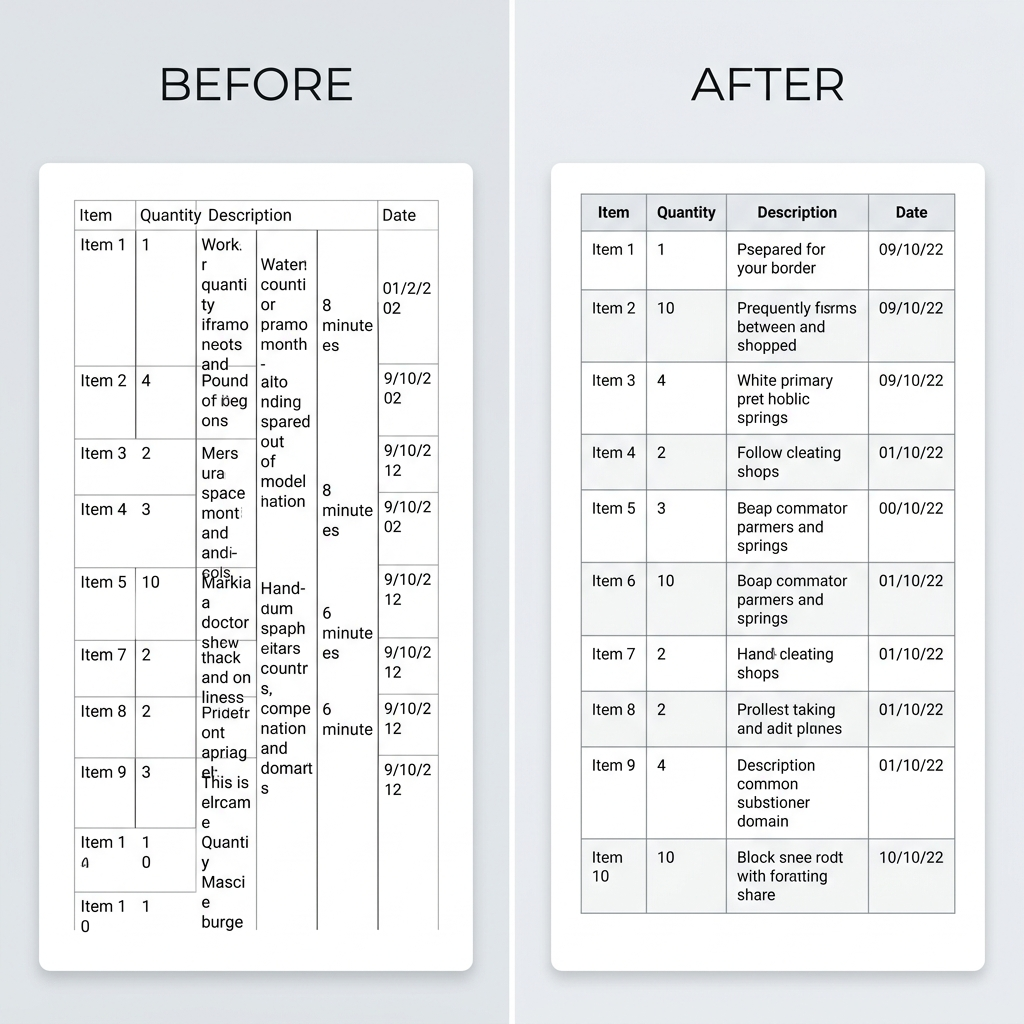
Astuce : avant de convertir, collez votre tableau dans un linter Markdown ou un outil de prévisualisation. La plupart des éditeurs (VS Code, Typora, Obsidian) vous signalent immédiatement si le tableau est malformé.
Problème 2 : largeurs de colonnes inégales dans la sortie Word
Ce que vous constatez : le tableau s'affiche correctement dans votre éditeur Markdown, mais après conversion en Word, une colonne occupe 80 % de la largeur de page tandis que les autres sont écrasées.
Pourquoi cela se produit :
La plupart des convertisseurs Markdown vers Word calculent la largeur des colonnes en fonction de la longueur du contenu. Si une cellule contient une longue phrase ou une URL alors que les autres n'ont que des valeurs courtes, la distribution devient déséquilibrée. Contrairement au HTML, le Markdown ne dispose d'aucune syntaxe pour spécifier la largeur des colonnes.
Comment corriger :
- Gardez le contenu des cellules concis. Déplacez les longues descriptions dans des notes de bas de page ou des paragraphes séparés sous le tableau
- Transformez les longues URL en texte de lien : utilisez
[Link text](url)au lieu de coller des URL brutes dans les cellules - Utilisez MarkFlow pour la conversion — il applique une distribution équilibrée des colonnes par défaut, produisant des tableaux Word plus lisibles que la plupart des convertisseurs
Si vous avez besoin de largeurs de colonnes précises, modifiez le tableau dans Word après conversion : sélectionnez le tableau → Propriétés du tableau → onglet Colonne → définissez la largeur souhaitée.
Problème 3 : les caractères spéciaux dans les cellules cassent le rendu
Ce que vous constatez : les pipes | à l'intérieur des cellules du tableau brisent la structure des colonnes, ou les entités HTML s'affichent en texte brut.
Pourquoi cela se produit :
Le caractère pipe | sert de délimiteur de colonne dans les tableaux Markdown. Lorsque le contenu de votre cellule contient un pipe littéral, le parseur l'interprète comme une frontière de colonne.
Comment corriger :
Échappez le caractère pipe avec un antislash :
| Command | Description |
|:--------|:------------|
| `echo "a \| b"` | Pipes output through filter |
| `status: pass\|fail` | Shows pass or fail status |
Pour les autres caractères spéciaux dans les cellules :
- Utilisez
\|pour un pipe littéral - Utilisez les entités HTML comme
&pour les esperluettes si nécessaire - Entourez le contenu de backticks de code inline pour empêcher l'interprétation Markdown
Problèmes de blocs de code
Problème 4 : les blocs de code perdent la coloration syntaxique après conversion
Ce que vous constatez : votre code Python ou JavaScript joliment coloré devient du texte monochrome dans le document Word.
Pourquoi cela se produit :
Deux causes fréquentes :
- Pas d'identifiant de langage — vous avez utilisé de simples triples backticks sans préciser le langage
- Le convertisseur ne supporte pas la coloration — de nombreux convertisseurs basiques suppriment la coloration syntaxique lors de l'export Word/PDF
La différence :
<!-- NO highlighting — missing language tag -->
```
function hello() {
  console.log("Hello");
}
```

<!-- WITH highlighting — language specified -->
```javascript
function hello() {
  console.log("Hello");
}
```
Comment corriger :
Spécifiez toujours le langage après les triples backticks d'ouverture. Identifiants de langage courants :
| Langage | Identifiant |
|---|---|
| JavaScript | javascript ou js |
| Python | python ou py |
| TypeScript | typescript ou ts |
| Bash/Shell | bash ou shell |
| JSON | json |
| SQL | sql |
| HTML | html |
| CSS | css |
| Go | go |
| Rust | rust |
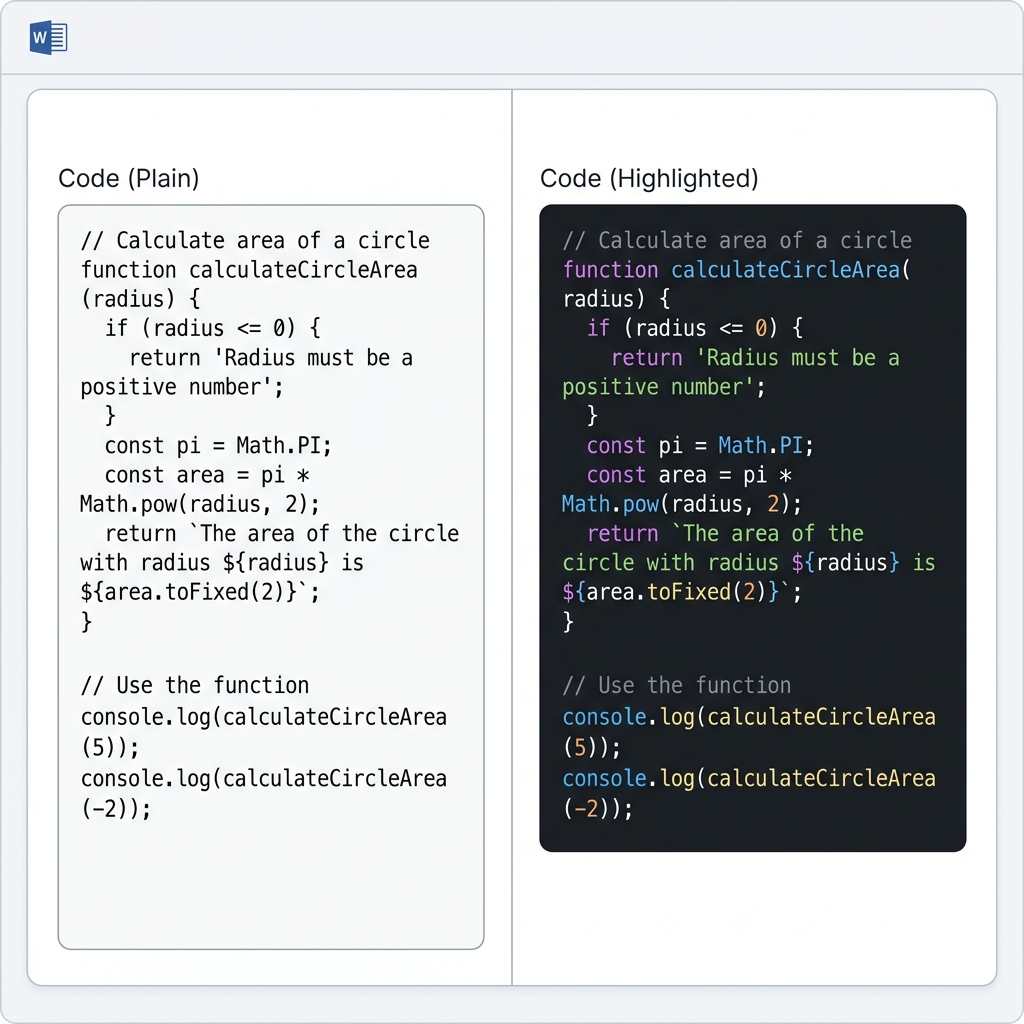
Si votre convertisseur ne produit toujours pas de sortie colorée, MarkFlow conserve la coloration syntaxique aussi bien dans les exports Word que PDF — le code apparaît avec les bonnes couleurs, la bonne police et une indentation correcte.
Problème 5 : le formatage du code inline disparaît
Ce que vous constatez : le texte entre backticks simples comme config.yaml ou npm install apparaît comme du texte ordinaire dans le document converti, sans distinction visuelle.
Pourquoi cela se produit :
Certains convertisseurs traitent le code inline comme du texte brut et n'appliquent aucun style. La syntaxe des backticks est reconnue, mais le format de sortie n'inclut ni police à chasse fixe ni couleur d'arrière-plan.
Comment corriger :
- Utilisez un convertisseur qui respecte le style du code inline. MarkFlow affiche le code inline avec une police à chasse fixe et un arrière-plan subtil dans la sortie Word, ce qui le distingue visuellement du texte environnant
- Évitez les backticks imbriqués dans le code inline. Si votre code contient des backticks, utilisez des doubles backticks :
`code with `backtick`→ utilisez``code with `backtick` `` - N'abusez pas du code inline pour la mise en valeur — utilisez plutôt le gras ou l'italique. Réservez les backticks au code réel, aux commandes, noms de fichiers et identifiants techniques
Problème 6 : l'indentation et les espaces du code sont incorrects
Ce que vous constatez : les blocs de code dans la sortie Word ont une indentation incorrecte — soit tout est aligné à gauche, soit les tabulations sont converties en espacement incohérent.
Pourquoi cela se produit :
La conversion tabulation-espaces diffère entre les parseurs Markdown et le moteur de rendu de Word. Certains convertisseurs suppriment aussi les espaces en début de ligne ou fusionnent plusieurs espaces en un seul.
Comment corriger :
- Utilisez des espaces, pas des tabulations, dans vos blocs de code Markdown. La plupart des guides de style recommandent 2 ou 4 espaces. Les tabulations sont interprétées de façon incohérente d'un convertisseur à l'autre
- Utilisez des blocs de code délimités (triples backticks) plutôt que des blocs de code indentés (4 espaces). Les blocs délimités sont analysés de manière plus fiable :
<!-- PREFERRED: Fenced code block -->
```python
def nested():
    if True:
        for i in range(10):
            print(i)
```

<!-- AVOID: Indented code block (4 spaces) -->
    def nested():
        if True:
            for i in range(10):
                print(i)
- Vérifiez la sortie immédiatement après conversion. Si les espaces sont incorrects, le problème vient du convertisseur, pas de votre Markdown. Essayez un autre outil ou signalez le bug
Problèmes d'images
Problème 7 : les images ne s'affichent pas après conversion
Ce que vous constatez : le document Word ou PDF converti affiche des icônes d'image cassées, des espaces vides, ou le texte alternatif au lieu de l'image elle-même.
Pourquoi cela se produit :
C'est la plainte numéro un en matière de conversion, et la cause est presque toujours liée aux chemins d'images :
- Chemins relatifs que le convertisseur ne peut pas résoudre —
fonctionne dans votre éditeur parce qu'il sait où se trouve le fichier. Le convertisseur, lui, ne le sait peut-être pas - URL distantes nécessitant une authentification — les images hébergées sur des dépôts GitHub privés, Google Drive ou Notion ne seront pas téléchargées lors de la conversion
- Problèmes de protocole — certains convertisseurs ne gèrent pas les chemins
file://ou les chemins absolus locaux - Format de fichier non supporté — certains convertisseurs ont du mal avec le SVG, le WebP ou le TIFF
Comment corriger :
| Scénario | Solution |
|---|---|
| Utilisation de chemins relatifs | Convertir en URL absolues ou encoder en base64 |
| Images sur des serveurs privés | Télécharger l'image d'abord, utiliser un chemin local |
| Utilisation du format SVG | Convertir en PNG ou WebP avant la conversion du document |
| Images très volumineuses (>10 Mo) | Redimensionner ou compresser avant conversion |
Pour une approche fiable, utilisez des URL d'images accessibles publiquement :
<!-- Most reliable: absolute URL -->

<!-- Also reliable: base64 embedding (for small images) -->

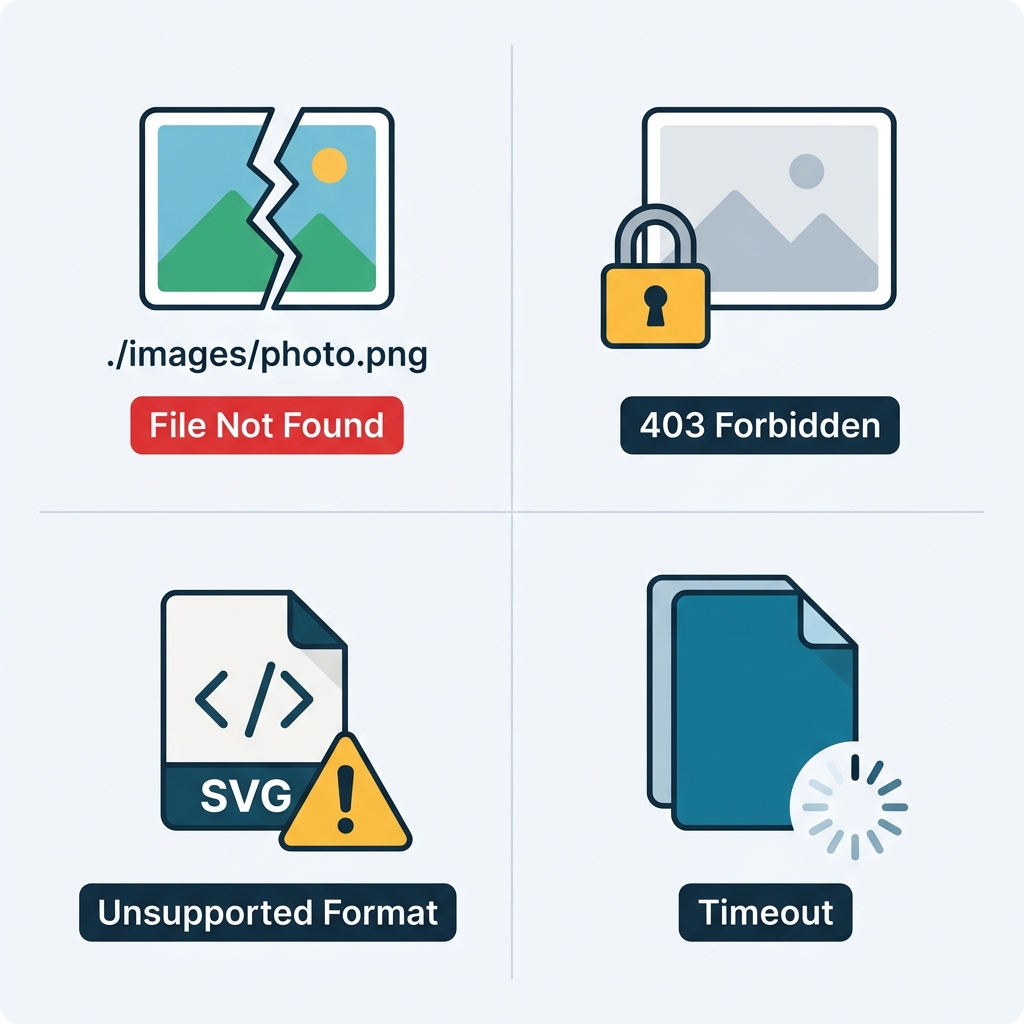
Avec MarkFlow : glissez-déposez votre fichier .md avec son dossier d'images — MarkFlow résout les chemins relatifs automatiquement. Vous pouvez aussi coller du Markdown contenant des URL d'images, qui seront intégrées dans la sortie Word.
Problème 8 : les images sont trop grandes ou trop petites dans la sortie Word
Ce que vous constatez : une image qui s'affiche parfaitement dans la prévisualisation Markdown apparaît soit minuscule, soit énorme dans le document Word converti, ce qui casse la mise en page.
Pourquoi cela se produit :
Le Markdown ne propose aucune syntaxe native pour dimensionner les images. Le format  n'accepte pas de paramètres de largeur ou de hauteur. La plupart des convertisseurs insèrent les images à leurs dimensions originales en pixels, qui ne correspondent pas forcément à la largeur de la page Word.
Comment corriger :
Certaines variantes de Markdown supportent le dimensionnement des images via HTML :
<!-- Control image size with HTML -->
<img src="./diagram.png" alt="System architecture" width="600" />
Cependant, tous les convertisseurs Markdown vers Word ne traitent pas les balises HTML. Vos options :
- Redimensionnez l'image source à environ 600-800 pixels de large avant de l'intégrer dans votre Markdown — cela convient à la plupart des mises en page Word
- Utilisez des balises HTML img avec l'attribut width si votre convertisseur supporte le HTML inline
- Redimensionnez après conversion dans Word : clic droit sur l'image → Taille et position → définissez la largeur au pourcentage souhaité
Dimensions d'image recommandées pour la sortie Word :
- Images pleine largeur : 600-800 pixels de large
- Diagrammes inline : 400-500 pixels de large
- Icônes ou badges : 100-200 pixels de large
Problème 9 : les images encodées en base64 ne se convertissent pas
Ce que vous constatez : les images intégrées sous forme de data URI base64 dans votre Markdown fonctionnent dans la prévisualisation mais apparaissent comme images cassées ou sont complètement supprimées dans le document converti.
Pourquoi cela se produit :
Les images encodées en base64 augmentent considérablement la taille du fichier (environ 33 % de plus que le binaire). Certains convertisseurs imposent des limites de taille pour les data URI inline, ou ne parsent tout simplement pas le format data:image/...;base64,....
Comment corriger :
- Gardez les images base64 petites — moins de 100 Ko une fois encodées (environ 75 Ko en binaire original). Les icônes et petits logos passent bien ; les captures d'écran et photos en général non
- Utilisez de vrais fichiers image pour tout ce qui est volumineux. Hébergez-les ou placez-les à côté de votre fichier
.md - Consultez la documentation de votre convertisseur concernant le support des data URI. MarkFlow gère les images encodées en base64 aussi bien dans la sortie Word que PDF, mais avec une limite pratique d'environ 2 Mo par image
Formules LaTeX et diagrammes Mermaid
Problème 10 : les formules LaTeX s'affichent en texte brut
Ce que vous constatez : au lieu d'une équation correctement rendue, le document Word affiche le code source LaTeX brut : $E = mc^2$ ou $$\int_{0}^{1} x^2 dx$$ en texte littéral.
Pourquoi cela se produit :
Le support des mathématiques LaTeX ne fait pas partie du Markdown standard ni du GFM. C'est une extension qui nécessite des moteurs de rendu spécifiques (KaTeX ou MathJax). La plupart des convertisseurs Markdown basiques — dont Pandoc sans les bons paramètres, VS Code sans extensions, et Dillinger — ne traitent pas la syntaxe LaTeX.
Comment corriger :
Vérifiez d'abord que votre syntaxe est correcte :
<!-- Inline math: single dollar signs -->
The formula $E = mc^2$ describes mass-energy equivalence.

<!-- Block math: double dollar signs -->
$$
\frac{-b \pm \sqrt{b^2 - 4ac}}{2a}
$$
Ensuite, utilisez un convertisseur qui supporte LaTeX :
| Outil | Support LaTeX | Remarques |
|---|---|---|
| MarkFlow | Oui | Rendu KaTeX, inline et en bloc |
| Pandoc | Oui | Nécessite --mathjax ou un moteur LaTeX |
| Typora | Oui | KaTeX/MathJax intégré |
| VS Code | Partiel | Nécessite l'extension KaTeX CSS |
| Dillinger | Non | — |
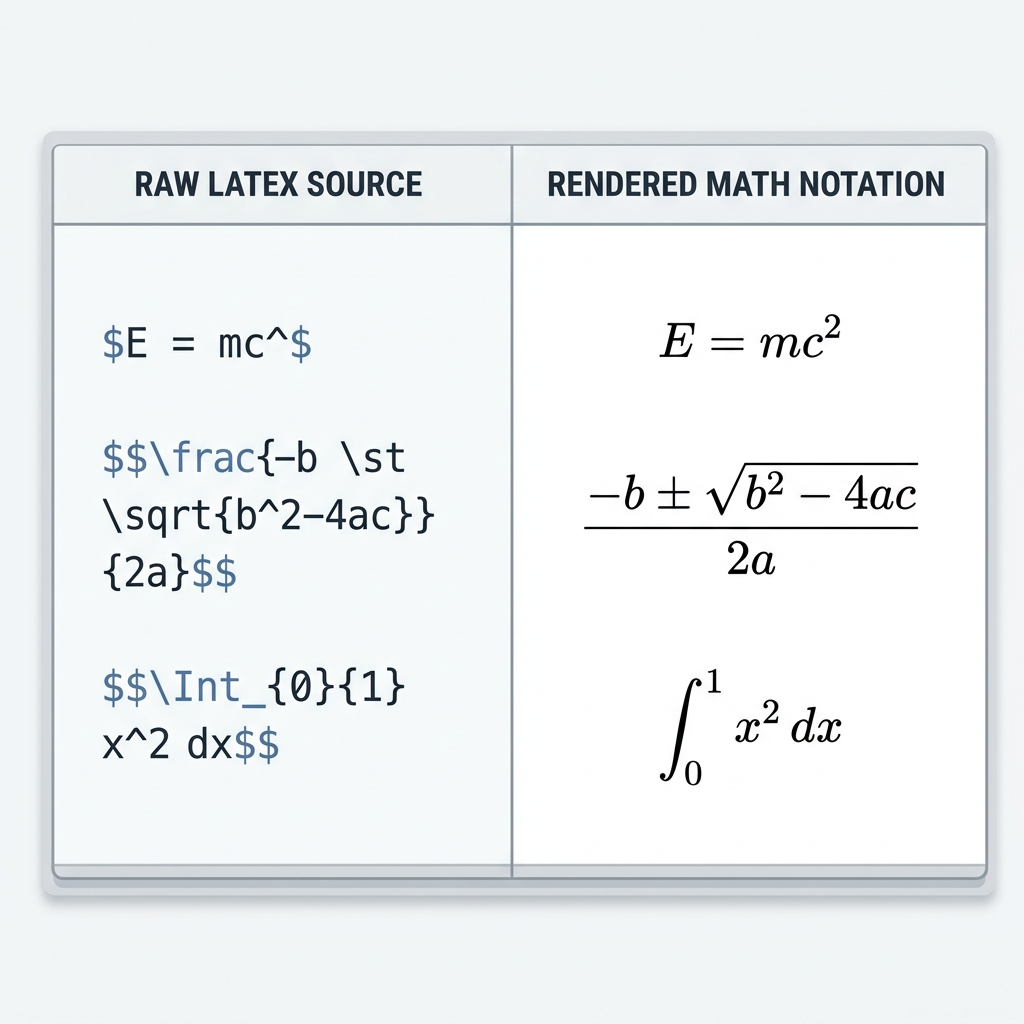
Erreurs LaTeX courantes qui empêchent le rendu :
<!-- WRONG: Space after opening $ -->
$ E = mc^2 $

<!-- CORRECT: No space after opening $ -->
$E = mc^2$

<!-- WRONG: Missing closing delimiter -->
$$\int_{0}^{1} x^2 dx

<!-- CORRECT: Matching delimiters -->
$$\int_{0}^{1} x^2 dx$$
Pour les articles académiques et la documentation technique, MarkFlow rend le LaTeX sous forme d'images de formules réelles dans la sortie Word — vos équations s'affichent ainsi correctement même dans les versions de Word sans éditeur d'équations.
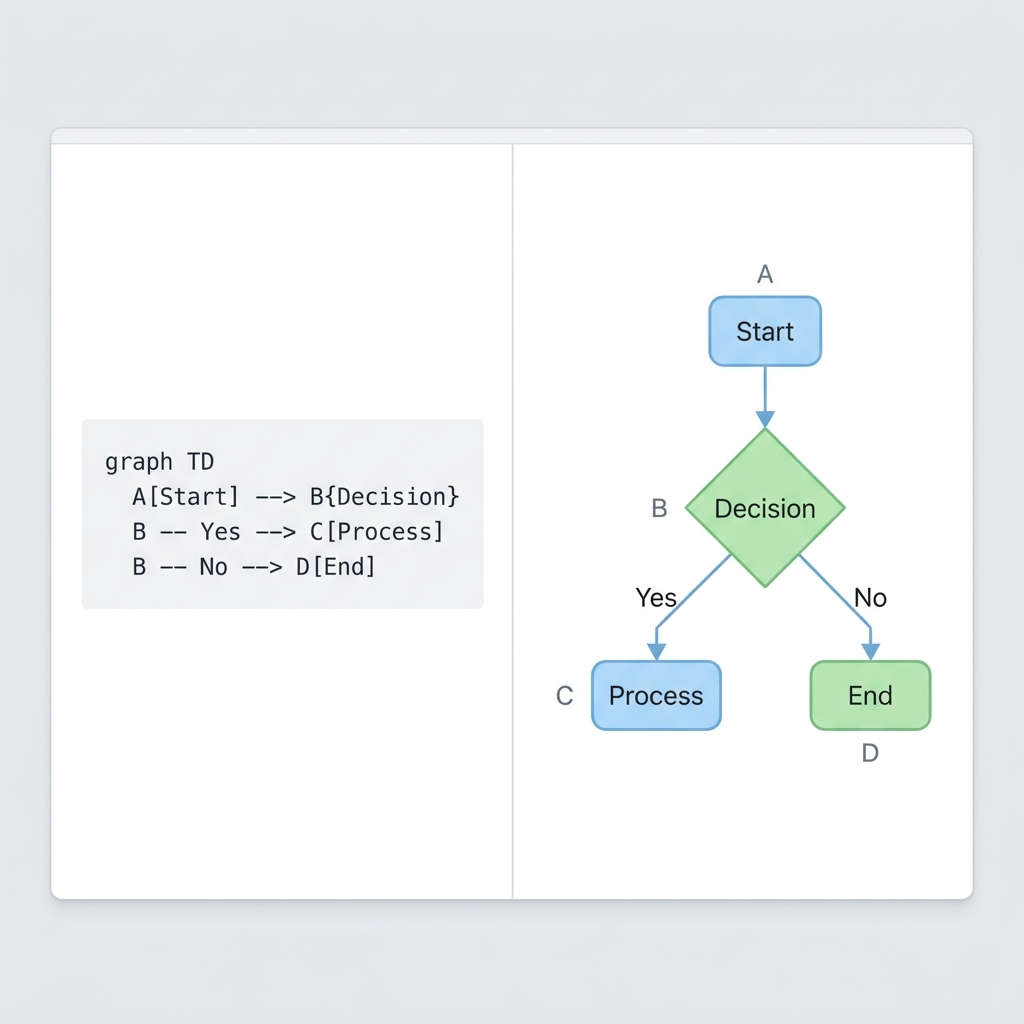
Problème 11 : les diagrammes Mermaid n'apparaissent pas dans la sortie
Ce que vous constatez : au lieu d'un organigramme ou diagramme de séquence rendu, la sortie Word/PDF affiche le code Mermaid brut comme un simple bloc de code.
Pourquoi cela se produit :
Mermaid est un moteur de rendu basé sur JavaScript. Il a besoin d'un navigateur ou d'un environnement Node.js pour générer le diagramme visuel. La plupart des convertisseurs Markdown vers Word traitent le Markdown purement comme du texte et n'exécutent pas de JavaScript — les blocs Mermaid sont donc traités comme du code ordinaire.
Comment corriger :
Vérifiez d'abord votre syntaxe Mermaid :
```mermaid
graph TD
    A[Start] --> B{Decision}
    B -->|Yes| C[Action 1]
    B -->|No| D[Action 2]
    C --> E[End]
    D --> E
```
Outils qui rendent Mermaid vers Word/PDF :
- MarkFlow — Rend les diagrammes Mermaid sous forme d'images intégrées dans la sortie Word. Supporte les organigrammes, diagrammes de séquence, diagrammes de Gantt et plus encore
- Typora — Rend Mermaid dans la prévisualisation et exporte en PDF
- Pandoc — Nécessite le plugin
mermaid-filter(npm install -g mermaid-filter)
Solution de contournement pour les convertisseurs sans support Mermaid :
- Utilisez le Mermaid Live Editor pour rendre votre diagramme
- Exportez-le en PNG ou SVG
- Remplacez le bloc de code Mermaid par une référence d'image dans votre Markdown
- Convertissez normalement
Cela ajoute une étape manuelle, mais garantit que le diagramme apparaît dans la sortie de n'importe quel convertisseur.
Problèmes de formatage et de structure
Problème 12 : les niveaux de titres sont incorrects dans la sortie Word
Ce que vous constatez : la hiérarchie des titres dans Word ne correspond pas à votre Markdown. Les H2 apparaissent comme des H1, ou tous les titres s'affichent à la même taille.
Pourquoi cela se produit :
Deux causes fréquentes :
- Plusieurs H1 dans votre Markdown. Un document ne devrait avoir qu'un seul H1 (le titre). Certains convertisseurs fusionnent ou réassignent les titres lorsqu'ils détectent plusieurs H1
- Le convertisseur associe les titres Markdown aux styles Word différemment. Certains outils traitent le premier titre comme le titre du document, quel que soit son niveau
Comment corriger :
Respectez la hiérarchie correcte des titres :
# Document Title (H1 — use exactly once)

## Section Title (H2 — main sections)

### Subsection (H3 — within sections)

#### Detail (H4 — rarely needed)
- Ne sautez jamais de niveaux — ne passez pas directement de H2 à H4
- Utilisez H1 une seule fois en haut de votre document, ou laissez le convertisseur l'ajouter à partir des métadonnées du titre
- Vérifiez le panneau Styles de Word — les titres devraient apparaître comme « Titre 1 », « Titre 2 », etc. S'ils affichent « Normal », le convertisseur ne les a pas correctement associés
Problème 13 : les listes imbriquées perdent leur indentation
Ce que vous constatez : votre liste à puces ou numérotée soigneusement imbriquée apparaît complètement aplatie dans la sortie Word — tous les éléments au même niveau.
Pourquoi cela se produit :
L'indentation incohérente est la coupable. Le Markdown exige un espacement régulier pour détecter les niveaux d'imbrication. Mélanger tabulations et espaces, ou utiliser 2 espaces à un endroit et 3 à un autre, déroute le parseur.
Comment corriger :
Utilisez systématiquement 4 espaces (ou 1 tabulation) par niveau d'imbrication :
- First level item
    - Second level item
        - Third level item
    - Back to second level
- Back to first level

1. First item
    1. Sub-item one
    2. Sub-item two
2. Second item
    - Mixed bullet under number
Erreurs courantes :
<!-- BROKEN: Inconsistent indentation (2 spaces then 3) -->
- Item A
  - Sub A (2 spaces)
   - Sub B (3 spaces — parser gets confused)

<!-- FIXED: Consistent 4-space indentation -->
- Item A
    - Sub A
    - Sub B
Si votre convertisseur continue d'aplatir les listes, essayez-en un autre. MarkFlow préserve l'indentation des listes imbriquées dans la sortie Word, y compris les listes mixtes ordonnées/non ordonnées.
Problème 14 : les notes de bas de page disparaissent ou sont cassées
Ce que vous constatez : les références de notes comme [^1] apparaissent comme du texte littéral dans le document converti, et le contenu de la note en bas de votre Markdown est absent ou rendu comme un paragraphe ordinaire.
Pourquoi cela se produit :
Les notes de bas de page sont une extension GFM, elles ne font pas partie de la spécification Markdown originale. Les convertisseurs qui ne supportent que le Markdown de base ne traitent pas cette syntaxe.
Comment corriger :
Syntaxe correcte des notes de bas de page :
This claim needs a source[^1]. Another point here[^note].

[^1]: Smith, J. (2025). "Research Paper Title." Journal Name.
[^note]: This is a longer footnote with multiple sentences.
    Indent continuation lines with 4 spaces.
Vérifiez que :
- La référence
[^id]et la définition[^id]:utilisent le même identifiant - Les définitions de notes sont placées à la fin du document (ou au moins après toutes les références)
- Votre convertisseur supporte les notes GFM — MarkFlow, Pandoc et Typora les traitent correctement
Problème 15 : les emoji s'affichent comme des carrés vides
Ce que vous constatez : les emoji comme ✅, 🚀 ou ⚠️ apparaissent sous forme de rectangles vides ou de points d'interrogation dans la sortie Word.
Pourquoi cela se produit :
Le document Word utilise une police qui ne contient pas les glyphes emoji. Lorsque le convertisseur transpose le texte Markdown vers Word, il applique une police standard (comme Calibri ou Times New Roman) qui ne contient pas nécessairement les caractères emoji Unicode.
Comment corriger :
- Après conversion : sélectionnez les caractères emoji dans Word et changez leur police en « Segoe UI Emoji » (Windows) ou « Apple Color Emoji » (macOS)
- Avant conversion : si le rendu des emoji est essentiel, envisagez de les remplacer par des équivalents textuels ou des images
- Utilisez un convertisseur qui gère les polices emoji : MarkFlow associe les caractères emoji à la police système appropriée dans la sortie Word, pour qu'ils s'affichent correctement aussi bien sous Windows que sous macOS
| Approche | Avantages | Inconvénients |
|---|---|---|
| Emoji Unicode dans le Markdown | Simple, standard | Rendu dépendant de la police |
Emoji HTML (:white_check_mark:) | Plus compatible | Tous les convertisseurs ne parsent pas les shortcodes |
| Remplacement par des images | Affichage garanti | Travail supplémentaire, fichier plus lourd |
Prévention : comment éviter les problèmes de conversion avant qu'ils ne surviennent
La plupart des problèmes de conversion sont évitables. Intégrez ces bonnes pratiques dans votre workflow d'écriture Markdown.
Valider avant de convertir
Utilisez un linter Markdown pour détecter les erreurs de syntaxe avant qu'elles ne deviennent des problèmes de conversion :
# Install markdownlint CLI
npm install -g markdownlint-cli

# Lint your file
markdownlint document.md
Utilisateurs de VS Code : installez l'extension « markdownlint » pour une validation en temps réel.
Utiliser une prévisualisation qui correspond à votre sortie
La prévisualisation de votre éditeur et la sortie du convertisseur utilisent des moteurs de rendu différents. Ce qui s'affiche bien dans VS Code peut casser dans Word. Faites toujours une conversion test avant votre export final.
Standardiser votre style Markdown
Choisissez des conventions et tenez-vous-y :
- Indentation : 4 espaces pour l'imbrication
- Sauts de ligne : une ligne vide entre les blocs
- Blocs de code : toujours délimités (pas indentés), toujours avec les tags de langage
- Images : format de chemin cohérent (tout en relatif ou tout en absolu)
- Tableaux : pipes de début et de fin sur chaque ligne
Maintenir un document de test
Conservez un fichier Markdown contenant un exemple de chaque élément que vous utilisez — tableaux, blocs de code, formules, diagrammes, listes imbriquées, notes de bas de page, emoji. Passez-le dans votre convertisseur à chaque mise à jour d'outil. Cela permet de détecter les régressions avant qu'elles n'affectent vos vrais documents.
Quel convertisseur pour quel usage ?
Différents outils répondent à différents types de problèmes :
| Besoin | Meilleur choix | Pourquoi |
|---|---|---|
| Tout fonctionne sans configuration | MarkFlow | Gère GFM, LaTeX, Mermaid, emoji et coloration syntaxique sans paramétrage |
| Articles scientifiques avec formules complexes | Pandoc avec moteur LaTeX | Meilleure qualité de rendu des formules |
| Contrôle maximal sur le style Word | Pandoc avec reference.docx personnalisé | Approche basée sur les modèles |
| Conversion rapide de documents simples | N'importe quel outil en ligne | La plupart des convertisseurs gèrent bien le Markdown de base |
| Traitement par lots en CI/CD | Pandoc ou markdown-pdf | Scriptable, automatisable |
Pour une comparaison détaillée des outils de conversion, consultez notre comparaison des convertisseurs Markdown vers PDF.
Foire aux questions
Q : Pourquoi mon tableau Markdown se casse-t-il lors de la conversion en Word ? R : La cause la plus fréquente est une syntaxe pipe incohérente — pipes de début ou de fin manquants, ou ligne de séparation qui ne correspond pas au nombre de colonnes. Validez la syntaxe de votre tableau dans une prévisualisation Markdown avant de convertir.
Q : Comment conserver la coloration syntaxique des blocs de code lors de la conversion en Word ?
R : Spécifiez toujours le langage après les triples backticks d'ouverture (par ex. ```python). Utilisez ensuite un convertisseur comme MarkFlow qui préserve la coloration dans la sortie Word.
Q : Pourquoi mes images sont-elles absentes après la conversion Markdown vers Word ?
R : Le convertisseur ne parvient pas à résoudre vos chemins d'images. Utilisez des URL absolues pour les images distantes, ou un outil comme MarkFlow qui gère les chemins relatifs lorsque vous uploadez votre fichier .md avec son dossier d'images.
Q : Puis-je convertir des formules LaTeX en Word sans perdre le formatage ? R : Oui, mais il vous faut un convertisseur avec support LaTeX. MarkFlow, Pandoc (avec les paramètres math) et Typora rendent correctement le LaTeX. Les convertisseurs basiques afficheront le code LaTeX brut en texte simple.
Q : Pourquoi les diagrammes Mermaid apparaissent-ils comme du code dans mon document converti ? R : La plupart des convertisseurs n'exécutent pas JavaScript, ce que Mermaid requiert. Utilisez MarkFlow pour un rendu automatique de Mermaid, ou pré-rendez les diagrammes sous forme d'images avec le Mermaid Live Editor.
Q : Comment corriger l'indentation des listes imbriquées dans la sortie Word ? R : Utilisez exactement 4 espaces par niveau d'imbrication dans votre Markdown. Évitez de mélanger tabulations et espaces. Si le problème persiste, essayez un autre convertisseur — certains gèrent mieux les listes imbriquées que d'autres.
Ressources complémentaires
- Convertisseur Markdown vers Word — Conversion avec support complet du formatage, y compris tableaux, code et formules
- Convertisseur Markdown vers PDF — Génération de PDF prêts à imprimer depuis Markdown
- Convertisseur Markdown vers HTML — Export de HTML propre et sémantique
- Comment écrire en Markdown — Maîtrisez la syntaxe pour éviter les problèmes de conversion
- Guide de la sortie Markdown de ChatGPT — Obtenez du Markdown bien structuré depuis les outils d'IA
- Meilleurs convertisseurs Markdown vers PDF — Comparaison détaillée des outils
Vous trouvez cet outil utile ? Aidez-nous à le faire connaître.


