DeepSeek vers Word : Maths, Code et Chinois 2026

Vous avez demandé à DeepSeek une synthèse de recherche avec des démonstrations mathématiques et des notes bilingues. Dans la fenêtre de chat, la sortie paraît magnifique. Puis vous la collez dans Word et la regardez s'effondrer : les équations LaTeX deviennent des symboles $$ bruts, les caractères chinois se transforment en carrés vides, et vos blocs de code perdent toute trace d'indentation. Vingt minutes de nettoyage plus tard, vous vous demandez pourquoi, en 2026, c'est toujours aussi compliqué.
La solution n'est pas un énième plugin de mise en forme. Il faut changer le format que DeepSeek vous remet dès le départ. Demandez à DeepSeek du Markdown et convertissez-le directement en Word — les équations restent éditables, le chinois reste net, le code conserve sa mise en forme.
Pourquoi le flux Markdown l'emporte
Coller la sortie de DeepSeek directement dans Word et la faire passer par Markdown produisent des résultats très différents — surtout pour le contenu mathématique, le code et le bilingue que DeepSeek gère bien. Voici comment les deux approches se comparent :
| Aspect | Copier-coller direct | Flux Markdown |
|---|---|---|
| Effort de nettoyage | Corrections manuelles après chaque collage | Convertir et télécharger — aucun nettoyage |
| Équations LaTeX | Collées en texte brut $$E=mc^2$$ | Équations Word natives, éditables |
| Caractères chinois | Souvent des carrés vides (□□□) | Rendu correct avec un repli de fonte adapté |
| Blocs de code Python | Indentation perdue, pas de fonte monospace | Fonte monospace, indentation préservée |
| Tableaux | Bordures cassées | Tableaux Word natifs et propres |
Ce guide détaille le flux complet, les éléments que DeepSeek gère le mieux et les prompts qui produisent du Markdown prêt à convertir.
Démarrage rapide : 3 étapes pour convertir DeepSeek vers Word
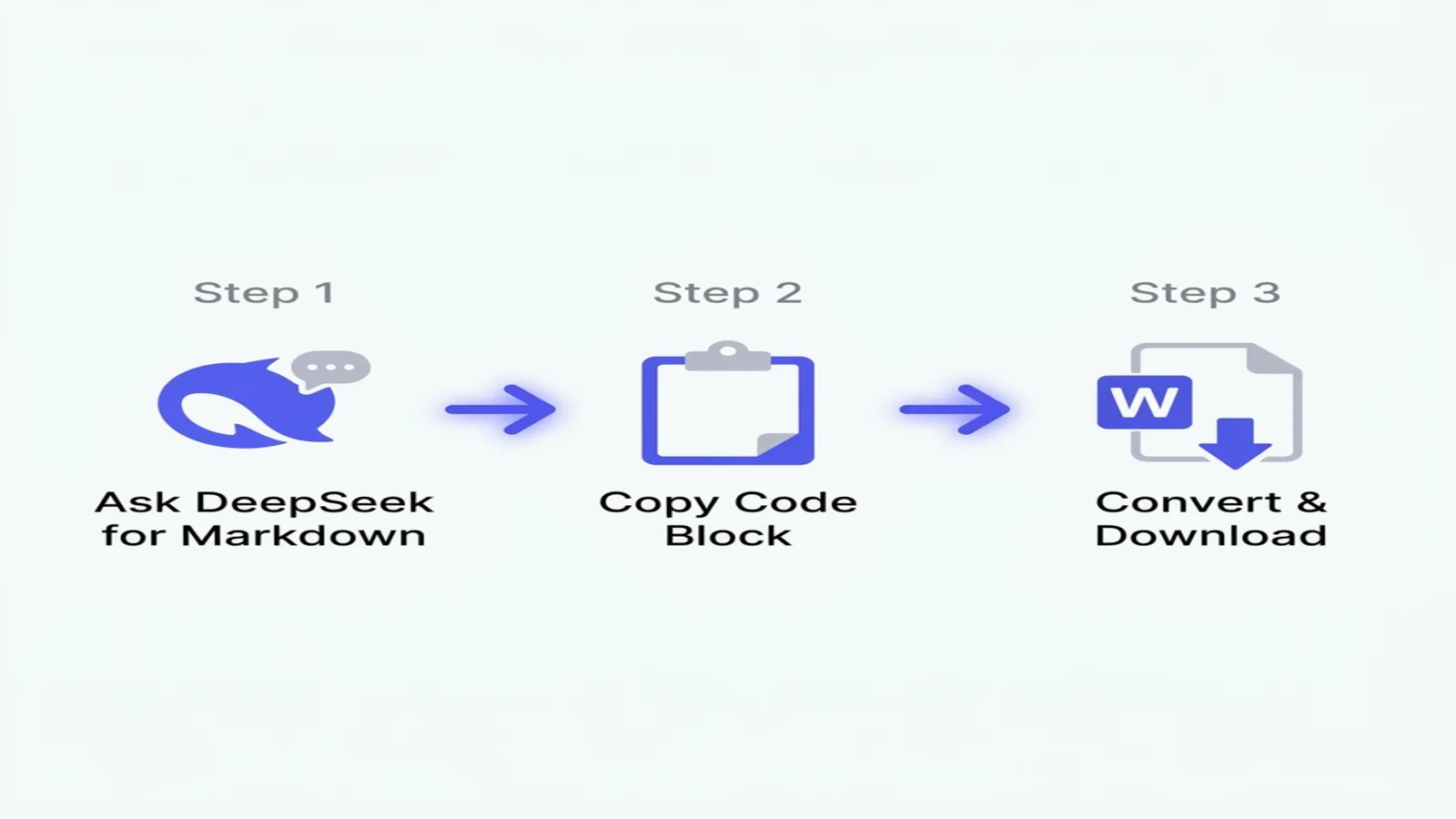
Si vous n'avez que 60 secondes :
- Ajoutez « au format Markdown » à votre prompt DeepSeek — le modèle encapsulera la réponse dans un bloc de code copiable.
- Cliquez sur le bouton « Copy code » en haut à droite de la réponse (ne sélectionnez pas le texte manuellement).
- Collez dans notre convertisseur gratuit et téléchargez un DOCX propre — maths, code et chinois préservés.
C'est tout. Le reste du guide couvre quoi faire quand la sortie de DeepSeek se complique : longues chaînes de raisonnement mathématique, documents mêlant chinois et anglais, gros blocs de code.
👉 Aller au guide pas à pas | Aller à la section maths et chinois
Pourquoi le copier-coller direct casse la sortie de DeepSeek
L'interface de chat de DeepSeek rend le contenu via HTML et CSS — KaTeX pour les équations, des bibliothèques de coloration syntaxique pour le code, les fontes système pour le chinois. Quand vous sélectionnez du texte et copiez, le navigateur transmet à Word un mélange enchevêtré de HTML, de styles inline et de références de fontes que le parser du presse-papiers de Word ne sait pas interpréter proprement.
Trois modes d'échec se répètent :
- Les équations LaTeX sont collées en texte brut.
$$\frac{-b \pm \sqrt{b^2-4ac}}{2a}$$apparaît littéralement au lieu d'une équation rendue. C'est particulièrement pénible avec les sorties de DeepSeek-R1, qui s'appuient massivement sur la notation mathématique. - Les caractères chinois retombent sur une fonte cassée. Quand la fonte source n'est pas disponible dans Word, les caractères s'affichent en carrés
□ou en glyphes de substitution. N'importe quel document bilingue que vous comptiez partager est aussitôt anéanti. - Les blocs de code perdent toute leur indentation. Les blocs
defPython s'effondrent en une seule ligne, la coloration disparaît, la fonte monospace redevient Calibri.
Markdown contourne chacun de ces problèmes parce qu'il s'agit de texte brut avec des marqueurs sémantiques. Un convertisseur Word peut lire ces marqueurs et faire correspondre chacun à une fonctionnalité Word native : $$...$$ devient une équation Word, les blocs de code à clôtures deviennent des paragraphes de code formatés, et les caractères chinois sont insérés en Unicode sans détournement de fontes.
Pourquoi Markdown est le bon pont pour DeepSeek
DeepSeek a été entraîné sur d'énormes volumes de GitHub, d'arXiv et de documentation technique — autant de contenus qui utilisent Markdown nativement. Le modèle produit par défaut un Markdown propre et conforme à la spec, souvent plus propre que ChatGPT ou Gemini sur du contenu technique.
Trois propriétés comptent pour le flux Word :
- Les maths sont citoyens de premier rang. DeepSeek émet du LaTeX entre délimiteurs
$$...$$que tout convertisseur correct sait détecter et convertir en Office Math Markup Language (OMML) de Word. - Le contenu bilingue reste propre. Markdown n'embarque pas de référence de fonte, donc un convertisseur peut appliquer la fonte asiatique par défaut de Word (généralement SimSun ou Microsoft YaHei) sans conflit.
- Les blocs de code portent une étiquette de langage.
```pythonet```rustsurvivent à la conversion, ce qui permet aux outils en aval de réappliquer la coloration si besoin.
Si vous colliez jusqu'ici manuellement DeepSeek dans Word, ce flux supprime l'essentiel de ce nettoyage répétitif.
Pas à pas : DeepSeek vers Word
1 : Demandez à DeepSeek une sortie Markdown
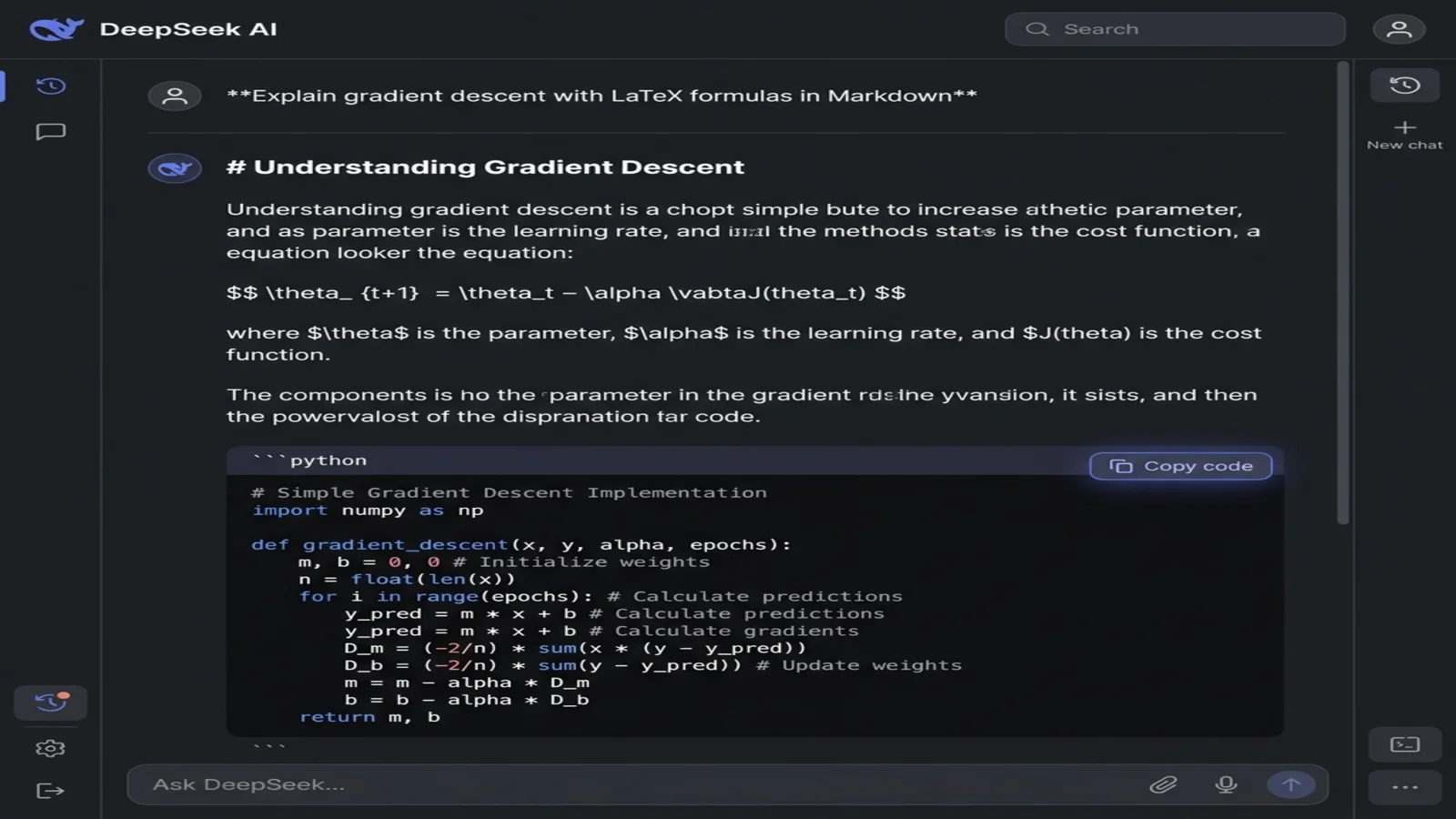
La formulation de votre prompt détermine si DeepSeek renvoie du HTML rendu ou du Markdown brut. Une phrase supplémentaire suffit :
Prompt générique (renvoie une sortie rendue, difficile à copier proprement) :
Explique la descente de gradient avec des formules et un exemple Python
Prompt orienté Markdown (renvoie un bloc de code propre) :
Explique la descente de gradient au format Markdown. Inclure :
- Des titres H2 et H3 pour les sections
- Des équations LaTeX avec délimiteurs $$...$$
- Un exemple Python dans un bloc de code clôturé
- Un tableau récapitulatif à la fin
DeepSeek répondra par un unique bloc de code contenant du Markdown pur — # pour les titres, $$ autour des maths, des clôtures de trois backticks autour du code. Vous verrez la syntaxe au lieu de la version rendue, c'est exactement ce que vous voulez.
Astuce pour R1 (modèle de raisonnement) : DeepSeek-R1 produit de longues sections de chaîne de pensée avant la réponse finale. Ajoutez Output only the final answer in Markdown, no reasoning trace si vous ne voulez que le livrable.
2 : Copiez le bloc de code Markdown
Regardez le coin supérieur droit de la réponse. DeepSeek affiche un bouton « Copy code » (parfois sous forme d'icône presse-papiers) sur chaque bloc de code. Cliquez dessus.
Important : ne sélectionnez pas et ne copiez pas le texte à la main. La sélection manuelle embarque le CSS de DeepSeek, qui est précisément le bruit qui casse Word. Le bouton de copie de code livre du Markdown brut en texte plat — c'est cette version-là que veut votre convertisseur.
Si votre réponse DeepSeek est répartie sur plusieurs blocs de code, copiez chacun puis concaténez-les dans un éditeur de texte plat avant la conversion.
3 : Convertissez en Word
- Ouvrez MarkdownToWord.pro.
- Collez votre Markdown dans la zone de saisie.
- Cliquez sur « Convert to Word ».
- Téléchargez le fichier DOCX.
La conversion ne prend que quelques secondes et ne requiert aucun compte. Votre contenu est utilisé uniquement pour effectuer la conversion et supprimé immédiatement après — il n'est jamais stocké.
Gérer les points forts de DeepSeek
Équations LaTeX issues de DeepSeek-R1
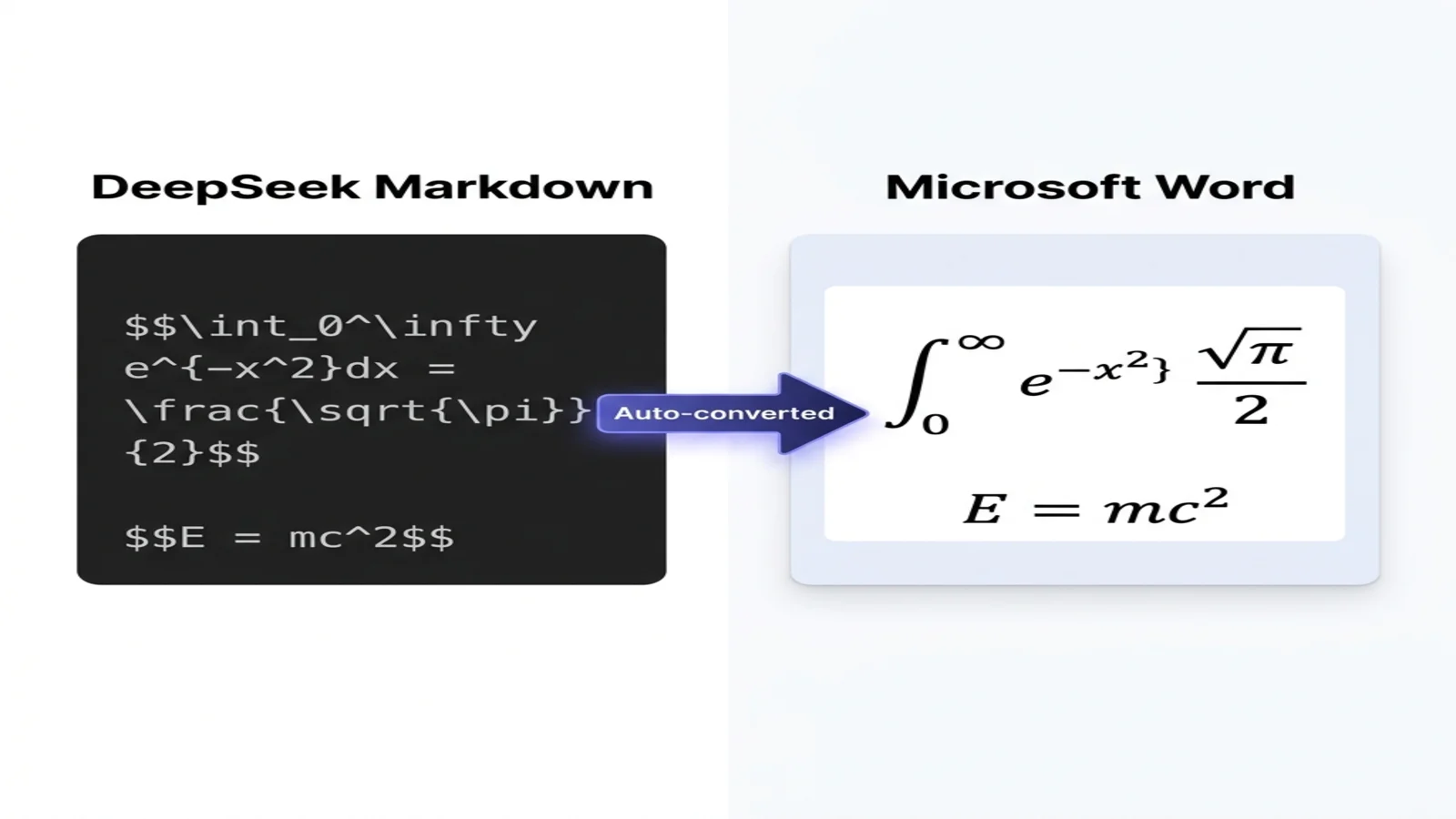
Le modèle de raisonnement de DeepSeek (R1) est l'un des modèles ouverts les plus à l'aise avec les maths. Il utilise fréquemment LaTeX même sans qu'on le lui demande. Pour vous assurer que les maths survivent au trajet vers Word :
Demandez explicitement du LaTeX :
Démontre la formule quadratique étape par étape en Markdown.
Utilise $$...$$ pour les équations en bloc et $...$ pour les maths inline.
DeepSeek produira quelque chose comme :
L'équation quadratique est $ax^2 + bx + c = 0$.

La résolution par complétion du carré donne :

$$x = \frac{-b \pm \sqrt{b^2 - 4ac}}{2a}$$
Après conversion, l'inline $ax^2 + bx + c = 0$ devient une équation inline Word, et l'équation en bloc devient une équation Word centrée et entièrement éditable. Cliquez sur l'équation dans Word et l'éditeur d'équations s'ouvre — vous pouvez changer les variables, ajouter des étapes ou la copier dans PowerPoint.
Problème courant : si votre équation se rend en texte brut après conversion, vérifiez que DeepSeek a utilisé les délimiteurs $$ et non des symboles mathématiques Unicode. Vous pouvez relancer avec Use LaTeX delimiters $$...$$, not Unicode characters.
Documents chinois et bilingues
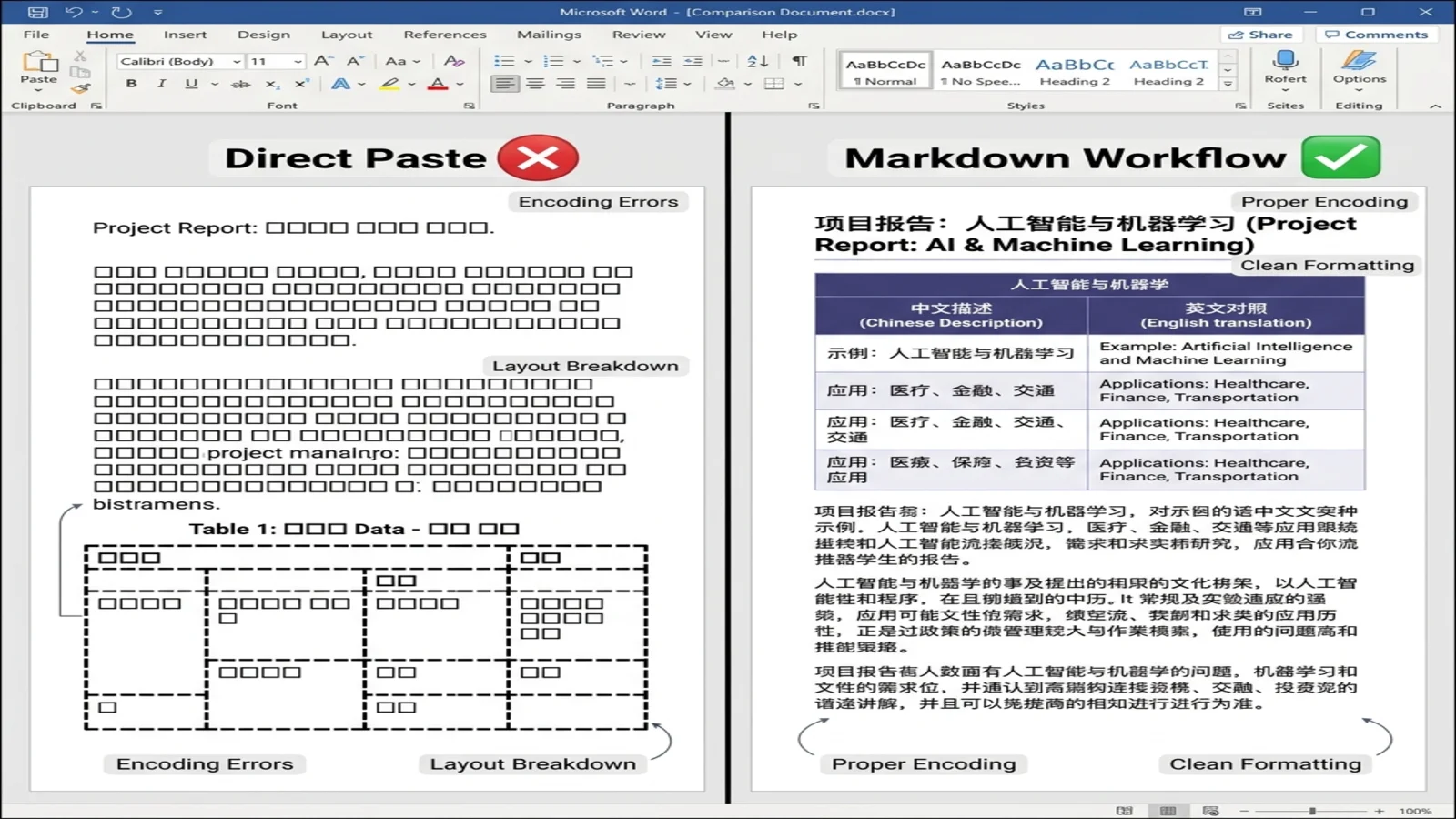
DeepSeek est l'un des rares modèles frontière entraîné massivement sur du contenu en chinois. La qualité de sa sortie bilingue est réellement utile pour les équipes transfrontalières, les traducteurs techniques et la rédaction académique. Le flux Markdown préserve cela complètement.
Prompt pour une sortie bilingue propre :
Rédige une spécification produit en Markdown avec colonnes bilingues :
- Colonne de gauche : anglais
- Colonne de droite : chinois simplifié (简体中文)
Utilise un tableau Markdown.
DeepSeek renvoie :
| Feature | English | 中文 |
|---------|---------|------|
| Storage | 5 GB free tier | 5 GB 免费额度 |
| Users | Unlimited | 无限制 |
| Support | Email & chat | 邮件与在线客服 |
Après conversion, Word rend cela comme un vrai tableau, les deux langues nettes et alignées. Word bascule automatiquement sur sa fonte asiatique par défaut (SimSun ou Microsoft YaHei sur la plupart des systèmes) — pas besoin d'ajuster la fonte à la main.
Astuce pour le chinois traditionnel : précisez « 繁體中文 (Traditional Chinese) » dans votre prompt. DeepSeek gère bien les deux écritures, mais sort par défaut en simplifié.
Blocs de code (Python, Rust, JavaScript, SQL)
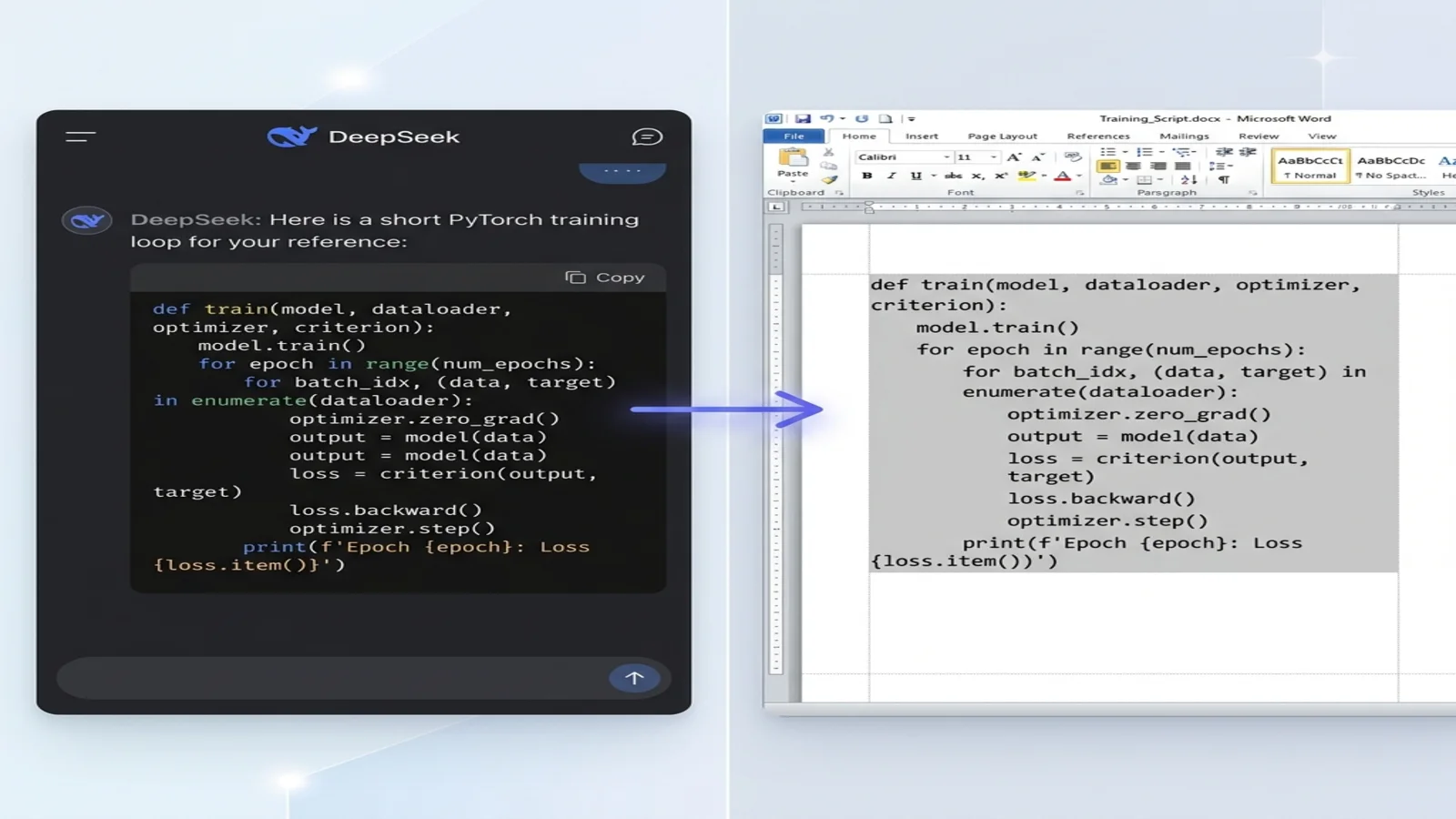
DeepSeek-Coder est la variante orientée développeurs et produit l'une des sorties de code les plus propres de tous les LLM. Pour convertir du code en un document Word réellement lisible :
Étiquetez toujours le langage de votre code :
Montre-moi une boucle d'entraînement PyTorch en Markdown.
Utilise un bloc de code clôturé avec l'étiquette python.
DeepSeek renvoie :
```python
def train(model, dataloader, optimizer, loss_fn):
    model.train()
    for batch in dataloader:
        optimizer.zero_grad()
        loss = loss_fn(model(batch.x), batch.y)
        loss.backward()
        optimizer.step()
    return model
```
Après conversion vers Word :
- Le paragraphe de code utilise Consolas (ou la fonte monospace de votre système)
- L'indentation à 4 espaces est préservée à l'identique
- L'arrière-plan reçoit un léger fond gris pour se distinguer du texte
- Les lignes ne se coupent pas maladroitement au milieu d'une instruction
Si vous produisez de la documentation technique mêlant prose et code, ce seul changement remet Word au rang de format de sortie viable.
Tableaux et matrices comparatives
La sortie de tableaux de DeepSeek est conforme à GitHub Flavored Markdown (GFM). Indiquez-lui les colonnes et il produit un tableau propre en syntaxe pipe :
| Model | Parameters | Context Window | License |
|-------|-----------|----------------|---------|
| DeepSeek-V3 | 671B | 128K | MIT |
| DeepSeek-R1 | 671B | 128K | MIT |
Après conversion, vous obtenez un tableau Word natif avec des cellules éditables, des bordures propres et un alignement de colonnes correct — fini de réparer manuellement des colonnes mal alignées.
Prêt à essayer ?
Vous avez vu le flux et les différenciateurs. Voici votre plan d'action :
- Mettez cette page en favori pour avoir les patrons de prompts à un clic.
- Essayez le flux en 3 étapes lors de votre prochaine session DeepSeek — commencez par quelque chose de mathématiquement chargé pour voir le plus gros « waouh ».
- Partagez avec quiconque dans votre équipe continue de copier-coller manuellement DeepSeek dans Word.
Convertissez votre Markdown DeepSeek maintenant
Gratuit et rapide.
👉 Essayer le convertisseur gratuit →
Pour les développeurs : comment fonctionne la conversion DeepSeek-Word
Cliquer pour développer : le pipeline de conversion maths, code et chinois
Pourquoi le Markdown de DeepSeek se convertit si fiablement
Le corpus d'entraînement de DeepSeek est fortement biaisé vers les papiers arXiv, les dépôts GitHub et les forums techniques chinois — tous produisent du Markdown structuré. Trois propriétés rendent sa sortie inhabituellement propre pour la conversion en aval :
- Conformité CommonMark. DeepSeek utilise systématiquement les titres
#(pas les soulignements===), les blocs de code à clôtures (pas l'indenté) et les tableaux à pipes — toutes les extensions GFM que les parseurs grand public gèrent nativement. - Délimiteurs LaTeX stables. Il utilise par défaut
$$...$$pour les maths en bloc et$...$pour les maths inline, qui sont les délimiteurs reconnus par toutes les bibliothèques majeures Markdown vers DOCX (pandoc,docx-templates,mdast-util-to-docx). - Étiquettes de langage sur les blocs de code.
```python,```rust,```sqlsurvivent à la conversion et permettent aux moteurs de rendu de réappliquer la coloration syntaxique si nécessaire.
Le pipeline de conversion
Un convertisseur a quatre tâches :
1. Tokenisation. Parser le Markdown en un Arbre Syntaxique Abstrait (AST) — typiquement avec markdown-it, marked ou remark. Chaque titre, paragraphe, équation et bloc de code devient un nœud.
2. Mappage AST → DOCX. Parcourir l'AST et émettre de l'Office Open XML (OOXML) pour chaque nœud :
| Markdown | Élément OOXML |
|---|---|
# Heading | <w:pStyle w:val="Heading1"/> |
**bold** | <w:b/> |
| Bloc de code | Paragraphe avec ombrage <w:shd> + fonte monospace |
$$...$$ | Bloc <m:oMath> |
3. Gestion des équations (LaTeX → OMML). C'est là que la sortie de DeepSeek bénéficie le plus. Le LaTeX à l'intérieur de $$...$$ est parsé (typiquement avec mathjax-node ou temml) et émis en Office Math Markup Language :
<m:oMath>
  <m:f>
    <m:num><m:r><m:t>-b ± √(b² − 4ac)</m:t></m:r></m:num>
    <m:den><m:r><m:t>2a</m:t></m:r></m:den>
  </m:f>
</m:oMath>
Le résultat est une équation Word qui s'ouvre dans l'éditeur d'équations Word — entièrement éditable, pas une image plate.
4. Repli de fonte CJK. Les caractères chinois nécessitent une spécification explicite de fonte asiatique en OOXML pour que Word choisisse la bonne :
<w:rPr>
  <w:rFonts w:ascii="Calibri" w:eastAsia="SimSun"/>
</w:rPr>
Les bons convertisseurs détectent les caractères Han dans l'entrée et injectent automatiquement cette propriété de run.
Notes de performance
La vitesse de conversion dépend de quelques étapes :
- Le parsing du Markdown en un AST est rapide et rarement le goulet d'étranglement.
- L'assemblage DOCX — la construction de la structure OOXML — grandit avec la longueur du document.
- Le rendu des équations est généralement l'étape la plus coûteuse ; un document comportant beaucoup d'équations prend nettement plus de temps qu'un document de texte seul.
Pour des documents typiques, l'ensemble du processus se termine quand même en quelques secondes. Un document avec des centaines d'équations prendra plus longtemps.
Astuces pro pour les prompts DeepSeek
La qualité de sortie dépend largement de la formulation du prompt. Patrons qui fonctionnent bien :
Pour des notes de recherche et des fiches d'étude :
Résume [sujet] en Markdown avec :
- Une introduction H2
- 3-4 sous-sections H3
- Du LaTeX pour les équations
- Une liste « À retenir » à la fin
Pour de la documentation technique :
Rédige une documentation d'API en Markdown comprenant :
- Un H2 par endpoint
- Des exemples de code dans des blocs ```bash et ```json
- Un tableau de paramètres avec : Nom, Type, Requis, Description
Pour des livrables bilingues :
Rédige une proposition de projet en Markdown, sortie en deux sections parallèles :
D'abord en anglais, puis 中文翻译.
Utilise un H2 pour chaque section linguistique.
Spécifiquement pour DeepSeek-R1 :
Renvoie uniquement la réponse finale en Markdown.
N'inclus pas la trace de raisonnement.
Pièges à éviter
- Ne demandez pas du « Markdown avec HTML embarqué ». Les convertisseurs Word gèrent bien le Markdown pur ; le mélange Markdown/HTML embrouille souvent les parseurs.
- N'omettez pas l'étiquette de langage.
```sans étiquette fonctionne encore mais vous perdez les métadonnées de coloration syntaxique. - Évitez les listes imbriquées au-delà de 3 niveaux. Word les gère, mais le rendu est tassé.
- Laissez des lignes vides entre les sections. Les parseurs Markdown en ont besoin pour détecter les frontières de bloc ; sans elles, les titres peuvent être absorbés dans le paragraphe précédent.
Foire aux questions
Q : Ce flux fonctionne-t-il avec la sortie de raisonnement de DeepSeek-R1 ?
R : Oui. La chaîne de pensée de R1 est aussi du Markdown, elle se convertit donc proprement. Ajoutez Output only the final answer in Markdown à votre prompt si vous ne voulez que la réponse, pas la trace de raisonnement.
Q : Puis-je préserver le formatage gras et italique de DeepSeek ?
R : Oui. Les **bold** et *italic* de Markdown se mappent directement vers les styles gras et italique de Word.
Q : Et les images que DeepSeek référence ?
R : Pour l'instant, DeepSeek ne génère pas d'images, mais si vous référencez des URLs d'images avec la syntaxe , le convertisseur insère automatiquement l'image dans Word (quand l'URL est publiquement accessible).
Q : Quelle est la limite de taille de fichier ? R : Notre convertisseur prend en charge jusqu'à 10 Mo de Markdown, ce qui couvre des documents très longs, y compris du matériel de la taille d'un livre. Pour tout ce qui dépasse, découpez en chapitres puis fusionnez dans Word.
Q : Cela fonctionne-t-il pour le chinois traditionnel (繁體中文) ? R : Oui. Précisez « Traditional Chinese / 繁體中文 » dans votre prompt et Word le rendra correctement avec la fonte chinoise traditionnelle par défaut du système (typiquement PMingLiU ou Microsoft JhengHei).
Q : Qu'advient-il de mon contenu DeepSeek ? R : Votre Markdown est transmis via une connexion chiffrée, utilisé uniquement pour effectuer la conversion et supprimé immédiatement après — il n'est jamais stocké de façon permanente, ni lu, ni partagé. L'aperçu en direct pendant que vous éditez est rendu dans votre navigateur.
Q : Puis-je obtenir un document Word à la charte de mon entreprise ? R : Après conversion, le document utilise les styles standards de Word (Heading 1, Heading 2, Normal). Appliquez le modèle de votre entreprise via le volet Styles de Word pour habiller tout le document en un clic.
Ressources connexes
Continuez d'améliorer votre flux IA vers documents :
- ChatGPT vers Word : le guide d'export complet — le même flux pour les utilisateurs de ChatGPT
- Maîtriser les prompts de sortie Markdown de ChatGPT — patrons de prompts qui produisent une sortie prête à convertir
- Markdown pour l'IA et les LLMs — pourquoi Markdown est devenu la lingua franca des sorties d'IA
- Dépannage de la conversion Markdown — solutions pour les problèmes de tableaux, code et images
- Comment écrire en Markdown — la syntaxe Markdown depuis zéro
Ou explorez d'autres formats :
- Markdown vers PDF — pour des PDF de livraison finale avec la même fidélité
- Markdown vers HTML — pour du contenu prêt pour le web
- Éditeur Markdown en direct — prévisualisez votre sortie DeepSeek avant l'export
Conclusion
DeepSeek produit l'un des Markdowns les plus propres parmi tous les LLMs frontières, particulièrement pour les maths, le code et le contenu bilingue. L'astuce pour faire passer cette sortie dans Word est de demander explicitement du Markdown, de copier le bloc de code brut et de convertir avec un outil qui comprend LaTeX et les caractères CJK.
Le flux en trois étapes :
- Demandez à DeepSeek du Markdown
- Cliquez sur « Copy code »
- Convertissez avec un outil qui gère nativement maths et chinois
Les équations restent éditables, le chinois reste net, le code reste lisible — sans nettoyage de mise en forme manuel après chaque session DeepSeek.
Prêt à convertir votre première sortie DeepSeek ? Ouvrez le convertisseur gratuit → et collez votre Markdown.
Vous trouvez cet outil utile ? Aidez-nous à le faire connaître.


