Notion to Word : export gratuit vers DOCX, étape par étape
Pourquoi convertir les pages Notion en Word ?
Notion est un outil populaire pour organiser des projets et rédiger de la documentation. Mais lorsque vous devez partager du contenu en dehors de Notion — pour des rapports clients, des documents de conformité ou des transferts d'équipe — Word est souvent le format requis. Ce guide détaille l'ensemble du processus : exporter depuis Notion, utiliser Markdown comme format intermédiaire et produire des fichiers DOCX soignés.
La flexibilité de Notion est idéale pour le brainstorming et les projets axés sur les bases de données, mais son format propriétaire n'est pas adapté au partage externe. Un export Markdown est un pont léger et portable : vous obtenez une version en texte brut que vous pouvez modifier partout, puis vous l'affinez vers le formatage plus riche de Word. Ce guide couvre le flux de travail, des bases de l'exportation au dépannage avancé.
Comprendre les Exports Notion et Markdown
Notion peut exporter des pages au format HTML, PDF ou Markdown. Pour la conversion vers Word, Markdown est généralement le meilleur point de départ : il est simple, basé sur le texte et largement pris en charge. Lorsque vous exportez une page Notion en Markdown, les blocs comme les titres, les paragraphes et les listes deviennent une syntaxe standard — # pour un H1, - pour une puce.
Markdown a été créé comme un langage de balisage léger optimisé pour la lisibilité en texte brut, et non pour les mises en page au pixel près de Word. Les éléments de base se traduisent proprement, mais certains blocs Notion — vidéos intégrées, bascules personnalisées, blocs synchronisés — nécessitent une attention manuelle. La documentation officielle d'exportation de Notion répertorie quels types de blocs sont inclus et quelles fonctionnalités avancées ne le sont pas.
L'attrait de Markdown est sa portabilité. Contrairement à un PDF, qui verrouille le contenu dans une vue statique, Markdown peut être modifié sans logiciel propriétaire. Une chose à savoir : le Markdown de Notion n'est pas du CommonMark pur — il est plus proche du GitHub Flavored Markdown (GFM), avec des extensions pour les tableaux et les listes de tâches. Une base de données Notion, par exemple, s'exporte sous forme de tableau séparé par des barres verticales (| Colonne 1 | Colonne 2 |), et un convertisseur qui ne comprend pas le GFM peut le massacrer. Choisir un convertisseur qui gère le GFM est le facteur le plus important pour éviter un travail de reformatage ultérieur.
Il est utile de considérer Markdown comme un code source lisible par l'homme pour un document, tandis que Word utilise le DOCX basé sur XML pour les styles et la mise en page. Les relier signifie comprendre comment Notion sérialise le contenu : les titres deviennent des ancres sémantiques et les listes conservent leur indentation, mais les légendes, les arrière-plans colorés et les commentaires en ligne peuvent perdre leur style lors de l'export. Il vaut la peine de revoir votre contenu avant d'exporter.
Ce que l'Export Markdown de Notion Inclut — et Ce qu'il N'Inclut Pas

Un export Markdown de Notion structure le contenu hiérarchiquement : d'abord le titre de la page et les métadonnées de base, puis le corps. La syntaxe prise en charge inclut les titres de style ATX (## Sous-section), les listes ordonnées et non ordonnées, le gras et l'italique via des astérisques, et les lignes horizontales (---). Les intégrations sont la principale limitation — une vidéo YouTube s'exporte généralement sous forme de lien simple, perdant son interactivité.
La nature légère de Markdown est excellente pour le contrôle de version — l'associer à Git fonctionne bien pour la documentation collaborative — mais il ne peut pas représenter les fonctionnalités de Word comme le suivi des modifications ou les notes de bas de page. Autres lacunes courantes : les arrière-plans colorés des légendes de Notion ne sont pas reportés, et les formules de bases de données s'exportent uniquement sous forme de leurs valeurs calculées statiques, pas des formules elles-mêmes. Les blocs de code peuvent aussi perdre la coloration syntaxique à moins que votre convertisseur ne la restaure.
En pratique, un export Markdown de Notion est de la matière première pour la conversion, pas un document fini. Une habitude pratique : testez d'abord une petite page pour voir exactement quels éléments survivent à l'export avant de vous engager sur un grand lot.
Préparer Vos Pages Notion pour l'Exportation
Un peu de préparation réduit les artefacts d'exportation. Organisez le contenu de manière linéaire, utilisez les bascules avec parcimonie (elles s'aplatissent en texte brut) et consolidez les bases de données dans des vues qui s'exportent proprement. Pour un tableau de documentation d'API, par exemple, regrouper les propriétés dans des tableaux en ligne réduit la fragmentation du Markdown exporté.
Étapes pratiques :
- Vérifiez les pages liées pour repérer les doublons.
- Assurez-vous que les images sont téléchargées dans Notion, et non liées depuis des URL externes.
- Utilisez la fonction "Dupliquer" de Notion pour créer une copie dédiée à l'export que vous pouvez nettoyer librement.
Visez la clarté sémantique : étiquetez les bases de données explicitement et évitez de vous appuyer sur des icônes ou des diviseurs décoratifs, car ceux-ci disparaissent en Markdown. Des hiérarchies propres rendent le reste du flux de travail bien plus prévisible.
Pourquoi Word Vaut l'Étape Supplémentaire
Convertir vers Word transforme des notes de travail en livrables soignés et partageables. L'omniprésence de Word dans les environnements d'entreprise — et son intégration avec Microsoft 365 — garantit que le document s'ouvre correctement pour presque tous les destinataires, et débloque des fonctionnalités qui manquent nativement aux exports Notion, comme le suivi des modifications et un historique de révision détaillé.
La collaboration est un avantage clair : convertissez un brouillon Notion en DOCX, puis recueillez les retours des parties prenantes avec les outils de commentaires et de suivi des modifications de Word. L'historique de révision de Word offre également un audit plus granulaire que les modifications en temps réel de Notion — utile pour des documents comme les mémoires juridiques, les spécifications techniques et les propositions clients.
Il y a un compromis : une base de données Notion perd son comportement dynamique dans Word et devient un tableau statique. Pour les livrables, cet instantané figé est généralement un atout, pas un défaut — mais si vous avez besoin de données en direct, gardez la source dans Notion et traitez le fichier Word comme un export à un instant donné.
Comment Markdown se Compare aux Exports PDF et HTML
Notion peut exporter directement en PDF ou HTML, alors pourquoi passer par Markdown ?
- Le PDF est excellent pour une vue finale prête à imprimer, mais difficile à modifier — retravailler un long rapport au format PDF est pénible.
- Le HTML préserve le style, mais l'export HTML de Notion a tendance à transporter beaucoup de CSS en ligne, produisant de gros fichiers qui nécessitent un navigateur pour être visualisés.
- Le Markdown garde le document entièrement modifiable et se mappe proprement sur la structure de Word. Sa simplicité est exactement la raison pour laquelle il se convertit en DOCX sans les problèmes de soupe de balises que les importateurs HTML rencontrent souvent.
Pour un flux de travail dont le produit final est un fichier Word modifiable, Markdown est le format intermédiaire le plus fiable.
Cas d'Utilisation Réels

Le parcours de Notion vers Word convient à toute équipe qui élabore des idées dans Notion mais livre dans Word :
- Conformité et audits : Une équipe DevOps documente l'infrastructure dans Notion, puis convertit en Word pour une soumission de conformité que les évaluateurs attendent en DOCX.
- Travail juridique : Notion capture les notes de dossier avec fluidité, mais le redlining de contrats nécessite Word — la conversion préserve les liens hypertextes vers les précédents tout en vous permettant d'ajouter des filigranes et de suivre les modifications.
- Rapports techniques : Les ingénieurs documentent les API dans Notion et convertissent pour la revue des parties prenantes, où les commentaires de Word surpassent l'annotation limitée du PDF.
Dans chaque cas, la conversion remplace le reformatage manuel par un processus reproductible.
Étape par Étape : De Markdown Notion vers DOCX
Convertir le contenu Notion en Word est un processus méthodique. Les étapes ci-dessous supposent une familiarité de base avec les fichiers et les dossiers, et utilisent un convertisseur gratuit compatible GFM, Markdown to Word, pour l'étape de conversion.
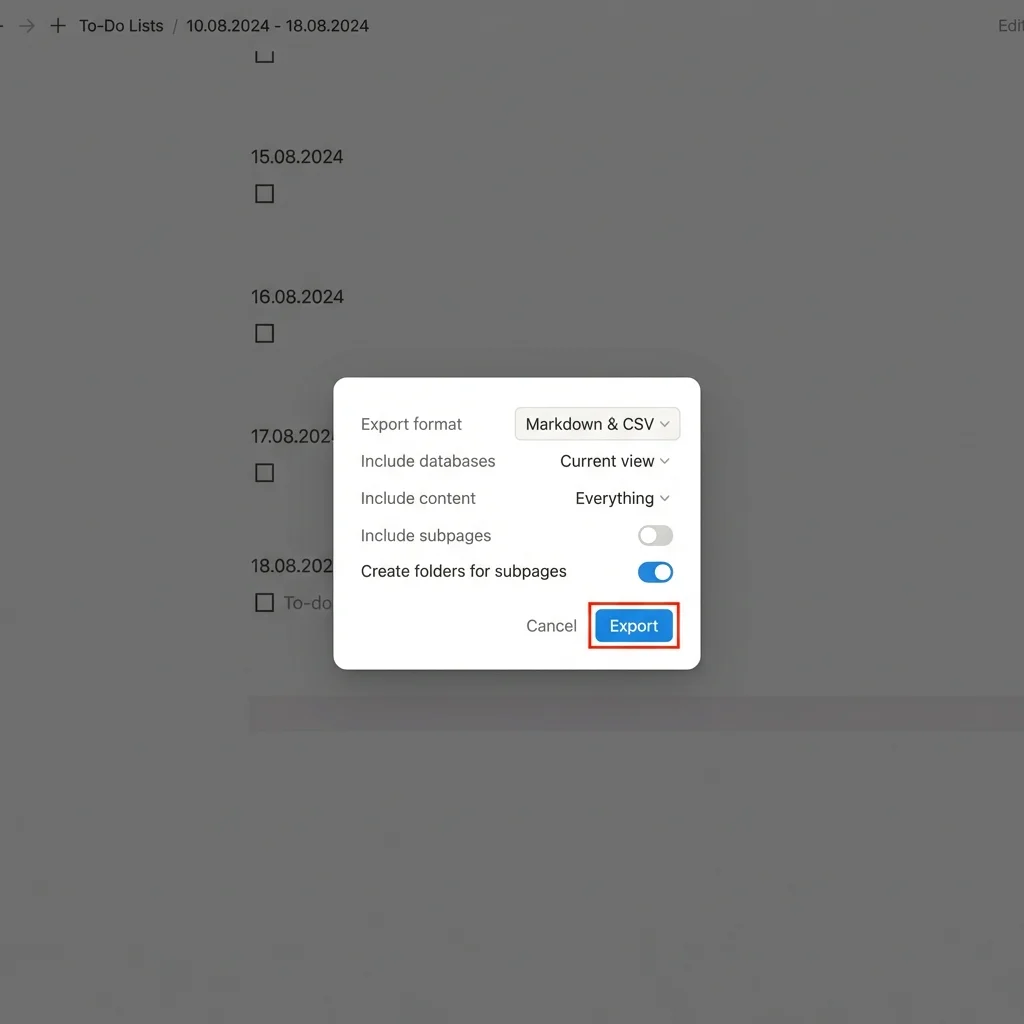
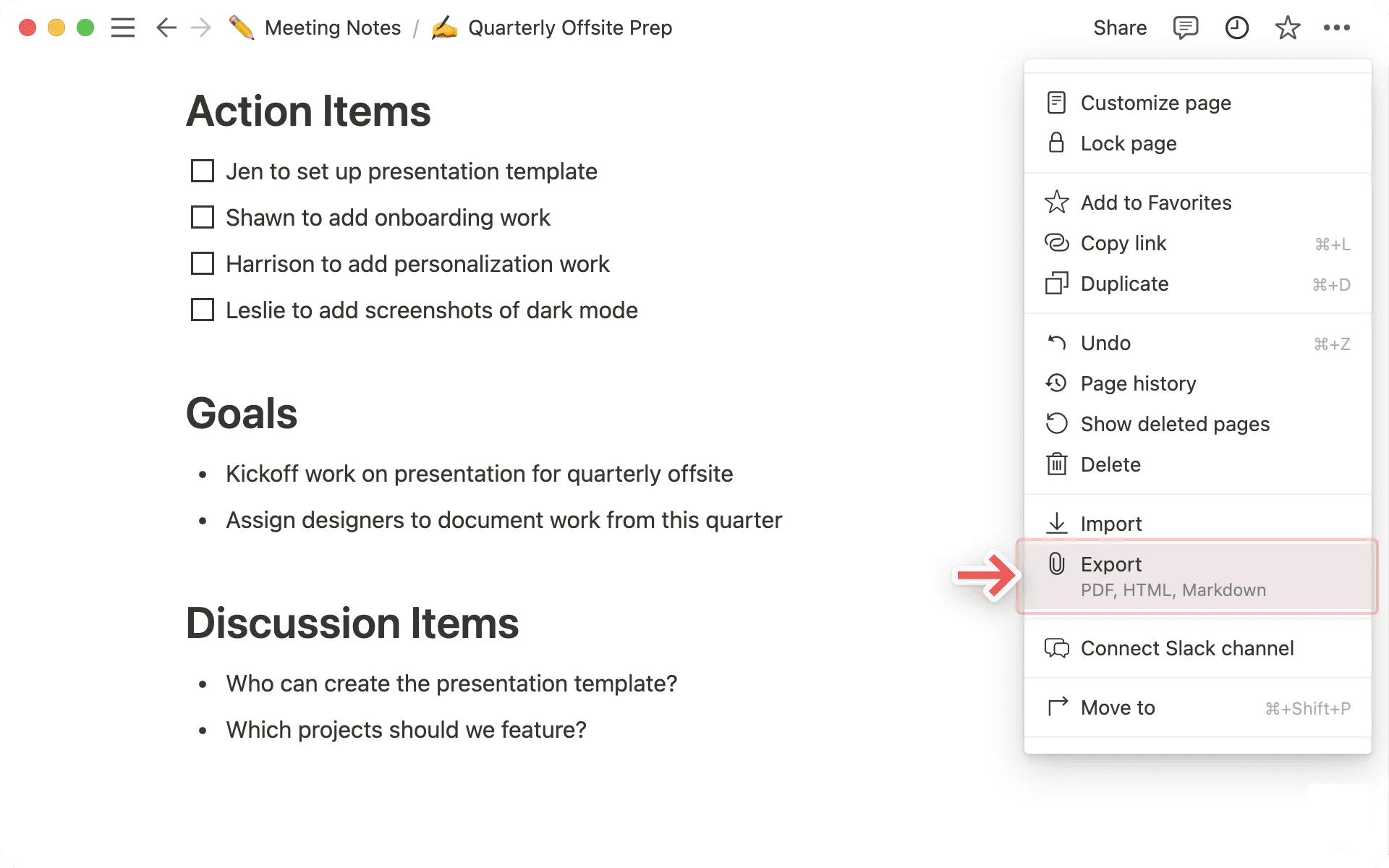
- Ouvrir les paramètres d'exportation : Dans Notion, ouvrez le menu de la page ou de l'espace de travail (l'icône à trois points) et sélectionnez "Exporter". Choisissez Markdown & CSV pour la sortie la plus complète, y compris les pièces jointes. Exporter un espace de travail entier produit un ZIP qui préserve les relations entre les pages.
- Examiner les fichiers exportés : Décompressez pour trouver un fichier
.mdpar page ainsi qu'un dossier d'images. Scannez pour vérifier l'intégralité avant d'aller plus loin. - Prétraiter si nécessaire : Ouvrez le Markdown dans un éditeur de texte pour corriger les bizarreries — par exemple, ajuster manuellement la façon dont les bascules ont été aplaties. Un formateur comme Prettier peut standardiser la syntaxe.
- Convertir : Téléchargez le fichier
.mdsur Markdown to Word. Il analyse le GFM, donc les tableaux deviennent des grilles Word natives et les blocs de code conservent leur formatage à chasse fixe. Prévisualisez le résultat avant de télécharger. - Affiner dans Word : Ouvrez le DOCX dans Microsoft Word (2016 ou plus récent pour un support XML complet). Appliquez des styles via le volet Styles ; pour les données de base de données, collez le CSV dans Excel et intégrez-le comme objet si vous avez besoin d'un tableau structuré.
- Valider et archiver : Comparez le DOCX à la page Notion d'origine, puis enregistrez une version datée pour conserver une piste d'audit.
Ce flux fonctionne aussi bien pour les pages individuelles que pour les exports complets d'espaces de travail.
Exporter depuis Notion : Meilleures Pratiques
Lors de l'exportation, choisissez le niveau page pour la granularité ou le niveau espace de travail pour l'échelle. Activez "Inclure les sous-pages" pour imbriquer les fichiers Markdown hiérarchiquement, reflétant l'arborescence des pages de Notion. Après l'export, renommez les fichiers avec des préfixes clairs (par ex. project-api-docs.md) pour qu'un grand lot reste organisé.
Si vos pages reposent sur des bases de données, utilisez l'option d'export complet pour que les propriétés soient incluses plutôt qu'une seule vue. Exporter pendant les heures creuses aide également à éviter les conflits de synchronisation sur les grands espaces de travail.
Utiliser le Convertisseur en Ligne
Markdown to Word gère les fichiers Markdown jusqu'à 10 Mo avec une prévisualisation en temps réel. Il analyse la syntaxe de tableau de Notion (| Header |) en tableaux Word modifiables, intègre les images référencées et formate les blocs de code avec coloration syntaxique.
Le processus est simple : téléchargez votre fichier .md, vérifiez l'aperçu et téléchargez le DOCX. Comparé à un outil en ligne de commande comme Pandoc, l'avantage est qu'il n'y a rien à installer — utile pour les équipes où tout le monde n'est pas à l'aise avec un terminal.
Gérer les Éléments Complexes
Les blocs avancés de Notion nécessitent une gestion soigneuse. En interne, un convertisseur tokenise le Markdown et le mappe sur la structure XML de Word ; des outils comme Markdown to Word utilisent des bibliothèques d'analyse établies pour reconstruire la hiérarchie du document. Là où cela se complique :
- Les blocs synchronisés dupliquent leur contenu dans l'export, vous devrez donc peut-être supprimer les copies.
- Les éléments non pris en charge sont gérés le plus sûrement par un convertisseur qui les signale plutôt que de les supprimer silencieusement.
Tableaux et Bases de Données
Notion exporte les tableaux sous forme de syntaxe à barres verticales GFM, par ex. :
| Name | Value |
|------|-------|
| API  | v2.0  |
Un convertisseur compatible GFM les rend sous forme de grilles Word avec des largeurs de colonnes raisonnables. Les bases de données s'exportent sous forme de fichiers séparés ; importez-les dans Word avec Insérer > Objet si vous les voulez sous forme de tableau lié et modifiable.
Les cellules fusionnées sont une lacune connue — l'export Markdown de Notion ne les représente pas, donc les tableaux complexes peuvent nécessiter un ajustement manuel dans Word ensuite. Pour des données qui changent souvent, gardez la version en direct dans votre feuille de calcul ou base de données et traitez le tableau Word comme un instantané.
Images, Intégrations et Blocs de Code
Les images dans un export Markdown de Notion sont référencées de manière relative (par ex. ), gardez donc le dossier d'images de l'export à côté du fichier .md. Le convertisseur les télécharge et les intègre, en préservant le texte alternatif pour l'accessibilité. Les intégrations s'exportent généralement sous forme de liens simples.
Les blocs de code (délimités par des triples accents graves) se convertissent en blocs à chasse fixe clairement délimités ; Markdown to Word prend également en charge les mathématiques LaTeX, ce qui compte pour les documents techniques et académiques.
Liens et Multimédia
Les hyperliens s'exportent comme [text](url). Préférez les URL absolues aux relatives pour que les liens ne se brisent pas une fois que le contenu quitte la structure de Notion. Les intégrations audio et vidéo deviennent de simples hyperliens — pour un document Word propre, supprimez les médias non pris en charge ou remplacez-les par une vignette statique accompagnée d'un lien. Après la conversion, un passage rapide avec les outils de vérification des liens de Word vaut la peine.
Techniques Avancées et Dépannage
Pour des conversions répétées, le flux de travail peut être automatisé par script. Des bibliothèques Node.js comme mammoth.js prennent en charge la manipulation programmatique de DOCX, ce qui permet d'intégrer la conversion dans un pipeline CI/CD pour la génération automatisée de documents.
Personnaliser la Sortie avec des Styles et des Modèles
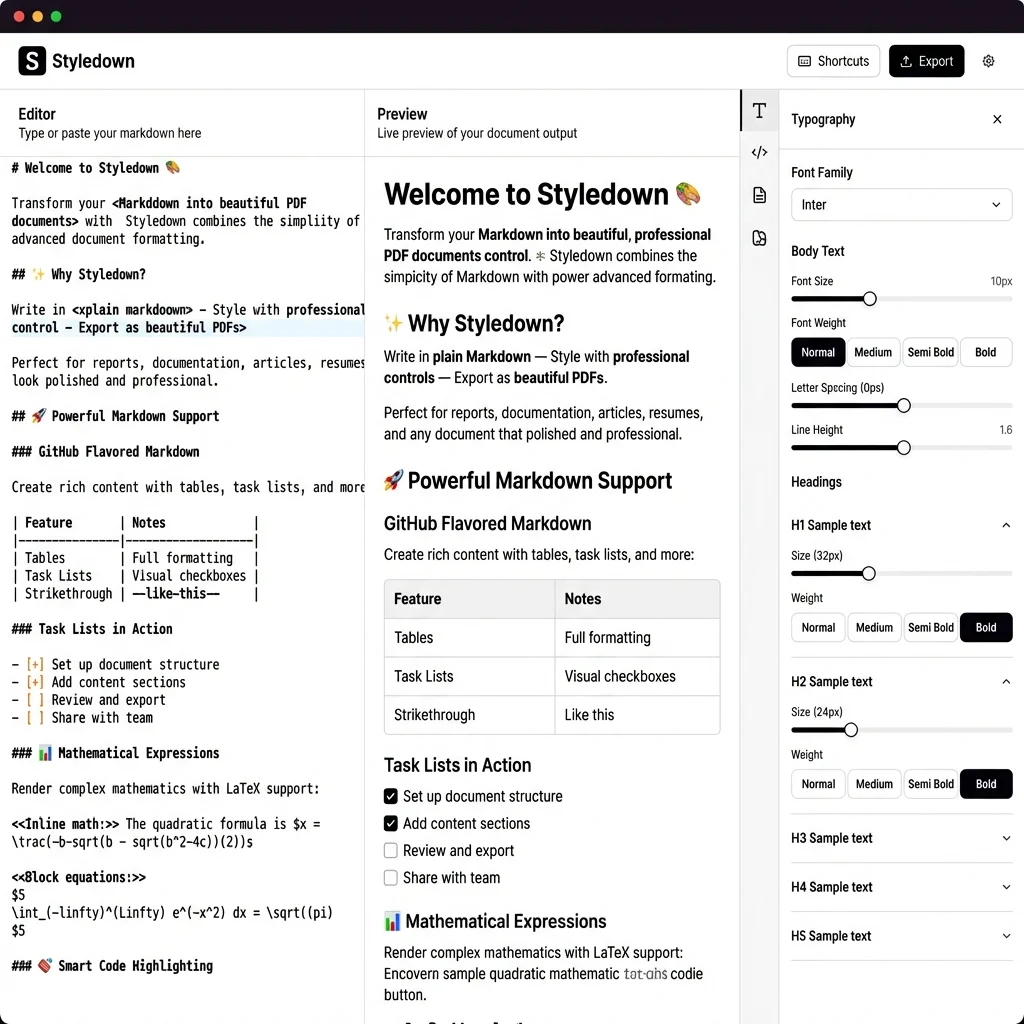
Après la conversion, appliquez un modèle Word pour que le document corresponde à votre charte graphique. Mapper les titres Markdown sur les styles de titres intégrés de Word permet également à Word de générer automatiquement une table des matières. Les en-têtes, pieds de page, numéros de page et logos peuvent être ajoutés via le menu Insertion de Word. Pour des pipelines de rapports répétés, les macros VBA peuvent appliquer un style cohérent à de nombreux documents.
Pièges Courants
- Formatage cassé : Les listes profondément imbriquées peuvent perdre leur indentation dans les convertisseurs moins performants — prévisualisez la sortie avant de vous y fier.
- Syntaxe non prise en charge : Les émojis personnalisés ou les blocs spéciaux peuvent s'afficher en texte brut ; remplacez-les avant la conversion si l'apparence compte.
- Fichiers très volumineux : Diviser un export énorme en sections garde chaque conversion rapide et facile à examiner.
Pour les pages exceptionnellement complexes, une approche hybride — conversion automatisée plus une courte série de modifications manuelles — est souvent plus efficace que d'essayer d'automatiser chaque cas limite.
Choisir un Convertisseur
La qualité la plus importante d'un convertisseur est la prise en charge du GFM, puisque les tableaux et listes de tâches de Notion en dépendent. Au-delà de cela, recherchez un aperçu en direct (pour pouvoir repérer les problèmes avant de télécharger), l'intégration d'images et la prise en charge de LaTeX si vous travaillez avec des équations. Un outil basé sur navigateur supprime l'étape d'installation ; un outil en ligne de commande comme Pandoc est préférable lorsque vous avez besoin d'un traitement par lots ou d'un contrôle typographique complet.
Conclusion
Avec les bons paramètres d'exportation et un convertisseur compatible GFM, transformer des pages Notion en documents Word professionnels est simple. Exportez depuis Notion en Markdown, prétraitez si nécessaire, convertissez et affinez dans Word. Utilisez Markdown comme format intermédiaire, choisissez un convertisseur fiable, et vous obtiendrez des fichiers DOCX soignés prêts pour tout public.
Prêt à l'essayer ? Convertissez votre Markdown Notion en Word — c'est gratuit et ne prend que quelques secondes.
Vous trouvez cet outil utile ? Aidez-nous à le faire connaître.


