7 beste kostenlose Markdown-zu-PDF-Converter 2026
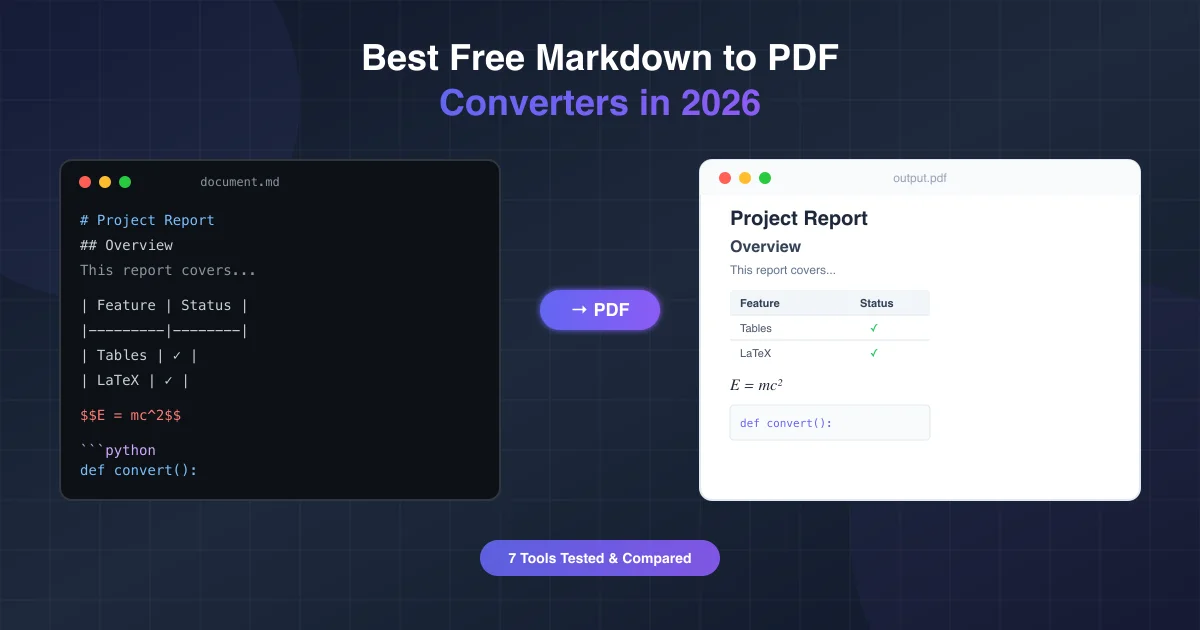
Du hast sauberes Markdown geschrieben — Überschriften, Tabellen, Code-Blöcke, vielleicht sogar LaTeX-Formeln. Jetzt brauchst du ein PDF. Klingt einfach, oder?
Leider nicht ganz. Die meisten „Markdown-zu-PDF"-Tools verschlucken deine Formatierung, zerstören Tabellen oder versagen bei allem, was über Basis-Syntax hinausgeht. Wir haben die beliebtesten kostenlosen Converter getestet, damit du dir die Enttäuschung sparst.
Was wir getestet haben (und warum es wichtig ist)
Nicht jedes Markdown ist gleich. Wenn du technische Dokumentation, wissenschaftliche Arbeiten oder KI-generierte Inhalte verarbeitest, brauchst du einen Converter, der GitHub Flavored Markdown (GFM), Syntax-Highlighting, mathematische Formeln und sogar Mermaid-Diagramme beherrscht.
Wir haben jedes Tool nach sechs Kriterien bewertet:
- GFM-Unterstützung — Tabellen, Aufgabenlisten, Durchstreichungen
- Code-Blöcke — Syntax-Highlighting, korrekte Formatierung
- LaTeX-Mathematik — Inline- und Block-Formeln
- Mermaid-Diagramme — Flussdiagramme, Sequenzdiagramme
- Ausgabequalität — Typografie, Abstände, Druckqualität
- Datenschutz — Wo landen deine Daten bei der Konvertierung?
Schnellvergleich
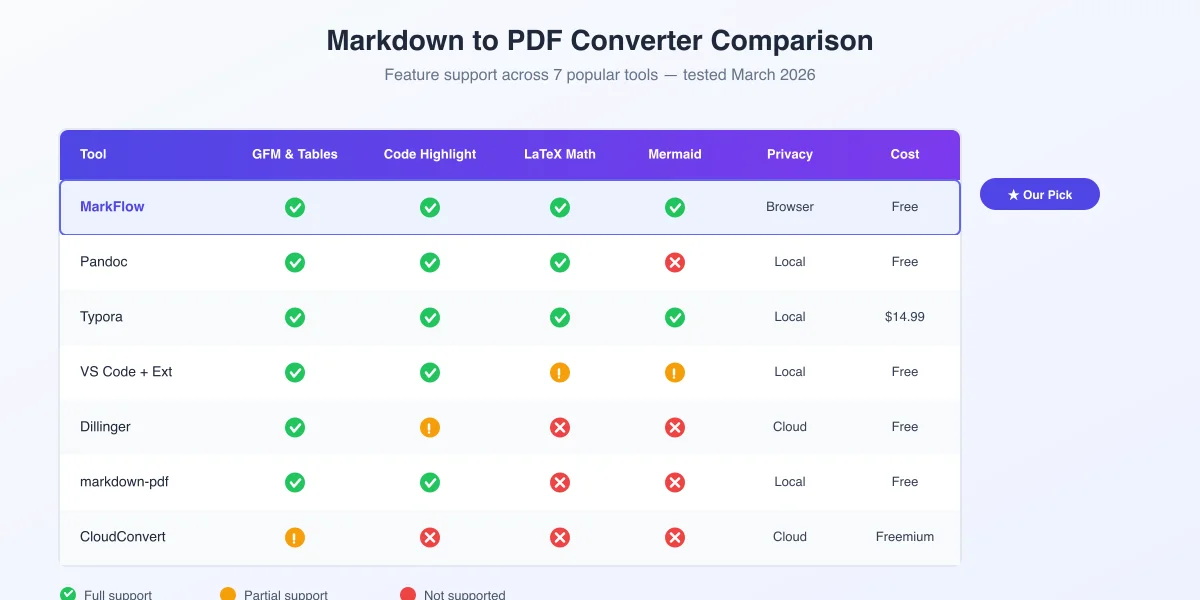
| Tool | GFM & Tabellen | Code-Highlighting | LaTeX | Mermaid | Datenschutz | Preis |
|---|---|---|---|---|---|---|
| MarkFlow | ✅ | ✅ | ✅ | ✅ | Browser-basiert | Kostenlos |
| Pandoc | ✅ | ✅ | ✅ | ❌ | Lokal | Kostenlos |
| Typora | ✅ | ✅ | ✅ | ✅ | Lokal | 14,99 $ |
| VS Code + Erweiterung | ✅ | ✅ | ⚠️ | ⚠️ | Lokal | Kostenlos |
| Dillinger | ✅ | ⚠️ | ❌ | ❌ | Cloud | Kostenlos |
| Markdown PDF (npm) | ✅ | ✅ | ❌ | ❌ | Lokal | Kostenlos |
| CloudConvert | ⚠️ | ❌ | ❌ | ❌ | Cloud | Freemium |
✅ = Volle Unterstützung | ⚠️ = Teilweise | ❌ = Nicht unterstützt
Detaillierte Bewertungen
MarkFlow — Bester kostenloser Online-Converter für komplexes Markdown
Ideal für: Technische Autoren, Studierende und alle, die eine schnelle Lösung ohne Installation brauchen.
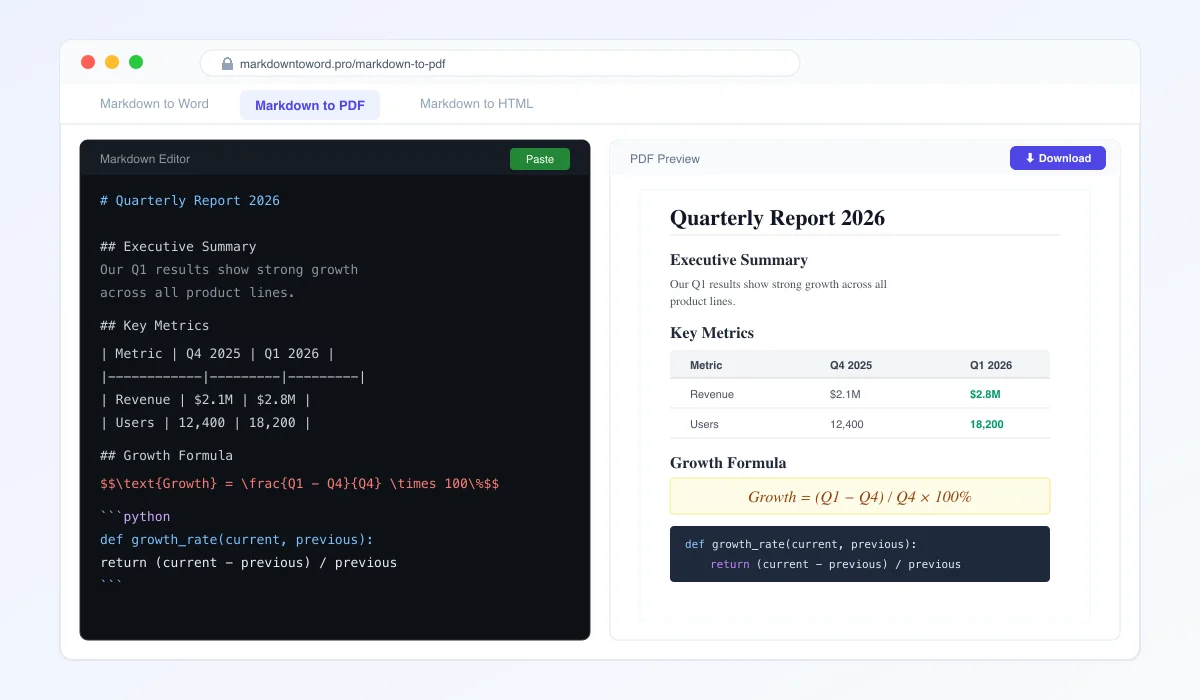
MarkFlow überzeugt dort, wo die meisten Tools scheitern: LaTeX-Gleichungen werden korrekt dargestellt, Mermaid-Diagramme sauber gerendert, und GFM-Tabellen behalten Rahmen und Ausrichtung.
Das macht MarkFlow besonders:
- Vollständige GFM-Unterstützung — Tabellen, Aufgabenlisten, Fußnoten, Alerts
- LaTeX-Rendering — Inline (
$...$) und Block ($$...$$) Formeln - Mermaid-Diagramme — Flussdiagramme, Sequenzdiagramme, Gantt-Charts
- 100 % browserbasiert — Deine Daten verlassen nie dein Gerät
- Ohne Anmeldung, ohne Limits — Einfach einfügen und konvertieren
- Mehrere Ausgabeformate — Auch Export als Word und HTML
So funktioniert's:
- Öffne markdowntoword.pro/markdown-to-pdf
- Markdown einfügen oder
.md-Datei per Drag & Drop hochladen - Ergebnis in Echtzeit überprüfen
- „PDF herunterladen" klicken
Unsere Empfehlung für die meisten Nutzer. Ob ChatGPT-, Claude- oder Gemini-Output — MarkFlow verarbeitet alles ohne Konfiguration.
Pandoc — Für Power-User und Automatisierung
Ideal für: Entwickler und Wissenschaftler, die Kommandozeilen-Automatisierung und individuelle Templates brauchen.
Pandoc ist das Schweizer Taschenmesser der Dokumentenkonvertierung. Die Markdown-zu-PDF-Pipeline über LaTeX liefert Ergebnisse in Publikationsqualität.
Stärken:
- Unübertroffene Formatvielfalt (Markdown, LaTeX, HTML, DOCX, EPUB u.v.m.)
- Eigene LaTeX-Templates für präzise PDF-Gestaltung
- Skriptfähig — Integration in CI/CD-Pipelines
- Literaturverzeichnis über
citeproc
Schwächen:
- Installation nötig (plus LaTeX-Distribution wie TexLive)
- Kein Mermaid ohne zusätzliche Filter
- Steile Lernkurve für Einsteiger
- Keine Echtzeit-Vorschau
# Installation
brew install pandoc       # macOS
sudo apt install pandoc   # Ubuntu

# Einfache Konvertierung
pandoc input.md -o output.pdf

# Mit Inhaltsverzeichnis und Seitenrändern
pandoc input.md -o output.pdf --toc -V geometry:margin=1in
Fazit: Das mächtigste Tool für Kommandozeilen-Fans. Für den Alltag überdimensioniert, für automatisierte Workflows unverzichtbar.
Typora — Bester Desktop-Editor mit Export-Funktion
Ideal für: Autoren, die eine elegante Schreib- und Export-Erfahrung suchen.
Typora ist ein WYSIWYG-Markdown-Editor mit nahtloser Echtzeit-Vorschau. Was du siehst, ist wirklich das, was du bekommst.
Stärken:
- Wunderschöne Live-Vorschau
- Integrierter Export in PDF, HTML, Word und mehr
- Volle LaTeX- und Mermaid-Unterstützung
- Anpassbare Themes und CSS-Styling
Schwächen:
- Nicht kostenlos — Einmalzahlung von 14,99 $
- Export-Qualität abhängig vom gewählten Theme
- Weniger flexibel als Pandoc für PDF-Layouts
- Nur Desktop — keine Web-Version
Fazit: Die beste Wahl für ein All-in-One-Schreib- und Export-Erlebnis.
VS Code + Markdown PDF Extension — Für VS-Code-Nutzer
Ideal für: Entwickler, die PDF-Export direkt aus ihrem Editor wollen.
Stärken:
- Nahtlose Integration in bestehende Workflows
- Chromium-Rendering unter der Haube
- Konfigurierbar über VS-Code-Einstellungen
- Kostenlos und Open Source
Schwächen:
- LaTeX braucht zusätzliche Konfiguration
- Mermaid-Support inkonsistent
- Basis-Styling ohne eigenes CSS
- Erfordert VS Code
Fazit: Praktisch, wenn du bereits in VS Code arbeitest, aber die Ausgabequalität reicht nicht an spezialisierte Tools heran.
Dillinger — Für einfaches Markdown ohne Schnickschnack
Ideal für: Schnelle Notizen und Basis-Markdown.
Stärken:
- Saubere, ablenkungsfreie Oberfläche
- Cloud-Sync mit Dropbox, GitHub, Google Drive
- Live-Vorschau nebeneinander
Schwächen:
- Kein LaTeX, kein Mermaid
- Code-Highlighting eingeschränkt
- Daten werden auf fremden Servern verarbeitet
Fazit: Für einfache Dokumente ausreichend. Bei Tabellen, Code oder Formeln brauchst du etwas Leistungsstärkeres.
markdown-pdf (npm) — Für Node.js-Projekte
Ideal für: Entwickler, die PDF-Generierung programmatisch in Node.js benötigen.
Stärken:
- Programmierbar — Integration in Build-Prozesse
- Chromium-Rendering für HTML/CSS
- Konfigurierbare Seitengrößen und Ränder
Schwächen:
- Kein LaTeX oder Mermaid
- Große Installation durch Chromium-Abhängigkeit
- Wartung nicht immer aktuell
npm install -g markdown-pdf
markdown-pdf README.md
Fazit: Nützlich für JS-Projekte, aber nicht für komplexes Markdown geeignet.
CloudConvert — Für Batch-Konvertierung
Ideal für: Massenkonvertierung einfacher Markdown-Dateien.
Stärken:
- Über 200 Dateiformate
- Batch-Konvertierung
- API verfügbar
Schwächen:
- Begrenztes Gratis-Kontingent (25/Tag)
- Einfaches Markdown-Rendering
- Kein Code-Highlighting, kein LaTeX, kein Mermaid
- Dateien werden auf deren Server hochgeladen
Fazit: Für einfache Batch-Jobs brauchbar, für anspruchsvolles Markdown nicht geeignet.
Welches Tool passt zu dir?
| Dein Szenario | Empfohlenes Tool |
|---|---|
| Online-Converter, der alles kann | MarkFlow |
| Automatisierte Dokumenten-Pipelines | Pandoc |
| Elegantes Desktop-Schreiberlebnis | Typora |
| Bereits VS-Code-Nutzer | VS Code + Erweiterung |
| Einfache Notizen | Dillinger |
| Programmatische Konvertierung in Node.js | markdown-pdf |
| Batch-Konvertierung vieler Dateien | CloudConvert |
Tipps für bessere Ergebnisse
Saubere Überschriften-Hierarchie
# Dokumenttitel (H1 — nur einmal verwenden)
## (H2)
### (H3)
Sprache in Code-Blöcken angeben
```python
def hello():
    print("Hallo, Welt!")
```
Standard-Tabellensyntax verwenden
| Funktion | Status |
|:---------|:------:|
| Tabellen |   ✅   |
| Listen   |   ✅   |
LaTeX vor der Konvertierung testen
Inline: $E = mc^2$

Block:
$$\int_{0}^{\infty} e^{-x^2} dx = \frac{\sqrt{\pi}}{2}$$
Bildpfade prüfen

KI-generierte Inhalte als PDF exportieren
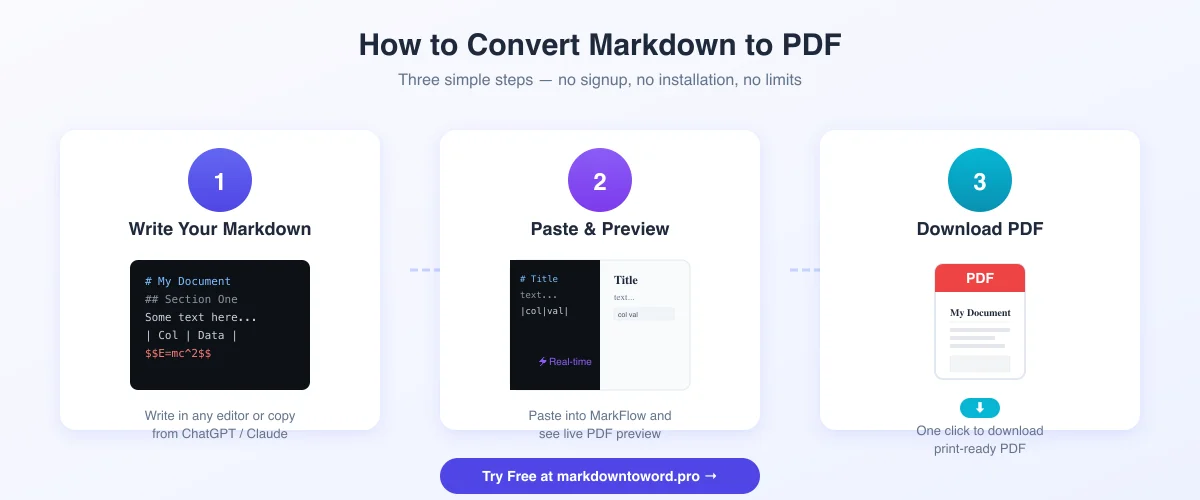
Immer häufiger: Inhalte aus ChatGPT, Claude oder Gemini als professionelle PDFs exportieren. KI-Tools geben natürlich Markdown aus, was den Workflow extrem einfach macht:
- KI in Markdown ausgeben lassen
- Antwort kopieren (am besten den „Code kopieren"-Button nutzen)
- In einen Converter einfügen wie MarkFlow
- PDF herunterladen
Tipp: Für ChatGPT haben wir einen speziellen Guide zur Optimierung der Markdown-Ausgabe.
Häufig gestellte Fragen
F: Welcher ist der beste kostenlose Markdown-zu-PDF-Converter 2026? A: Nach unseren Tests bietet MarkFlow das beste Gesamtpaket: GFM, LaTeX, Mermaid und voller Datenschutz im Browser. Für Kommandozeilen-Nutzer ist Pandoc ebenbürtig.
F: Kann ich Markdown ohne Installation konvertieren? A: Ja. Browser-Tools wie MarkFlow und Dillinger funktionieren ohne Installation.
F: Welches Tool rendert LaTeX-Formeln am besten? A: Pandoc über seine LaTeX-Engine liefert die höchste Qualität. Im Browser rendert MarkFlow LaTeX-Formeln ebenfalls zuverlässig.
F: Ist die Online-Konvertierung sicher? A: Bei MarkFlow läuft alles im Browser — deine Daten verlassen nie dein Gerät. Cloud-Tools wie CloudConvert laden Dateien auf ihre Server hoch.
F: Wie konvertiere ich Markdown mit Mermaid-Diagrammen? A: MarkFlow unterstützt Mermaid nativ im Browser. Auf dem Desktop kann Typora das ebenfalls. Pandoc braucht einen zusätzlichen Filter.
F: Kann ich mehrere Dateien auf einmal konvertieren? A: CloudConvert unterstützt Batch-Konvertierung. Pandoc lässt sich per Skript für mehrere Dateien nutzen.
Verwandte Ressourcen
- Markdown-zu-PDF-Converter — Jetzt kostenlos ausprobieren
- Markdown-zu-Word-Converter — DOCX mit voller Formatierung
- ChatGPT zu Word Guide — KI-Inhalte als Word exportieren
- ChatGPT Markdown-Ausgabe optimieren — Besseres Markdown aus KI-Tools
- Markdown schreiben lernen — Markdown-Syntax von Grund auf
Fazit
Der richtige Converter spart dir Formatierungsärger und liefert jedes Mal professionelle Dokumente.
- Für die meisten Nutzer: MarkFlow verarbeitet modernes Markdown komplett im Browser — kostenlos.
- Für Power-User: Pandoc bietet maximale Kontrolle und Automatisierung.
- Für Autoren: Typora liefert das beste Schreib-zu-Export-Erlebnis.
Dein Markdown verdient einen Converter, der jede Tabelle, Formel und jedes Diagramm perfekt darstellt.
Finden Sie dieses Tool nützlich? Helfen Sie uns, es zu verbreiten.