ChatGPT zu Word: Der komplette Export-Guide (kostenloses Tool 2026)
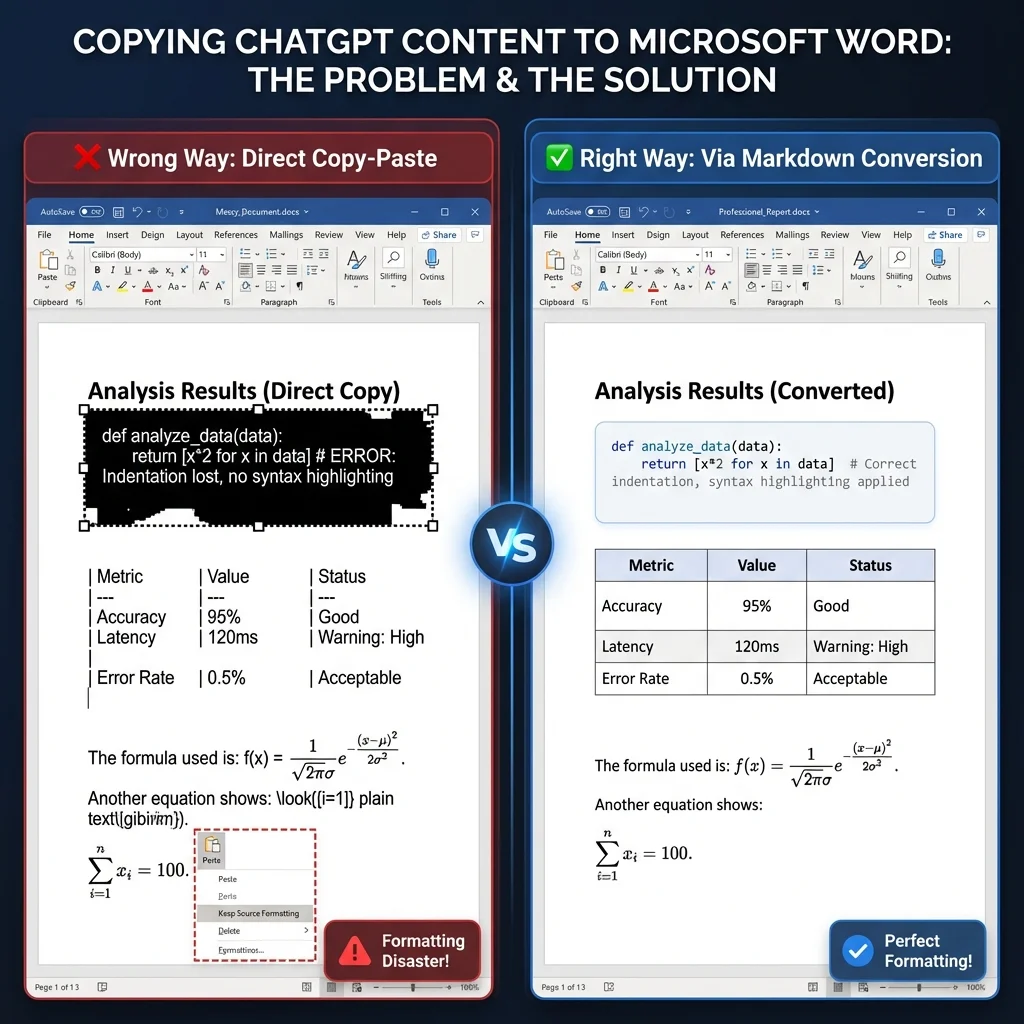
Haben Sie schon einmal Stunden damit verbracht, den perfekten Bericht in ChatGPT zu erstellen, nur um zu sehen, wie er sich beim Einfügen in Word in ein Formatierungschaos verwandelt? Schwarze Codeblöcke, kaputte Tabellen und mathematische Formeln, die wie Kauderwelsch aussehen – fast jeder, der ChatGPT für Dokumente nutzt, kennt dieses Problem. Der Frust ist real, und er kostet Zeit.
Markdown löst das. Indem Sie Markdown als Zwischenformat verwenden, können Sie ChatGPT-Inhalte zuverlässig in saubere, gut formatierte Word-Dokumente überführen – ganz ohne manuelle Stilbereinigung.
Warum der Markdown-Workflow das direkte Kopieren und Einfügen schlägt
Die ChatGPT-Ausgabe direkt in Word einzufügen und der Weg über Markdown liefern sehr unterschiedliche Ergebnisse. So vergleichen sich die beiden Ansätze:
| Aspekt | Direktes Kopieren und Einfügen | Markdown-Workflow |
|---|---|---|
| Bereinigungsaufwand | Manuelle Stilkorrekturen nach jedem Einfügen | Konvertieren und herunterladen – keine Bereinigung |
| Codeblöcke | Dunkler Hintergrund, verlorene Farben, schlechter Druck | Korrekte Monospace-Formatierung |
| Tabellen | Rahmen und Ausrichtung brechen oft | Saubere, bearbeitbare Word-Tabellen |
| Konsistenz | Ad-hoc-Formatierung, Dokument für Dokument | Einheitliche Word-Stile durchgehend |
Schnellstart: 3 Schritte zu einer sauberen Konvertierung
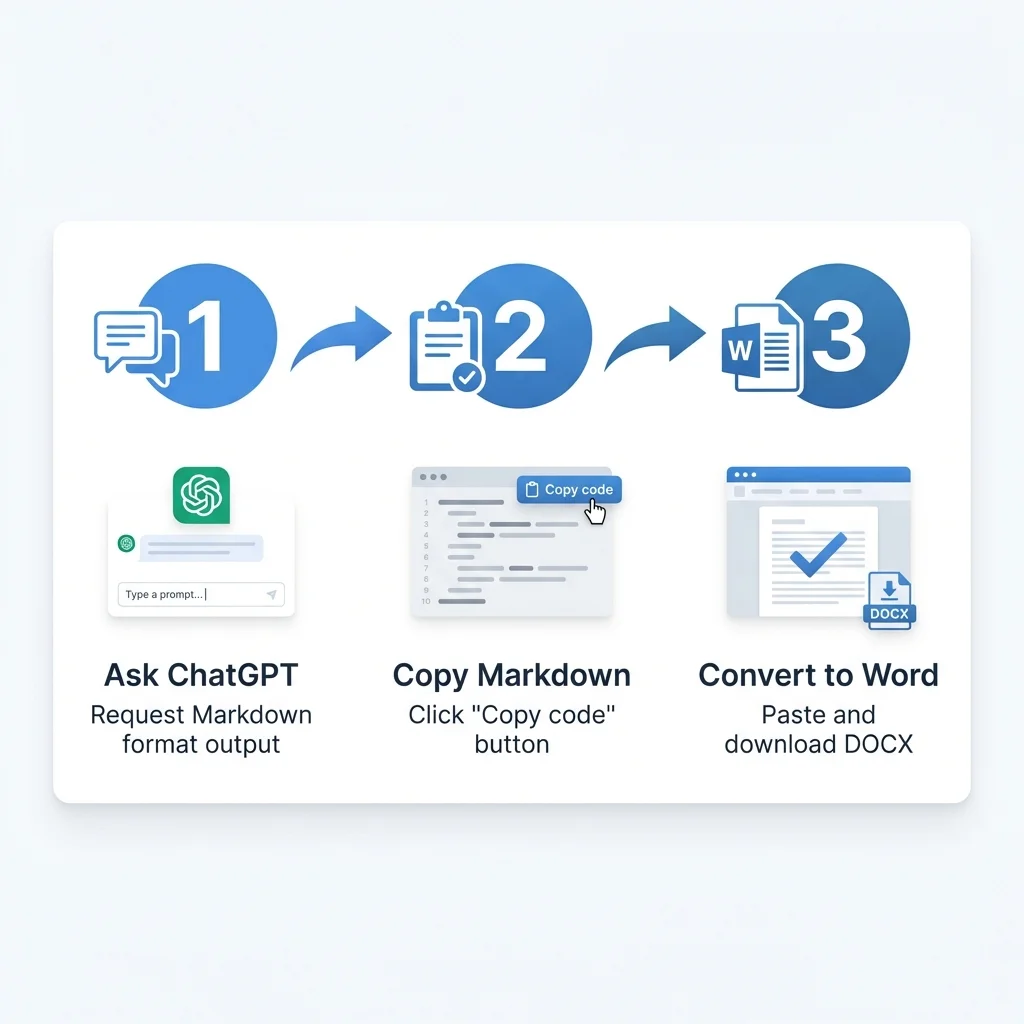
Keine Zeit, den ganzen Guide zu lesen? Hier ist die Kurzversion:
- Fragen Sie ChatGPT nach Markdown: Fügen Sie Ihrem Prompt "output in Markdown format" hinzu
- Kopieren Sie den Codeblock: Klicken Sie auf den "Copy code"-Button in der Antwort von ChatGPT
- In Word konvertieren: Fügen Sie ihn in unseren kostenlosen Konverter ein und laden Sie Ihre formatierte DOCX-Datei herunter
Das war's. Dieser einfache Workflow löst die meisten Formatierungsprobleme. Lesen Sie weiter für ausführliche Erklärungen und fortgeschrittene Szenarien.
👉 Zum detaillierten Guide springen | Zu den technischen Details springen
Das Problem: Warum direktes Kopieren und Einfügen scheitert
Wenn Sie die Ausgabe von ChatGPT direkt in Microsoft Word kopieren, kopieren Sie tatsächlich formatiertes HTML mit Inline-Stilen. Word versucht, diese Stile zu interpretieren, aber die Ergebnisse sind oft katastrophal:
- Codeblöcke erscheinen mit dunklen Hintergründen, die sich nicht drucken lassen
- Tabellen verlieren ihre Rahmen und Ausrichtung
- Mathematische Formeln werden als reiner Text statt als korrekte Gleichungen angezeigt
- Die Formatierung wird inkonsistent und unprofessionell
Das passiert, weil die Weboberfläche von ChatGPT CSS-Styling verwendet, das mit dem Dokumentmodell von Word inkompatibel ist. Die Lösung? Verwenden Sie Markdown als Zwischenformat.
Die Lösung: Markdown als Brücke
Markdown ist eine leichtgewichtige Auszeichnungssprache, die ChatGPT von Haus aus versteht. Es ist der "Quellcode" hinter den formatierten Antworten von ChatGPT. Wenn Sie eine Markdown-Ausgabe anfordern:
- Struktur bleibt erhalten: Überschriften, Listen und Tabellen behalten ihre Hierarchie
- Formatierung ist sauber: Keine widersprüchlichen Stile oder verstecktes HTML
- Konvertierung ist zuverlässig: Markdown-zu-Word-Tools können Elemente präzise zuordnen
Stellen Sie sich Markdown als universellen Übersetzer zwischen KI-Ausgaben und professionellen Dokumenten vor.
Schritt-für-Schritt-Anleitung
1. Markdown-Ausgabe von ChatGPT anfordern
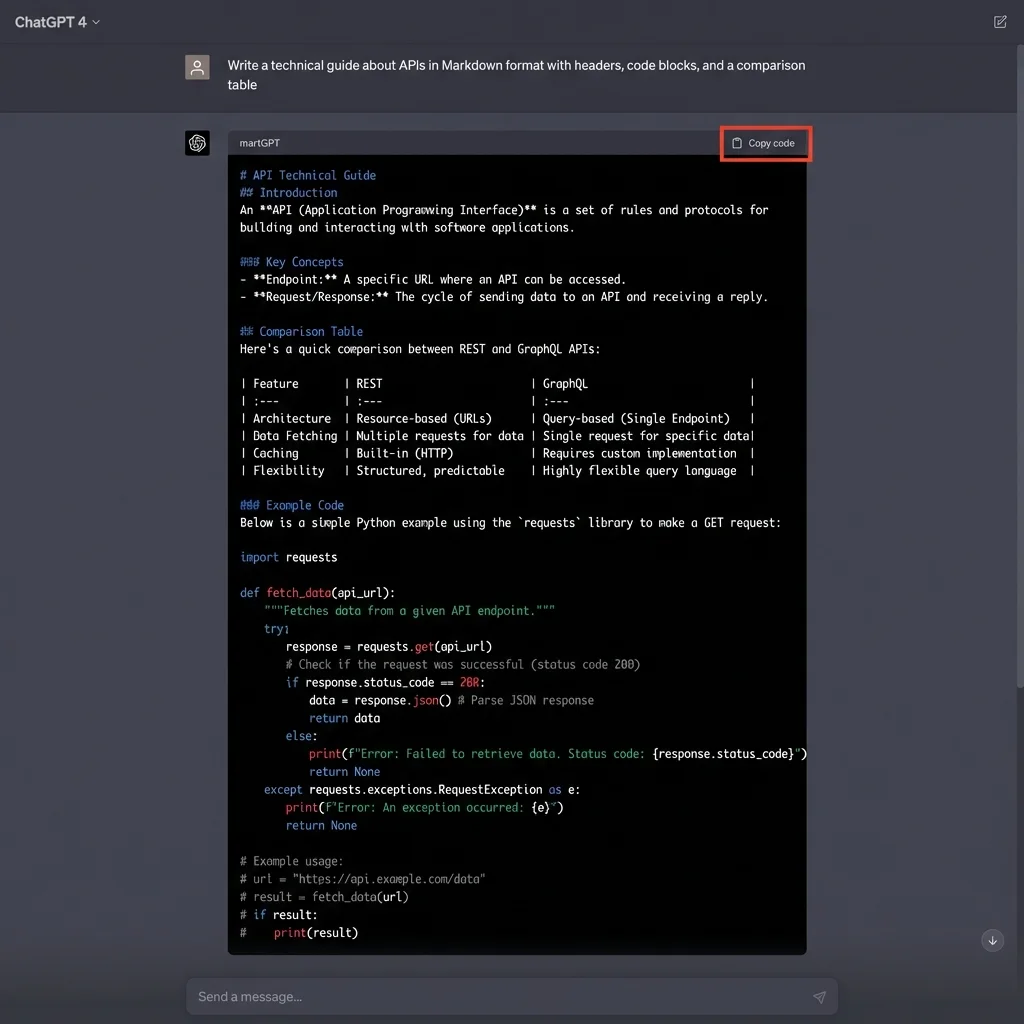
Der Schlüssel liegt darin, wie Sie Ihren Prompt formulieren. Statt nur nach Inhalt zu fragen, geben Sie das Format an:
❌ Falscher Prompt:
Write a technical guide about APIs
✅ Richtiger Prompt:
Write a technical guide about APIs in Markdown format,
including headers, code blocks, and a comparison table
Profi-Tipp: Für komplexe Dokumente seien Sie noch spezifischer:
Output in full Markdown with:
- H2 and H3 headers for sections
- Bullet lists for features
- A table comparing REST vs GraphQL
- Python code examples in fenced code blocks
ChatGPT antwortet mit einem Codeblock, der saubere Markdown-Syntax enthält. Sie sehen Symbole wie # für Überschriften, - für Listen und | für Tabellen.
2. Den Markdown-Code kopieren
Sobald ChatGPT das Markdown generiert hat, bemerken Sie einen "Copy code"-Button in der oberen rechten Ecke des Codeblocks. Klicken Sie darauf – damit kopieren Sie das rohe Markdown ohne jede Web-Formatierung.
Häufiger Fehler: Markieren und kopieren Sie den Text nicht manuell. Dabei kann versteckte Formatierung mitkommen. Verwenden Sie immer den "Copy code"-Button.
3. In Word konvertieren
Jetzt kommt der nützliche Teil. Fügen Sie Ihr Markdown in einen zuverlässigen Konverter ein:
- Besuchen Sie MarkdownToWord.pro
- Fügen Sie Ihr Markdown in das Textfeld ein
- Klicken Sie auf "Convert to Word"
- Laden Sie Ihre formatierte DOCX-Datei herunter
Die Konvertierung dauert nur wenige Sekunden. Ihre Inhalte werden ausschließlich zur Durchführung der Konvertierung verwendet und unmittelbar danach gelöscht – sie werden niemals gespeichert.
Umgang mit spezifischen Elementen
Tabellen ohne Formatverlust
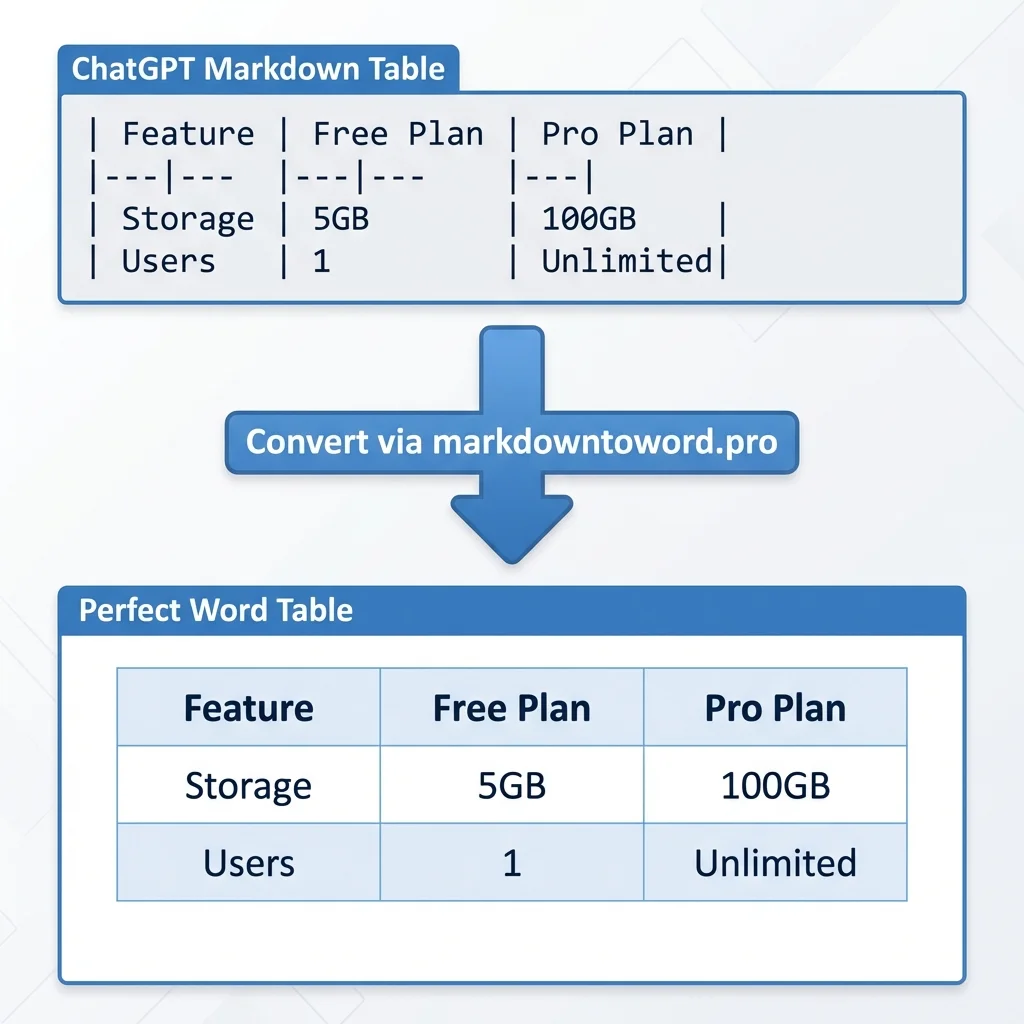
Tabellen sind der Punkt, an dem direktes Kopieren und Einfügen am spektakulärsten scheitert. So machen Sie es richtig:
Geben Sie in Ihrem ChatGPT-Prompt an:
Create a comparison table in Markdown format with these columns:
Feature, Free Plan, Pro Plan
ChatGPT generiert eine Markdown-Tabelle wie diese:
| Feature  | Free Plan | Pro Plan   |
|----------|-----------|------------|
| Storage  | 5GB       | 100GB      |
| Users    | 1         | Unlimited  |
Nach der Konvertierung in Word wird daraus eine korrekt formatierte Tabelle mit:
- Sauberen Rahmen
- Ausgerichteten Spalten
- Bearbeitbaren Zellen
- Professionellem Styling
Fehlerbehebung: Wenn Ihre Tabelle falsch ausgerichtet aussieht, stellen Sie sicher, dass an beiden Enden jeder Zeile im Markdown Pipe-Zeichen (|) stehen.
Codeblöcke
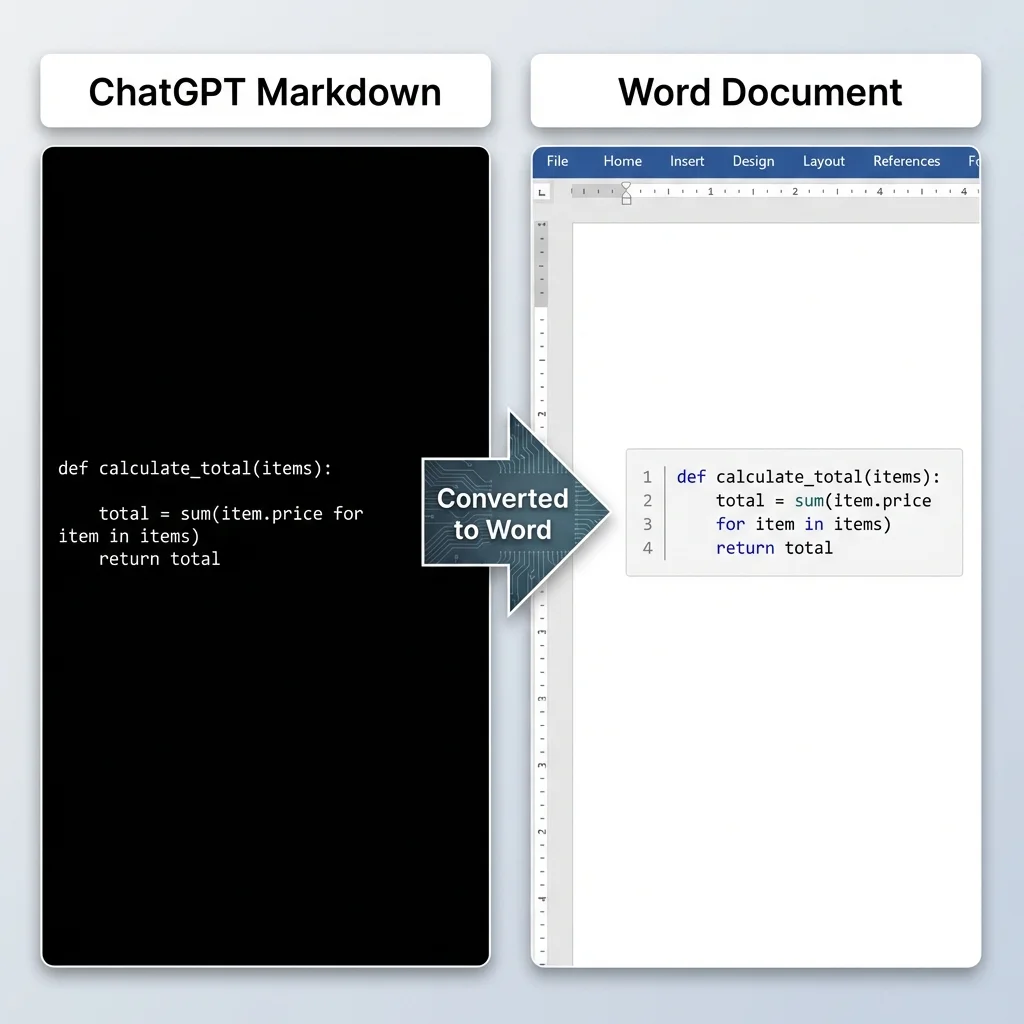
Für Entwickler und technische Autoren ist die Codeformatierung entscheidend. Hier ist der Workflow:
Fordern Sie Code mit Sprach-Tags an:
Show me a Python function with proper syntax highlighting
ChatGPT umschließt Code mit dreifachen Backticks und einer Sprachkennung:
\`\`\`python
def calculate_total(items):
    total = sum(item.price for item in items)
    return total
\`\`\`
Nach der Konvertierung hat Ihr Word-Dokument:
- Eine Monospace-Schriftart (Consolas oder Courier New)
- Erhaltene Einrückung
- Eine klare Abgrenzung vom Fließtext
- Optionales Syntax-Highlighting (abhängig von Ihrem Konverter)
Mathematische Formeln
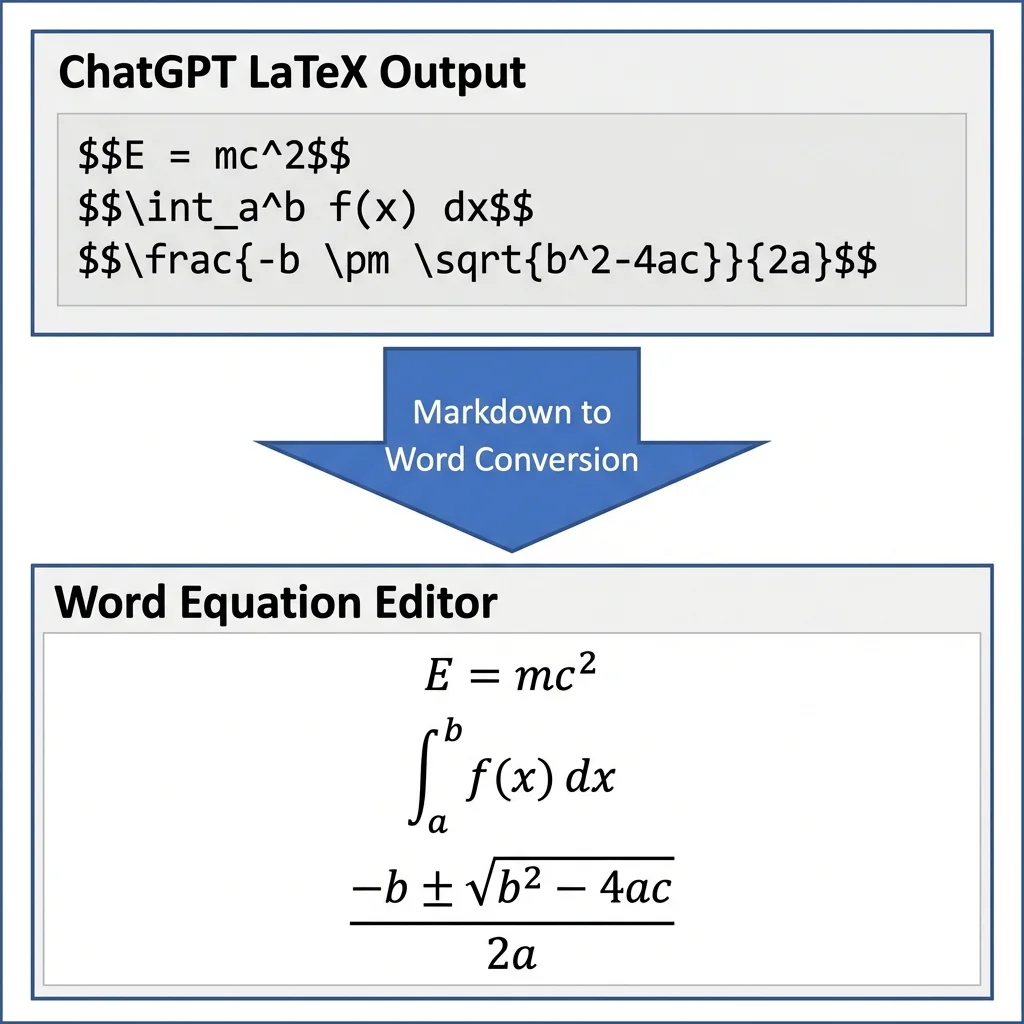
Für akademische oder wissenschaftliche Inhalte ist mathematische Notation unverzichtbar. ChatGPT kann Formeln im LaTeX-Stil ausgeben:
Prompt-Beispiel:
Explain the quadratic formula using LaTeX notation in Markdown
ChatGPT generiert:
The quadratic formula is: $$\frac{-b \pm \sqrt{b^2-4ac}}{2a}$$

Einstein's famous equation: $$E = mc^2$$
Bei korrekter Konvertierung werden diese als mathematische Gleichungen im nativen Formel-Editor von Word gerendert – voll bearbeitbar und druckfertig.
Hinweis: Nicht alle Konverter unterstützen LaTeX. Unser Tool auf MarkdownToWord.pro verarbeitet Formeln automatisch.
Bereit zum Ausprobieren?
Sie haben jetzt alles, was Sie brauchen, um ChatGPT-Inhalte nach Word zu exportieren. Hier ist Ihr Aktionsplan:
- Speichern Sie diesen Guide als Lesezeichen für später
- Testen Sie den 3-Schritte-Workflow bei Ihrer nächsten ChatGPT-Sitzung
- Teilen Sie ihn mit Kollegen, die mit Formatierung kämpfen
Konvertieren Sie Ihr ChatGPT-Markdown jetzt
Kostenlos, schnell und ohne Registrierung.
👉 Kostenlosen Konverter ausprobieren →
Für Entwickler: Technische Details
Klicken zum Ausklappen: Wie die Markdown-zu-Word-Konvertierung im Detail funktioniert
Die Konvertierungs-Pipeline
Markdown in Word zu konvertieren ist nicht nur einfaches Ersetzen von Text – es umfasst Parsing und Manipulation des Document Object Model (DOM). Hier ist, was hinter den Kulissen passiert:
1. Markdown-Parsing (Tokenisierung)
Der Konverter parst Markdown zunächst in einen Abstract Syntax Tree (AST). Tools wie marked.js oder markdown-it zerlegen den Text in Tokens:
// Example AST for "## Hello World"
{
  type: 'heading',
  depth: 2,
  children: [
    { type: 'text', value: 'Hello World' }
  ]
}
Diese Tokenisierung verarbeitet:
- GitHub Flavored Markdown (GFM)-Erweiterungen (Tabellen, durchgestrichener Text, Aufgabenlisten)
- Verschachtelte Strukturen (Listen innerhalb von Zitatblöcken)
- Inline-Elemente (fett, kursiv, Code-Spans)
2. AST-zu-DOCX-Mapping
Word-Dokumente verwenden das Office Open XML (OOXML)-Format, das im Wesentlichen eine ZIP-Datei mit XML-Dateien ist. Der Konverter ordnet Markdown-Tokens den OOXML-Elementen zu:
| Markdown-Element | DOCX-Entsprechung |
|---|---|
# Heading 1 | <w:pStyle w:val="Heading1"/> |
**bold** | <w:b/> |
| Codeblock | <w:pPr><w:shd w:fill="F5F5F5"/></w:pPr> |
| Tabelle | <w:tbl> mit <w:tr> und <w:tc> |
3. Anwendung von Stilen
Professionelle Konverter wenden Word-Stile statt direkter Formatierung an:
<w:style w:type="paragraph" w:styleId="Heading1">
  <w:name w:val="Heading 1"/>
  <w:basedOn w:val="Normal"/>
  <w:next w:val="Normal"/>
  <w:rPr>
    <w:b/>
    <w:sz w:val="32"/>
  </w:rPr>
</w:style>
Das sorgt für:
- Konsistente Formatierung im gesamten Dokument
- Einfache globale Stiländerungen
- Kompatibilität mit der Inhaltsverzeichnis-Funktion von Word
4. Umgang mit speziellen Elementen
Tabellen: Die Pipe-Syntax von Markdown wird in eine Gitterstruktur geparst und dann auf das Tabellenmodell von Word mit korrekten Zellrahmen und Ausrichtung abgebildet.
Codeblöcke: Eingezäunte Codeblöcke (```language) werden in Absätze umgewandelt mit:
- Monospace-Schriftfamilie
- Hintergrundschattierung
- Erhaltenem Leerraum
- Optionalem Syntax-Highlighting über Farbläufe
LaTeX-Formeln: Trennzeichen wie $$..$$ werden erkannt und in OMML (Office Math Markup Language) umgewandelt:
<m:oMath>
  <m:f>
    <m:num><m:r><m:t>-b±√(b²-4ac)</m:t></m:r></m:num>
    <m:den><m:r><m:t>2a</m:t></m:r></m:den>
  </m:f>
</m:oMath>
Performance-Überlegungen
Bei großen Dokumenten hängt die Konvertierungsgeschwindigkeit von einigen Faktoren ab:
- Parsing: Das Tokenisieren von Markdown in einen AST ist schnell und selten der Engpass.
- Dokumentaufbau: Den DOCX-XML-Aufbau zu erstellen ist der teuerste Schritt, und die Kosten wachsen mit der Dokumentlänge.
- Dokumentgröße: Kurze Dokumente konvertieren nahezu sofort; sehr lange (Zehntausende Wörter) dauern spürbar länger, aber die Konvertierung wird bei typischen Dateien dennoch innerhalb von Sekunden abgeschlossen.
Warum ChatGPT-Ausgaben sauber konvertieren
ChatGPT ist auf großen Mengen Markdown-formatierter Inhalte aus Quellen wie GitHub und technischer Dokumentation trainiert. In der Praxis bedeutet das:
- Syntaxkonformität: Das Markdown von ChatGPT folgt eng der CommonMark-Spezifikation
- Konsistente Struktur: Überschriften folgen einer logischen Hierarchie
- Saubere Ausgabe: Relativ wenige Sonderfälle oder fehlerhafte Syntax
Markdown ist außerdem token-effizienter als gleichwertiges HTML, was es zu einem natürlichen Ausgabeformat für Sprachmodelle macht.
Benutzerdefinierte Konvertierungsregeln
Für Entwickler, die eigene Workflows erstellen, können Konverter mit Plugins erweitert werden:
// Example: Custom handling for callout boxes
const customRenderer = {
  blockquote(quote) {
    if (quote.startsWith('> [!NOTE]')) {
      return createWordCallout(quote, 'blue');
    }
    return defaultBlockquote(quote);
  }
};
So lassen sich Markdown-Erweiterungen (wie die Hinweise von GitHub) auf benutzerdefinierte Word-Stile abbilden.
Sicherheitsüberlegungen
Bei der Verarbeitung von benutzergeneriertem Markdown:
- HTML bereinigen: Wenn rohes HTML in Markdown erlaubt ist, entfernen Sie
<script>-Tags - Dateigröße begrenzen: Verhindern Sie Denial-of-Service durch riesige Eingaben
- Struktur validieren: Lehnen Sie fehlerhaftes Markdown ab, das Parser zum Absturz bringen könnte
Bewährte Praxis: Verwenden Sie eine etablierte Bibliothek wie DOMPurify für die Bereinigung vor der Konvertierung.
Best Practices und Profi-Tipps
Optimieren Sie Ihre ChatGPT-Prompts
Die Qualität Ihres Word-Dokuments beginnt mit Ihrem ChatGPT-Prompt. Hier sind bewährte Strategien:
Für Berichte und Artikel:
Write a [topic] article in Markdown with:
- An H1 title
- 3-4 H2 sections
- Bullet points for key takeaways
- A summary table at the end
Für technische Dokumentation:
Create API documentation in Markdown including:
- H2 headers for each endpoint
- Code examples in ```bash and ```json blocks
- A parameters table with columns: Name, Type, Required, Description
Für akademische Inhalte:
Explain [concept] in Markdown format with:
- LaTeX formulas for equations
- Numbered lists for step-by-step processes
- Citations in [text](url) format
Zu vermeidende Stolpersteine
- Formate mischen: Bitten Sie ChatGPT nicht um "Markdown mit etwas HTML" – bleiben Sie bei reinem Markdown
- Sprach-Tags ignorieren: Geben Sie für Codeblöcke immer die Sprache an (
python, nicht nur) - Zu starke Verschachtelung: Vermeiden Sie Listen mit mehr als 3 Ebenen – sie lassen sich schwer sauber konvertieren
- Inkonsistente Abstände: Sorgen Sie für Leerzeilen zwischen Abschnitten, damit das Parsing korrekt funktioniert
Den Workflow automatisieren
Wenn Sie ChatGPT-Ausgaben regelmäßig konvertieren, beschleunigen ein paar Gewohnheiten die Sache:
- Speichern Sie einen wiederverwendbaren Prompt: Hinterlegen Sie eine "respond in full Markdown"-Anweisung als ChatGPT-Custom-Instruction, damit jede Antwort konvertierungsbereit ist.
- Entwerfen Sie in einem Markdown-Editor: Verfeinern Sie das Dokument in einem dedizierten Markdown-Editor und konvertieren Sie es dann in einem Schritt, sobald es final ist.
Häufig gestellte Fragen
F: Funktioniert das mit anderen KI-Tools wie Claude oder Gemini?
A: Ja. Derselbe Markdown-Workflow gilt für jede KI, die Markdown-Format ausgeben kann. Fordern Sie einfach "Markdown output" in Ihrem Prompt an.
F: Kann ich die Formatierung von ChatGPT (fett, kursiv) in Word erhalten?
A: Ja. Markdown unterstützt **bold**, *italic* und ***bold italic***, was in die entsprechende Word-Formatierung umgewandelt wird.
F: Was ist mit Bildern, die von ChatGPT generiert wurden?
A: Sie müssen Bilder separat herunterladen und in Word einfügen. Markdown-Bildsyntax (), die auf eine externe URL verweist, wird eingebettet, sofern das Bild erreichbar ist.
F: Gibt es eine Begrenzung der Dateigröße?
A: Unser Konverter verarbeitet Markdown-Dateien bis zu 10 MB, was sehr lange Dokumente einschließlich vollständiger technischer Leitfäden abdeckt. Für alles Größere teilen Sie es in Abschnitte auf.
F: Kann ich die Word-Stile nach der Konvertierung anpassen?
A: Ja. Das konvertierte Dokument verwendet Standard-Word-Stile (Überschrift 1, Überschrift 2 und so weiter), die Sie global über den Formatvorlagen-Bereich von Word ändern können.
F: Funktioniert das offline?
A: Nein – der Konverter läuft online und benötigt eine Internetverbindung. Ihr Markdown wird über eine verschlüsselte Verbindung gesendet, ausschließlich zur Durchführung der Konvertierung verwendet und unmittelbar danach gelöscht; es wird niemals gespeichert.
Verwandte Ressourcen
Möchten Sie Ihren Dokumenten-Workflow erweitern? Sehen Sie sich diese ergänzenden Leitfäden an:
- Markdown zu PDF: Konvertieren Sie direkt in PDF für finale Lieferobjekte
- Markdown zu HTML: Erstellen Sie webfertige Inhalte aus Ihrem Markdown
- Notion zu Word Guide: Exportieren Sie Notion-Seiten in Word-Dokumente
- Wie man in Markdown schreibt: Meistern Sie die Markdown-Syntax von Grund auf
Fazit
ChatGPT-Inhalte nach Word zu exportieren muss nicht bedeuten, mit der Formatierung zu kämpfen. Markdown als Zwischenformat zu verwenden, verwandelt eine manuelle Bereinigungsaufgabe in eine kurze Routine: Fragen Sie ChatGPT nach Markdown, kopieren Sie den Codeblock und konvertieren Sie ihn anschließend. Tabellen, Codeblöcke und Gleichungen werden als korrekte Word-Elemente übernommen statt als kaputtes Styling.
Bereit, es auszuprobieren? Konvertieren Sie Ihr ChatGPT-Markdown jetzt – es ist kostenlos und dauert nur wenige Sekunden.
Finden Sie dieses Tool nützlich? Helfen Sie uns, es zu verbreiten.


