Markdown schreiben lernen: Einsteiger-Guide & Word-Konvertierung
Markdown schreiben und in Word umwandeln: Der komplette Einsteiger-Guide
Die Konvertierung von Markdown zu Word schlägt die Brücke zwischen leichtgewichtigem Schreiben und professionellen Dokumenten. Mit Markdown erstellen Entwickler und Autoren Inhalte schnell und ohne den Overhead traditioneller Editoren. Wenn Sie fertige Word-Dokumente für Berichte oder Kundenlieferungen benötigen, übernehmen Konvertierungstools die Formatierung für Sie.
Dieser Guide behandelt Markdown-Grundlagen, die Vorteile gegenüber traditionellen Editoren, Best Practices beim Schreiben und Konvertierungs-Workflows.
Markdown Grundlagen verstehen
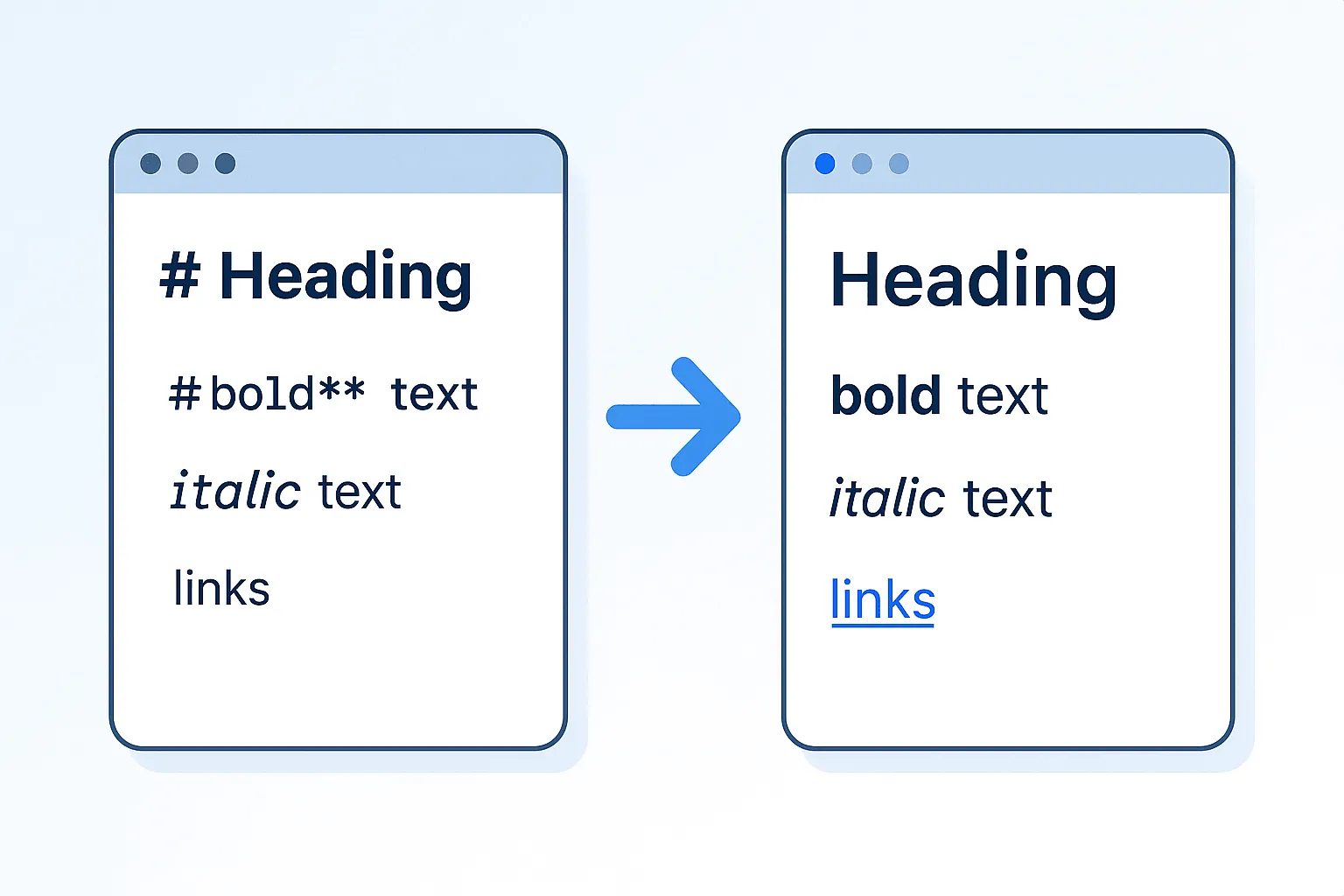
Markdown wurde 2004 von John Gruber entwickelt, um das Schreiben für das Web zu vereinfachen. Das Ziel: Text soll schon in seiner Rohform lesbar sein. Bevor wir uns der Konvertierung widmen, ist das Verständnis dieser Basis wichtig. Viele Teams nutzen Markdown für alles – von API-Docs bis zu Notizen – und nutzen dann Converter, um .docx-Dateien für Stakeholder zu erzeugen. Unser kostenloser Online-Konverter unterstützt dabei wichtige GitHub Flavored Markdown (GFM) Features wie Tabellen und Aufgabenlisten perfekt.
Was ist Markdown und warum ist es ideal für Einsteiger?
Markdown ist eine vereinfachte Auszeichnungssprache. Anders als Word-Dateien sind Markdown-Dateien plain text (.md), was sie extrem leichtgewichtig und kompatibel mit jedem Editor macht (von Notepad bis VS Code).
Die Vorteile liegen auf der Hand:
- Fokus auf Inhalt: Keine Ablenkung durch Format-Menüs.
- Lesbarkeit: Die Struktur ist auf einen Blick erkennbar.
- Portabilität: Viele Entwickler nennen die Einfachheit von Markdown als Hauptgrund für dessen Einsatz.
Die wichtigste Syntax auf einen Blick
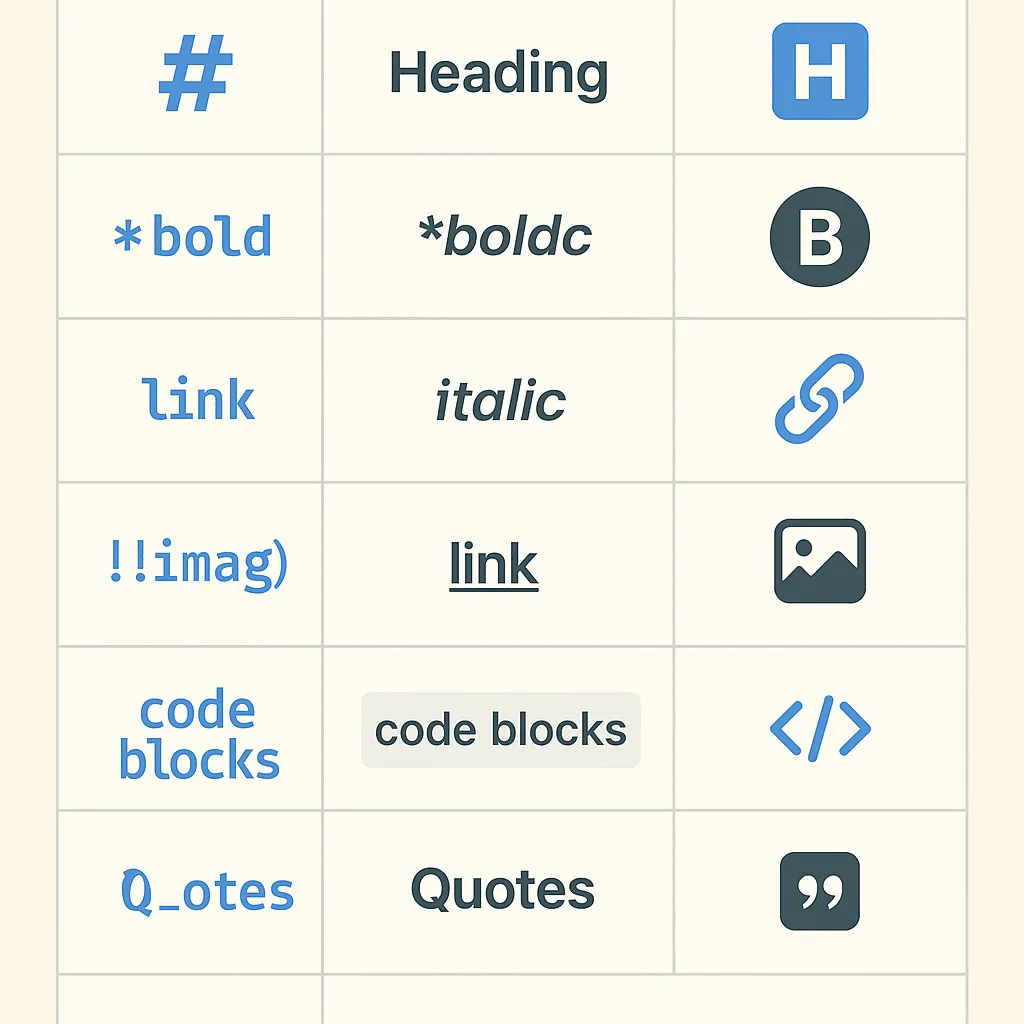
Die Basis-Syntax ist schnell gelernt:
- Überschriften: Starten mit
#(z.B.# Haupttitel,## Untertitel). - Fett/Kursiv: Nutzen Sie
**fett**oder*kursiv*. - Listen: Einfach
-oder1.voranstellen.
Ein Beispiel:
# Projekt Einführung

Dies ist ein Absatz mit **wichtigem** Text.

- Punkt 1
- Punkt 2
Wenn Sie diesen Text konvertieren, erkennt unser Tool die Struktur und setzt sie in saubere Word-Formatierungen um.
Bilder, Links und Tabellen
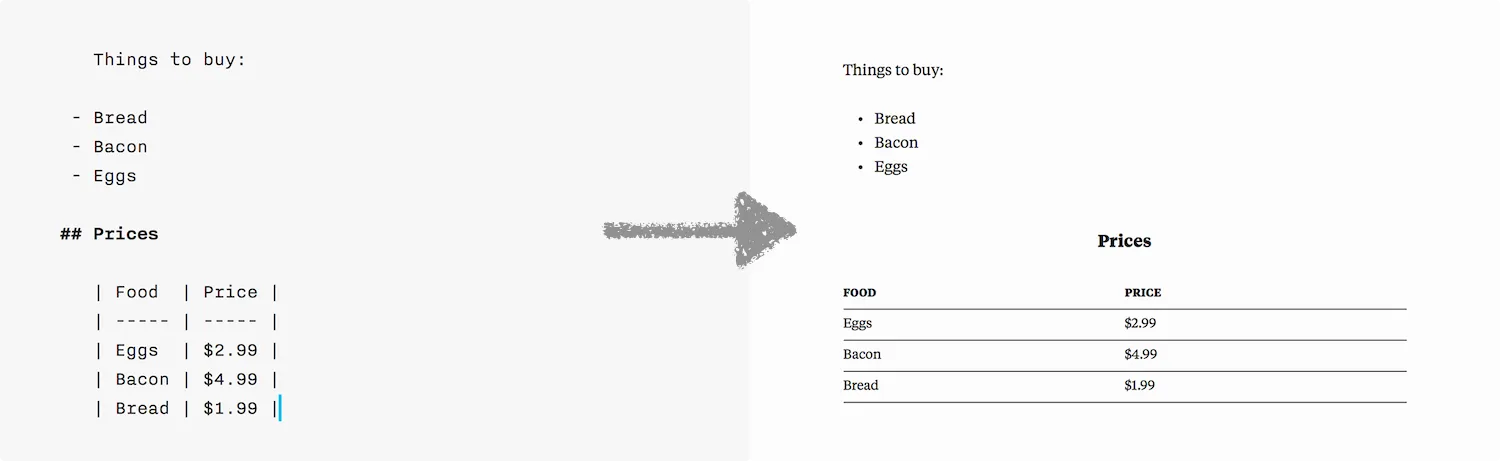
- Bilder:
– wichtig für Barrierefreiheit. - Links:
[Link-Text](URL). - Tabellen:
| Spalte 1 | Spalte 2 |
|----------|----------|
| Inhalt A | Inhalt B |
Unser Tool sorgt dafür, dass diese Tabellen auch im Word-Dokument korrekt und bearbeitbar ankommen.
Warum Markdown oft besser ist als Word
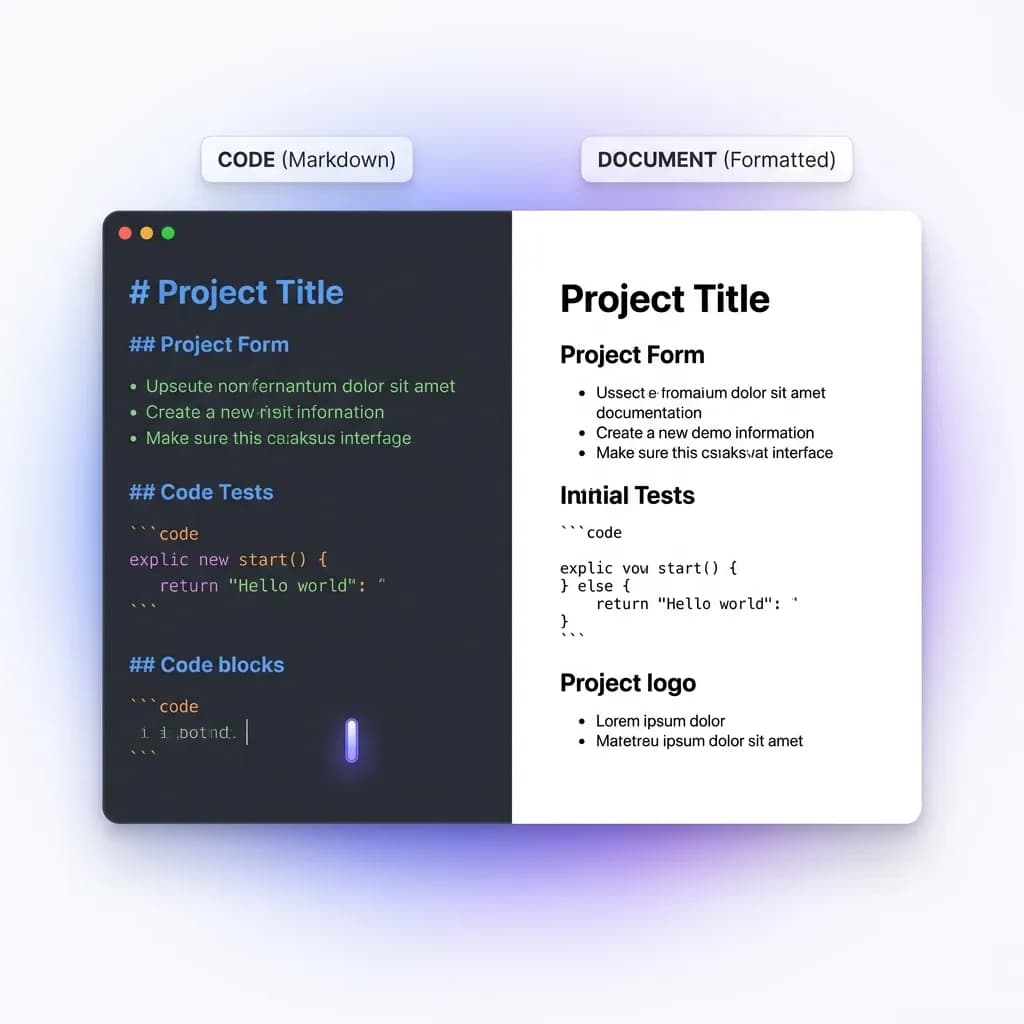
Klassische Textverarbeitungsprogramme sind toll für das Layout, aber oft schwerfällig beim Schreiben. Markdown trennt Inhalt von Design. Das macht Sie schneller. Wenn Sie fertig sind, übernimmt der Konverter den "Design"-Part für Word.
Versionskontrolle und Teamarbeit
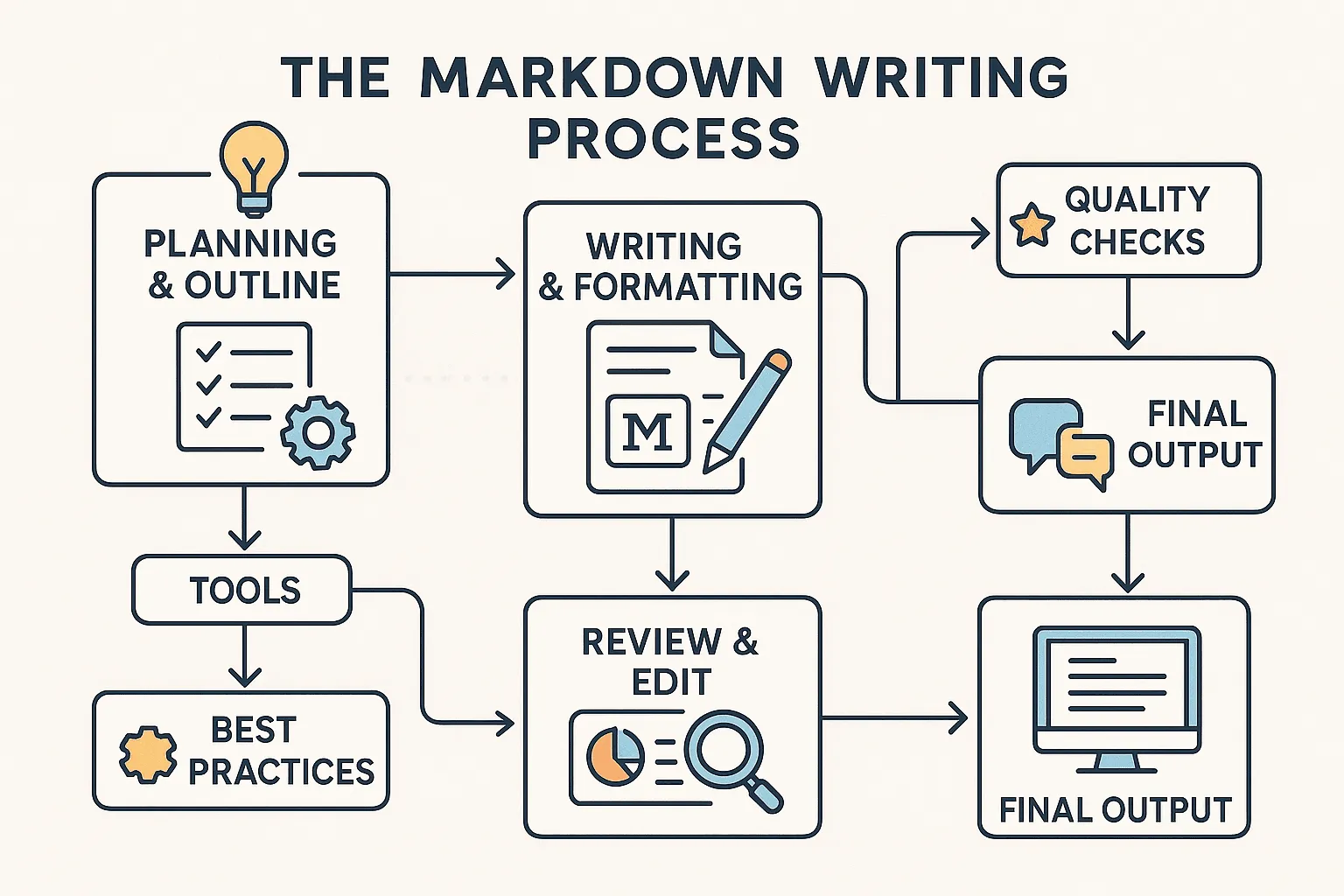
Markdown-Dateien lassen sich perfekt in Git verwalten. Änderungen sind Zeile für Zeile nachvollziehbar ("Diffs"), anders als bei binären Word-Dateien. Das erleichtert die Zusammenarbeit in Teams enorm. Sie schreiben, diskutieren Änderungen im Code-Review und generieren erst am Ende das Word-Dokument für den Kunden.
Best Practices für perfektes Markdown
- Strukturieren Sie logisch: Nutzen Sie Überschriften, um den Text scannbar zu machen.
- Semantik vor Optik: Nutzen Sie Zitate (
>) für Zitate, nicht nur zum Einrücken. - SEO im Blick: Nutzen Sie relevante Begriffe in Ihren Überschriften.
Effizienter Workflow: Von Markdown zu Word
Der letzte Schritt ist die Konvertierung.
Tools und Tipps
Es gibt CLI-Tools wie Pandoc, aber für die meisten Nutzer ist eine Web-Lösung einfacher. Unser MarkFlow Konverter bietet:
- Datenschutz: Lokale Verarbeitung im Browser.
- GFM Support: Tabellen und Code-Blöcke bleiben erhalten.
Schritt-für-Schritt
- Schreiben: Nutzen Sie einen Editor wie Typora.
- Kovertieren: Laden Sie die .md Datei in unseren Markdown zu Word Konverter.
- Fertig: Laden Sie das optimierte Word-Dokument herunter.
Der Markdown-zu-Word-Workflow ermöglicht effizientes, skalierbares Schreiben. Beherrschen Sie die Grundlagen, wenden Sie Best Practices an und lassen Sie Konvertierungstools die Formatierung übernehmen. Starten Sie mit einer einfachen .md-Datei und bauen Sie darauf auf.
Finden Sie dieses Tool nützlich? Helfen Sie uns, es zu verbreiten.