Markdown-Konvertierung: LaTeX, Tabellen & Mermaid reparieren

Sie haben sauberes Markdown geschrieben. Sie haben auf „Konvertieren" geklickt. Und das Ergebnis sieht völlig anders aus als erwartet — Tabellen sind zerschossen, Codeblöcke erscheinen als Fließtext, Bilder fehlen, und Ihre LaTeX-Formeln sind nur noch Zeichensalat.
Kommt Ihnen das bekannt vor? Die Konvertierung von Markdown zu Word und PDF scheitert meist auf dieselbe Handvoll Weisen. Dieser Leitfaden behandelt die 15 häufigsten Probleme — jeweils mit der eigentlichen Ursache und einer konkreten Lösung.
Schnellübersicht: Problem und Lösung
| Problem | Häufigste Ursache | Schnelle Lösung |
|---|---|---|
| Tabellenspalten verschoben | Fehlende oder inkonsistente Pipe-Syntax | Tabelle mit Linter prüfen |
| Codeblock ohne Hervorhebung | Kein Sprachbezeichner angegeben | Sprach-Tag nach ``` ergänzen |
| Bilder werden nicht angezeigt | Defekter Pfad oder nicht unterstütztes Protokoll | Absolute URL oder Base64-Einbettung verwenden |
| LaTeX wird als Text dargestellt | Konverter unterstützt kein Math-Rendering | Auf KaTeX-/MathJax-fähiges Tool wechseln |
| Mermaid-Diagramme fehlen | Keine Mermaid-Rendering-Engine vorhanden | Konverter mit Mermaid-Unterstützung nutzen |
| Verschachtelte Listen werden flach | Gemischte Tabs und Leerzeichen | Einheitlich 4 Leerzeichen einrücken |
| Fußnoten verschwinden | Konverter ignoriert Fußnoten-Syntax | GFM-Fußnoten-Unterstützung prüfen |
| Emoji als Kästchen dargestellt | Schriftart enthält keine Emoji-Glyphen | Konverter mit Emoji-Font-Mapping verwenden |
Tabellenprobleme
Problem 1: Tabellenspalten sind in Word verschoben oder zusammengeführt
Was Sie sehen: Ihre sauber formatierte Markdown-Tabelle wird in Word zum Chaos — Spalten verschmelzen, Inhalte laufen über, oder die Tabellenstruktur löst sich komplett auf.
Warum das passiert:
In den meisten Fällen liegt es an fehlerhafter Tabellensyntax. Markdown-Tabellen sind erstaunlich streng. Ein einziges fehlendes Pipe-Zeichen oder eine falsch ausgerichtete Trennzeile bringt die gesamte Tabelle durcheinander.
Typische Fehlerquellen:
<!-- BROKEN: Missing leading pipe -->
Header 1 | Header 2
--- | ---
Cell 1 | Cell 2

<!-- BROKEN: Separator row doesn't match column count -->
| Header 1 | Header 2 | Header 3 |
| --- | --- |
| Cell 1 | Cell 2 | Cell 3 |
So beheben Sie es:
Verwenden Sie durchgehend konsistente Pipe-Syntax mit übereinstimmender Spaltenanzahl:
| Header 1 | Header 2 | Header 3 |
|:---------|:--------:|----------:|
| Left     | Center   | Right     |
| Cell 1   | Cell 2   | Cell 3    |
Wichtige Regeln:
- Jede Zeile mit Pipe beginnen und beenden
| - Die Trennzeile muss dieselbe Spaltenanzahl haben wie die Kopfzeile
- Ausrichtung mit Doppelpunkten festlegen —
:---links,:---:zentriert,---:rechts - Keine zusammengeführten Zellen verwenden — Standard-Markdown unterstützt das nicht. Falls Sie verbundene Zellen brauchen, bearbeiten Sie das Word-Dokument nach der Konvertierung manuell
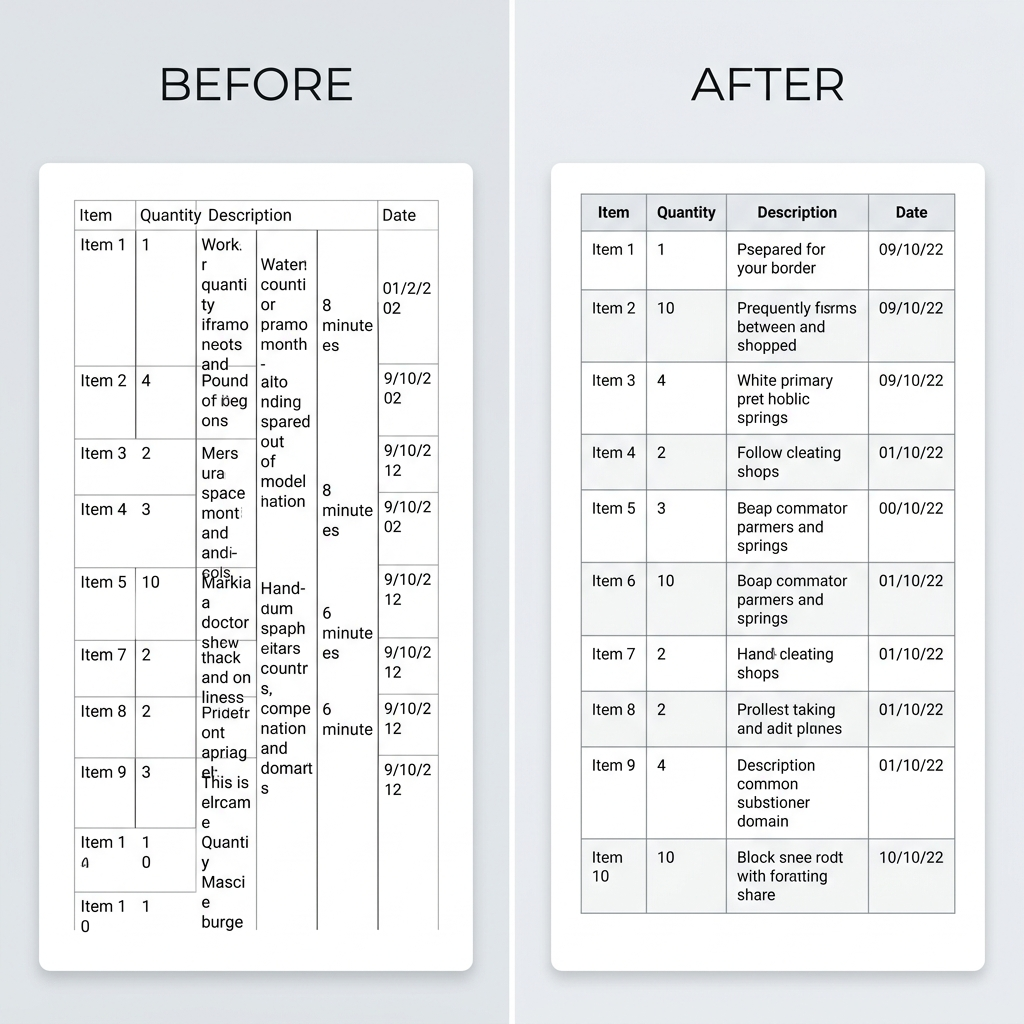
Profi-Tipp: Fügen Sie Ihre Tabelle vor der Konvertierung in einen Markdown-Linter oder ein Vorschau-Tool ein. Die meisten Editoren (VS Code, Typora, Obsidian) zeigen sofort an, ob die Tabelle fehlerhaft ist.
Problem 2: Ungleichmäßige Spaltenbreiten in der Word-Ausgabe
Was Sie sehen: Die Tabelle sieht im Markdown-Editor korrekt aus, aber nach der Konvertierung zu Word nimmt eine Spalte 80 % der Seitenbreite ein, während die anderen gequetscht werden.
Warum das passiert:
Die meisten Markdown-zu-Word-Konverter berechnen die Spaltenbreite anhand der Inhaltslänge. Enthält eine Zelle einen langen Satz oder eine URL, während andere nur kurze Werte haben, wird die Verteilung ungleichmäßig. Anders als in HTML gibt es in Markdown keine Syntax zur Angabe von Spaltenbreiten.
So beheben Sie es:
- Zellinhalte knapp halten. Lange Beschreibungen in Fußnoten oder separate Absätze unter der Tabelle auslagern
- Lange URLs in Linktext umwandeln: Verwenden Sie
[Link text](url)statt rohe URLs in Tabellenzellen einzufügen - MarkFlow für die Konvertierung nutzen — das Tool verteilt Spaltenbreiten standardmäßig ausgewogen und erzeugt lesbarere Word-Tabellen als die meisten anderen Konverter
Falls Sie exakte Spaltenbreiten benötigen, bearbeiten Sie die Tabelle nach der Konvertierung in Word: Tabelle markieren → Tabelleneigenschaften → Tab „Spalte" → die gewünschte Breite einstellen.
Problem 3: Sonderzeichen in Tabellenzellen zerstören die Darstellung
Was Sie sehen: Pipe-Zeichen | innerhalb von Tabellenzellen zerstören die Spaltenstruktur, oder HTML-Entities werden als Rohtext angezeigt.
Warum das passiert:
Das Pipe-Zeichen | dient in Markdown-Tabellen als Spaltentrennzeichen. Wenn Ihr Zellinhalt ein normales Pipe enthält, interpretiert der Parser es als Spaltengrenze.
So beheben Sie es:
Escapen Sie das Pipe-Zeichen mit einem Backslash:
| Command | Description |
|:--------|:------------|
| `echo "a \| b"` | Pipes output through filter |
| `status: pass\|fail` | Shows pass or fail status |
Für andere Sonderzeichen in Tabellenzellen:
\|für ein normales Pipe-Zeichen verwenden- HTML-Entities wie
&für kaufmännisches Und bei Bedarf einsetzen - Inhalte mit Inline-Code-Backticks umschließen, um Markdown-Interpretation zu verhindern
Codeblock-Probleme
Problem 4: Codeblöcke verlieren die Syntaxhervorhebung nach der Konvertierung
Was Sie sehen: Ihr schön hervorgehobener Python- oder JavaScript-Code wird im Word-Dokument zu einfarbigem Fließtext.
Warum das passiert:
Zwei häufige Ursachen:
- Kein Sprachbezeichner angegeben — Sie haben einfache dreifache Backticks ohne Sprachkennung verwendet
- Konverter unterstützt keine Hervorhebung — Viele einfache Konverter entfernen die Syntaxhervorhebung beim Word-/PDF-Export
Der Unterschied:
<!-- NO highlighting — missing language tag -->
```
function hello() {
  console.log("Hello");
}
```

<!-- WITH highlighting — language specified -->
```javascript
function hello() {
  console.log("Hello");
}
```
So beheben Sie es:
Geben Sie immer die Sprache nach den öffnenden dreifachen Backticks an. Gängige Sprachbezeichner:
| Sprache | Bezeichner |
|---|---|
| JavaScript | javascript oder js |
| Python | python oder py |
| TypeScript | typescript oder ts |
| Bash/Shell | bash oder shell |
| JSON | json |
| SQL | sql |
| HTML | html |
| CSS | css |
| Go | go |
| Rust | rust |
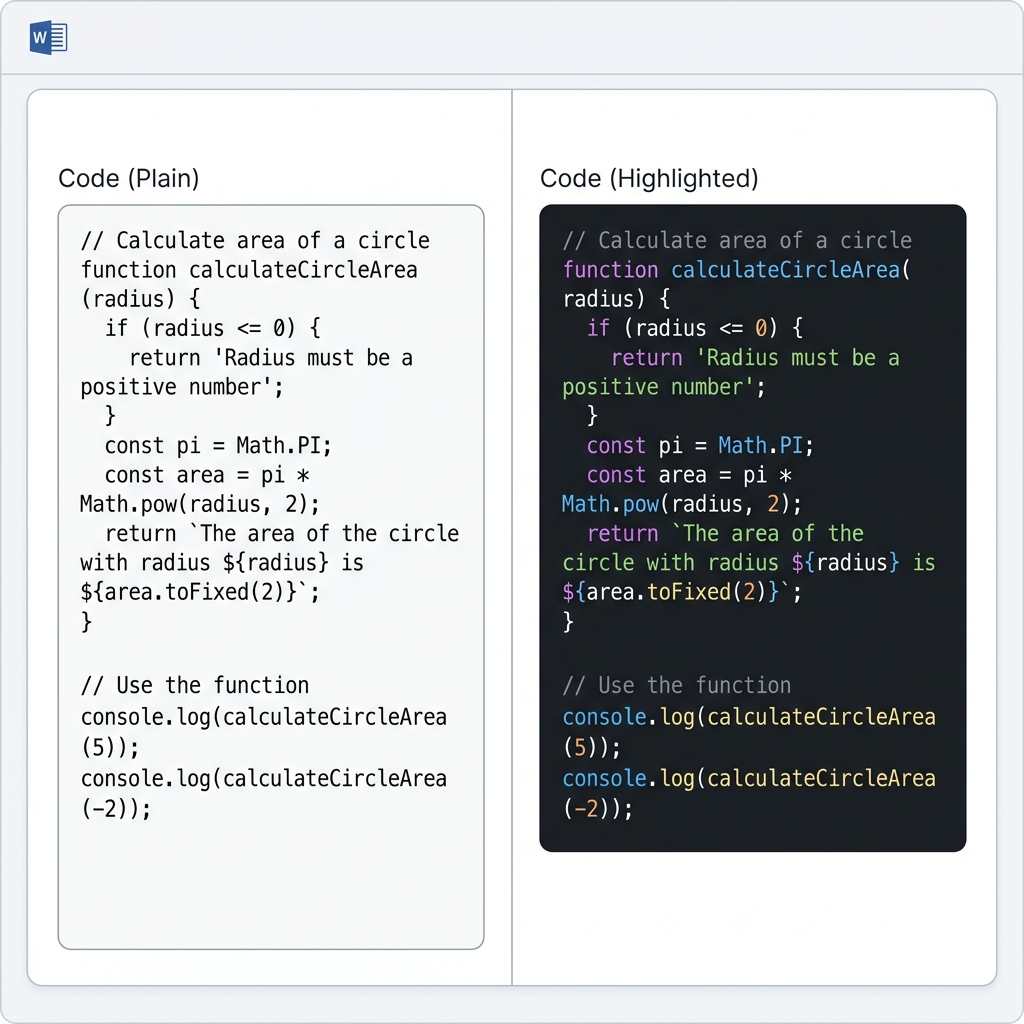
Falls Ihr Konverter trotzdem keine hervorgehobene Ausgabe liefert: MarkFlow behält die Syntaxhervorhebung sowohl in Word- als auch in PDF-Exporten bei — der Code erscheint mit korrekten Farben, Schriftart und Einrückung.
Problem 5: Inline-Code-Formatierung verschwindet
Was Sie sehen: Text in einfachen Backticks wie config.yaml oder npm install erscheint im konvertierten Dokument als normaler Text ohne optische Unterscheidung.
Warum das passiert:
Manche Konverter behandeln Inline-Code als Fließtext und wenden keinerlei Formatierung an. Die Backtick-Syntax wird zwar erkannt, aber das Ausgabeformat enthält weder Monospace-Schrift noch Hintergrundfarbe.
So beheben Sie es:
- Einen Konverter verwenden, der Inline-Code-Styling respektiert. MarkFlow rendert Inline-Code in der Word-Ausgabe mit Monospace-Schrift und dezenter Hintergrundfarbe, sodass er sich optisch vom umgebenden Text abhebt
- Verschachtelte Backticks im Inline-Code vermeiden. Wenn Ihr Code selbst Backticks enthält, verwenden Sie doppelte Backticks:
`code with `backtick`→ verwenden Sie``code with `backtick` `` - Inline-Code nicht zur Hervorhebung missbrauchen — nutzen Sie stattdessen Fettschrift oder Kursivschrift. Backticks sind für echten Code, Befehle, Dateinamen und technische Bezeichner gedacht
Problem 6: Code-Einrückung und Leerzeichen sind falsch
Was Sie sehen: Codeblöcke in der Word-Ausgabe haben eine falsche Einrückung — entweder ist alles linksbündig, oder Tabs werden in uneinheitliche Abstände umgewandelt.
Warum das passiert:
Die Tab-zu-Leerzeichen-Umrechnung unterscheidet sich zwischen Markdown-Parsern und Words Rendering-Engine. Manche Konverter entfernen zudem führende Leerzeichen oder fassen mehrere Leerzeichen zu einem zusammen.
So beheben Sie es:
- Leerzeichen statt Tabs in Markdown-Codeblöcken verwenden. Die meisten Styleguides empfehlen 2 oder 4 Leerzeichen. Tabs werden von Konvertern unterschiedlich interpretiert
- Fenced Codeblöcke (dreifache Backticks) statt eingerückter Codeblöcke (4 Leerzeichen) verwenden. Fenced Blocks werden zuverlässiger geparst:
<!-- PREFERRED: Fenced code block -->
```python
def nested():
    if True:
        for i in range(10):
            print(i)
```

<!-- AVOID: Indented code block (4 spaces) -->
    def nested():
        if True:
            for i in range(10):
                print(i)
- Die Ausgabe direkt nach der Konvertierung prüfen. Stimmen die Zeichenabstände nicht, liegt das Problem beim Konverter, nicht an Ihrem Markdown. Probieren Sie ein anderes Tool oder melden Sie den Fehler
Bilderprobleme
Problem 7: Bilder werden nach der Konvertierung nicht angezeigt
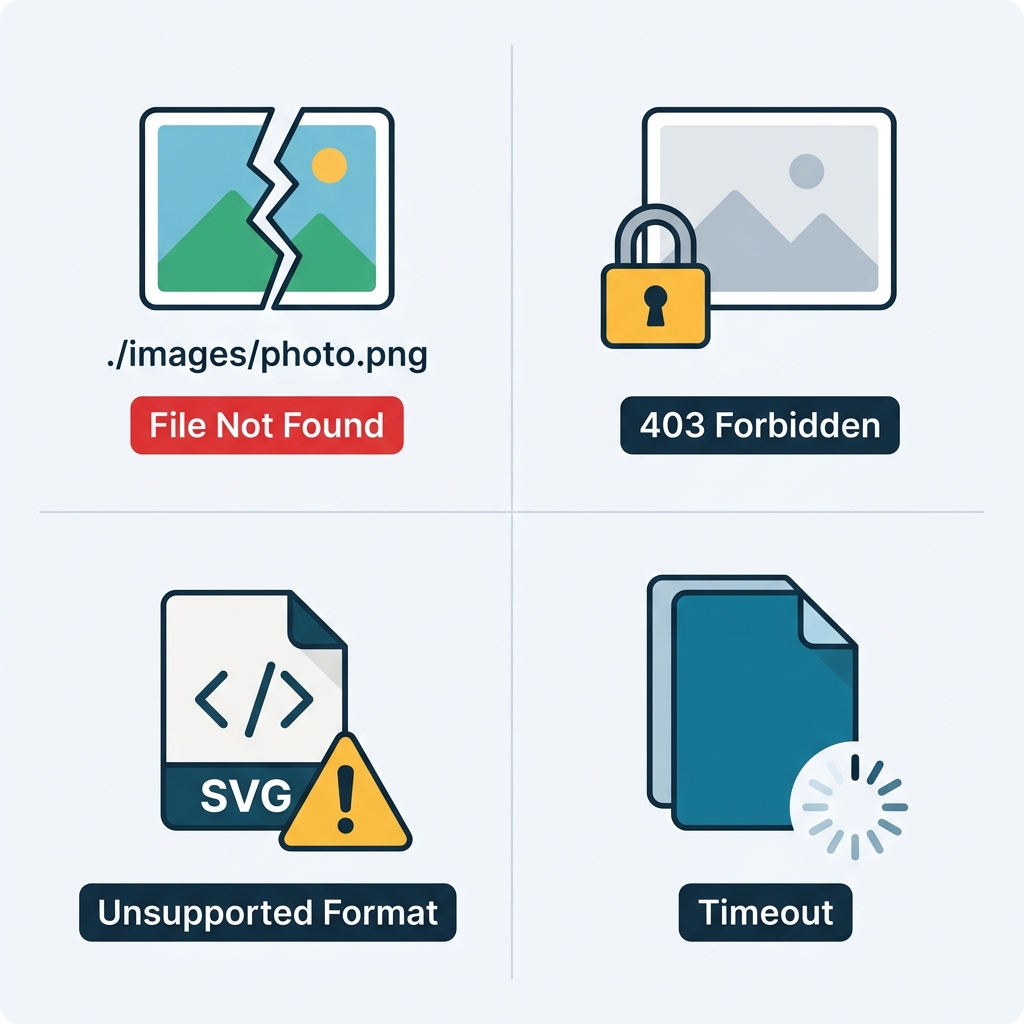
Was Sie sehen: Das konvertierte Word- oder PDF-Dokument zeigt defekte Bildsymbole, leere Flächen oder den Alternativtext anstelle des eigentlichen Bildes.
Warum das passiert:
Das ist die häufigste Beschwerde bei der Konvertierung, und fast immer liegt es an den Bildpfaden:
- Relative Pfade, die der Konverter nicht auflösen kann —
funktioniert in Ihrem Editor, weil dieser den Dateispeicherort kennt. Der Konverter möglicherweise nicht - Remote-URLs, die eine Authentifizierung erfordern — Bilder auf privaten GitHub-Repos, Google Drive oder Notion werden bei der Konvertierung nicht heruntergeladen
- Protokollprobleme — Manche Konverter verarbeiten keine
file://-Pfade oder lokale absolute Pfade - Dateiformat nicht unterstützt — Bestimmte Konverter haben Schwierigkeiten mit SVG, WebP oder TIFF
So beheben Sie es:
| Szenario | Lösung |
|---|---|
| Relative Pfade verwenden | In absolute URLs umwandeln oder als Base64 einbetten |
| Bilder auf privaten Servern | Bild erst herunterladen, lokalen Pfad verwenden |
| SVG-Format verwenden | Vor der Dokumentkonvertierung in PNG oder WebP umwandeln |
| Sehr große Bilder (>10 MB) | Vor der Konvertierung verkleinern oder komprimieren |
Für einen zuverlässigen Ansatz verwenden Sie öffentlich zugängliche Bild-URLs:
<!-- Most reliable: absolute URL -->

<!-- Also reliable: base64 embedding (for small images) -->

Mit MarkFlow: Ziehen Sie Ihre .md-Datei zusammen mit dem Bilderordner per Drag & Drop in das Tool — MarkFlow löst relative Pfade automatisch auf. Sie können auch Markdown mit Bild-URLs einfügen, die dann in die Word-Ausgabe eingebettet werden.
Problem 8: Bilder sind in der Word-Ausgabe zu groß oder zu klein
Was Sie sehen: Ein Bild, das in der Markdown-Vorschau perfekt aussieht, erscheint im konvertierten Word-Dokument winzig oder riesig und sprengt das Seitenlayout.
Warum das passiert:
Markdown bietet keine native Syntax zur Bildgrößenanpassung. Das Format  akzeptiert keine Breiten- oder Höhenangaben. Die meisten Konverter fügen Bilder in ihrer ursprünglichen Pixelgröße ein, die möglicherweise nicht zur Word-Seitenbreite passt.
So beheben Sie es:
Einige Markdown-Varianten unterstützen die Bildgrößenanpassung über HTML:
<!-- Control image size with HTML -->
<img src="./diagram.png" alt="System architecture" width="600" />
Allerdings verarbeiten nicht alle Markdown-zu-Word-Konverter HTML-Tags. Ihre Optionen:
- Das Quellbild vor dem Einfügen in Ihr Markdown auf ca. 600–800 Pixel Breite skalieren — das passt zu den meisten Word-Seitenlayouts
- HTML-img-Tags mit Breitenangabe verwenden, sofern Ihr Konverter Inline-HTML unterstützt
- Nach der Konvertierung in Word anpassen: Rechtsklick auf das Bild → Größe und Position → gewünschte Breite in Prozent einstellen
Empfohlene Bildabmessungen für die Word-Ausgabe:
- Bilder über volle Breite: 600–800 Pixel breit
- Inline-Diagramme: 400–500 Pixel breit
- Icons oder Badges: 100–200 Pixel breit
Problem 9: Base64-eingebettete Bilder lassen sich nicht konvertieren
Was Sie sehen: Als Base64-Data-URIs eingebettete Bilder funktionieren in der Vorschau, erscheinen aber im konvertierten Dokument als defekte Bilder oder werden komplett entfernt.
Warum das passiert:
Base64-kodierte Bilder vergrößern die Dateigröße erheblich (etwa 33 % mehr als die Binärdatei). Manche Konverter haben Größenbeschränkungen für Inline-Data-URIs oder parsen das data:image/...;base64,...-Format schlicht nicht.
So beheben Sie es:
- Base64-Bilder klein halten — unter 100 KB kodiert (etwa 75 KB im Originalformat). Icons und kleine Logos funktionieren gut; Screenshots und Fotos in der Regel nicht
- Für alles Größere echte Bilddateien verwenden. Hosten Sie diese oder legen Sie sie neben Ihrer
.md-Datei ab - Die Dokumentation Ihres Konverters auf Data-URI-Unterstützung prüfen. MarkFlow verarbeitet Base64-eingebettete Bilder sowohl in der Word- als auch in der PDF-Ausgabe, allerdings mit einem praktischen Limit von etwa 2 MB pro Bild
LaTeX-Formeln und Mermaid-Diagramme
Problem 10: LaTeX-Formeln werden als Fließtext dargestellt
Was Sie sehen: Statt einer korrekt gerenderten Gleichung zeigt das Word-Dokument den rohen LaTeX-Quelltext: $E = mc^2$ oder $$\int_{0}^{1} x^2 dx$$ als normalen Text.
Warum das passiert:
LaTeX-Math-Unterstützung ist kein Bestandteil von Standard-Markdown oder GFM. Es handelt sich um eine Erweiterung, die spezielle Rendering-Engines (KaTeX oder MathJax) benötigt. Die meisten einfachen Markdown-Konverter — darunter Pandoc ohne die richtigen Flags, VS Code ohne Erweiterungen und Dillinger — verarbeiten LaTeX-Syntax nicht.
So beheben Sie es:
Prüfen Sie zunächst, ob Ihre Syntax korrekt ist:
<!-- Inline math: single dollar signs -->
The formula $E = mc^2$ describes mass-energy equivalence.

<!-- Block math: double dollar signs -->
$$
\frac{-b \pm \sqrt{b^2 - 4ac}}{2a}
$$
Verwenden Sie dann einen Konverter, der LaTeX unterstützt:
| Tool | LaTeX-Unterstützung | Hinweise |
|---|---|---|
| MarkFlow | Ja | KaTeX-Rendering, inline und als Block |
| Pandoc | Ja | Erfordert --mathjax oder LaTeX-Engine |
| Typora | Ja | Integriertes KaTeX/MathJax |
| VS Code | Teilweise | Benötigt KaTeX-CSS-Erweiterung |
| Dillinger | Nein | — |
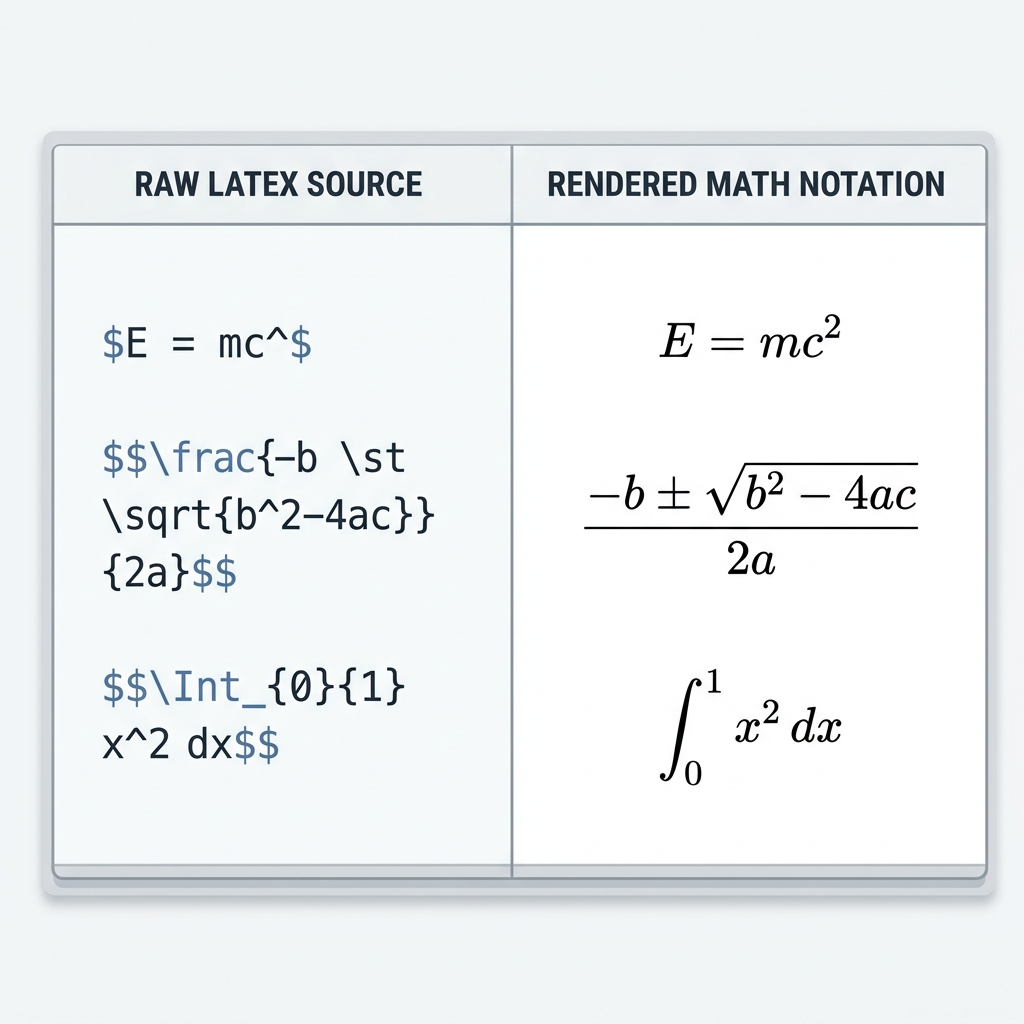
Häufige LaTeX-Fehler, die das Rendering verhindern:
<!-- WRONG: Space after opening $ -->
$ E = mc^2 $

<!-- CORRECT: No space after opening $ -->
$E = mc^2$

<!-- WRONG: Missing closing delimiter -->
$$\int_{0}^{1} x^2 dx

<!-- CORRECT: Matching delimiters -->
$$\int_{0}^{1} x^2 dx$$
Für wissenschaftliche Arbeiten und technische Dokumentation rendert MarkFlow LaTeX in echte Formelbilder in der Word-Ausgabe — so sehen Ihre Gleichungen auch in Word-Versionen ohne Formeleditor korrekt aus.
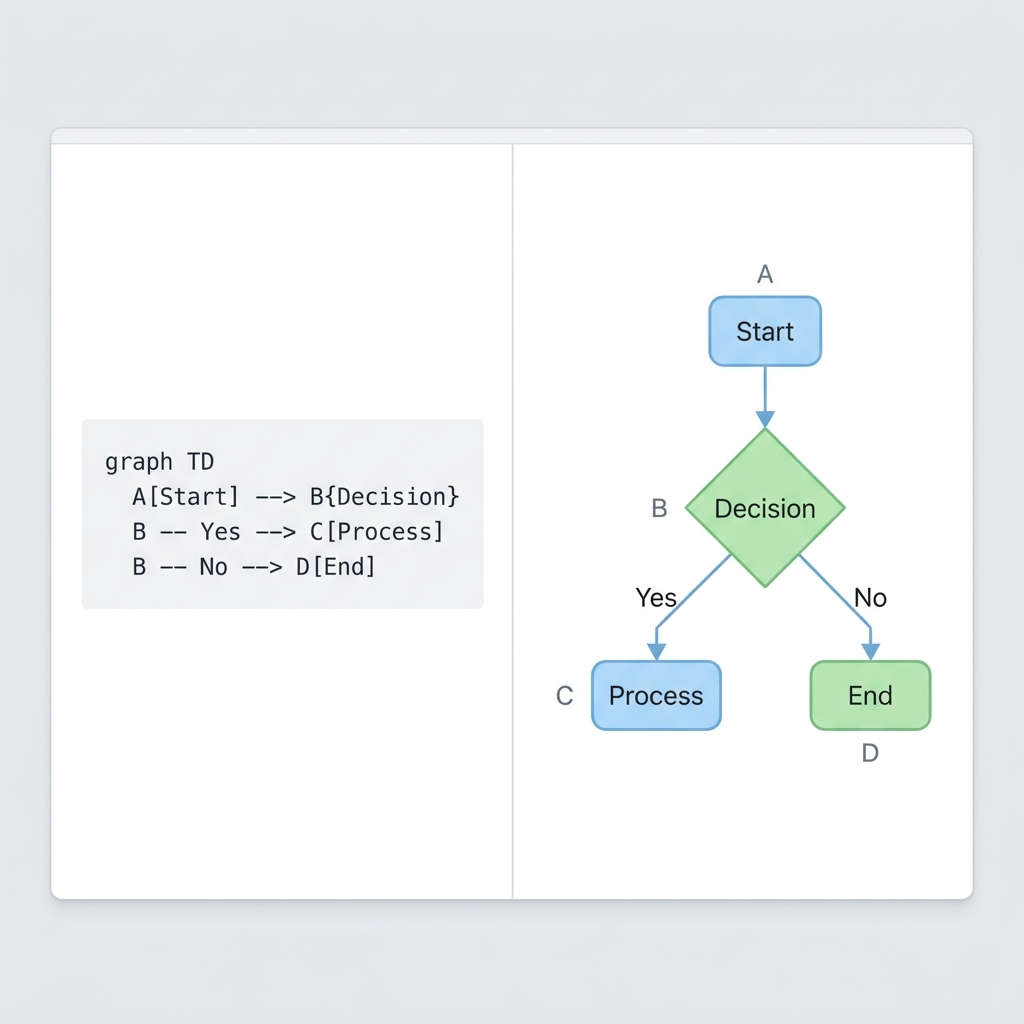
Problem 11: Mermaid-Diagramme werden in der Ausgabe nicht angezeigt
Was Sie sehen: Statt eines gerenderten Flussdiagramms oder Sequenzdiagramms zeigt die Word-/PDF-Ausgabe den rohen Mermaid-Code als gewöhnlichen Codeblock.
Warum das passiert:
Mermaid ist eine JavaScript-basierte Rendering-Engine. Sie benötigt einen Browser oder eine Node.js-Umgebung, um die visuelle Darstellung zu erzeugen. Die meisten Markdown-zu-Word-Konverter verarbeiten Markdown rein als Text und führen kein JavaScript aus — Mermaid-Blöcke werden daher als normaler Code behandelt.
So beheben Sie es:
Prüfen Sie zunächst Ihre Mermaid-Syntax:
```mermaid
graph TD
    A[Start] --> B{Decision}
    B -->|Yes| C[Action 1]
    B -->|No| D[Action 2]
    C --> E[End]
    D --> E
```
Tools, die Mermaid zu Word/PDF rendern:
- MarkFlow — Rendert Mermaid-Diagramme als eingebettete Bilder in der Word-Ausgabe. Unterstützt Flussdiagramme, Sequenzdiagramme, Gantt-Diagramme und mehr
- Typora — Rendert Mermaid in der Vorschau und exportiert als PDF
- Pandoc — Erfordert das
mermaid-filter-Plugin (npm install -g mermaid-filter)
Workaround für Konverter ohne Mermaid-Unterstützung:
- Verwenden Sie den Mermaid Live Editor, um Ihr Diagramm zu rendern
- Exportieren Sie es als PNG oder SVG
- Ersetzen Sie den Mermaid-Codeblock in Ihrem Markdown durch eine Bildreferenz
- Konvertieren Sie wie gewohnt
Das bedeutet zwar einen manuellen Zusatzschritt, garantiert aber, dass das Diagramm in der Ausgabe jedes Konverters erscheint.
Formatierungs- und Strukturprobleme
Problem 12: Überschriftenebenen stimmen in der Word-Ausgabe nicht
Was Sie sehen: Die Überschriftenhierarchie in Word entspricht nicht Ihrem Markdown. H2-Überschriften erscheinen als H1, oder alle Überschriften werden in derselben Größe dargestellt.
Warum das passiert:
Zwei häufige Ursachen:
- Mehrere H1-Überschriften in Ihrem Markdown. Ein Dokument sollte nur eine H1 haben (den Titel). Manche Konverter führen Überschriften zusammen oder ordnen sie neu zu, wenn sie mehrere H1-Überschriften erkennen
- Der Konverter bildet Markdown-Überschriften unterschiedlich auf Word-Formatvorlagen ab. Einige Tools behandeln die erste Überschrift als Dokumenttitel, unabhängig von ihrer Ebene
So beheben Sie es:
Halten Sie die korrekte Überschriftenhierarchie ein:
# Document Title (H1 — use exactly once)

## Section Title (H2 — main sections)

### Subsection (H3 — within sections)

#### Detail (H4 — rarely needed)
- Keine Ebenen überspringen — nicht direkt von H2 zu H4 wechseln
- H1 nur einmal am Anfang Ihres Dokuments verwenden, oder den Konverter den Titel aus den Metadaten erzeugen lassen
- Die Word-Formatvorlagen prüfen — Überschriften sollten als „Überschrift 1", „Überschrift 2" usw. erscheinen. Steht dort „Standard", hat der Konverter sie nicht korrekt zugeordnet
Problem 13: Verschachtelte Listen verlieren ihre Einrückung
Was Sie sehen: Ihre sorgfältig verschachtelte Aufzählung oder nummerierte Liste erscheint in der Word-Ausgabe komplett flach — alle Einträge auf derselben Ebene.
Warum das passiert:
Inkonsistente Einrückung ist die Ursache. Markdown benötigt einheitliche Abstände, um Verschachtelungsebenen zu erkennen. Wenn Sie Tabs und Leerzeichen mischen oder an einer Stelle 2, an einer anderen 3 Leerzeichen verwenden, kommt der Parser durcheinander.
So beheben Sie es:
Verwenden Sie durchgängig 4 Leerzeichen (oder 1 Tab) pro Verschachtelungsebene:
- First level item
    - Second level item
        - Third level item
    - Back to second level
- Back to first level

1. First item
    1. Sub-item one
    2. Sub-item two
2. Second item
    - Mixed bullet under number
Häufige Fehler:
<!-- BROKEN: Inconsistent indentation (2 spaces then 3) -->
- Item A
  - Sub A (2 spaces)
   - Sub B (3 spaces — parser gets confused)

<!-- FIXED: Consistent 4-space indentation -->
- Item A
    - Sub A
    - Sub B
Falls Ihr Konverter die Listen trotzdem flachdrückt, probieren Sie einen anderen aus. MarkFlow behält die Einrückung verschachtelter Listen in der Word-Ausgabe bei — auch bei gemischten geordneten und ungeordneten Listen.
Problem 14: Fußnoten verschwinden oder sind defekt
Was Sie sehen: Fußnotenverweise wie [^1] erscheinen als normaler Text im konvertierten Dokument, und der Fußnoteninhalt am Ende Ihres Markdowns fehlt oder wird als gewöhnlicher Absatz dargestellt.
Warum das passiert:
Fußnoten sind eine GFM-Erweiterung und kein Bestandteil der ursprünglichen Markdown-Spezifikation. Konverter, die nur Basis-Markdown unterstützen, verarbeiten die Fußnoten-Syntax nicht.
So beheben Sie es:
Korrekte Fußnoten-Syntax:
This claim needs a source[^1]. Another point here[^note].

[^1]: Smith, J. (2025). "Research Paper Title." Journal Name.
[^note]: This is a longer footnote with multiple sentences.
    Indent continuation lines with 4 spaces.
Stellen Sie sicher, dass:
- Verweis
[^id]und Definition[^id]:dieselbe Kennung verwenden - Fußnotendefinitionen am Ende des Dokuments stehen (oder zumindest nach allen Verweisen)
- Ihr Konverter GFM-Fußnoten unterstützt — MarkFlow, Pandoc und Typora verarbeiten sie korrekt
Problem 15: Emoji-Zeichen werden als leere Kästchen angezeigt
Was Sie sehen: Emoji wie ✅, 🚀 oder ⚠️ erscheinen als leere Rechtecke oder Fragezeichen in der Word-Ausgabe.
Warum das passiert:
Das Word-Dokument verwendet eine Schriftart ohne Emoji-Glyphen. Wenn der Konverter Markdown-Text in Word überträgt, wendet er eine Standardschriftart (wie Calibri oder Times New Roman) an, die möglicherweise keine Unicode-Emoji-Zeichen enthält.
So beheben Sie es:
- Nach der Konvertierung: Wählen Sie die Emoji-Zeichen in Word aus und ändern Sie die Schriftart auf „Segoe UI Emoji" (Windows) oder „Apple Color Emoji" (macOS)
- Vor der Konvertierung: Wenn die Emoji-Darstellung wichtig ist, ersetzen Sie sie durch Textäquivalente oder Bilder
- Einen Konverter mit Emoji-Font-Unterstützung verwenden: MarkFlow ordnet Emoji-Zeichen der passenden Systemschriftart in der Word-Ausgabe zu, sodass sie sowohl unter Windows als auch unter macOS korrekt dargestellt werden
| Ansatz | Vorteile | Nachteile |
|---|---|---|
| Unicode-Emoji im Markdown | Einfach, standardkonform | Darstellung schriftabhängig |
HTML-Emoji (:white_check_mark:) | Kompatibler | Nicht alle Konverter parsen Shortcodes |
| Bilderersetzung | Garantierte Anzeige | Zusatzaufwand, größere Datei |
Vorbeugung: So vermeiden Sie Konvertierungsprobleme, bevor sie entstehen
Die meisten Konvertierungsprobleme lassen sich vermeiden. Bauen Sie diese Gewohnheiten in Ihren Markdown-Workflow ein.
Vor der Konvertierung validieren
Nutzen Sie einen Markdown-Linter, um Syntaxfehler abzufangen, bevor sie zu Konvertierungsproblemen werden:
# Install markdownlint CLI
npm install -g markdownlint-cli

# Lint your file
markdownlint document.md
VS-Code-Nutzer: Installieren Sie die Erweiterung „markdownlint" für Echtzeit-Validierung.
Eine Vorschau verwenden, die zur Ausgabe passt
Die Vorschau Ihres Editors und die Ausgabe des Konverters nutzen unterschiedliche Rendering-Engines. Was in VS Code gut aussieht, kann in Word kaputt sein. Führen Sie immer eine Testkonvertierung durch, bevor Sie den endgültigen Export erstellen.
Ihren Markdown-Stil standardisieren
Legen Sie Konventionen fest und halten Sie sich daran:
- Einrückung: 4 Leerzeichen für Verschachtelungen
- Zeilenumbrüche: Eine Leerzeile zwischen Blöcken
- Codeblöcke: Immer Fenced (nicht eingerückt), immer mit Sprach-Tags
- Bilder: Einheitliches Pfadformat (alles relativ oder alles absolut)
- Tabellen: Führende und abschließende Pipes in jeder Zeile
Ein Testdokument pflegen
Führen Sie eine Markdown-Datei mit je einem Beispiel für jedes Element, das Sie nutzen — Tabellen, Codeblöcke, Formeln, Diagramme, verschachtelte Listen, Fußnoten, Emoji. Lassen Sie diese Datei nach jedem Tool-Update durch Ihren Konverter laufen. So erkennen Sie Regressionen, bevor sie echte Dokumente betreffen.
Welcher Konverter für welchen Einsatzzweck?
Verschiedene Tools bewältigen unterschiedliche Problemstellungen:
| Anforderung | Beste Wahl | Begründung |
|---|---|---|
| Alles funktioniert sofort | MarkFlow | Verarbeitet GFM, LaTeX, Mermaid, Emoji und Syntaxhervorhebung ohne Setup |
| Wissenschaftliche Arbeiten mit komplexen Formeln | Pandoc mit LaTeX-Engine | Bestmögliche Formeldarstellung |
| Maximale Kontrolle über Word-Formatierung | Pandoc mit benutzerdefinierter reference.docx | Vorlagenbasierter Ansatz |
| Schnelle Konvertierung einfacher Dokumente | Beliebiges browserbasiertes Tool | Die meisten Konverter beherrschen einfaches Markdown |
| Stapelverarbeitung in CI/CD | Pandoc oder markdown-pdf | Skriptfähig, automatisierbar |
Einen detaillierten Vergleich von Konvertierungstools finden Sie in unserem Vergleich von Markdown-zu-PDF-Konvertern.
Häufig gestellte Fragen
F: Warum geht meine Markdown-Tabelle bei der Konvertierung zu Word kaputt? A: Die häufigste Ursache ist inkonsistente Pipe-Syntax — fehlende führende oder abschließende Pipes oder eine Trennzeile, die nicht zur Spaltenanzahl passt. Prüfen Sie Ihre Tabellensyntax in einer Markdown-Vorschau vor der Konvertierung.
F: Wie behalte ich die Syntaxhervorhebung in Codeblöcken bei der Konvertierung zu Word?
A: Geben Sie immer die Sprache nach den öffnenden dreifachen Backticks an (z. B. ```python). Verwenden Sie dann einen Konverter wie MarkFlow, der die Hervorhebung in der Word-Ausgabe beibehält.
F: Warum fehlen meine Bilder nach der Markdown-zu-Word-Konvertierung?
A: Der Konverter kann Ihre Bildpfade nicht auflösen. Verwenden Sie absolute URLs für Remote-Bilder, oder nutzen Sie ein Tool wie MarkFlow, das relative Pfade verarbeitet, wenn Sie Ihre .md-Datei mit dem Bilderordner hochladen.
F: Kann ich LaTeX-Formeln ohne Formatierungsverlust nach Word konvertieren? A: Ja, aber Sie benötigen einen Konverter mit LaTeX-Unterstützung. MarkFlow, Pandoc (mit Math-Flags) und Typora rendern LaTeX korrekt. Einfache Konverter geben den rohen LaTeX-Quelltext als Fließtext aus.
F: Warum werden Mermaid-Diagramme in meinem konvertierten Dokument als Code angezeigt? A: Die meisten Konverter führen kein JavaScript aus, das Mermaid aber benötigt. Nutzen Sie MarkFlow für automatisches Mermaid-Rendering, oder rendern Sie Diagramme vorab als Bilder mit dem Mermaid Live Editor.
F: Wie behebe ich die Einrückung verschachtelter Listen in der Word-Ausgabe? A: Verwenden Sie exakt 4 Leerzeichen pro Verschachtelungsebene in Ihrem Markdown. Vermeiden Sie das Mischen von Tabs und Leerzeichen. Besteht das Problem weiterhin, versuchen Sie einen anderen Konverter — manche gehen besser mit verschachtelten Listen um als andere.
Weiterführende Ressourcen
- Markdown-zu-Word-Konverter — Konvertierung mit voller Formatierungsunterstützung, einschließlich Tabellen, Code und Formeln
- Markdown-zu-PDF-Konverter — Druckfertige PDFs aus Markdown erzeugen
- Markdown-zu-HTML-Konverter — Sauberes, semantisches HTML exportieren
- Wie man in Markdown schreibt — Die Syntax beherrschen und Konvertierungsprobleme vermeiden
- ChatGPT-Markdown-Ausgabe-Leitfaden — Gut strukturiertes Markdown aus KI-Tools erhalten
- Beste Markdown-zu-PDF-Konverter — Detaillierter Tool-Vergleich
Finden Sie dieses Tool nützlich? Helfen Sie uns, es zu verbreiten.


