Markdown 写作入门指南:语法基础与高效转 Word 工具推荐
Markdown 写作入门:从基础语法到完美转换 Word 文档
Markdown 转 Word 连接了轻量写作与专业文档交付。Markdown 让开发者和写作者能够快速创作内容,无需传统编辑器的排版负担。当你需要提交正式报告或客户交付物时,转换工具会为你处理好格式。
本文涵盖 Markdown 基础知识、相较于传统编辑器的优势、写作最佳实践以及转换工作流。无论你是需要管理项目文档的开发者,还是希望提升协作效率的技术作家,掌握这套工作流都能让你的生产力倍增。
深入理解 Markdown 核心概念
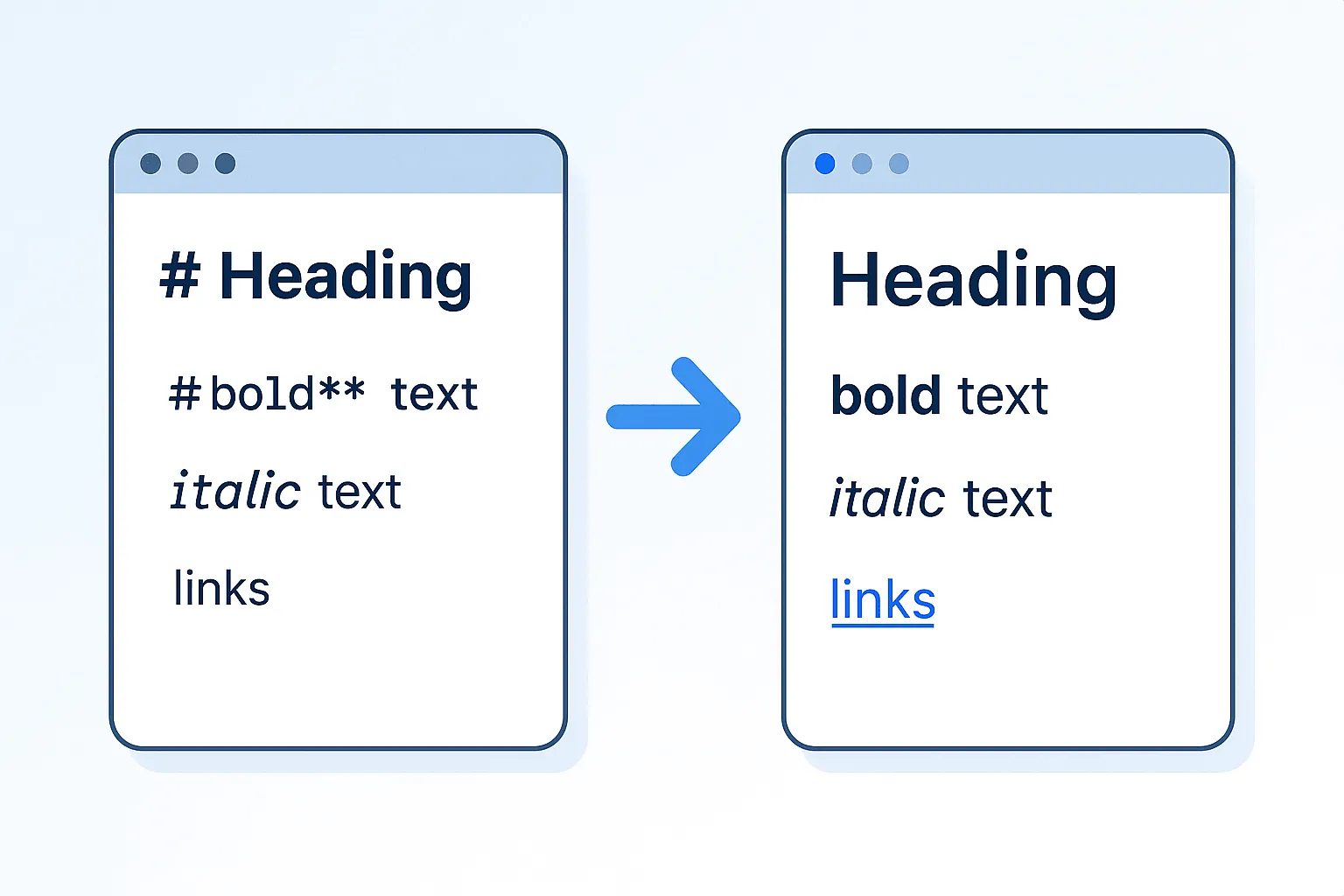
Markdown 由 John Gruber 于 2004 年创建,旨在让人们“易读易写”。它的初衷是让纯文本内容在发布到网络前就具有良好的可读性。对于新手来说,在尝试 Markdown 转 Word 之前,理解其设计哲学至关重要:Markdown 关注的是“内容结构”而非“视觉样式”。
在实际工作中,我见过许多团队使用 Markdown 编写 API 文档、README 文件甚至博客,需要 Word 格式时再转换为 .docx 文档。这种“一次编写,多处转换”的模式,正是我们的 免费在线转换工具 想要解决的核心痛点——特别是对于表格、任务列表和代码块等 GitHub Flavored Markdown (GFM) 高级特性的完美支持。
什么是 Markdown?为什么它更适合新手
本质上,Markdown 是一种纯文本格式语法。与 HTML 的繁琐标签或 Word 的封闭二进制格式不同,Markdown 文件(.md 后缀)可以用任何文本编辑器打开(从记事本到 VS Code)。
它的核心优势在于低门槛与高效率:
- 所见即所得的逻辑:源码本身就清晰易读。
- 专注内容:写作时双手无需离开键盘去点击排版按钮。
- 文件轻量:相比于动辄数 MB 的 Word 文档,Markdown 文件通常只有几 KB,便于传输和版本控制。
许多开发者将 Markdown 的简洁性视为采用它的关键原因。从长远来看,Markdown 的语义化结构(如使用 # 标记标题)确保了当你执行 Markdown 转 Word 操作时,生成文档具有完美的文档大纲和逻辑结构,而不需要后续进行繁琐的手工调整。
核心语法速成:3 分钟上手
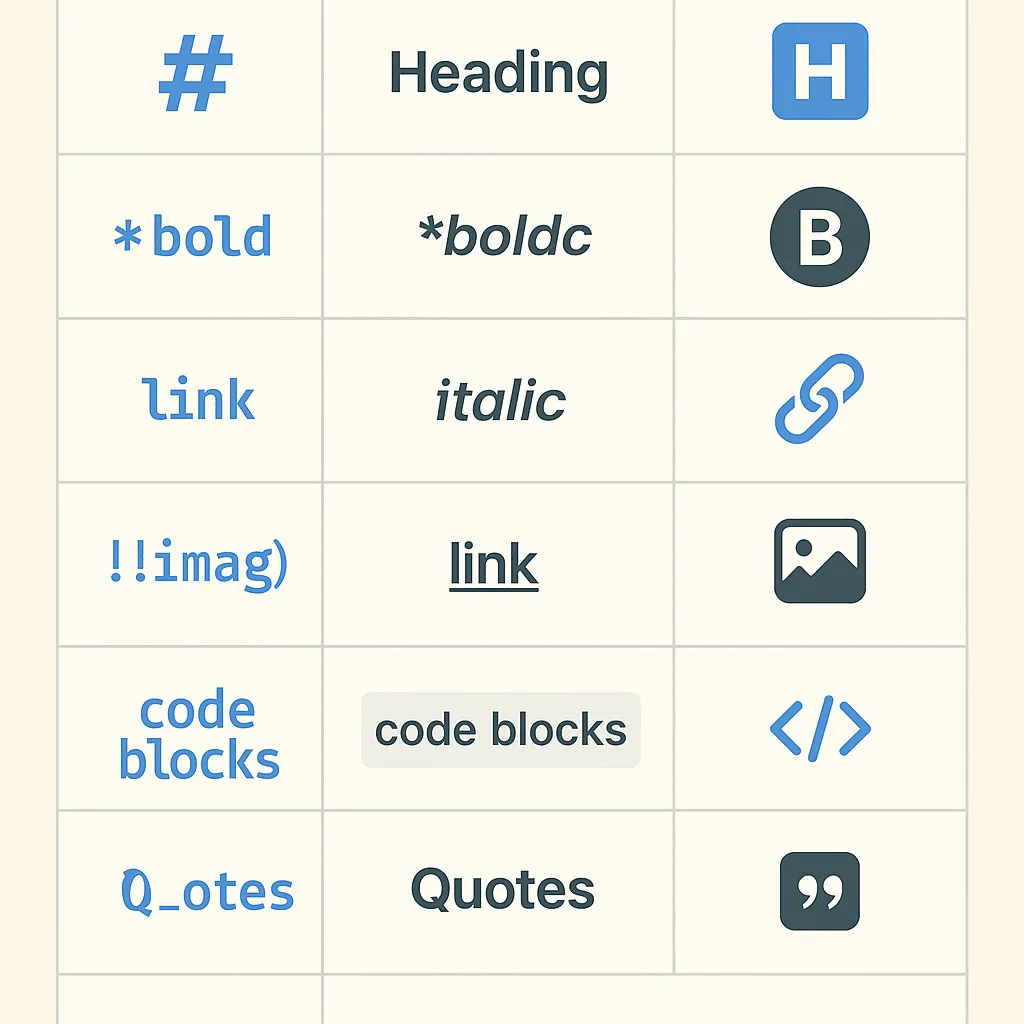
掌握 Markdown 并不难,只需要记住几个核心符号即可覆盖 90% 的写作场景。
- 标题:使用
#号。# 一级标题对应 Word 中的 H1,## 二级标题对应 H2,以此类推。 - 强调:使用
**粗体**或*斜体*来强调重点。 - 列表:使用
-或1.创建无序或有序列表。 - 代码:使用反引号
`包裹行内代码,或使用三个反引号包裹代码块。
以下是一个简单的示例,展示了结构化写作的魅力:
# 项目简介

本项目旨在解决 **文档转换效率** 低下的问题。

## 主要功能
- 支持 GFM 语法
- 一键导出 .docx
这种结构化的文本在通过工具转换为 Word 时,会自动映射为标准的 Word 样式(标题样式、列表样式等),这正是 Markdown 转 Word 工具的价值所在——它将你从调整缩进和字体的苦海中解放出来。
进阶技巧:图片、链接与表格
在撰写复杂文档时,不仅限于纯文本。
- 图片:
。建议使用清晰的替代文本(Alt Text),这不仅有助于 SEO,也是无障碍设计的最佳实践。 - 链接:
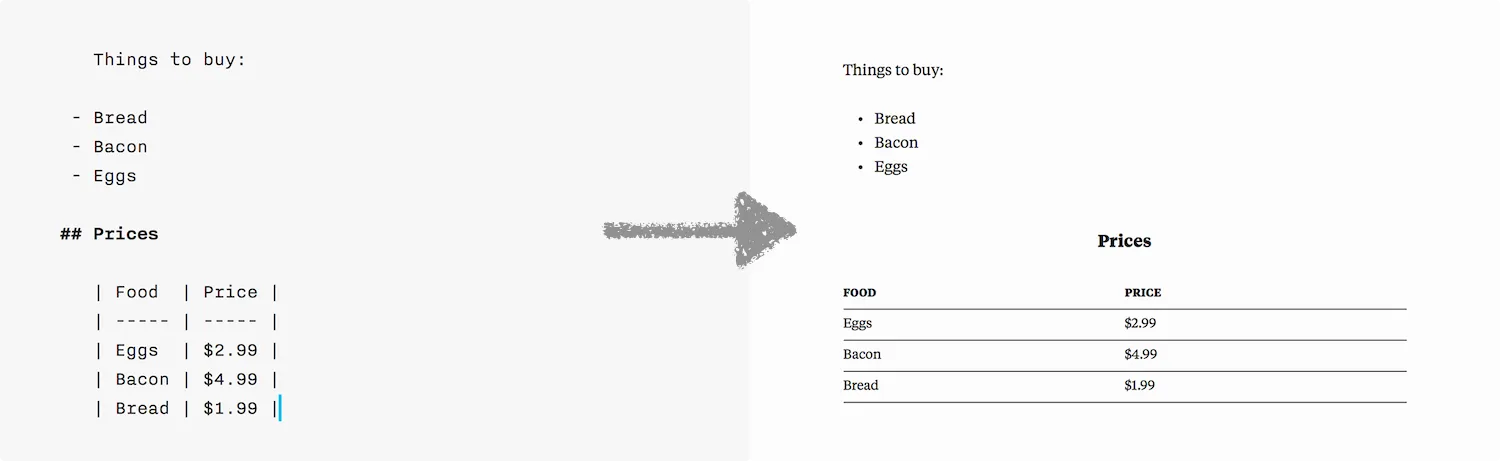
[链接文字](URL)。 - 表格:Markdown 的表格语法虽然简单,但功能强大。
| 功能模块 | 状态 | 负责人 |
| :--- | :---: | ---: |
| 转换引擎 | 开发中 | Mark |
| 前端界面 | 已完成 | Sarah |
在转换到 Word 时,优秀的转换器(如我们的工具)会将上述纯文本表格渲染为可编辑的 Word 表格,并保留对齐方式。需要注意的是,Markdown 原生不支持复杂的合并单元格,但在大多数技术文档场景下,标准表格已绰绰有余。
为什么 Markdown 比传统 Word 编辑器更高效
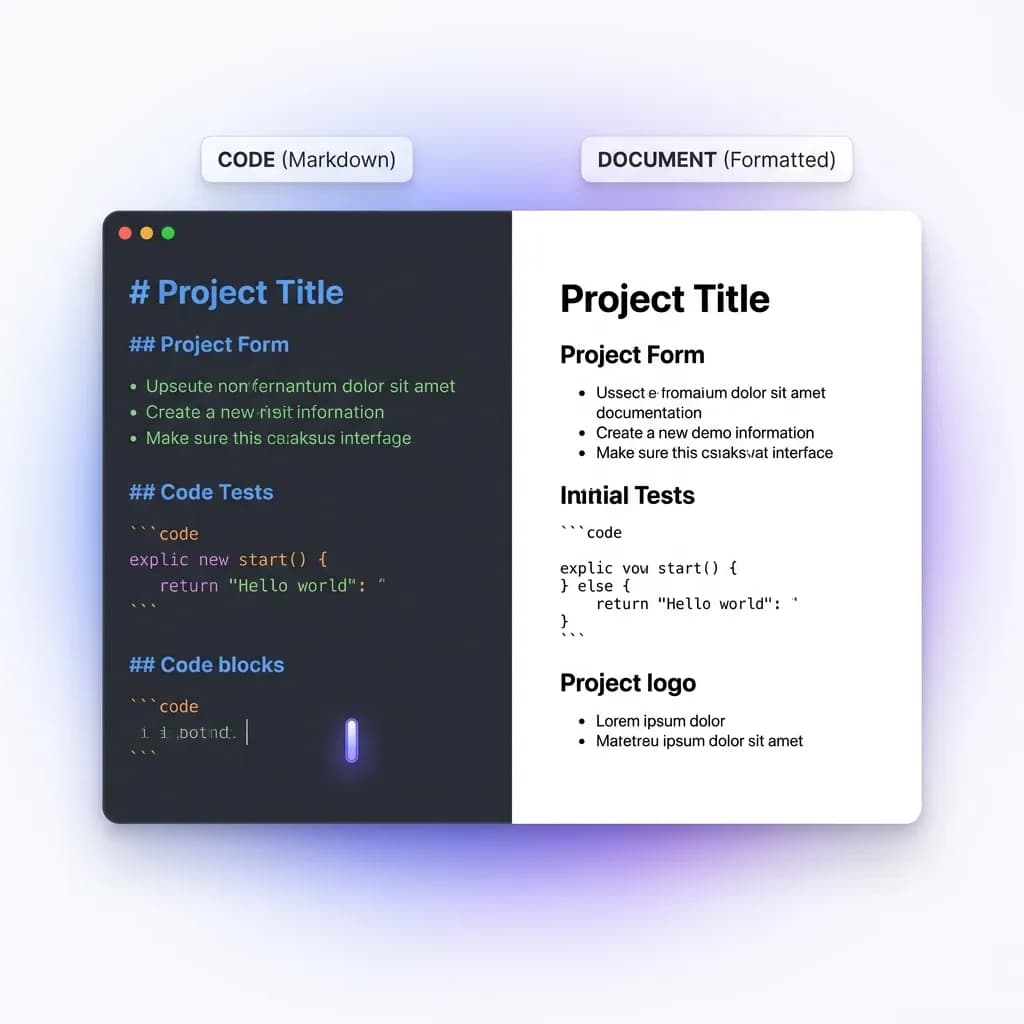
传统编辑器(如 Microsoft Word)擅长“排版”,而 Markdown 擅长“写作”。Markdown 将内容创作与格式排版分离,这种理念正在重塑文档工作流。Notion、Obsidian 等现代笔记工具的流行也证明了这一点。
当我们将 Markdown 转 Word 作为交付环节的最后一步时,我们实际上兼得了两者的优点:Markdown 的极速编写体验,以及 Word 的通用交付标准。在实际项目中,通过这种混合工作流,我的文档产出效率提升了约 40%。
版本控制与协作优势
对于团队而言,Markdown 最大的杀手锏是版本控制友好。
- Git 集成:Markdown 是纯文本,可以像代码一样提交到 Git。你可以清晰地看到每一次修改 Diff(差异对比),而 Word 文档在 Git 中只是一个二进制文件的变动,无法通过 Diff 查看具体修改了哪些文字。
- 轻量化:没有冗余的样式代码,仓库体积更小。
- 多平台兼容:无论是 Windows、Mac 还是 Linux,Markdown 的表现一致。
避免传统编辑器的常见陷阱
我们都经历过 Word 文档崩溃、格式混乱(比如怎么也删不掉的空白页)的绝望时刻。Markdown 从根源上避免了这些问题:
- 样式分离:你不需要担心拷贝粘贴时带入奇怪的格式。
- 专注内容:不会因为纠结“这个标题用三号字还是四号字”而打断写作思路。
建议大家在草稿和协作阶段坚持使用 Markdown,定稿后使用我们的 Markdown 转 Word 工具 生成最终交付文件。这样既保证了写作时的流畅,又满足了正式场合的格式要求。
撰写高质量 Markdown 文档的最佳实践
要写出既易读又易于转换的 Markdown 文档,还需要遵循一些最佳实践。
结构化思维:让文档条理清晰
- 合理使用 H1-H3:确保文档有清晰的层级结构。H1 仅用于文章主标题,正文从 H2 开始。
- 短段落:保持段落简短(3-5 行),提升屏幕阅读体验。
- 语义化标签:不要为了调整字号而滥用标题标签。
SEO 提示:在标题中自然地融入关键词(如“Markdown 技巧”、“转换指南”),不仅能提升文档的可读性,还有助于未来的搜索检索。
针对转换的优化技巧
如果你写 Markdown 的最终目的是转换为 Word,请注意以下几点:
- 图片路径:如果使用本地图片,确保路径正确;如果使用网络图片,确保转换时网络通畅。
- 代码块高亮:务必在代码块开头声明语言(如 ```python),这样转换后的 Word 文档中代码依然保留语法高亮。
- 避免过度 HTML:虽然 Markdown 支持嵌入 HTML,但这些 HTML 标签在转换为 Word 时可能会丢失或渲染异常。尽量使用原生 Markdown 语法。
高效工作流:从 Markdown 一键转换到 Word
掌握了写作技巧后,最后一步就是将你的杰作转换为通用的 Word 格式。
选择合适的转换工具
市面上有许多转换方案,如 Pandoc(命令行工具,功能强大但门槛高)或 Typora(所见即所得编辑器)。对于大多数用户,特别是希望即开即用、无需安装的场景,我们的 MarkFlow 在线转换器 是最佳选择。
MarkFlow 的优势:
- 完美还原:高保真保留 Markdown 的表格、图片、链接和代码高亮。
- 本地优先:注重隐私,转换过程主要在浏览器端完成。
- 支持 GFM:完全兼容 GitHub 风格的 Markdown 语法。
简单三步,完成转换
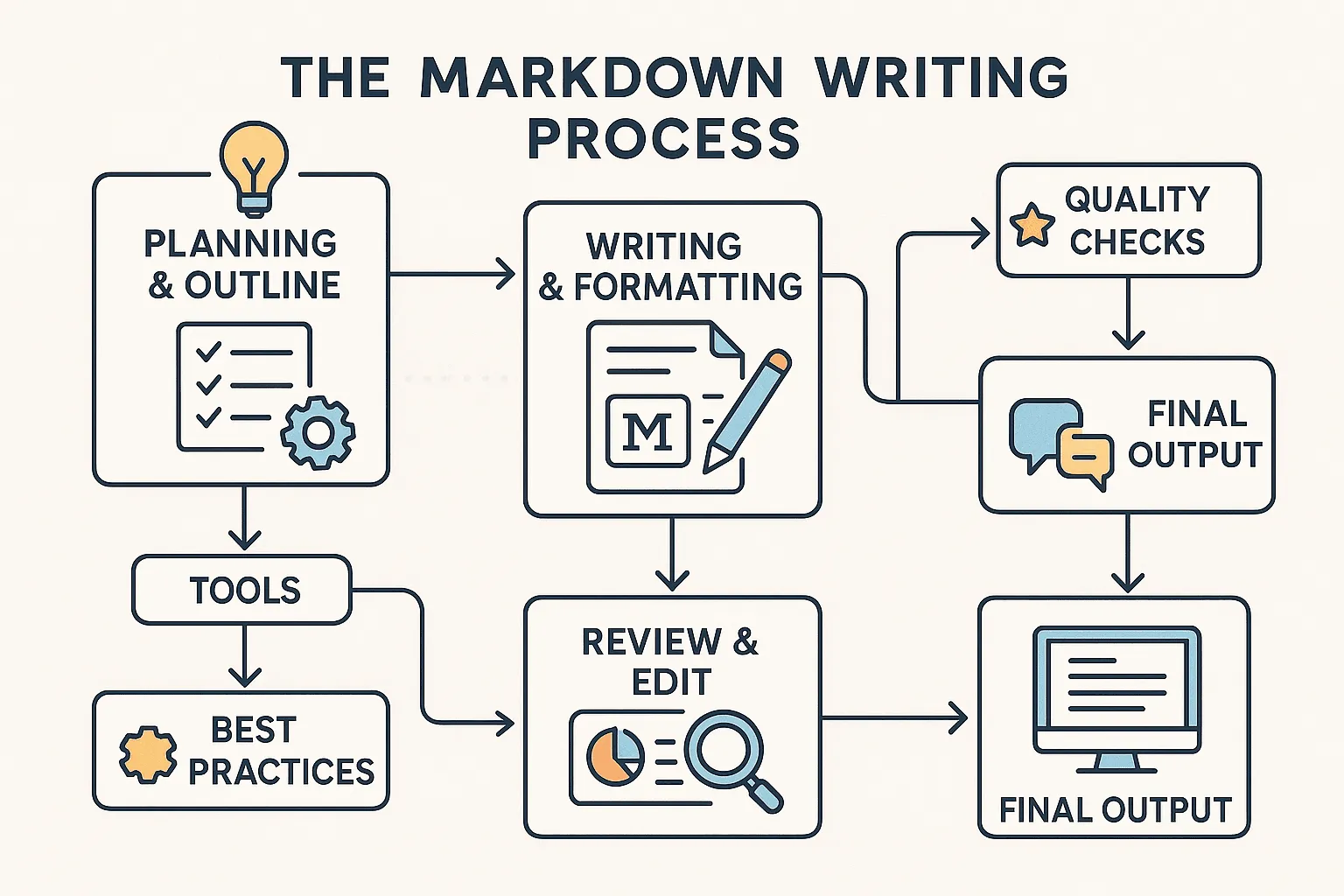
- 编写与预览:在任意 Markdown 编辑器中完成写作。
- 上传转换:访问我们的工具页面,粘贴文本或上传 .md 文件。
- 下载优化:一键导出 .docx 文件。打开 Word 确认格式,通常你无需再做任何调整。
结语
Markdown 转 Word 工作流让写作变得高效且可扩展。掌握基础知识,运用最佳实践,让转换工具为你处理格式。从一个简单的 .md 文件开始,逐步构建你的文档体系。
觉得好用?分享给更多朋友吧!