2026 年 7 款最佳免费 Markdown 转 PDF 工具横评(附实测对比)
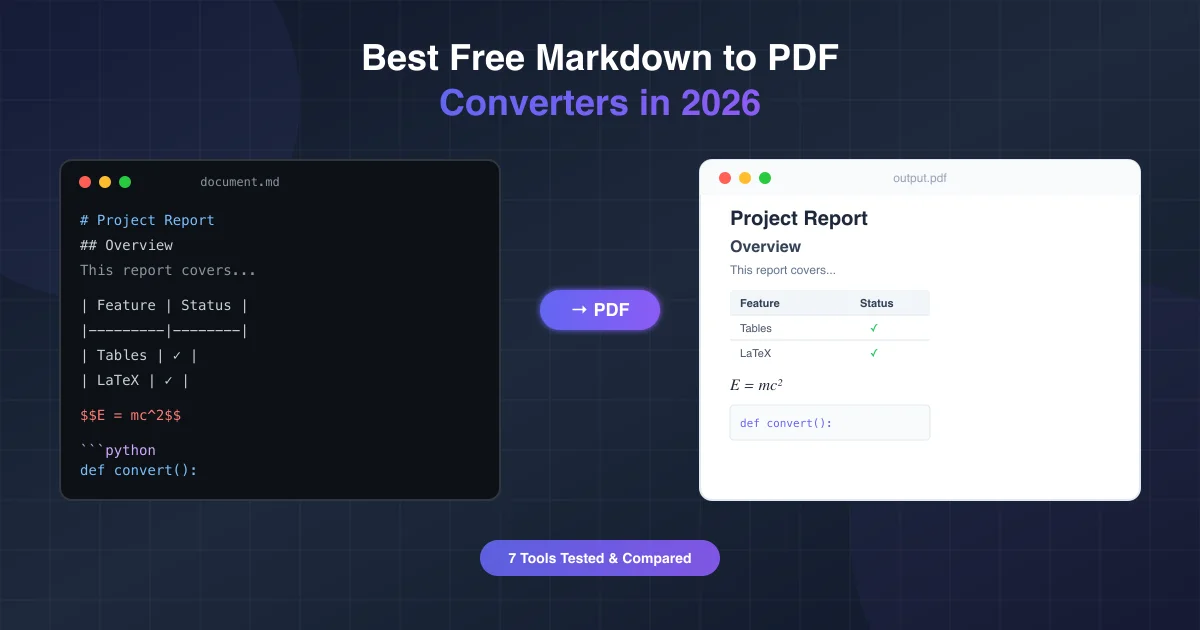
你用 Markdown 写好了一篇文档——标题、表格、代码块,可能还有几行 LaTeX 数学公式。现在你需要把它转成 PDF。听起来很简单,对吧?
现实往往没那么顺利。大多数号称支持"Markdown 转 PDF"的工具,要么吞掉你的格式,要么把表格渲染得一塌糊涂,稍微遇到点高级语法就直接罢工。为了帮你避坑,我们亲自测试了市面上最热门的免费转换工具,把结果整理在这里。
我们测了什么(为什么这些很重要)
不是所有 Markdown 都一样简单。如果你在写技术文档、学术论文,或者在用 ChatGPT / Claude 这类 AI 生成内容,你需要的是一个能搞定 GitHub 风格 Markdown(GFM)、代码高亮、数学公式甚至 Mermaid 流程图的转换器。
我们从六个维度对每款工具进行了评估:
- GFM 支持 — 表格、任务列表、删除线
- 代码块 — 语法高亮、格式保持
- LaTeX 数学 — 行内公式和块级公式
- Mermaid 图表 — 流程图、时序图
- 输出质量 — 排版、间距、打印效果
- 隐私安全 — 你的数据在转换过程中去了哪里
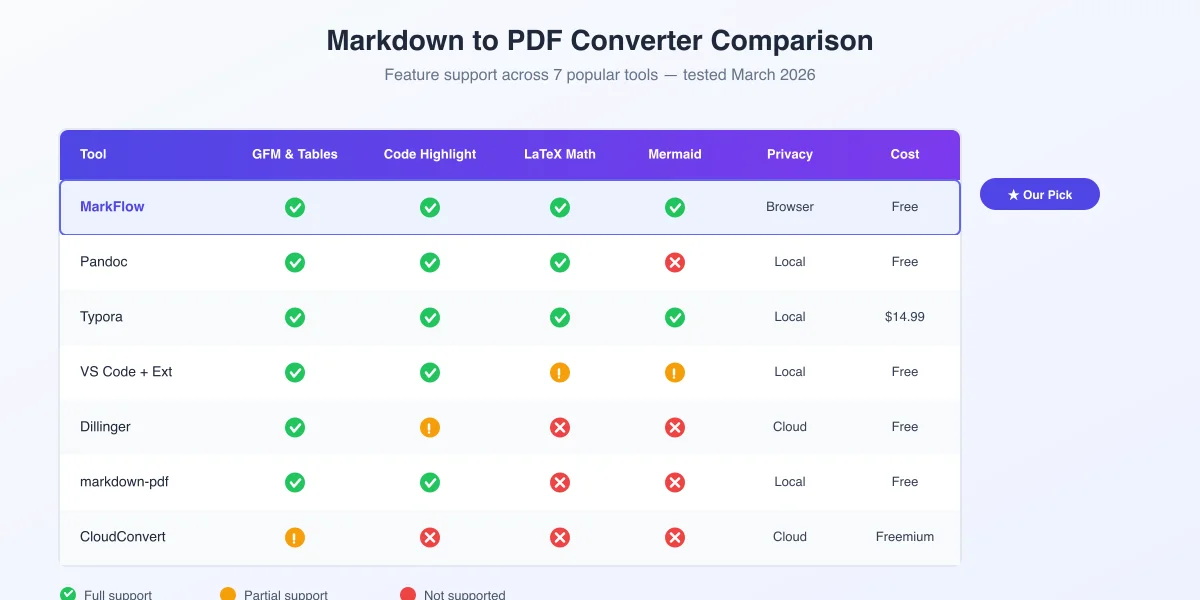
速览对比表
| 工具 | GFM 与表格 | 代码高亮 | LaTeX 数学 | Mermaid | 隐私安全 | 费用 |
|---|---|---|---|---|---|---|
| MarkFlow | ✅ | ✅ | ✅ | ✅ | 浏览器端处理 | 免费 |
| Pandoc | ✅ | ✅ | ✅ | ❌ | 本地运行 | 免费 |
| Typora | ✅ | ✅ | ✅ | ✅ | 本地运行 | $14.99 |
| VS Code + 扩展 | ✅ | ✅ | ⚠️ | ⚠️ | 本地运行 | 免费 |
| Dillinger | ✅ | ⚠️ | ❌ | ❌ | 云端处理 | 免费 |
| Markdown PDF (npm) | ✅ | ✅ | ❌ | ❌ | 本地运行 | 免费 |
| CloudConvert | ⚠️ | ❌ | ❌ | ❌ | 云端处理 | 免费额度 |
✅ = 完整支持 | ⚠️ = 部分支持 | ❌ = 不支持
逐一详评
MarkFlow — 复杂 Markdown 的最佳免费在线转换器
适合人群: 技术写作者、学生,以及需要快速转换且不想安装任何东西的人。
MarkFlow 最大的优势在于,它能处理那些让多数转换器翻车的格式:LaTeX 公式正确渲染,Mermaid 图表清晰呈现,GFM 表格边框和对齐都不会出问题。
核心亮点:
- 完整 GFM 支持 — 表格、任务列表、脚注、提示框
- LaTeX 数学渲染 — 行内公式(
$...$)和块级公式($$...$$)都能搞定 - Mermaid 图表支持 — 流程图、时序图、甘特图
- 100% 浏览器端处理 — 你的 Markdown 不会离开你的设备
- 无需注册,没有限制 — 打开就能用
- 多种输出格式 — 同时支持导出为 Word 和 HTML
使用方法:
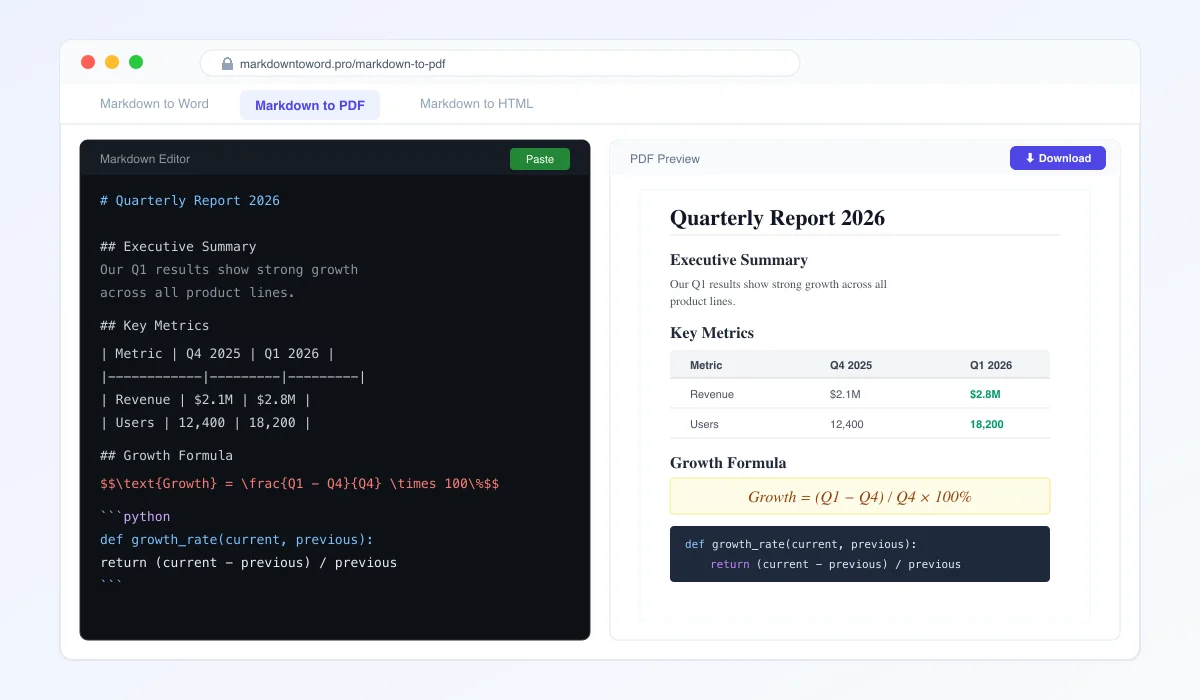
- 打开 markdowntoword.pro/markdown-to-pdf
- 粘贴 Markdown 内容,或者直接拖拽
.md文件 - 实时预览转换效果
- 点击"下载 PDF"
转换效果: 一份干净、可直接打印的 PDF,排版专业。表格有清晰边框,代码块带语法高亮,数学公式也能正确显示。
我们的首选推荐。 如果你想要一款对现代 Markdown "开箱即用"的转换器——包括 ChatGPT、Claude 或 Gemini 生成的 AI 内容——MarkFlow 全都能处理,而且不需要任何配置。
Pandoc — 极客和自动化爱好者的首选
适合人群: 需要命令行自动化和自定义模板的开发者与研究人员。
Pandoc 是文档转换界的"瑞士军刀"。它支持的输入输出格式多到让人眼花缭乱,Markdown 转 PDF 的流程(通过 LaTeX 引擎)能产出出版级别的效果。
优势:
- 格式支持无人能及(Markdown、LaTeX、HTML、DOCX、EPUB 等等)
- 自定义 LaTeX 模板,精确控制 PDF 样式
- 可脚本化——能集成到 CI/CD 流水线中
- 支持引用和参考文献管理(通过
citeproc)
不足:
- 需要安装(还得额外装 TexLive 等 LaTeX 发行版才能生成 PDF)
- 不支持 Mermaid(需要额外插件)
- 上手门槛高,对新手不太友好
- 没有实时预览
快速上手:
# 安装 pandoc
brew install pandoc       # macOS
sudo apt install pandoc   # Ubuntu

# 基础转换
pandoc input.md -o output.pdf

# 带目录和自定义页边距
pandoc input.md -o output.pdf --toc -V geometry:margin=1in
总评: 如果你熟悉命令行,这是最强大的选择。日常简单使用有些大材小用,但对于自动化工作流来说不可或缺。
Typora — 最佳桌面编辑 + 导出体验
适合人群: 追求优雅编辑体验的写作者。
Typora 是一款所见即所得的 Markdown 编辑器,同时也是一个不错的转换工具。它的实时预览做得非常流畅——你看到的就是最终效果。
优势:
- 精美的实时预览,所见即所得
- 内置导出功能,支持 PDF、HTML、Word 等格式
- 完整支持 LaTeX 和 Mermaid
- 可自定义主题和 CSS 样式
- 专注模式和打字机模式,适合沉浸写作
不足:
- 不免费 — 需要一次性支付 $14.99(提供免费试用期)
- 导出效果受主题选择影响
- PDF 布局定制灵活度不及 Pandoc
- 仅限桌面端——没有网页版
总评: 如果你需要一体化的"编辑 + 导出"体验,这是最好的选择。定价合理,但如果只是偶尔需要转换一下,就没必要了。
VS Code + Markdown PDF 扩展 — VS Code 用户的顺手工具
适合人群: 已经在用 VS Code 的开发者,不想离开编辑器就能导出 PDF。
如果 VS Code 是你的日常工具,yzane 开发的"Markdown PDF"扩展可以让你一键从编辑器中导出 PDF。
优势:
- 和现有工作流无缝衔接
- 底层使用 Chromium 渲染——HTML/CSS 效果不错
- 可通过 VS Code 设置进行配置
- 免费开源
不足:
- LaTeX 支持需要额外配置(注入 KaTeX CSS)
- Mermaid 支持在不同扩展之间表现不一致
- 不加自定义 CSS 的话,输出样式比较朴素
- 依赖 VS Code(不是独立工具)
快速上手:
- 在 VS Code 中安装 "Markdown PDF" 扩展
- 打开任意
.md文件 - 按
Ctrl+Shift+P→ 输入 "Markdown PDF: Export (pdf)" - PDF 会生成在同一目录下
总评: 在 VS Code 里用起来很方便,但对于包含复杂 Markdown 格式的文档,输出质量比不上专业的转换工具。
Dillinger — 简单 Markdown 的轻量选择
适合人群: 快速笔记、基础 Markdown,不涉及复杂格式。
Dillinger 是一款经典的浏览器端 Markdown 编辑器,已经存在很多年了,基本功能做得不错。
优势:
- 界面清爽,没有干扰
- 支持同步到 Dropbox、GitHub、Google Drive
- 实时左右分栏预览
- 无需安装
不足:
- 不支持 LaTeX 数学公式
- 不支持 Mermaid 图表
- 代码高亮有限
- PDF 导出质量一般
- 数据在对方服务器上处理
总评: 处理简单文档完全够用。但如果你的 Markdown 里有表格、代码或公式,还是换个更强的工具吧。
markdown-pdf(npm 包)— Node.js 项目的程序化选择
适合人群: 需要在 Node.js 项目中自动生成 PDF 文档的开发者。
这个 npm 包通过无头 Chromium 将 Markdown 文件转换为 PDF,适合集成到构建脚本和自动化文档流水线中。
优势:
- 可编程——集成到你的构建流程中
- Chromium 渲染——大部分 HTML/CSS 都能处理
- 可配置页面大小、页边距、页眉页脚
- 适合从 README 文件自动生成 PDF 文档
不足:
- 默认不支持 LaTeX 和 Mermaid
- 依赖 Chromium——安装体积较大
- 不加自定义 CSS 的话样式选项有限
- 维护频率不高(建议在 npm 上查看最近更新时间)
快速上手:
npm install -g markdown-pdf
markdown-pdf README.md
总评: 在 JS 项目中自动化文档生成很实用,但不适合处理包含数学公式或图表的复杂 Markdown。
CloudConvert — 批量文件转换的通用方案
适合人群: 需要一次性转换多个 Markdown 文件的用户。
CloudConvert 是一个通用文件格式转换平台,支持包括 Markdown 转 PDF 在内的上百种格式转换。
优势:
- 支持 200+ 文件格式
- 批量转换功能
- 提供 API 接口
- 无需安装
不足:
- 免费额度有限(每天 25 次转换)
- Markdown 渲染比较基础——不支持 GFM 扩展
- 不支持代码高亮、LaTeX 和 Mermaid
- 文件会上传到他们的服务器
- 通用输出——没有针对 Markdown 做优化
总评: 如果你需要批量转换一堆简单的 .md 文件,它能用。但凡需要稍微复杂一点的 Markdown 渲染,建议换别的工具。
怎么选?看这张表就够了
"最好的"工具取决于你的具体需求:
| 你的场景 | 推荐工具 |
|---|---|
| 需要一个在线转换器,什么格式都能搞定 | MarkFlow |
| 搭建自动化文档生成流水线 | Pandoc |
| 想要优雅的桌面写作 + 导出体验 | Typora |
| 已经是 VS Code 重度用户 | VS Code + 扩展 |
| 简单笔记,不需要复杂格式 | Dillinger |
| 在 Node.js 项目中程序化生成 PDF | markdown-pdf |
| 需要批量转换大量简单文件 | CloudConvert |
提升 Markdown 转 PDF 效果的实用技巧
不管你最终选了哪款工具,这些写作习惯都能帮你获得更好的转换效果:
使用规范的标题层级
# 文档标题(H1 — 只用一次)
## 主要章节(H2)
### 子章节(H3)
清晰的标题结构能转化为正确的 PDF 书签和目录。
在代码块中标注语言
```python
def hello():
    print("Hello, World!")
```
这样能确保 PDF 中的代码块有语法高亮,更加美观专业。
使用标准的表格语法
| 功能   | 状态 |
|:-------|:----:|
| 表格   |  ✅  |
| 列表   |  ✅  |
保持管道符对齐,有助于转换器渲染出整洁的表格。
转换前先测试 LaTeX 公式
行内公式:$E = mc^2$

块级公式:
$$\int_{0}^{\infty} e^{-x^2} dx = \frac{\sqrt{\pi}}{2}$$
不是所有转换器都支持 LaTeX,转换前先确认公式能正确渲染。
确保图片路径有效
使用描述性的 alt 文本,确保图片路径正确:

把 AI 生成的内容转成 PDF
越来越常见的场景:把 ChatGPT、Claude 或 Gemini 生成的内容转换为精美的 PDF。AI 工具天然输出 Markdown,这让整个流程变得非常丝滑:
- 让 AI 用 Markdown 格式输出
- 复制 AI 的回复(如果有"复制代码"按钮就用它)
- 粘贴到转换器 如 MarkFlow
- 下载 PDF
这个流程特别适合:
- 技术报告 — 包含代码示例和数据表格
- 学术论文 — 包含数学公式
- 项目文档 — 包含流程图(通过 Mermaid)
- 会议记录 — 整理后分发给团队
小窍门: 如果你经常用 ChatGPT,可以看看我们的 ChatGPT Markdown 输出优化指南,帮你获得更好的 Markdown 输出效果。
常见问题
问:2026 年最好的免费在线 Markdown 转 PDF 工具是哪个? 答:根据我们的测试,MarkFlow 在免费工具中功能最全面:完整 GFM 支持、LaTeX 数学公式、Mermaid 图表,而且在浏览器端运行,保障隐私。如果习惯用命令行,Pandoc 同样强大。
问:不安装任何软件能转换 Markdown 为 PDF 吗? 答:可以。MarkFlow 和 Dillinger 等浏览器端工具让你直接在网页上完成转换,不需要安装任何东西。
问:哪款工具渲染 LaTeX 数学公式效果最好? 答:Pandoc 通过 LaTeX 引擎生成的数学公式质量最高。在线工具中,MarkFlow 也能准确渲染 LaTeX 公式,且无需任何配置。
问:在线转换敏感文档安全吗? 答:取决于工具。MarkFlow 等浏览器端转换器在本地处理所有内容——你的数据不会离开设备。CloudConvert 等云端工具会将文件上传到服务器,处理机密文档时应避免使用。
问:怎么把带 Mermaid 图表的 Markdown 转成 PDF? 答:免费在线工具中,MarkFlow 原生支持 Mermaid 图表。桌面端的 Typora 也支持。Pandoc 需要安装额外的 Mermaid 过滤器。
问:能批量转换多个 Markdown 文件吗? 答:CloudConvert 的网页端支持批量转换。如果要自动化处理,Pandoc 可以通过脚本批量转换。MarkFlow 目前支持通过网页端逐个转换。
相关资源
探索更多 Markdown 转换指南和工具:
- Markdown 转 PDF 转换器 — 立即试用我们的免费转换器
- Markdown 转 Word 转换器 — 需要 DOCX?完整保留格式转换
- ChatGPT 转 Word 指南 — 把 AI 内容导出为 Word 文档
- ChatGPT Markdown 输出优化 — 从 AI 获得更好的 Markdown 输出
- Markdown 入门指南 — 从零开始学习 Markdown 语法
总结
选对 Markdown 转 PDF 的工具,能让你告别格式问题,每次都生成专业的文档。我们的结论:
- 大多数人: MarkFlow 能处理现代 Markdown 的各种格式——包括 LaTeX、Mermaid 和 AI 生成的内容——完全在浏览器中运行,完全免费。
- 极客用户: Pandoc 给你最大的控制权和自动化能力,但上手门槛也更高。
- 写作爱好者: Typora 提供最流畅的"编辑到导出"一站式体验。
无论你的工作流是什么,别再将就了。你写的每一个表格、公式和图表,都值得一个能完美呈现它们的转换器。
觉得好用?分享给更多朋友吧!