Sơ yếu lý lịch Markdown: Viết và chuyển đổi sang Word hoặc PDF
Các nhà phát triển và kỹ sư thường giữ nhiều phiên bản sơ yếu lý lịch cho những vai trò khác nhau. Markdown rất phù hợp với việc này: cú pháp nhẹ cho phép bạn chỉnh sửa nhanh mà không gặp rắc rối định dạng như các trình xử lý văn bản. Nhưng để vượt qua hệ thống theo dõi ứng viên (ATS) và trông chuyên nghiệp, sơ yếu lý lịch thường cần là tệp Word hoặc PDF — và đó là bước duy nhất Markdown không thể tự làm được. Trình chuyển đổi Markdown sang Word của chúng tôi xử lý việc chuyển đổi này, giữ nguyên cấu trúc tài liệu trong khi tạo ra một tệp DOCX hoàn chỉnh.
Hướng dẫn này giải thích lý do Markdown phù hợp để viết CV và cách đạt kết quả tốt nhất.
Tại sao Markdown phù hợp với sơ yếu lý lịch
Markdown là một cú pháp định dạng văn bản thuần do John Gruber tạo ra vào năm 2004, được thiết kế để ưu tiên khả năng đọc hơn là sự hào nhoáng về thị giác — đây chính là điều một bản CV cần. Không giống định dạng độc quyền .docx, tệp Markdown không bị ràng buộc với bất kỳ ứng dụng cụ thể nào và mở được trong mọi trình soạn thảo văn bản trên mọi thiết bị. Nếu bạn mới làm quen với cú pháp này, bài viết cách viết bằng Markdown của chúng tôi sẽ trình bày những điều cơ bản.
Ưu điểm so với các định dạng truyền thống
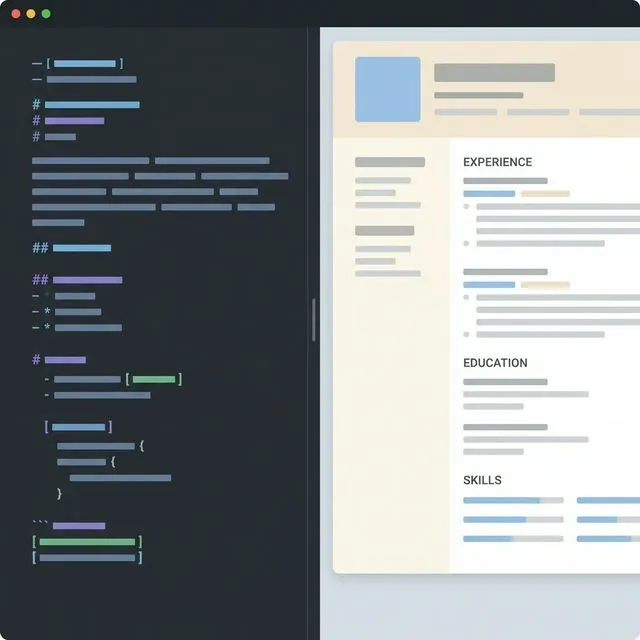
Có một vài lợi thế thiết thực nổi bật đối với sơ yếu lý lịch:
- Tệp nhỏ, dễ di chuyển. Một CV Markdown thường chỉ vài kilobyte — không có kiểu dáng nhúng hay metadata làm phình to — và hiển thị nhất quán dù bạn mở nó trong Vim, VS Code hay một trình soạn thảo trên di động.
- Lịch sử phiên bản rõ ràng. Commit
resume.mdvào Git và mỗi thay đổi là một bản diff dễ đọc theo từng dòng — một mục mới dưới phần "Kỹ năng" hiện ra rõ ràng, không như những thay đổi mơ hồ bên trong tệp.docxnhị phân. - Ít tai nạn định dạng hơn. Việc chỉnh sửa trong Word dễ dẫn đến ghi đè kiểu dáng ngoài ý muốn — phông chữ đổi khi dán, bảng lệch hàng giữa các máy. Cú pháp khai báo của Markdown giữ định dạng có thể đoán trước.
- Thân thiện với tự động hóa. Vì là văn bản thuần, các script có thể lắp ráp các phần của CV theo lập trình — hữu ích nếu bạn tạo nhiều phiên bản riêng cho từng vai trò.
Điều duy nhất Markdown không làm được là tạo ra tệp Word hoặc PDF sẵn sàng cho ATS mà nhà tuyển dụng mong đợi. Đó là vai trò của bước chuyển đổi.
Cách CV Markdown phù hợp với quy trình thực tế
Một mô hình phổ biến: một nhà phát triển giữ CV của mình dưới dạng tệp Markdown trong một kho GitHub, nơi nó hiển thị gọn gàng cho bất kỳ ai xem hồ sơ. Tuy nhiên, khi nộp hồ sơ thực sự, một tệp .md thô lại khiến các bộ phân tích ATS bối rối — chúng cần DOCX hoặc PDF. Việc chuyển đổi tệp tạo ra một tài liệu chuyên nghiệp mà ATS có thể đọc được, với các hình ảnh như huy hiệu chứng chỉ được nhúng đúng cách.
Điều tương tự áp dụng cho bất kỳ ai cải tiến CV theo thời gian: soạn thảo và chỉnh sửa trong Markdown, lưu lịch sử trong Git, và xuất sang DOCX mỗi khi bạn cần nộp.
Quy trình làm việc với CV Markdown
Viết CV bằng Markdown nghĩa là tách nội dung khỏi trình bày: bạn tập trung vào những gì CV nói, còn việc chuyển đổi lo phần CV trông ra sao. Quá trình này khá giống viết code — soạn thảo, xem trước, lặp lại. Các trình soạn thảo như Typora hoặc VS Code với một tiện ích mở rộng Markdown cho bạn xem trước trực tiếp kết quả.
Cấu trúc một CV Markdown
Một CV có cấu trúc tốt tuân theo một hệ thống phân cấp rõ ràng. Nhiều trình soạn thảo hỗ trợ một khối YAML frontmatter cho metadata:
---
name: Jane Doe
title: Senior Full-Stack Developer
email: jane@example.com
github: https://github.com/janedoe
---
Phần thân sau đó dùng ## cho các mục như "Kinh nghiệm làm việc" và ### cho từng vị trí cụ thể. Những điều cốt yếu:
- Thông tin liên hệ: một danh sách ngắn với các liên kết bấm được —
[LinkedIn](https://linkedin.com/in/janedoe). - Tóm tắt: một đoạn ngắn (4–6 dòng) dưới một tiêu đề
##, tập trung vào các thành tựu cụ thể, có thể định lượng. - Kinh nghiệm và Kỹ năng: danh sách gạch đầu dòng (
-) với động từ hành động in đậm, ví dụ- **Xây dựng** microservices bằng Node.js và Docker.
Với kỹ năng, một bảng giúp dễ rà soát:
| Category | Technologies    |
|----------|-----------------|
| Frontend | React, Vue.js   |
| Backend  | Node.js, Python |
| Tools    | Git, AWS        |
Bảng GFM này chuyển đổi đáng tin cậy thành bảng Word. Một lỗi phổ biến của người mới: thụt lề không nhất quán trong danh sách lồng nhau có thể làm hỏng bản xem trước — hãy dùng bốn dấu cách để lồng cấp.
Công cụ và mẹo
Để chỉnh sửa, VS Code với tiện ích "Markdown All in One" bổ sung tính năng kiểm lỗi và tự động hoàn thành; Typora cung cấp giao diện WYSIWYG không gây phân tâm cho người không lập trình. Hãy kết hợp một trong hai với Git để có lịch sử phiên bản.
Một vài thói quen giúp ích:
- Viết theo các khối ngắn, độc lập để các mục dễ sắp xếp lại.
- Kiểm tra cú pháp bằng một công cụ kiểm lỗi như
markdownlintđể phát hiện vấn đề sớm. - Đặt tên tệp một cách mô tả (
resume-2026-v2.md) và dùng thẻ Git cho các phiên bản chính.
Khi nội dung đã hoàn chỉnh, bước chuyển đổi sẽ biến nó thành một tài liệu sẵn sàng để nộp.
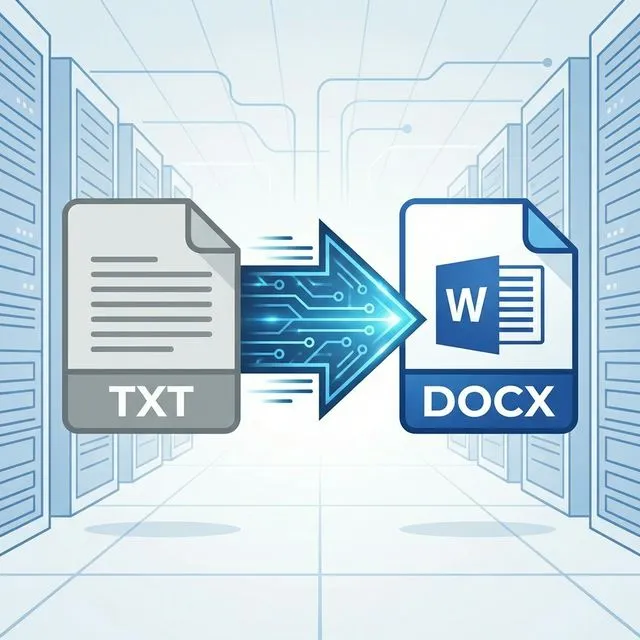
Chuyển đổi CV Markdown sang DOCX
Chuẩn bị tệp
Trước khi chuyển đổi, hãy kiểm tra nhanh:
- Bảng: xác nhận các dấu gạch đứng (
|) thẳng hàng — một dấu gạch đặt sai chỗ có thể làm vỡ bảng thành văn bản thô. - Hình ảnh: dùng URL tuyệt đối khi có thể để công cụ chuyển đổi có thể lấy được chúng.
- Khối mã: bao chúng bằng ba dấu backtick kèm một thẻ ngôn ngữ.
Dán tệp vào một kho GitHub hoặc một trình soạn thảo thử nghiệm là cách nhanh để xác nhận GFM hiển thị đúng như mong đợi.
Chuyển đổi bằng công cụ trực tuyến
Việc chuyển đổi rất đơn giản và không cần cài đặt:
- Mở trình chuyển đổi Markdown sang Word.
- Dán nội dung Markdown của bạn, hoặc kéo và thả tệp
.md(tối đa 10 MB). - Kiểm tra bản xem trước trực tiếp để xác nhận các mục hiển thị đúng.
- Chọn DOCX làm định dạng đầu ra. (HTML và PDF cũng có sẵn.)
- Bấm "Convert" và tải về tệp
.docx.
Tệp của bạn được gửi qua một kết nối được mã hóa, chỉ dùng để thực hiện việc chuyển đổi, và bị xóa ngay sau đó — không bao giờ được lưu trữ.
Kiểm tra và tùy chỉnh
Mở tệp DOCX trong Microsoft Word (phiên bản 2016 trở lên) và kiểm tra kết quả. Các tiêu đề ánh xạ sang các kiểu dáng tích hợp sẵn của Word, danh sách trở thành gạch đầu dòng gốc, và bảng trở thành lưới có thể chỉnh sửa. Một vài điều chỉnh cuối cùng giúp CV sẵn sàng cho ATS:
- Đặt lề khoảng 0,5–1 inch.
- Dùng một phông chữ sạch sẽ, thông dụng (Arial hoặc Calibri) ở cỡ 10–12 pt.
- Đảm bảo các động từ hành động in đậm nổi bật để có hệ phân cấp thị giác rõ ràng.
Một lần rà soát nhanh chỉ mất vài phút và tạo ra một bản CV không thua kém các mẫu trả phí.
Xử lý các phần tử nâng cao

Một công cụ chuyển đổi tốt xử lý nhiều hơn cả những đoạn văn thuần:
- Bảng trở thành bảng Word có thể chỉnh sửa hoàn toàn với các cột thay đổi kích thước được — hữu ích cho một ma trận kỹ năng.
- Hình ảnh được nhúng dưới dạng các đối tượng đồ họa đúng nghĩa ở độ phân giải gốc.
- Khối mã chuyển thành các đoạn văn dạng đơn cách (monospaced), có tô sáng cú pháp khi bạn gắn thẻ ngôn ngữ — một điểm nhấn đẹp trên một CV kỹ thuật.
- Công thức toán LaTeX (
$E=mc^2$) chuyển thành các phương trình Word có thể chỉnh sửa, điều quan trọng đối với CV ngành khoa học dữ liệu và học thuật.
Tổng kết
Soạn thảo CV bằng Markdown mang lại cho bạn một quy trình nhanh, được quản lý phiên bản: chỉnh sửa bằng văn bản thuần, theo dõi thay đổi gọn gàng trong Git, và chuyển đổi sang một tệp DOCX hoàn chỉnh khi đến lúc nộp hồ sơ. Cách tiếp cận văn bản thuần loại bỏ phần lớn ma sát định dạng của các trình xử lý văn bản truyền thống — và bước chuyển đổi mang lại tệp sẵn sàng cho ATS mà nhà tuyển dụng mong đợi. Hãy giữ CV của bạn ở dạng Markdown, và một bản Word hoặc PDF gọn gàng luôn chỉ cách một bước.
Bạn thấy công cụ này hữu ích? Hãy giúp chúng tôi chia sẻ.


