ChatGPT para Word: O Guia Completo de Exportação (Ferramenta Gratuita 2026)
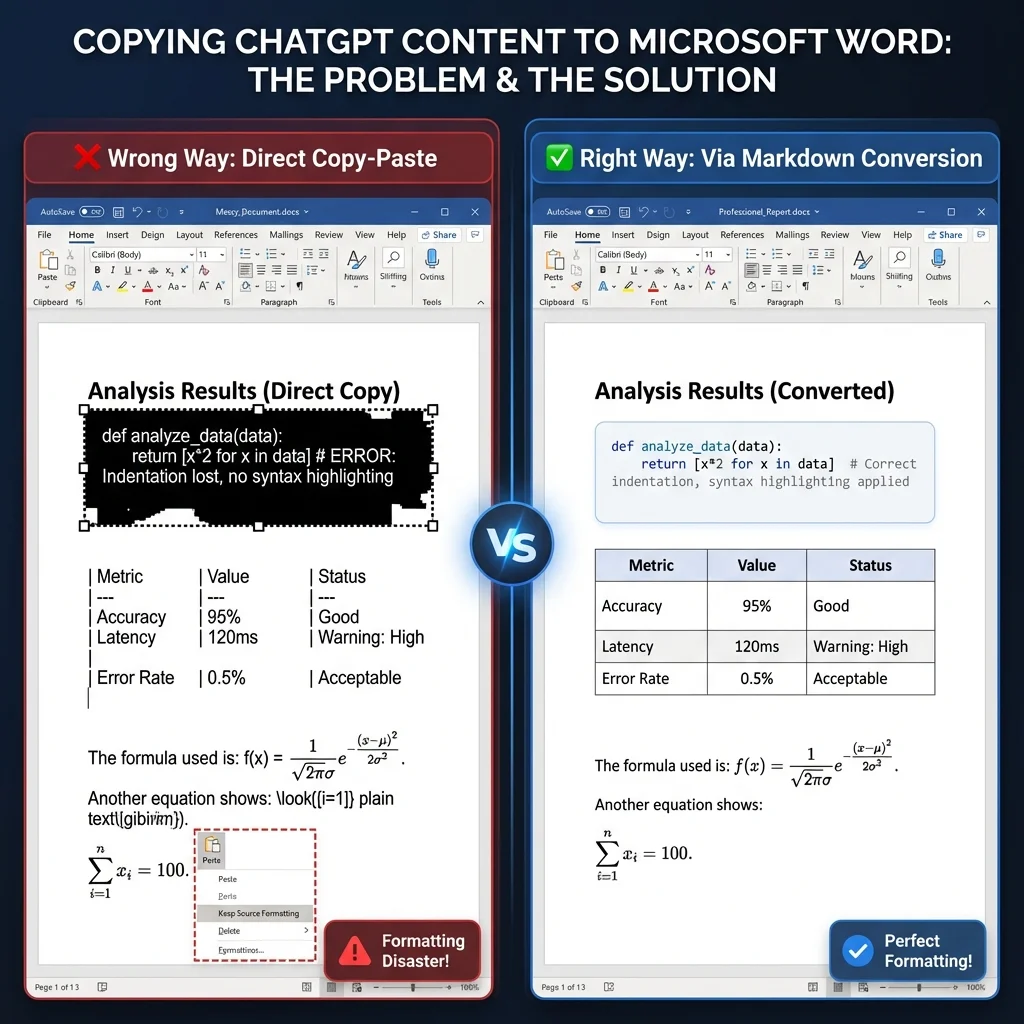
Você já passou horas criando o relatório perfeito no ChatGPT, apenas para vê-lo se transformar em um desastre de formatação ao colá-lo no Word? Blocos de código pretos, tabelas quebradas e fórmulas matemáticas que parecem rabiscos — a maioria das pessoas que usa o ChatGPT para documentos já se deparou com isso. A frustração é real e custa tempo.
O Markdown resolve isso. Usando o Markdown como formato intermediário, você pode mover o conteúdo do ChatGPT para documentos Word limpos e bem formatados de forma confiável — sem a limpeza manual de estilos.
Por que o Fluxo de Trabalho Markdown Supera o Copiar e Colar Direto
Colar a saída do ChatGPT diretamente no Word e passar pelo Markdown produzem resultados muito diferentes. Veja como as duas abordagens se comparam:
| Aspecto | Copiar e Colar Direto | Fluxo de Trabalho Markdown |
|---|---|---|
| Esforço de limpeza | Correções manuais de estilo após cada colagem | Converter e baixar — sem limpeza |
| Blocos de código | Fundo escuro, cores perdidas, impressão ruim | Estilo monoespaçado adequado |
| Tabelas | Bordas e alinhamento frequentemente quebram | Tabelas do Word limpas e editáveis |
| Consistência | Formatação improvisada, documento por documento | Estilos do Word uniformes em todo o documento |
Início Rápido: 3 Passos para uma Conversão Limpa
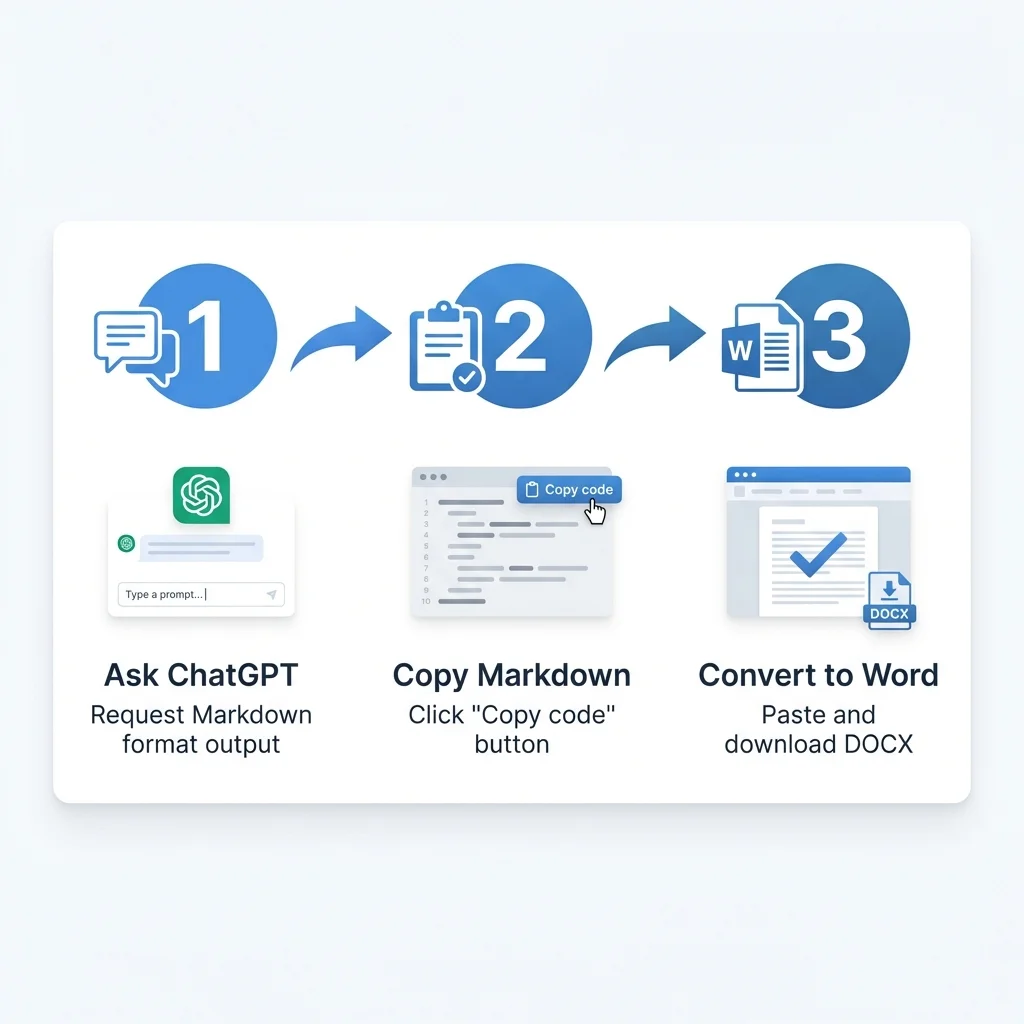
Sem tempo para ler o guia completo? Aqui está a versão rápida:
- Peça Markdown ao ChatGPT: Adicione "output in Markdown format" ao seu prompt
- Copie o bloco de código: Clique no botão "Copy code" na resposta do ChatGPT
- Converta para Word: Cole em nosso conversor gratuito e baixe seu DOCX formatado
É isso. Esse fluxo de trabalho simples resolve a maioria dos problemas de formatação. Continue lendo para explicações detalhadas e cenários avançados.
👉 Pular para o guia detalhado | Pular para o aprofundamento técnico
O Problema: Por que o Copiar e Colar Direto Falha
Quando você copia a saída do ChatGPT diretamente para o Microsoft Word, você está na verdade copiando HTML formatado com estilos inline. O Word tenta interpretar esses estilos, mas os resultados são frequentemente catastróficos:
- Blocos de código aparecem com fundos escuros que não imprimem
- Tabelas perdem suas bordas e alinhamento
- Fórmulas matemáticas aparecem como texto simples em vez de equações adequadas
- A formatação torna-se inconsistente e não profissional
Isso acontece porque a interface web do ChatGPT usa estilização CSS incompatível com o modelo de documento do Word. A solução? Use o Markdown como formato intermediário.
A Solução: Markdown como Ponte
O Markdown é uma linguagem de marcação leve que o ChatGPT entende nativamente. É o "código-fonte" por trás das respostas formatadas do ChatGPT. Quando você solicita a saída em Markdown:
- A estrutura é preservada: Cabeçalhos, listas e tabelas mantêm sua hierarquia
- A formatação é limpa: Sem estilos conflitantes ou HTML oculto
- A conversão é confiável: Ferramentas de Markdown para Word podem mapear elementos com precisão
Pense no Markdown como o tradutor universal entre as saídas de IA e os documentos profissionais.
Guia Passo a Passo
1. Solicitar Saída Markdown do ChatGPT
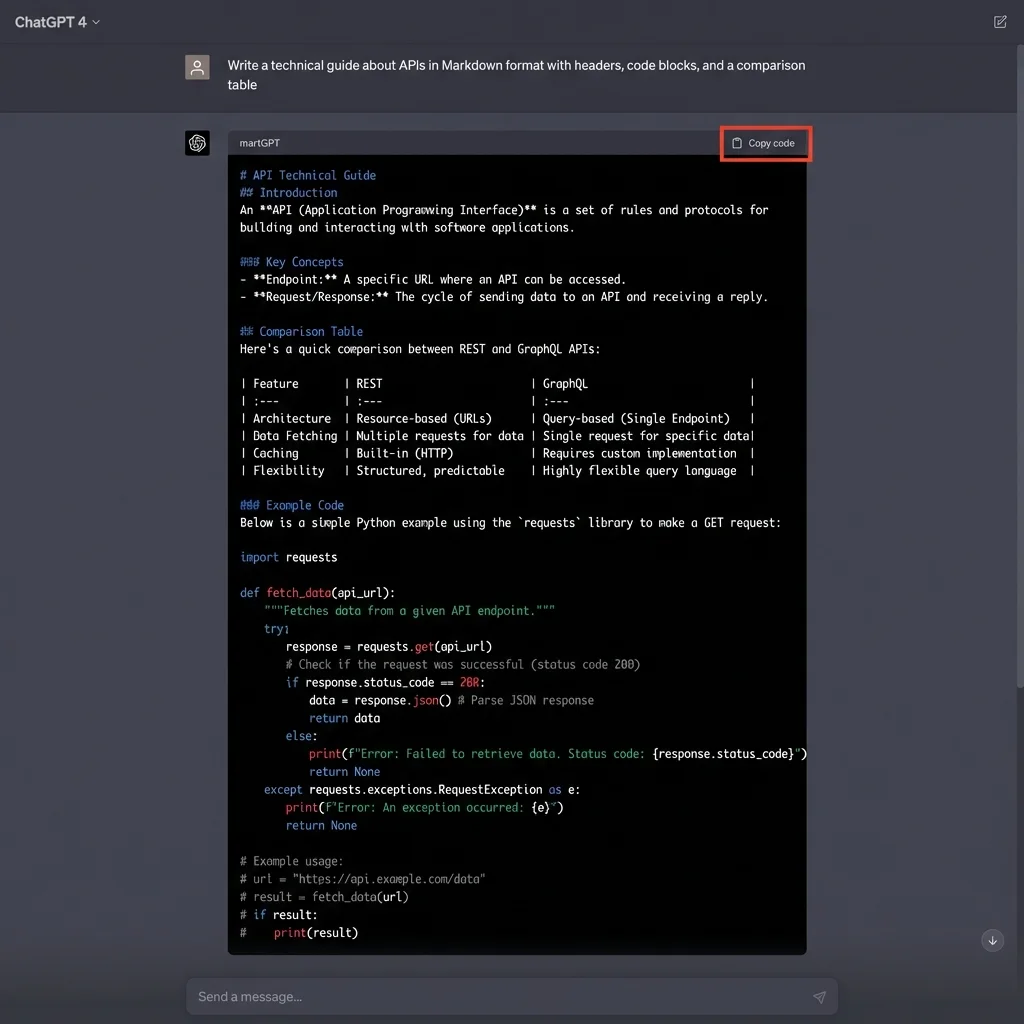
O segredo está em como você formula seu prompt. Em vez de apenas pedir o conteúdo, especifique o formato:
❌ Prompt errado:
Write a technical guide about APIs
✅ Prompt correto:
Write a technical guide about APIs in Markdown format,
including headers, code blocks, and a comparison table
Dica profissional: Para documentos complexos, seja ainda mais específico:
Output in full Markdown with:
- H2 and H3 headers for sections
- Bullet lists for features
- A table comparing REST vs GraphQL
- Python code examples in fenced code blocks
O ChatGPT responderá com um bloco de código contendo sintaxe Markdown limpa. Você verá símbolos como # para cabeçalhos, - para listas e | para tabelas.
2. Copiar o Código Markdown
Assim que o ChatGPT gerar o Markdown, você notará um botão "Copy code" no canto superior direito do bloco de código. Clique nele — isso copia o Markdown bruto sem qualquer formatação web.
Erro comum: Não selecione e copie o texto manualmente. Isso pode incluir formatação oculta. Sempre use o botão "Copy code".
3. Converter para Word
Agora vem a parte útil. Cole seu Markdown em um conversor confiável:
- Visite MarkdownToWord.pro
- Cole seu Markdown na área de texto
- Clique em "Converter para Word"
- Baixe seu arquivo DOCX formatado
A conversão leva apenas alguns segundos. Seu conteúdo é usado exclusivamente para realizar a conversão e excluído imediatamente depois — ele nunca é armazenado.
Lidando com Elementos Específicos
Tabelas Sem Perder a Formatação
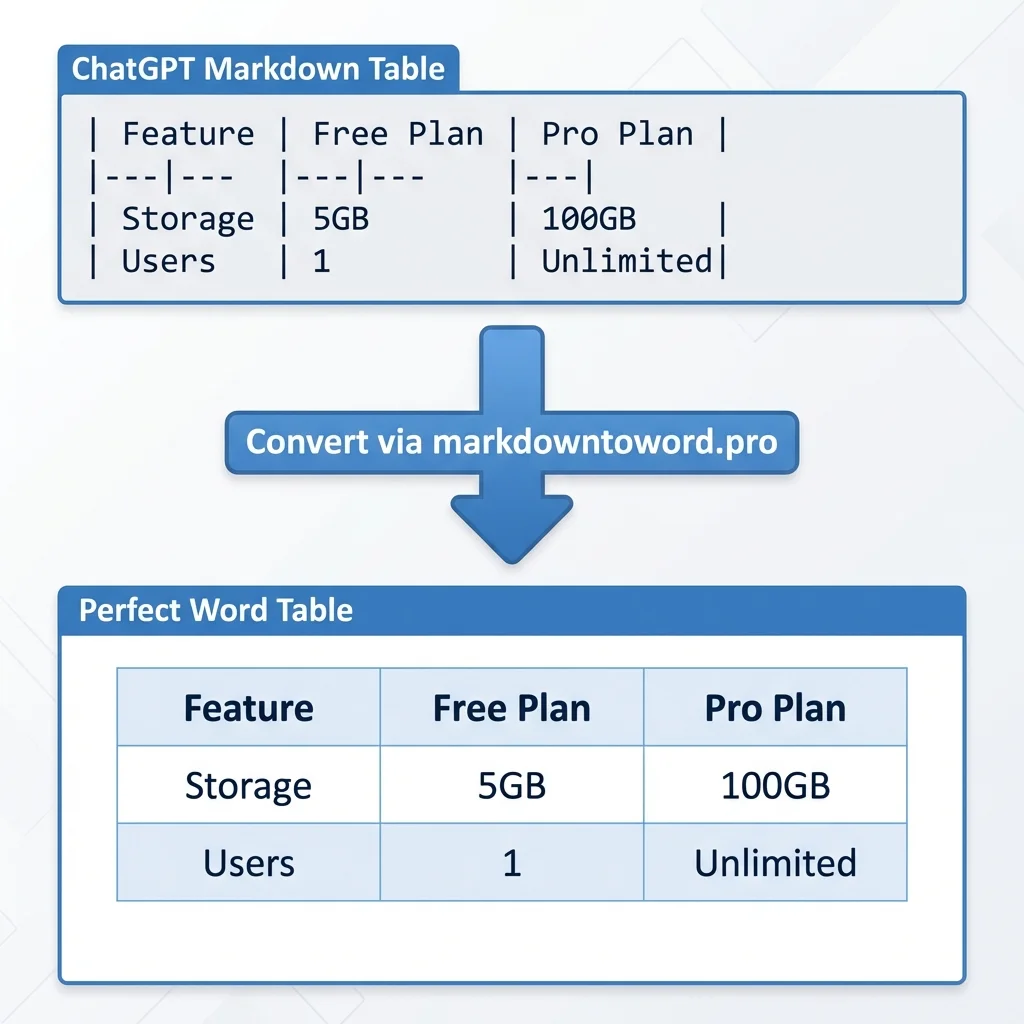
As tabelas são onde o copiar e colar direto falha de forma mais espetacular. Veja como fazer isso corretamente:
No seu prompt do ChatGPT, especifique:
Create a comparison table in Markdown format with these columns:
Feature, Free Plan, Pro Plan
O ChatGPT vai gerar uma tabela Markdown como esta:
| Feature  | Free Plan | Pro Plan   |
|----------|-----------|------------|
| Storage  | 5GB       | 100GB      |
| Users    | 1         | Unlimited  |
Quando convertida para Word, isso se torna uma tabela formatada corretamente com:
- Bordas limpas
- Colunas alinhadas
- Células editáveis
- Estilo profissional
Solução de problemas: Se sua tabela parecer desalinhada, certifique-se de que há barras verticais (|) em ambas as extremidades de cada linha no Markdown.
Blocos de Código
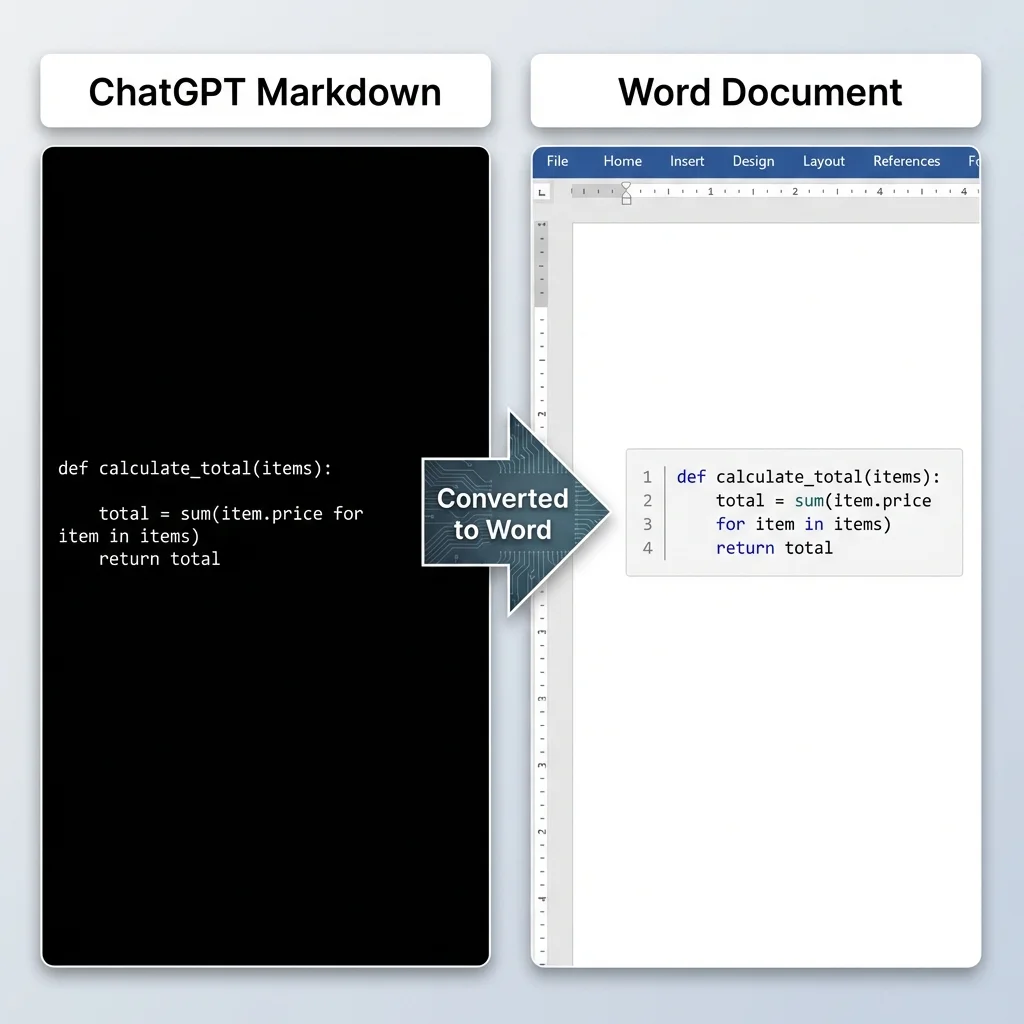
Para desenvolvedores e redatores técnicos, a formatação de código é crítica. Aqui está o fluxo de trabalho:
Peça código com tags de linguagem:
Show me a Python function with proper syntax highlighting
O ChatGPT vai envolver o código em três crases com um identificador de linguagem:
\`\`\`python
def calculate_total(items):
    total = sum(item.price for item in items)
    return total
\`\`\`
Após a conversão, seu documento Word terá:
- Fonte monoespaçada (Consolas ou Courier New)
- Indentação preservada
- Distinção clara do texto do corpo
- Realce de sintaxe opcional (dependendo do seu conversor)
Fórmulas Matemáticas
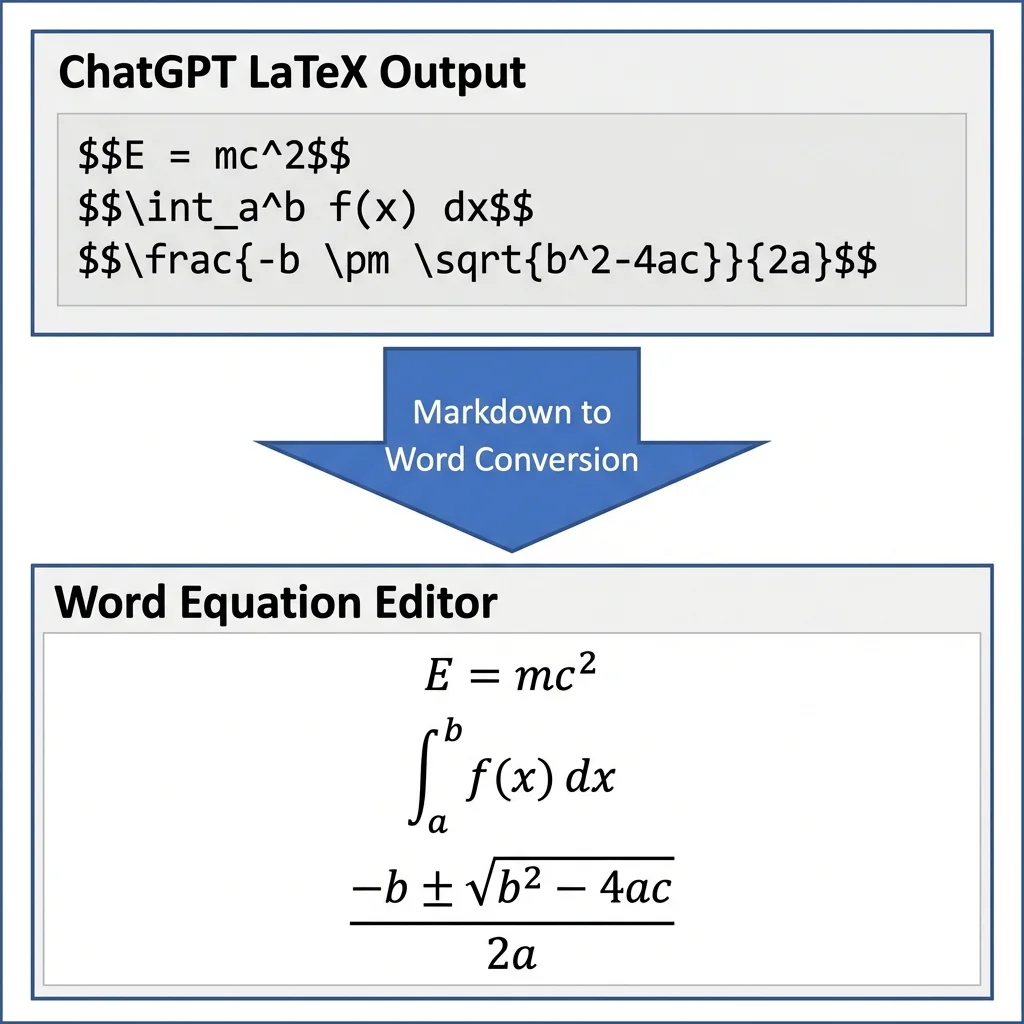
Para conteúdo acadêmico ou científico, a notação matemática é essencial. O ChatGPT pode gerar fórmulas em estilo LaTeX:
Exemplo de prompt:
Explain the quadratic formula using LaTeX notation in Markdown
O ChatGPT vai gerar:
The quadratic formula is: $$\frac{-b \pm \sqrt{b^2-4ac}}{2a}$$

Einstein's famous equation: $$E = mc^2$$
Quando convertidas corretamente, essas fórmulas são renderizadas como equações matemáticas no editor de equações nativo do Word, totalmente editáveis e prontas para impressão.
Nota: Nem todos os conversores suportam LaTeX. Nossa ferramenta em MarkdownToWord.pro lida com fórmulas automaticamente.
Pronto para Testar?
Agora você tem tudo o que precisa para exportar conteúdo do ChatGPT para Word. Aqui está seu plano de ação:
- Salve este guia para referência futura
- Experimente o fluxo de trabalho de 3 passos na sua próxima sessão do ChatGPT
- Compartilhe isto com colegas que têm dificuldades com formatação
Converta seu Markdown do ChatGPT Agora
Grátis, rápido e sem necessidade de cadastro.
👉 Experimente o Conversor Gratuito →
Para Desenvolvedores: Detalhes Técnicos
Clique para expandir: Como a Conversão de Markdown para Word Funciona nos Bastidores
O Pipeline de Conversão
Converter Markdown para Word não é apenas uma simples substituição de texto — envolve parsing e manipulação do Document Object Model (DOM). Veja o que acontece nos bastidores:
1. Parsing Markdown (Tokenização)
O conversor primeiro analisa o Markdown em uma Árvore de Sintaxe Abstrata (AST). Ferramentas como marked.js ou markdown-it decompõem o texto em tokens:
// Example AST for "## Hello World"
{
  type: 'heading',
  depth: 2,
  children: [
    { type: 'text', value: 'Hello World' }
  ]
}
Essa tokenização lida com:
- Extensões do GitHub Flavored Markdown (GFM) (tabelas, texto tachado, listas de tarefas)
- Estruturas aninhadas (listas dentro de blockquotes)
- Elementos inline (negrito, itálico, spans de código)
2. Mapeamento de AST para DOCX
Os documentos Word usam o formato Office Open XML (OOXML), que é essencialmente um arquivo ZIP contendo arquivos XML. O conversor mapeia os tokens Markdown para elementos OOXML:
| Elemento Markdown | Equivalente DOCX |
|---|---|
# Heading 1 | <w:pStyle w:val="Heading1"/> |
**bold** | <w:b/> |
| Bloco de código | <w:pPr><w:shd w:fill="F5F5F5"/></w:pPr> |
| Tabela | <w:tbl> com <w:tr> e <w:tc> |
3. Aplicação de Estilos
Conversores profissionais aplicam estilos do Word em vez de formatação direta:
<w:style w:type="paragraph" w:styleId="Heading1">
  <w:name w:val="Heading 1"/>
  <w:basedOn w:val="Normal"/>
  <w:next w:val="Normal"/>
  <w:rPr>
    <w:b/>
    <w:sz w:val="32"/>
  </w:rPr>
</w:style>
Isso garante:
- Formatação consistente em todo o documento
- Mudanças globais de estilo fáceis
- Compatibilidade com o recurso de sumário do Word
4. Tratamento de Elementos Especiais
Tabelas: A sintaxe de barras verticais do Markdown é analisada em uma estrutura de grade e, em seguida, mapeada para o modelo de tabela do Word com bordas e alinhamento de células adequados.
Blocos de código: Os blocos de código cercados (```language) são convertidos em parágrafos com:
- Família de fontes monoespaçada
- Sombreamento de fundo
- Espaços em branco preservados
- Realce de sintaxe opcional via runs de cor
Fórmulas LaTeX: Delimitadores como $$..$$ são detectados e convertidos para OMML (Office Math Markup Language):
<m:oMath>
  <m:f>
    <m:num><m:r><m:t>-b±√(b²-4ac)</m:t></m:r></m:num>
    <m:den><m:r><m:t>2a</m:t></m:r></m:den>
  </m:f>
</m:oMath>
Considerações de Desempenho
Para documentos grandes, a velocidade de conversão depende de alguns fatores:
- Parsing: Tokenizar o Markdown em uma AST é rápido e raramente é o gargalo.
- Montagem do documento: Construir a estrutura XML do DOCX é o passo mais custoso, e o custo cresce com o comprimento do documento.
- Tamanho do documento: Documentos curtos convertem quase instantaneamente; os muito longos (dezenas de milhares de palavras) levam visivelmente mais tempo, mas a conversão ainda é concluída em segundos para arquivos típicos.
Por que a Saída do ChatGPT Converte de Forma Limpa
O ChatGPT é treinado em grandes quantidades de conteúdo formatado em Markdown de fontes como o GitHub e documentação técnica. Na prática, isso significa:
- Conformidade de sintaxe: O Markdown do ChatGPT segue de perto a especificação CommonMark
- Estrutura consistente: Os cabeçalhos seguem uma hierarquia lógica
- Saída limpa: Relativamente poucos casos extremos ou sintaxe malformada
O Markdown também é mais eficiente em termos de tokens do que o HTML equivalente, o que o torna um formato de saída natural para modelos de linguagem.
Regras de Conversão Personalizadas
Para desenvolvedores que constroem fluxos de trabalho personalizados, você pode estender os conversores com plugins:
// Example: Custom handling for callout boxes
const customRenderer = {
  blockquote(quote) {
    if (quote.startsWith('> [!NOTE]')) {
      return createWordCallout(quote, 'blue');
    }
    return defaultBlockquote(quote);
  }
};
Isso permite mapear extensões do Markdown (como os alertas do GitHub) para estilos personalizados do Word.
Considerações de Segurança
Ao processar Markdown gerado por usuários:
- Sanitize o HTML: Se permitir HTML bruto no Markdown, remova as tags
<script> - Limite o tamanho do arquivo: Previna ataques de negação de serviço a partir de entradas enormes
- Valide a estrutura: Rejeite o Markdown malformado que poderia travar os parsers
Melhor prática: Use uma biblioteca consolidada como o DOMPurify para sanitização antes da conversão.
Melhores Práticas e Dicas Profissionais
Otimizando seus Prompts do ChatGPT
A qualidade do seu documento Word começa com o seu prompt do ChatGPT. Aqui estão estratégias comprovadas:
Para relatórios e artigos:
Write a [topic] article in Markdown with:
- An H1 title
- 3-4 H2 sections
- Bullet points for key takeaways
- A summary table at the end
Para documentação técnica:
Create API documentation in Markdown including:
- H2 headers for each endpoint
- Code examples in ```bash and ```json blocks
- A parameters table with columns: Name, Type, Required, Description
Para conteúdo acadêmico:
Explain [concept] in Markdown format with:
- LaTeX formulas for equations
- Numbered lists for step-by-step processes
- Citations in [text](url) format
Armadilhas a Evitar
- Misturar formatos: Não peça ao ChatGPT "Markdown com um pouco de HTML" — atenha-se ao Markdown puro
- Ignorar tags de linguagem: Sempre especifique a linguagem para blocos de código (
python, não apenas) - Aninhamento excessivo: Evite listas com mais de 3 níveis de profundidade — elas são difíceis de converter de forma limpa
- Espaçamento inconsistente: Garanta linhas em branco entre as seções para um parsing adequado
Automatizando o Fluxo de Trabalho
Se você converte a saída do ChatGPT regularmente, alguns hábitos aceleram as coisas:
- Salve um prompt reutilizável: Mantenha uma instrução "respond in full Markdown" como instrução personalizada do ChatGPT, para que cada resposta esteja pronta para conversão.
- Rascunhe em um editor Markdown: Refine o documento em um editor Markdown dedicado e, em seguida, converta em um único passo quando estiver finalizado.
Perguntas Frequentes
P: Isso funciona com outras ferramentas de IA como Claude ou Gemini?
R: Sim. O mesmo fluxo de trabalho Markdown se aplica a qualquer IA capaz de gerar o formato Markdown. Basta solicitar "Markdown output" no seu prompt.
P: Posso preservar a formatação do ChatGPT (negrito, itálico) no Word?
R: Sim. O Markdown suporta **bold**, *italic* e ***bold italic***, que convertem para a formatação correspondente do Word.
P: E quanto às imagens geradas pelo ChatGPT?
R: Você precisará baixar as imagens separadamente e inseri-las no Word. A sintaxe de imagem do Markdown () que faz referência a uma URL externa será incorporada se a imagem estiver acessível.
P: Existe um limite de tamanho de arquivo?
R: Nosso conversor lida com arquivos Markdown de até 10 MB, o que cobre documentos muito longos incluindo guias técnicos completos. Para algo maior, divida em seções.
P: Posso personalizar os estilos do Word após a conversão?
R: Sim. O documento convertido usa estilos padrão do Word (Heading 1, Heading 2 e assim por diante), que você pode modificar globalmente através do painel Estilos do Word.
P: Isso funciona offline?
R: Não — o conversor funciona online e precisa de uma conexão com a internet. Seu Markdown é enviado por uma conexão criptografada, usado apenas para realizar a conversão e excluído imediatamente depois; ele nunca é armazenado.
Recursos Relacionados
Quer expandir seu fluxo de trabalho de documentos? Confira estes guias complementares:
- Markdown para PDF: Converta diretamente para PDF para entregáveis finais
- Markdown para HTML: Crie conteúdo pronto para web a partir do seu Markdown
- Guia Notion para Word: Exporte páginas do Notion para documentos Word
- Como Escrever em Markdown: Domine a sintaxe Markdown do zero
Conclusão
Exportar conteúdo do ChatGPT para Word não precisa significar lutar com a formatação. Usar o Markdown como formato intermediário transforma um trabalho de limpeza manual em uma rotina rápida: peça Markdown ao ChatGPT, copie o bloco de código e, em seguida, converta-o. Tabelas, blocos de código e equações são transferidos como elementos adequados do Word em vez de estilos quebrados.
Pronto para testar? Converta seu Markdown do ChatGPT agora — é grátis e leva apenas alguns segundos.
Achou esta ferramenta útil? Ajude-nos a divulgar.


