Notion para Word: Exportação Gratuita para DOCX Passo a Passo
Por que converter páginas do Notion para Word?
O Notion é uma ferramenta popular para organizar projetos e escrever documentação. Mas quando você precisa compartilhar conteúdo fora do Notion — para relatórios de clientes, documentos de conformidade ou entregas de equipe — o Word é frequentemente o formato exigido. Este guia percorre todo o processo: exportar do Notion, usar Markdown como formato intermediário e produzir arquivos DOCX polidos.
A flexibilidade do Notion é ótima para brainstorming e projetos orientados a banco de dados, mas seu formato proprietário não é ideal para compartilhamento externo. Uma exportação Markdown é uma ponte leve e portátil: você obtém uma versão em texto simples que pode editar em qualquer lugar e depois refiná-la na formatação mais rica do Word. Este guia cobre o fluxo de trabalho, desde o básico de exportação até a solução de problemas avançada.
Entendendo as exportações do Notion e o Markdown
O Notion pode exportar páginas como HTML, PDF ou Markdown. Para converter para Word, o Markdown geralmente é o melhor ponto de partida: é simples, baseado em texto e amplamente suportado. Quando você exporta uma página do Notion como Markdown, blocos como títulos, parágrafos e listas tornam-se sintaxe padrão — # para um título H1, - para um marcador.
O Markdown foi criado como uma linguagem de marcação leve, otimizada para a legibilidade do texto simples, não para os layouts perfeitos em pixels do Word. Os elementos básicos se traduzem de forma limpa, mas alguns blocos do Notion — vídeos incorporados, alternâncias personalizadas, blocos sincronizados — precisam de atenção manual. A documentação oficial de exportação do Notion lista quais tipos de bloco são incluídos e quais recursos avançados não são.
O apelo do Markdown é a portabilidade. Ao contrário de um PDF, que bloqueia o conteúdo em uma visualização estática, o Markdown pode ser editado sem software proprietário. Algo a ter em mente: o Markdown do Notion não é CommonMark puro — está mais próximo do GitHub Flavored Markdown (GFM), com extensões para tabelas e listas de tarefas. Um banco de dados do Notion, por exemplo, é exportado como uma tabela separada por pipes (| Coluna 1 | Coluna 2 |), e um conversor que não entende GFM pode desconfigurá-la. Escolher um conversor que lide com GFM é o fator mais importante para evitar trabalho de reformatação mais tarde.
Ajuda pensar no Markdown como código-fonte legível por humanos para um documento, enquanto o Word usa o DOCX baseado em XML para estilos e layout. Uni-los significa entender como o Notion serializa o conteúdo: os títulos tornam-se âncoras semânticas e as listas mantêm a indentação, mas destaques, fundos coloridos e comentários em linha podem perder o estilo na exportação. Vale a pena revisar seu conteúdo antes de exportar.
O que a exportação Markdown do Notion inclui — e o que não inclui
Uma exportação Markdown do Notion estrutura o conteúdo hierarquicamente: primeiro o título da página e os metadados básicos, depois o corpo. A sintaxe suportada inclui títulos no estilo ATX (## Subseção), listas ordenadas e não ordenadas, negrito e itálico via asteriscos e regras horizontais (---). As incorporações são a principal limitação — um vídeo do YouTube normalmente é exportado como um link simples, perdendo sua interatividade.
A natureza leve do Markdown é excelente para o controle de versão — emparelhá-lo com o Git funciona bem para documentação colaborativa — mas não consegue representar recursos do Word como controle de alterações ou notas de rodapé. Outras lacunas comuns: os fundos coloridos dos destaques do Notion não são mantidos, e as fórmulas de banco de dados são exportadas apenas como seus valores estáticos calculados, não como as próprias fórmulas. Os blocos de código também podem perder o destaque de sintaxe, a menos que seu conversor o restaure.
Na prática, uma exportação Markdown do Notion é matéria-prima para a conversão, não um documento finalizado. Um hábito prático: teste primeiro uma página pequena para ver exatamente quais elementos sobrevivem à exportação antes de se comprometer com um lote grande.
Preparando suas páginas do Notion para exportação
Um pouco de preparação reduz os artefatos de exportação. Organize o conteúdo linearmente, use as alternâncias com moderação (elas se achatam em texto simples) e consolide bancos de dados em visualizações que exportem de forma limpa. Para um quadro de documentação de API, por exemplo, agrupar propriedades em tabelas em linha reduz a fragmentação no Markdown exportado.
Etapas práticas:
- Revise as páginas vinculadas para identificar duplicatas.
- Certifique-se de que as imagens sejam carregadas no Notion, não vinculadas a URLs externas.
- Use o recurso "Duplicar" do Notion para criar uma cópia destinada apenas à exportação que você pode limpar livremente.
Busque a clareza semântica: rotule os bancos de dados explicitamente e evite depender de ícones ou divisores decorativos, pois eles desaparecem no Markdown. Hierarquias limpas tornam o restante do fluxo de trabalho muito mais previsível.
Por que o Word vale o passo extra
A conversão para Word transforma notas de trabalho em entregáveis polidos e compartilháveis. A onipresença do Word em ambientes corporativos — e sua integração com o Microsoft 365 — garante que o documento abra corretamente para quase qualquer destinatário, e desbloqueia recursos que faltam nativamente às exportações do Notion, como controle de alterações e histórico de revisões detalhado.
A colaboração é um benefício claro: converta um rascunho do Notion para DOCX e, em seguida, colete o feedback das partes interessadas com as ferramentas de comentários e controle de alterações do Word. O histórico de revisões do Word também oferece auditoria mais granular do que as edições em tempo real do Notion — útil para documentos como resumos jurídicos, especificações técnicas e propostas de clientes.
Há um trade-off: um banco de dados do Notion perde seu comportamento dinâmico no Word e torna-se uma tabela estática. Para entregáveis, esse instantâneo fixo geralmente é uma vantagem, não um defeito — mas se você precisar de dados em tempo real, mantenha a fonte no Notion e trate o arquivo Word como uma exportação de um momento específico.
Como o Markdown se compara às exportações PDF e HTML
O Notion pode exportar diretamente para PDF ou HTML, então por que passar pelo Markdown?
- O PDF é excelente para uma visualização final, pronta para impressão, mas é difícil de editar — retrabalhar um relatório longo em formato PDF é doloroso.
- O HTML preserva o estilo, mas a exportação HTML do Notion tende a carregar muito CSS em linha, produzindo arquivos grandes que precisam de um navegador para serem visualizados.
- O Markdown mantém o documento totalmente editável e se mapeia de forma limpa para a estrutura do Word. Sua simplicidade é exatamente o motivo pelo qual ele se converte para DOCX sem os problemas de "sopa de tags" que os importadores HTML costumam enfrentar.
Para um fluxo de trabalho cujo produto final é um arquivo Word editável, o Markdown é o formato intermediário mais confiável.
Casos de uso do mundo real

O caminho de Notion para Word se encaixa em qualquer equipe que tem ideias no Notion mas entrega no Word:
- Conformidade e auditorias: uma equipe de DevOps documenta a infraestrutura no Notion e depois converte para Word para uma submissão de conformidade que os revisores esperam em DOCX.
- Trabalho jurídico: o Notion captura notas de casos de forma fluida, mas a revisão de contratos precisa do Word — a conversão preserva os hiperlinks para precedentes ao mesmo tempo em que permite adicionar marcas d'água e controlar alterações.
- Relatórios técnicos: os engenheiros documentam APIs no Notion e convertem para a revisão das partes interessadas, onde os comentários do Word superam a anotação limitada do PDF.
Em cada caso, a conversão substitui a reformatação manual por um processo repetível.
Passo a passo: de Notion Markdown para DOCX
Converter o conteúdo do Notion para Word é um processo metódico. As etapas abaixo pressupõem familiaridade básica com arquivos e pastas e usam um conversor gratuito compatível com GFM, Markdown para Word, para a etapa de conversão.
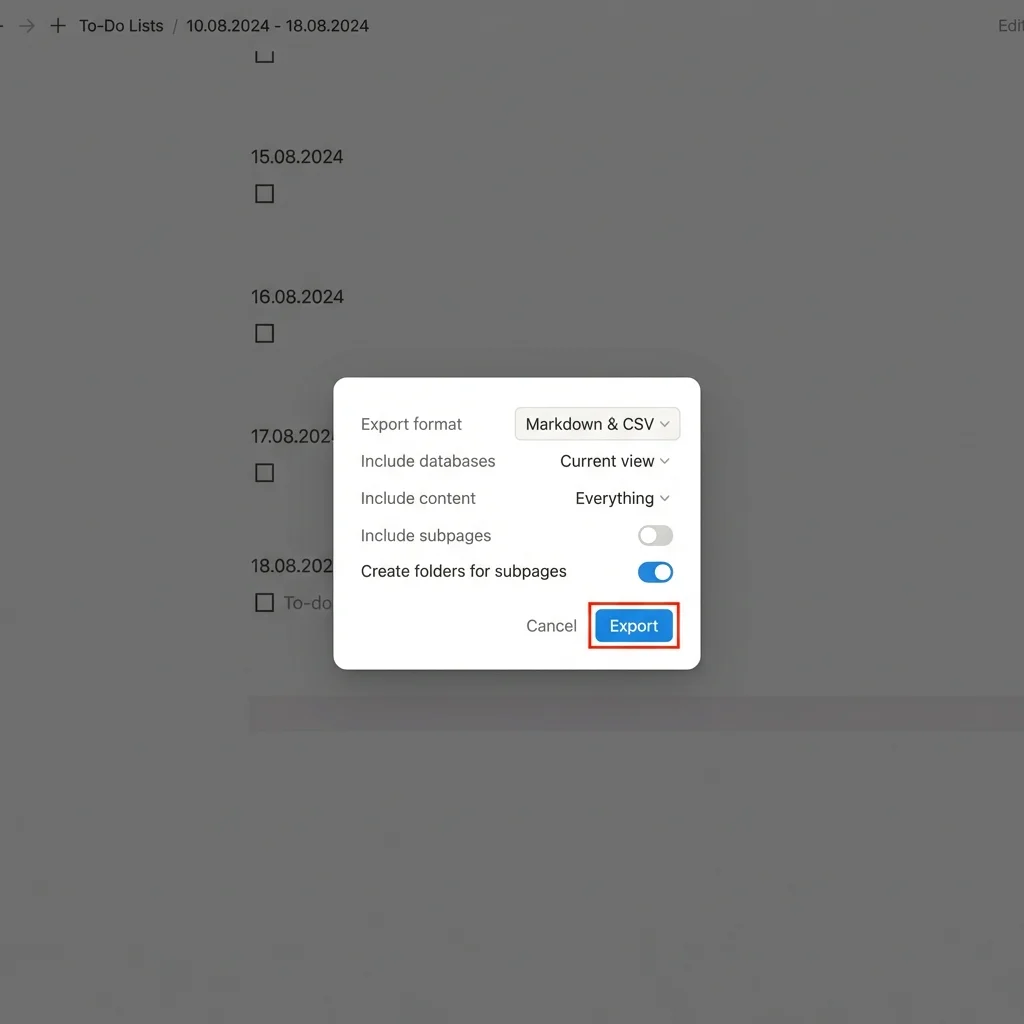
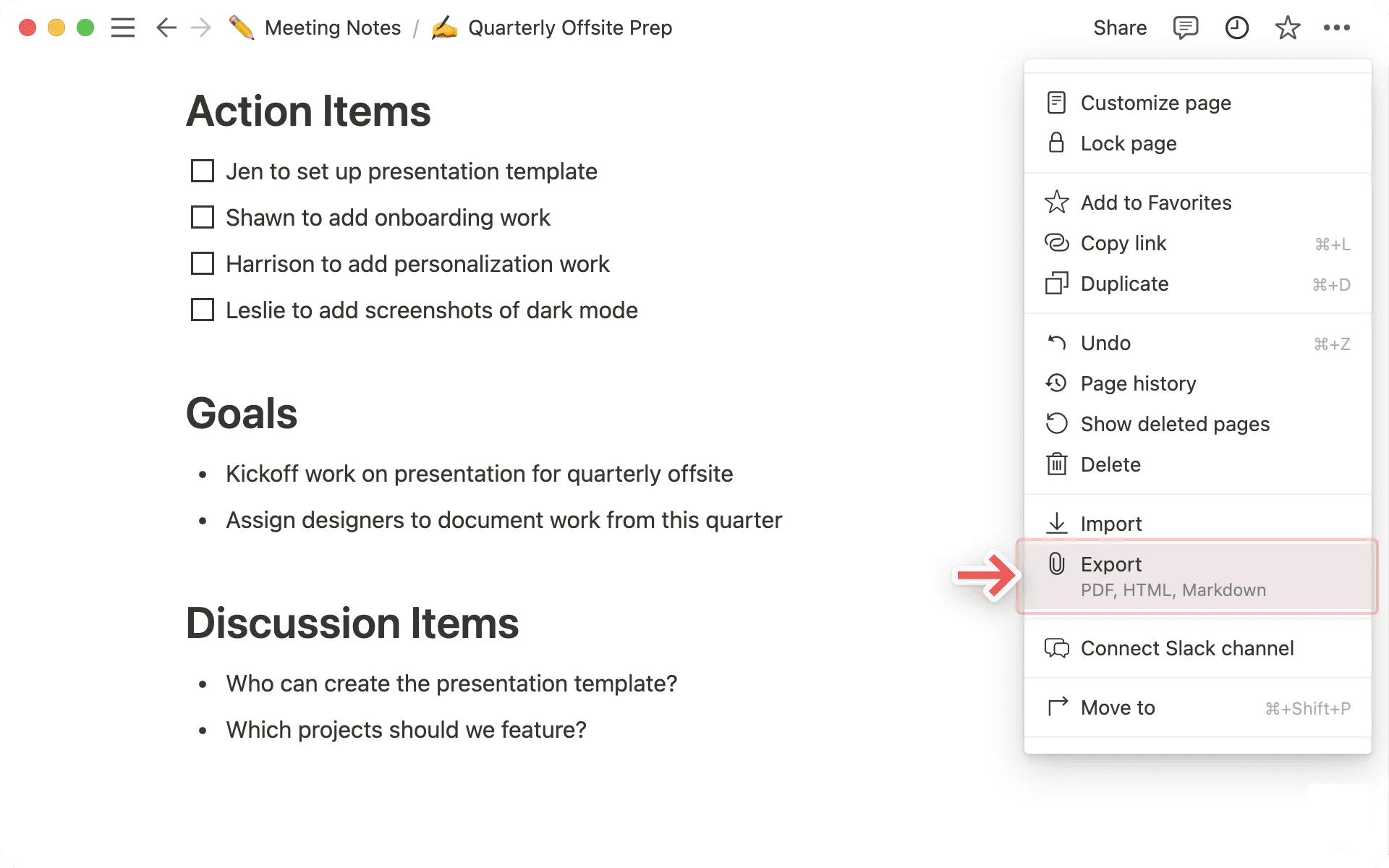
- Abrir as configurações de exportação: no Notion, abra o menu da página ou do espaço de trabalho (o ícone de três pontos) e selecione "Export". Escolha Markdown & CSV para a saída mais completa, incluindo anexos. Exportar um espaço de trabalho inteiro produz um ZIP que preserva as relações entre as páginas.
- Revisar os arquivos exportados: descompacte para encontrar um arquivo
.mdpor página, além de uma pasta de imagens. Verifique a integridade antes de prosseguir. - Pré-processar se necessário: abra o Markdown em um editor de texto para corrigir quaisquer peculiaridades — por exemplo, ajustando manualmente como as alternâncias foram achatadas. Um formatador como o Prettier pode padronizar a sintaxe.
- Converter: carregue o arquivo
.mdno Markdown para Word. Ele analisa o GFM, então as tabelas tornam-se grades nativas do Word e os blocos de código mantêm a formatação monoespaçada. Visualize o resultado antes de baixar. - Refinar no Word: abra o DOCX no Microsoft Word (2016 ou mais recente para suporte XML completo). Aplique estilos por meio do painel Estilos; para dados de banco de dados, cole o CSV no Excel e incorpore-o como um objeto se precisar de uma tabela estruturada.
- Validar e arquivar: compare o DOCX com a página original do Notion e, em seguida, salve uma versão datada para manter uma trilha de auditoria.
Esse fluxo funciona tanto para páginas individuais quanto para exportações completas de espaços de trabalho.
Exportando do Notion: melhores práticas
Ao exportar, escolha o nível de página para granularidade ou o nível de espaço de trabalho para escala. Ative "Incluir subpáginas" para aninhar os arquivos Markdown hierarquicamente, espelhando a árvore de páginas do Notion. Após a exportação, renomeie os arquivos com prefixos claros (por exemplo, project-api-docs.md) para que um lote grande permaneça organizado.
Se suas páginas dependem de bancos de dados, use a opção de exportação completa para que as propriedades sejam incluídas em vez de apenas uma única visualização. Exportar durante horários de menor movimento também ajuda a evitar conflitos de sincronização em espaços de trabalho grandes.
Usando o conversor online
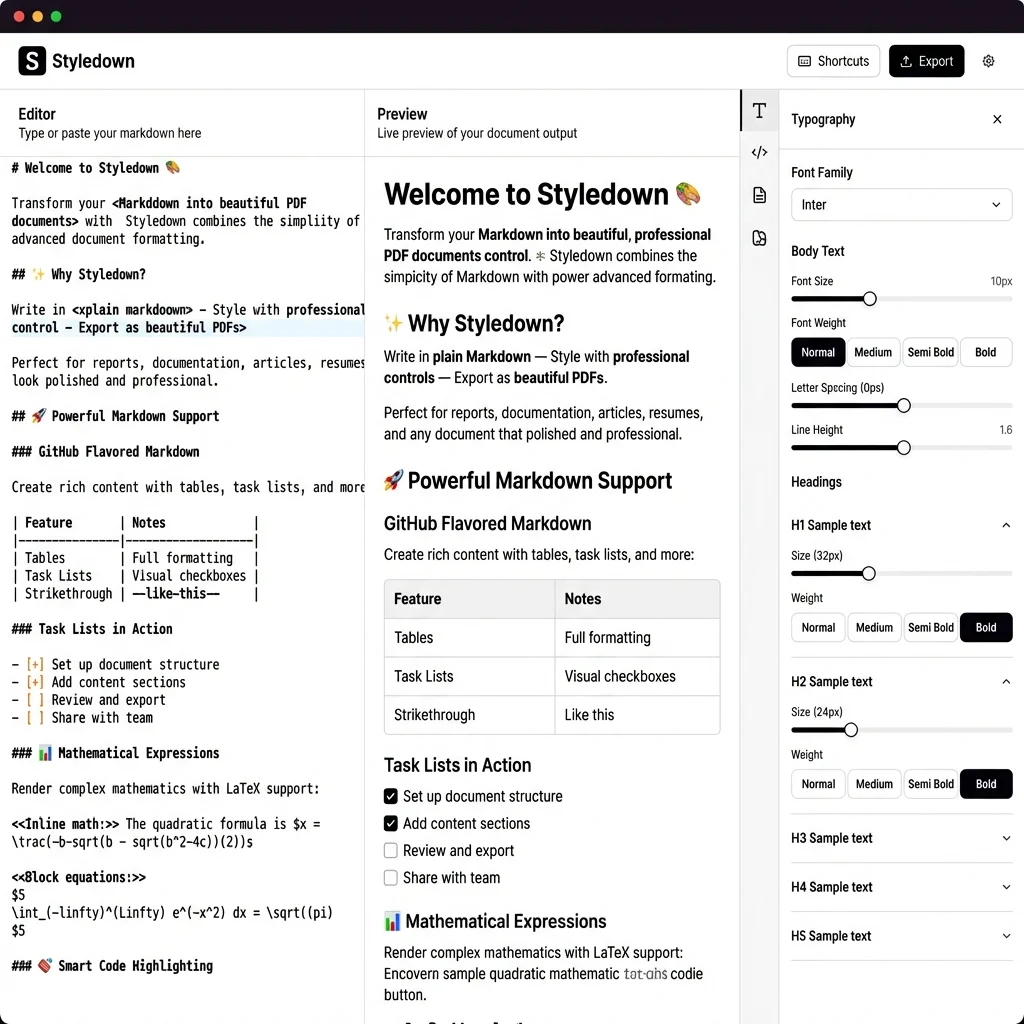
O Markdown para Word lida com arquivos Markdown de até 10 MB com uma visualização em tempo real. Ele analisa a sintaxe de tabela do Notion (| Cabeçalho |) em tabelas editáveis do Word, incorpora as imagens referenciadas e formata os blocos de código com coloração de sintaxe.
O processo é simples: carregue seu arquivo .md, verifique a visualização e baixe o DOCX. Comparado a uma ferramenta de linha de comando como o Pandoc, a vantagem é que não há nada para instalar — útil para equipes em que nem todos se sentem confortáveis com um terminal.
Lidando com elementos complexos
Os blocos avançados do Notion precisam de manuseio cuidadoso. Internamente, um conversor tokeniza o Markdown e o mapeia para a estrutura XML do Word; ferramentas como o Markdown para Word usam bibliotecas de análise consolidadas para reconstruir a hierarquia do documento. Onde as coisas ficam complicadas:
- Os blocos sincronizados duplicam seu conteúdo na exportação, então você pode precisar remover as cópias.
- Os elementos não suportados são tratados com mais segurança por um conversor que os sinaliza em vez de descartá-los silenciosamente.
Tabelas e bancos de dados
O Notion exporta tabelas como sintaxe de pipes GFM, por exemplo:
| Name | Value |
|------|-------|
| API  | v2.0  |
Um conversor compatível com GFM as renderiza como grades do Word com larguras de coluna sensatas. Os bancos de dados são exportados como arquivos separados; traga-os para o Word com Inserir > Objeto se quiser que sejam uma tabela vinculada e editável.
As células mescladas são uma lacuna conhecida — a exportação Markdown do Notion não as representa, então tabelas complexas podem precisar de ajuste manual no Word posteriormente. Para dados que mudam com frequência, mantenha a versão ao vivo na sua planilha ou banco de dados e trate a tabela do Word como um instantâneo.
Imagens, incorporações e blocos de código
As imagens em uma exportação Markdown do Notion são referenciadas de forma relativa (por exemplo, ), então mantenha a pasta de imagens da exportação ao lado do arquivo .md. O conversor as baixa e as incorpora, preservando o texto alternativo para acessibilidade. As incorporações geralmente são exportadas como links simples.
Os blocos de código (delimitados por três crases) convertem-se em blocos monoespaçados e claramente delimitados; o Markdown para Word também suporta fórmulas matemáticas LaTeX, o que importa para documentos técnicos e acadêmicos.
Links e multimídia
Os hiperlinks são exportados como [texto](url). Prefira URLs absolutas em vez de relativas para que os links não quebrem quando o conteúdo deixar a estrutura do Notion. As incorporações de áudio e vídeo tornam-se hiperlinks simples — para um documento Word limpo, remova a mídia não suportada ou substitua-a por uma miniatura estática mais um link. Após a conversão, vale a pena fazer uma rápida passagem com as ferramentas de verificação de links do Word.
Técnicas avançadas e solução de problemas
Para conversões repetidas, o fluxo de trabalho pode ser automatizado por script. Bibliotecas Node.js como o mammoth.js suportam o manuseio programático de DOCX, o que torna possível integrar a conversão a um pipeline de CI/CD para a geração automatizada de documentos.
Personalizando a saída com estilos e modelos
Após a conversão, aplique um modelo do Word para que o documento corresponda ao estilo da sua organização. Mapear os títulos do Markdown para os estilos de Título integrados do Word também permite que o Word gere um sumário automaticamente. Cabeçalhos, rodapés, números de página e logotipos podem ser adicionados pelo menu Inserir do Word. Para pipelines de relatórios repetidos, as macros VBA podem aplicar um estilo consistente em muitos documentos.
Armadilhas comuns
- Formatação quebrada: listas profundamente aninhadas podem perder a indentação em conversores mais fracos — visualize a saída antes de confiar nela.
- Sintaxe não suportada: emojis personalizados ou blocos especiais podem ser renderizados como texto simples; substitua-os antes de converter se a aparência for importante.
- Arquivos muito grandes: dividir uma exportação enorme em seções mantém cada conversão rápida e fácil de revisar.
Para páginas excepcionalmente complexas, uma abordagem híbrida — conversão automatizada mais uma curta rodada de edições manuais — costuma ser mais eficiente do que tentar automatizar cada caso extremo.
Escolhendo um conversor
A qualidade mais importante em um conversor é o suporte a GFM, já que as tabelas e listas de tarefas do Notion dependem dele. Além disso, procure uma visualização ao vivo (para que você possa identificar problemas antes de baixar), incorporação de imagens e suporte a LaTeX se você trabalha com equações. Uma ferramenta baseada em navegador elimina a etapa de instalação; uma ferramenta de linha de comando como o Pandoc é melhor quando você precisa de processamento em lote ou controle tipográfico completo.
Conclusão
Com as configurações de exportação corretas e um conversor compatível com GFM, transformar páginas do Notion em documentos Word profissionais é simples. Exporte do Notion como Markdown, pré-processe se necessário, converta e refine no Word. Use o Markdown como formato intermediário, escolha um conversor confiável e você terá arquivos DOCX polidos prontos para qualquer público.
Pronto para experimentar? Converta seu Notion Markdown para Word — é gratuito e leva apenas alguns segundos.
Achou esta ferramenta útil? Ajude-nos a divulgar.


