Obsidian para Word: o guia completo de exportação para 2026

Se você vive dentro do Obsidian, já conhece o problema. Você passou três meses montando uma nota de pesquisa recheada de sintaxe específica do Obsidian — coisas como:
[[Project Plan]]        → link to another note
![[diagram.png]]        → embedded image
> [!note] Key insight   → callout block
Aí um colega pede a versão em Word — e cada um desses elementos não padrão quebra.
Deparei-me com esse problema pela primeira vez quando precisei entregar uma investigação técnica de 40 páginas a um stakeholder que não abria o Obsidian de jeito nenhum. O que parecia polido dentro do vault virou uma salada de colchetes literais e placeholders de imagem órfãos no Word. Depois de resolver aquela conversão e várias outras desde então, cheguei a um fluxo de trabalho que se sustenta. Este guia documenta esse fluxo — a etapa de pré-processamento que a maioria das pessoas pula, as três peculiaridades do Obsidian que realmente importam e o que fazer quando imagens ou callouts se recusam a cooperar.
Como exportar do Obsidian para o Word: resposta rápida
Para converter uma nota do Obsidian em um documento Word, primeiro limpe a sintaxe específica do Obsidian e depois passe o Markdown padrão por um conversor compatível com GFM:
- Converta wikilinks e incorporações — troque
[[note]]e![[image.png]]por links e caminhos de imagem em Markdown padrão para que um conversor consiga resolvê-los. - Achate os caminhos dos anexos — mova as imagens referenciadas para a mesma pasta da nota e use nomes simples como
. - Use um conversor gratuito — envie o arquivo
.mdjá limpo para o conversor de Markdown para Word do MarkFlow; ele preserva tabelas, blocos de código e títulos no.docxfinal. - Refine no Word — ajuste os callouts ou blocos Dataview que ainda precisam de atenção manual.
O pré-processamento dos passos 1–2 é o que separa uma exportação limpa de uma página cheia de colchetes literais. O restante deste guia explica cada passo — e os casos específicos do Obsidian — em detalhe.
Por que o Markdown do Obsidian não é portável (e o que quebra)
O Obsidian guarda as notas como arquivos .md simples, e é por isso que se supõe que exportar para Word seja trivial. Não é — porque o Obsidian estende o Markdown padrão com recursos que nenhum conversor genérico entende.
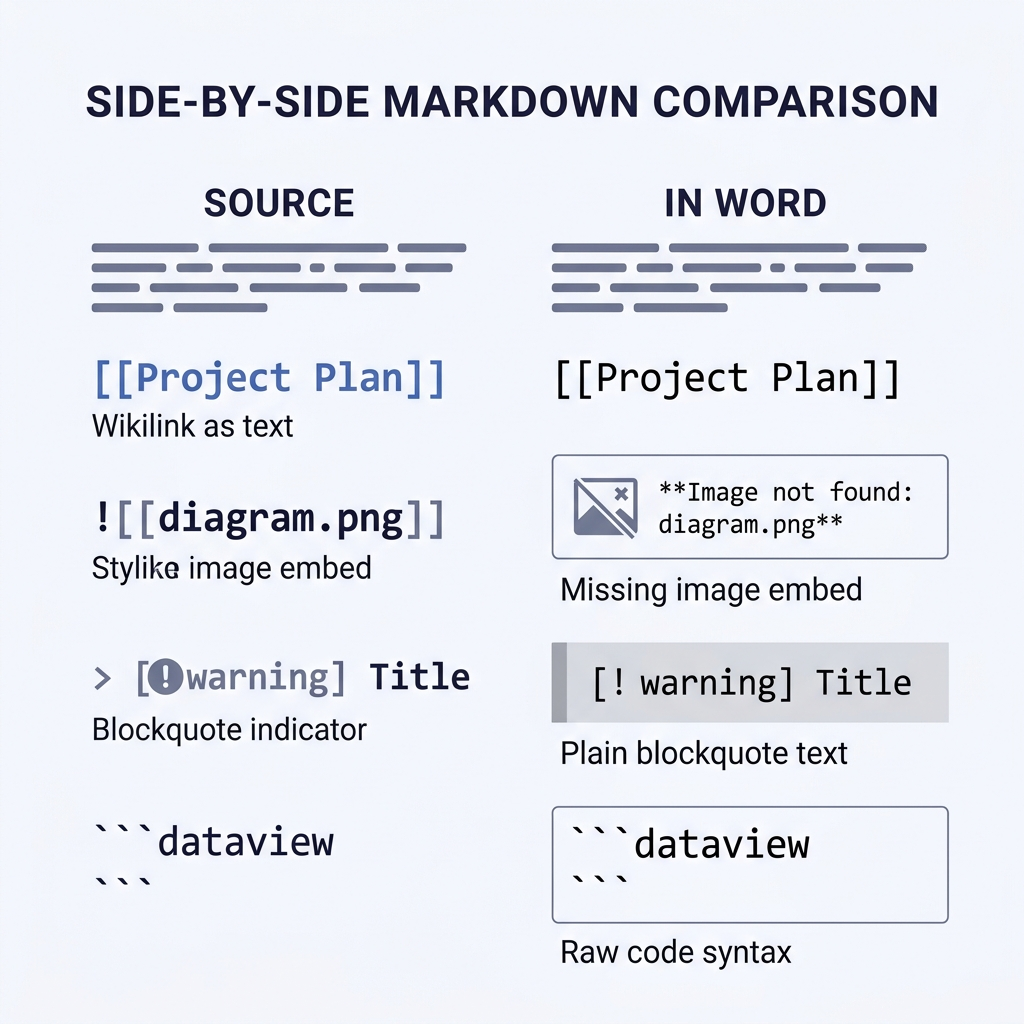
Estas são as quatro extensões que causam quase toda exportação malsucedida:
| Sintaxe do Obsidian | O que significa | O que acontece no Word |
|---|---|---|
[[Project Plan]] | Wikilink para outra nota | Aparece como texto literal [[Project Plan]] |
![[diagram.png]] | Anexo embutido | Vira texto literal, a imagem se perde |
> [!warning] Title | Bloco de callout | Renderiza como citação simples, o cabeçalho some |
Blocos de código dataview | Resultado de uma consulta dinâmica | Exporta a consulta bruta, não a tabela renderizada |
Conversores padrão de Markdown — Pandoc, a maioria das ferramentas online — tratam [[...]] como texto literal e ![[...]] como um token desconhecido. A visualização renderizada do Obsidian que você enxerga no app é um preview, não o código-fonte. Essa distinção está na raiz da maior parte da frustração do tipo "por que minha exportação quebrou".
Há ainda um problema mais sutil: os caminhos dos anexos. O Obsidian resolve ![[image.png]] procurando em todo o vault um arquivo correspondente, independente da pasta. O Markdown padrão precisa de um caminho relativo explícito. Se o seu vault guarda anexos em 99 Attachments/ e a nota vive em 10 Projects/, o link da imagem precisa ser reescrito antes que qualquer conversor consiga achá-la.
Antes de exportar: a etapa de pré-processamento que salva sua pele
O maior ganho de confiabilidade no meu fluxo veio de fazer uma passada de 5 minutos de pré-processamento antes de rodar qualquer conversor. Pule isso e você gasta 30 minutos limpando o arquivo Word depois.
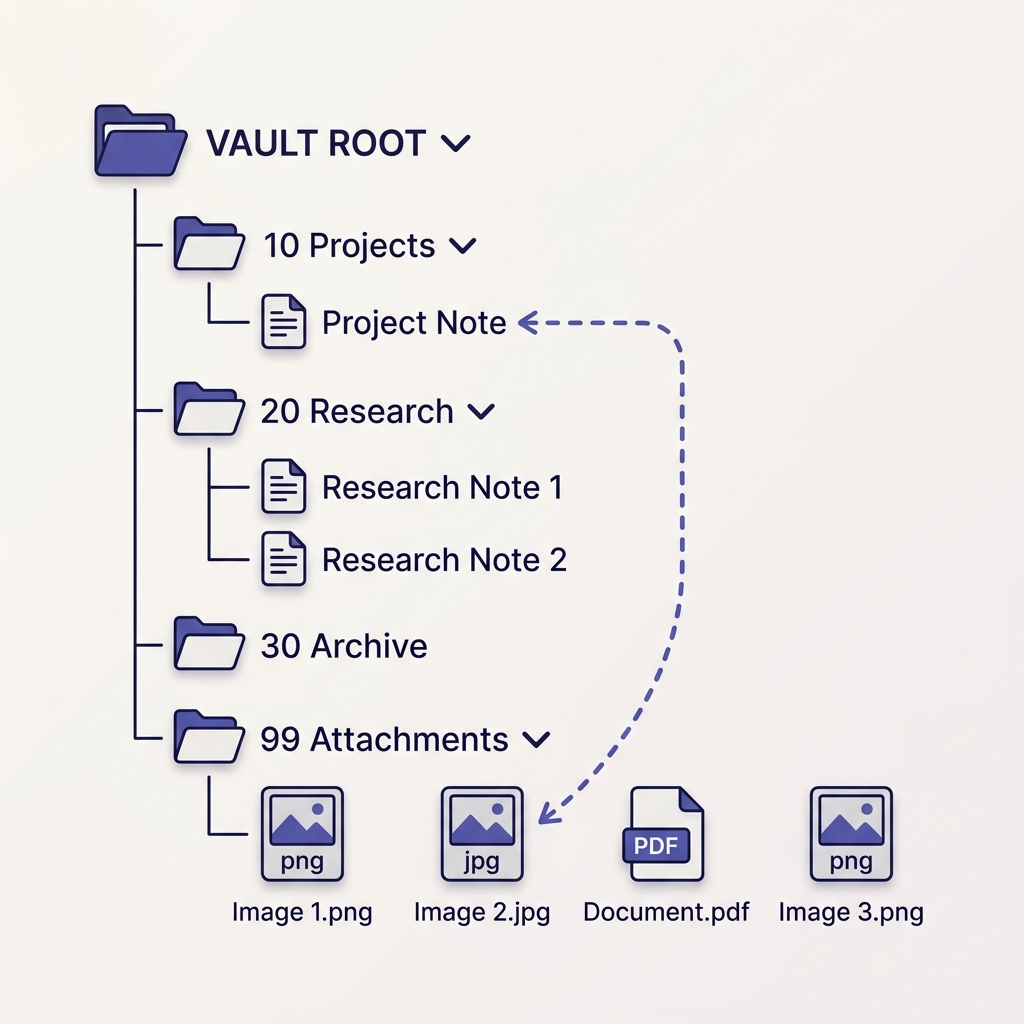
Passo 1: confira as configurações de anexos
Abra Settings → Files and links. Anote dois valores:
- Default location for new attachments — onde novas imagens/PDFs vão parar
- New link format — como o Obsidian escreve os caminhos (
Shortest path when possible,Relative path to fileouAbsolute path in vault)
Se estiver em Shortest path when possible (o padrão do Obsidian), sua exportação vai quebrar em qualquer nota cujos anexos não estejam na mesma pasta. Antes de exportar, troque para Relative path to file. Essa configuração só vale dali em diante — links existentes mantêm o formato antigo até serem reescritos. O Passo 2 abaixo cuida dessa reescrita.
Passo 2: converta os wikilinks em links Markdown padrão
O Obsidian tem um interruptor embutido para isso: Settings → Files and links → Use [[Wikilinks]] → OFF. Desligado, os novos links passam a ser escritos como [Note Name](Note-Name.md). Mas isso só afeta os links novos.
Para converter os [[wikilinks]] que já existem em uma nota, você tem duas opções:
- Manual para exportações pequenas — Cmd/Ctrl+F na nota, localize cada
[[e reescreva. Funciona bem para uma nota de 5 páginas. - Plugin da comunidade para vaults maiores — abra
Settings → Community pluginse procure por termos como "link converter" ou "markdown links". Vários plugins do ecossistema convertem os wikilinks (e os anexos embutidos![[...]]) para sintaxe Markdown padrão em lote, seja no arquivo atual, seja em uma pasta inteira. Escolha um com atualizações recentes e uma contagem de uso que dê segurança.
Depois da reescrita, seus anexos embutidos vão ficar como . Confira a saída — se a sua pasta de anexos usa espaços, codifique-os em URL (My%20Vault/attachment.png), senão o conversor vai derrubar a imagem silenciosamente.
Passo 3: decida o que fazer com os callouts
Os callouts do Obsidian (> [!note], > [!warning], etc.) são valiosos dentro do vault, mas não têm equivalente no Word. Você tem três opções, ordenadas por esforço:
- Aceitar o downgrade — eles viram citações simples. O tipo do callout (note/warning/tip) se perde, mas o conteúdo sobrevive. Aceitável para a maioria das entregas.
- Reescrever os importantes — substitua
> [!warning] Criticalpor> **⚠️ Critical:**antes de exportar. Fica legível nos dois lados. - Pós-processar no Word — converta as citações em caixas estilizadas usando os Quick Styles do Word. Só vale o esforço para entregas muito polidas.
Uso a opção 2 para qualquer coisa com menos de 20 páginas e a opção 1 para o resto.
Passo 4: exporte os blocos Dataview como conteúdo estático
Se a sua nota tem consultas Dataview, elas são exportadas como o código da consulta, não como a tabela de resultado. Antes de exportar, rode a consulta dentro do Obsidian, copie a saída renderizada e cole como uma tabela Markdown estática no lugar do bloco de código. Sim, isso é manual. Não, não há um jeito limpo de contornar — o Dataview renderiza no lado do cliente, então o arquivo-fonte realmente não contém os dados.
O fluxo de exportação em quatro passos
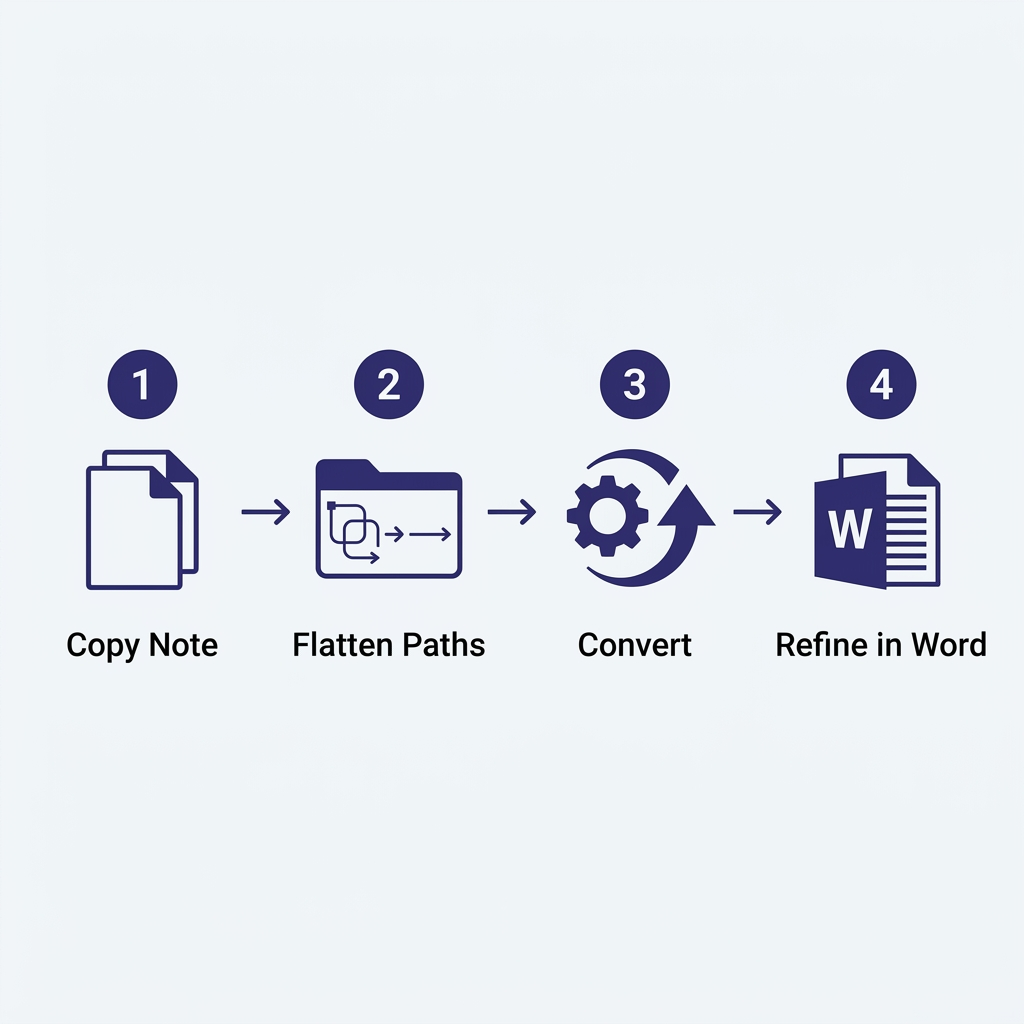
Com o pré-processamento pronto, a conversão em si é tranquila.
1. Copie a nota (não exporte no lugar)
Duplique a nota-alvo e os anexos dela para uma pasta temporária fora do vault. Você não quer que as edições de pré-processamento (reescrita de links, substituição de callouts) sujem seu vault principal. Mantenho uma pasta chamada _export-staging/ na área de trabalho justamente para isso.
2. Achate os caminhos dos anexos
Mova todas as imagens referenciadas para a mesma pasta do arquivo .md e atualize os links para nomes de arquivo simples:  no lugar de . A maioria dos conversores sofre com caminhos que sobem pastas.
3. Rode o conversor
Faça upload do .md pré-processado no conversor de Markdown para Word do MarkFlow. Ele lida com GitHub Flavored Markdown (GFM) — incluindo tabelas, listas de tarefas e notas de rodapé — o que cobre cada recurso padrão que o Obsidian produz depois do pré-processamento. As imagens ficam embutidas inline, os blocos de código preservam o destaque de sintaxe e os títulos mapeiam para os estilos de Título do Word, então o Painel de Navegação funciona no DOCX de saída.
Se a nota tiver matemática em LaTeX ($E=mc^2$ ou $$...$$), confirme que o conversor que você escolher preserva isso como equações do Word em vez de achatar para texto puro. Para notas carregadas de fórmulas — logs de pesquisa, rascunhos acadêmicos — esse é o recurso decisivo. Se o Word não for o destino final e você só precisa de um arquivo fácil de compartilhar, converter Markdown para PDF contorna de vez as esquisitices de renderização de equações do Word.
4. Refine no Word
Abra o DOCX e aplique um template do Word, se tiver um. Os estilos de Título vindos do Markdown mapeiam direitinho nos Título 1/2/3 nativos do Word, então reestilizar o documento inteiro é uma operação de um clique via Design → Document Formatting. Confira três coisas antes de enviar:
- Sumário — insira um via
References → Table of Contentspara verificar se todos os títulos foram reconhecidos corretamente - Dimensão das imagens — o Obsidian mostra as imagens em tamanho natural, o Word pode inflá-las. Selecione tudo e redimensione se preciso
- Hiperlinks — todos os links externos devem estar ativos; os
[[wikilinks]]internos precisam estar resolvidos ou removidos
Casos específicos do Obsidian
Alguns cenários aparecem com frequência suficiente para merecerem destaque individual.
Notas diárias e templates
Se você está exportando uma nota diária que usa {{date}} ou variáveis de templater, a exportação acontece depois de o Obsidian ter feito a substituição — então o .md exportado contém a data real, não o placeholder. Nenhum tratamento especial é necessário. A exceção é se você exportou direto do sistema de arquivos sem abrir a nota no Obsidian; templates não resolvidos vão vazar. Abra a nota primeiro, deixe o Obsidian renderizar e só então exporte.
Arquivos de canvas
Os arquivos de canvas do Obsidian (.canvas) são JSON, não Markdown, e nenhum conversor de Markdown vai tocar neles. Para canvases, a opção viável é tirar uma captura de tela do canvas no nível de zoom desejado, salvar como PNG e embutir essa imagem em uma nota Markdown que funcione de invólucro e aí sim exportar. Alguns plugins da comunidade também oferecem a funcionalidade direta de "exportar canvas como imagem", se você faz isso com frequência o bastante para justificar a instalação.
Diagramas Mermaid
Os blocos de código cercados com a tag mermaid renderizam como diagramas dentro do Obsidian. A maioria dos conversores de Markdown para Word online ou renderiza esses blocos como imagens (ótimo) ou os deixa como código cru (péssimo). O MarkFlow renderiza Mermaid em SVG inline antes da conversão, e o Word exibe isso como imagem editável. Se o conversor de destino não suporta Mermaid, o plano B é exportar o diagrama como PNG a partir da visualização do Obsidian e substituir o bloco de código por uma imagem embutida normal.
Notas de rodapé
Boa notícia — a sintaxe de notas de rodapé do Obsidian ([^1] e a definição [^1]: text) é GFM padrão e converte para o recurso de notas de rodapé embutido do Word sem problemas. Nenhum pré-processamento necessário.
Tags e frontmatter
O frontmatter YAML (os blocos --- no topo da nota) costuma ser removido pelos conversores. Se o frontmatter traz informação que o seu leitor precisa ver (autor, data, status), mova para o corpo como parágrafo padrão antes de exportar. Tags inline como #project/research normalmente sobrevivem como texto puro — o que é aceitável na maioria dos casos, incômodo em outros. Use localizar-e-substituir para removê-las se o documento Word for lido por usuários que não usam o Obsidian.
Quando a conversão manual vence a automação
Vou ser honesto: para uma nota avulsa de 2-3 páginas com formatação mínima, o fluxo mais rápido é copiar da reading view do Obsidian e colar no Word. O modo de leitura do Obsidian renderiza HTML, e o Word cola HTML como conteúdo formatado com fidelidade surpreendente. As tabelas passam, negrito/itálico sobrevive, os títulos mapeiam nos estilos de título do Word.
Esse atalho do "colar da reading view" falha em três coisas:
- Imagens — são coladas como referências vinculadas a arquivos no seu vault, que quebram no minuto em que o arquivo sai da sua máquina
- Blocos de código — o destaque de sintaxe se perde, a fonte monoespaçada fica inconsistente
- Callouts e Mermaid — a mesma quebra que em uma exportação padrão
Ou seja: notas curtas sem código nem imagens → cola. Qualquer coisa mais longa ou técnica → o fluxo de 4 passos acima.
Resolução de problemas: o que fazer quando as coisas quebram
Estes são os modos de falha que vejo com mais frequência. Para uma referência mais ampla, o guia de resolução de problemas de conversão de Markdown cobre 15 problemas comuns de conversão em detalhe.
As imagens estão faltando no arquivo Word. Noventa por cento das vezes é um problema de caminho. Confira o .md de origem — os caminhos dos anexos são nomes simples (image.png) ou caminhos complexos (../../99 Attachments/My Folder/image.png)? Achate-os.
As tabelas renderizam como uma bagunça de linha única. A sua fonte está usando o formato antigo de tabela do Obsidian ou tem caracteres de pipe inconsistentes. Abra o .md num editor de texto simples e garanta que toda linha tenha o mesmo número de pipes. O separador de cabeçalho precisa bater: | --- | --- |.
Os blocos de código perdem o colorido da linguagem. Verifique se as suas cercas incluem uma tag de linguagem (ex.: python, js, bash) logo depois das crases triplas de abertura. Os conversores usam essa tag para aplicar o destaque de sintaxe; cercas sem rótulo caem para texto puro.
Os wikilinks continuam aparecendo como [[Note Name]] depois de exportar. O pré-processamento não rodou, ou não pegou esse arquivo. Confirme se Use [[Wikilinks]] está desligado nas configurações, depois rode novamente o plugin de conversão que você instalou no Passo 2 contra o arquivo específico — a maioria deles suporta escopo em nota única, não só no vault inteiro.
As fórmulas matemáticas aparecem como LaTeX cru. O conversor não suporta renderização de matemática. Ou troque de conversor, ou tire um screenshot da equação renderizada no Obsidian e embuta como imagem — feio, mas confiável.
Um fluxo realista para equipes
Se você é a única pessoa que usa Obsidian numa equipe que precisa de arquivos Word, monte um processo repetível em vez de um script de exportação pontual. A versão que uso em projetos colaborativos:
- Mantenha uma pasta dedicada
Exports/no vault para notas destinadas ao Word - Nessa pasta, use links Markdown padrão desde o início (
[text](note.md)) em vez de wikilinks — poupa pré-processamento - Rode uma conversão em lote semanal para as notas que mudaram
- Guarde os DOCX de saída em um drive compartilhado, não dentro do vault
A meta é separar o seu espaço de pensamento (o vault principal com todo o poder específico do Obsidian) do seu espaço de entrega (a pasta Exports/ que fala Markdown padrão). Refatorar para essa divisão me tomou uma hora na primeira vez e vem economizando horas todo mês desde então.
Se você está chegando pelo lado oposto — escrevendo em Markdown e curioso para acertar o básico — o guia como escrever em Markdown cobre os fundamentos que deixam qualquer exportação mais suave. E para uma olhada mais próxima no lado da conversão do pipeline, o guia completo de Markdown para Word passa pelos recursos de conversor que importam para documentos complexos.
Considerações finais
A verdadeira força do Obsidian está nos seus recursos fora do padrão — os wikilinks, os callouts, as consultas dinâmicas que fazem um vault parecer vivo. Exportar para Word significa abrir mão da maior parte disso. O truque é parar de brigar com o fato: aceite que a versão Word vai ser uma representação achatada, pré-processe de acordo e use as ferramentas de estilo do Word para reconstruir o polimento onde ele importa.
Quando o hábito do pré-processamento engata, o pipeline inteiro leva cerca de cinco minutos por nota. É essa a diferença entre "faço isso depois" e efetivamente enviar o documento hoje.
Achou esta ferramenta útil? Ajude-nos a divulgar.


