2026년 최고의 무료 Markdown PDF 변환기 7선 비교
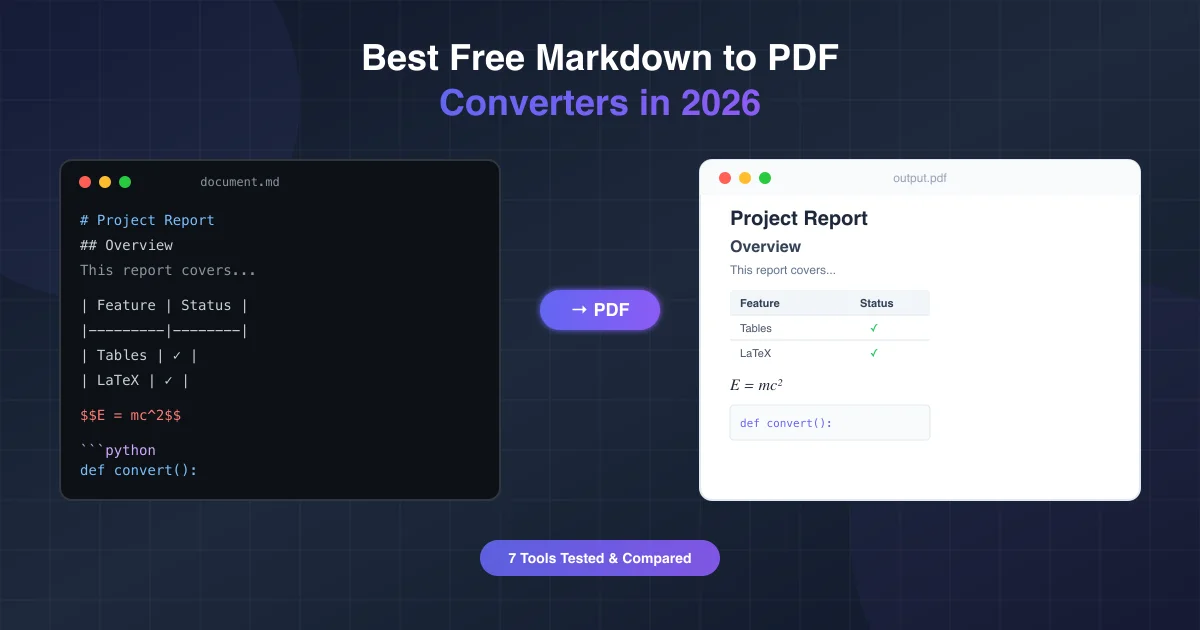
깔끔하게 작성한 Markdown 문서가 있습니다. 헤더, 표, 코드 블록, LaTeX 수식까지 완벽합니다. 이제 PDF로 변환만 하면 되는데… 생각보다 쉽지 않습니다.
대부분의 "Markdown → PDF" 도구는 서식을 망가뜨리거나, 표가 깨지거나, 조금만 복잡한 문법을 넣으면 제대로 처리하지 못합니다. 직접 인기 있는 무료 도구 7개를 테스트해서 어떤 도구가 실제로 쓸 만한지 확인했습니다.
테스트 항목과 평가 기준
기술 문서, 학술 논문, AI 생성 콘텐츠를 다루려면 GitHub Flavored Markdown(GFM), 구문 강조, 수학 공식, Mermaid 다이어그램을 지원하는 변환기가 필요합니다.
6가지 기준으로 평가했습니다:
- GFM 지원 — 표, 체크리스트, 취소선
- 코드 블록 — 구문 강조, 올바른 포매팅
- LaTeX 수식 — 인라인 및 블록 수식
- Mermaid 다이어그램 — 플로차트, 시퀀스 다이어그램
- 출력 품질 — 타이포그래피, 여백, 인쇄 적합성
- 프라이버시 — 변환 시 데이터 처리 위치
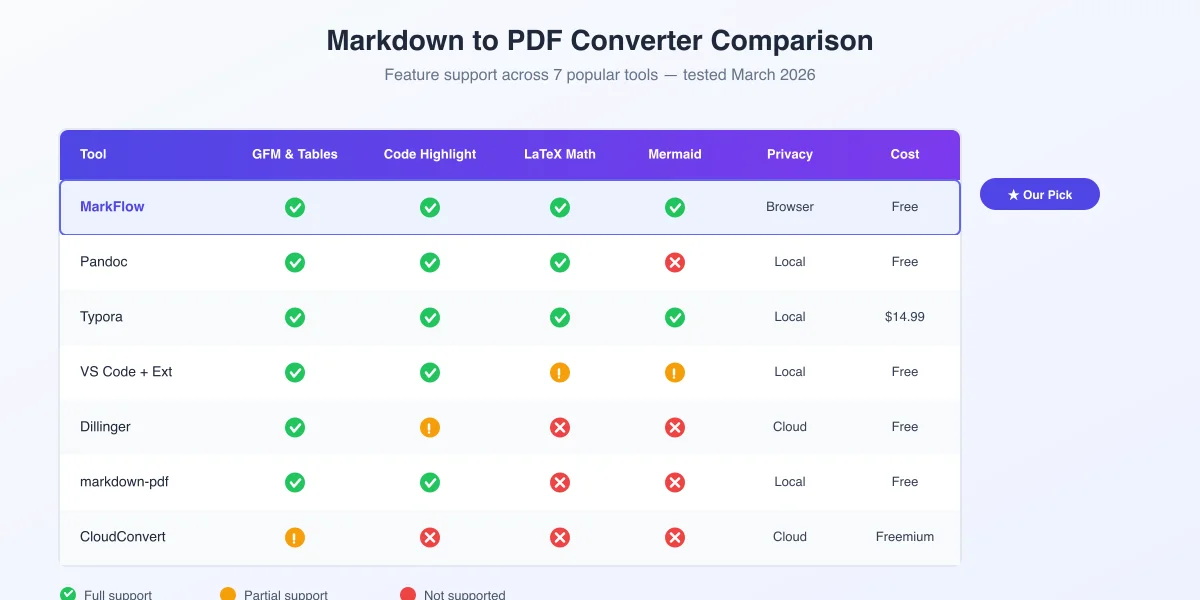
한눈에 보는 비교표
| 도구 | GFM·표 | 코드 | LaTeX | Mermaid | 프라이버시 | 가격 |
|---|---|---|---|---|---|---|
| MarkFlow | ✅ | ✅ | ✅ | ✅ | 브라우저 | 무료 |
| Pandoc | ✅ | ✅ | ✅ | ❌ | 로컬 | 무료 |
| Typora | ✅ | ✅ | ✅ | ✅ | 로컬 | $14.99 |
| VS Code + 확장 | ✅ | ✅ | ⚠️ | ⚠️ | 로컬 | 무료 |
| Dillinger | ✅ | ⚠️ | ❌ | ❌ | 클라우드 | 무료 |
| Markdown PDF (npm) | ✅ | ✅ | ❌ | ❌ | 로컬 | 무료 |
| CloudConvert | ⚠️ | ❌ | ❌ | ❌ | 클라우드 | 프리미엄 |
✅ = 완전 지원 | ⚠️ = 부분 지원 | ❌ = 미지원
상세 리뷰
MarkFlow — 복잡한 Markdown에 가장 강한 무료 온라인 도구
추천 대상: 테크니컬 라이터, 학생, 설치 없이 바로 사용하고 싶은 분.
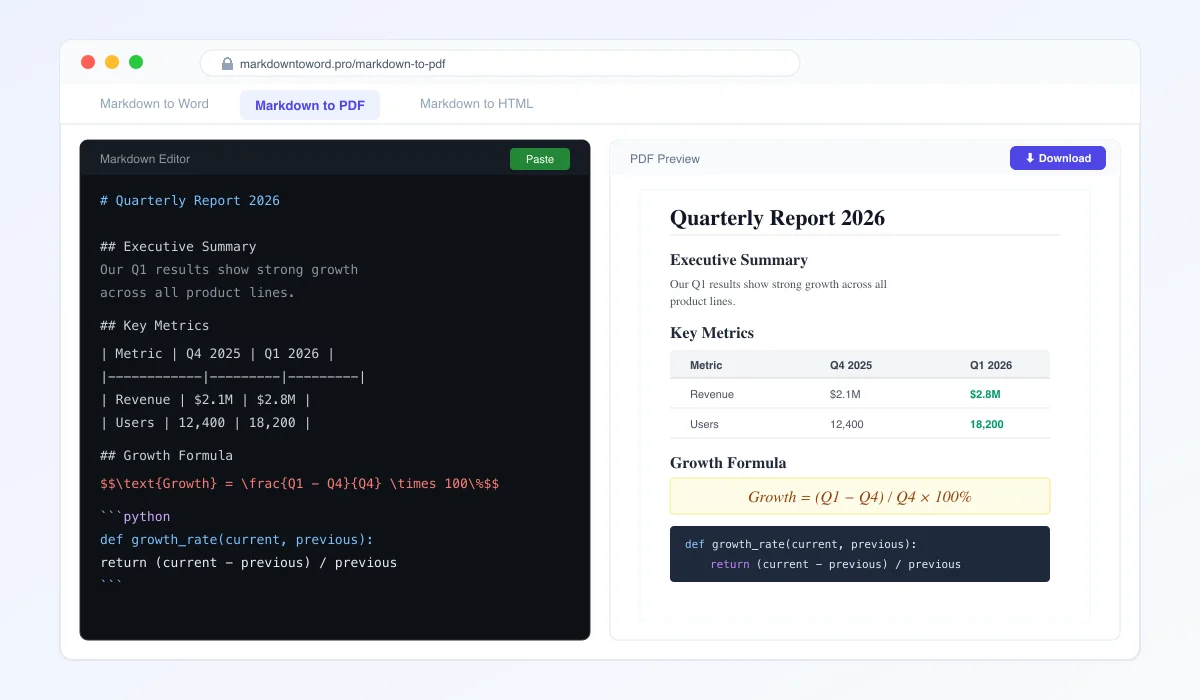
MarkFlow는 다른 도구들이 실패하는 부분에서 빛을 발합니다. LaTeX 수식이 정확하게 렌더링되고, Mermaid 다이어그램이 선명하게 표시되며, GFM 표의 테두리와 정렬이 유지됩니다.
MarkFlow의 장점:
- GFM 완전 지원 — 표, 체크리스트, 각주, 알림
- LaTeX 수식 렌더링 — 인라인(
$...$)과 블록($$...$$) 모두 지원 - Mermaid 다이어그램 — 플로차트, 시퀀스, 간트 차트
- 100% 브라우저 처리 — 데이터가 기기 밖으로 나가지 않음
- 가입 불필요, 제한 없음 — 붙여넣고 바로 변환
- 다양한 출력 형식 — Word와 HTML 내보내기도 가능
사용 방법:
- markdowntoword.pro/markdown-to-pdf 접속
- Markdown을 붙여넣거나
.md파일을 드래그 앤 드롭 - 실시간으로 결과 미리보기
- "PDF 다운로드" 클릭
우리의 최고 추천. ChatGPT, Claude, Gemini 등 AI 출력을 포함한 모던 Markdown을 설정 없이 바로 변환할 수 있습니다.
Pandoc — 파워 유저와 자동화를 위한 선택
추천 대상: 커맨드라인 자동화와 커스텀 템플릿이 필요한 개발자·연구자.
Pandoc은 문서 변환의 만능 도구입니다. LaTeX를 거치는 Markdown→PDF 파이프라인은 출판 수준의 결과를 만들어냅니다.
장점:
- 비교 불가한 포맷 유연성 (Markdown, LaTeX, HTML, DOCX, EPUB 등)
- 커스텀 LaTeX 템플릿으로 정밀한 PDF 스타일링
- 스크립트 가능 — CI/CD 파이프라인에 통합
citeproc을 통한 인용·참고문헌 관리
단점:
- 설치 필요 (LaTeX 배포판도 함께)
- 추가 필터 없이는 Mermaid 미지원
- 초보자에게는 러닝 커브가 가파름
- 실시간 미리보기 없음
# 설치
brew install pandoc       # macOS
sudo apt install pandoc   # Ubuntu

# 기본 변환
pandoc input.md -o output.pdf

# 목차와 여백 설정
pandoc input.md -o output.pdf --toc -V geometry:margin=1in
평가: 커맨드라인에 익숙하다면 가장 강력한 선택. 일상 용도에는 과하지만, 자동화 워크플로에는 필수.
Typora — 데스크톱 편집·내보내기 최강자
추천 대상: 우아한 편집과 내보내기를 동시에 원하는 작성자.
Typora는 WYSIWYG 방식의 Markdown 에디터로, 실시간 미리보기가 매끄럽습니다.
장점:
- 아름다운 라이브 미리보기
- PDF, HTML, Word 등 내장 내보내기
- LaTeX·Mermaid 완전 지원
- 테마와 CSS 커스터마이징
단점:
- 유료 — $14.99 (일회성 결제)
- 내보내기 품질이 테마에 따라 달라짐
- 데스크톱 전용, 웹 버전 없음
평가: 글쓰기에서 내보내기까지 올인원 경험을 원한다면 최선의 선택.
VS Code + Markdown PDF 확장 — VS Code 사용자 전용
추천 대상: VS Code를 주력 에디터로 쓰는 개발자.
장점:
- 기존 워크플로에 자연스럽게 통합
- Chromium 기반 렌더링
- VS Code 설정으로 조정 가능
- 무료·오픈소스
단점:
- LaTeX는 추가 설정 필요
- Mermaid 지원이 확장마다 다름
- 커스텀 CSS 없이는 스타일이 밋밋
- VS Code 필수
평가: VS Code 사용자에게는 편리하지만, 전용 도구만큼의 출력 품질은 기대하기 어렵습니다.
Dillinger — 간단한 Markdown 전용
추천 대상: 복잡한 서식 없이 간단한 메모나 문서만 필요한 분.
장점: 깔끔한 UI, Dropbox/GitHub 동기화, 라이브 미리보기.
단점: LaTeX·Mermaid 미지원, 코드 강조 제한적, 데이터 클라우드 처리.
평가: 단순 문서에는 충분. 표나 수식이 필요하면 다른 도구를 찾으세요.
markdown-pdf (npm) — Node.js 프로젝트용
추천 대상: Node.js에서 프로그래밍 방식으로 PDF를 생성하려는 개발자.
npm install -g markdown-pdf
markdown-pdf README.md
평가: JS 프로젝트 문서 자동화에 유용하지만, 복잡한 Markdown에는 부적합.
CloudConvert — 대량 변환용
추천 대상: 많은 .md 파일을 한 번에 변환해야 하는 분.
장점: 200개 이상 포맷 지원, 일괄 변환, API 제공.
단점: 무료 한도 25건/일, 기본적인 렌더링, 파일이 서버에 업로드됨.
평가: 간단한 파일의 일괄 변환에는 쓸 만하지만, 고급 Markdown에는 부적합.
상황별 추천 가이드
| 상황 | 추천 도구 |
|---|---|
| 온라인에서 뭐든 처리하는 도구 | MarkFlow |
| 문서 파이프라인 자동화 | Pandoc |
| 아름다운 편집·내보내기 경험 | Typora |
| VS Code를 주로 사용 | VS Code + 확장 |
| 간단한 메모 | Dillinger |
| Node.js 프로그래밍 방식 변환 | markdown-pdf |
| 다수 파일 일괄 변환 | CloudConvert |
더 나은 변환 결과를 위한 팁
올바른 제목 계층 구조
# 문서 제목 (H1 — 한 번만 사용)
## 섹션 (H2)
### 섹션 (H3)
코드 블록에 언어 지정
```python
def hello():
    print("안녕하세요!")
```
표준 테이블 문법 사용
| 기능   | 상태 |
|:-------|:---:|
| 표     |  ✅  |
| 리스트 |  ✅  |
LaTeX는 미리 확인
인라인: $E = mc^2$

블록:
$$\int_{0}^{\infty} e^{-x^2} dx = \frac{\sqrt{\pi}}{2}$$
이미지 경로 확인

AI 콘텐츠를 PDF로 변환하기
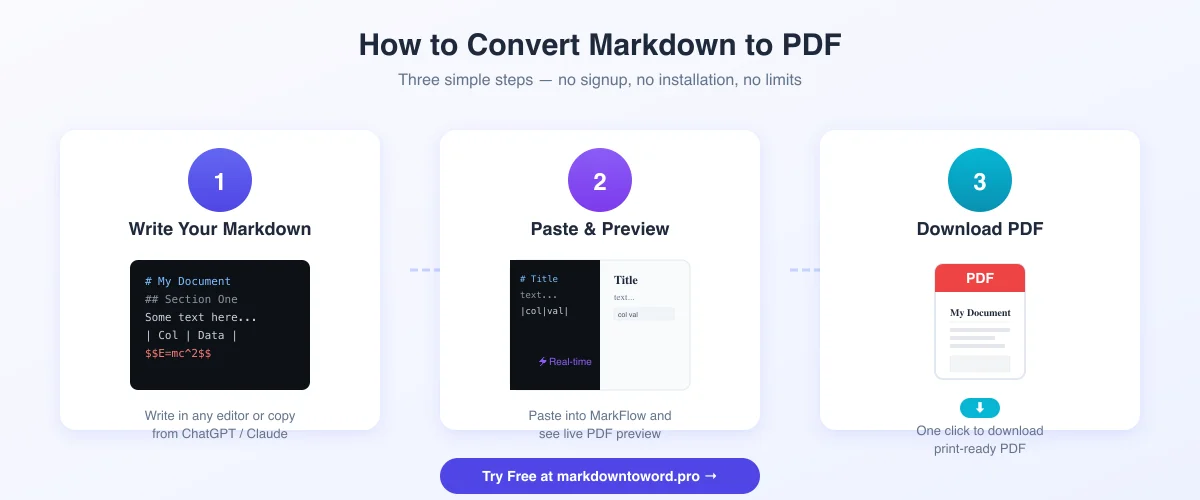
ChatGPT, Claude, Gemini의 출력을 프로페셔널한 PDF로 만드는 것은 점점 더 일반적인 사용 사례가 되고 있습니다.
- AI에게 Markdown 형식으로 출력하도록 지시
- 응답 복사
- 변환 도구에 붙여넣기 — MarkFlow 추천
- PDF 다운로드
팁: ChatGPT 사용자라면 Markdown 출력 최적화 가이드를 참고하세요.
자주 묻는 질문
Q: 2026년 최고의 무료 Markdown PDF 변환기는? A: 테스트 결과 MarkFlow가 GFM, LaTeX, Mermaid, 프라이버시를 모두 갖춘 최고의 무료 도구입니다. 커맨드라인 사용자에게는 Pandoc도 추천합니다.
Q: 설치 없이 변환할 수 있나요? A: 네. MarkFlow와 Dillinger는 브라우저에서 바로 사용 가능합니다.
Q: LaTeX 수식 품질이 가장 좋은 도구는? A: Pandoc의 LaTeX 엔진이 최고 품질입니다. 브라우저 기반으로는 MarkFlow가 정확하게 렌더링합니다.
Q: 민감한 문서를 온라인으로 변환해도 안전한가요? A: MarkFlow는 모든 처리가 브라우저에서 이루어지므로 데이터가 서버로 전송되지 않습니다. CloudConvert 같은 클라우드 도구는 파일이 업로드됩니다.
Q: Mermaid 다이어그램이 포함된 Markdown을 PDF로 변환하려면? A: MarkFlow가 Mermaid를 네이티브로 지원합니다. 데스크톱에서는 Typora도 가능합니다.
Q: 여러 파일을 한 번에 변환할 수 있나요? A: CloudConvert가 일괄 변환을 지원합니다. Pandoc은 스크립트로 자동화 가능합니다.
관련 리소스
- Markdown PDF 변환기 — 지금 무료로 사용해보기
- Markdown Word 변환기 — 서식 유지된 DOCX 변환
- ChatGPT→Word 가이드 — AI 콘텐츠를 Word로 내보내기
- ChatGPT Markdown 출력 최적화 — AI에서 더 나은 Markdown 얻기
- Markdown 작성법 가이드 — 처음부터 Markdown 배우기
결론
올바른 변환 도구를 선택하면 서식 문제에서 벗어나 매번 전문적인 문서를 만들 수 있습니다.
- 대부분의 사용자: MarkFlow가 모던 Markdown을 브라우저에서 무료로 변환.
- 파워 유저: Pandoc이 최대한의 제어와 자동화를 제공.
- 작성자: Typora가 편집에서 내보내기까지 가장 매끄러운 경험 제공.
표, 수식, 다이어그램 하나하나를 정확히 변환해주는 도구를 사용하세요.
이 도구가 유용한가요? 널리 공유해주세요.