ChatGPT 마크다운 출력 마스터하기: 필수 프롬프트 & 팁
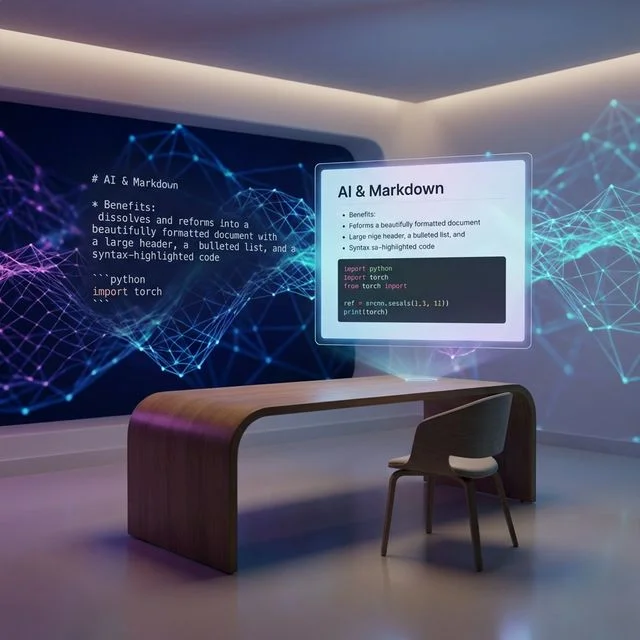
ChatGPT가 매번 잘 정돈된 콘텐츠를 반환하기를 원하시나요? 비결은 프롬프트를 작성하는 방식에 있습니다. 이 가이드에서는 실용적인 프롬프트 기법을 사용하여 ChatGPT가 일관되고 구조화된 마크다운 답변을 생성하도록 만드는 방법을 보여줍니다.
기술 문서를 작성하는 개발자이든 블로그 게시물 초안을 작성하는 콘텐츠 크리에이터이든, ChatGPT의 형식화를 제어하는 방법을 알면 그 출력을 훨씬 더 쉽게 재사용할 수 있습니다. 실용적인 프롬프트, 형식화 기법, 그리고 그 출력을 전문 문서로 옮기는 방법을 다룹니다.
ChatGPT가 기본적으로 마크다운을 생성하는 이유

ChatGPT가 마크다운을 선호하는 이유는 간단합니다. 마크다운은 HTML이나 독점 형식의 군더더기 없이 구조 — 헤딩, 목록, 코드 블록 — 를 추가하는 경량 마크업 언어이기 때문입니다. 덕분에 답변은 원시 텍스트로도, 렌더링된 상태로도 읽기 좋습니다.
그 배경
대규모 언어 모델은 방대한 양의 텍스트로 훈련되며, 기술 콘텐츠의 상당 부분 — GitHub 저장소, 문서 사이트, 개발자 포럼 — 이 마크다운으로 작성되어 있습니다. 그만큼 많은 마크다운에 노출된 모델은 특히 기술적이거나 설명적인 답변에서 자연스럽게 마크다운을 생성하는 경향이 있습니다.
실용적인 이점도 있습니다. 마크다운은 의존성이 없습니다. 이미 마크다운으로 된 출력은 별도 처리 없이 Pandoc, 정적 사이트 생성기, Jupyter 노트북 같은 도구에 그대로 넣을 수 있습니다.
구조가 도움이 되는 이유
구조화되지 않은 일반 텍스트는 유용한 부분을 묻어버리는 빽빽한 "텍스트 벽" 답변을 만들기 쉽습니다. 마크다운은 계층 구조를 더해줍니다:
- 헤딩으로 섹션 구분
- 글머리 기호로 목록 표현
- 펜스 코드 블록으로 스니펫 표시
이러한 구조는 답변을 더 쉽게 훑어보고, 버전 관리에서 더 쉽게 diff하며, 임시 형식화보다 일반적으로 스크린 리더에 더 접근성 있게 만듭니다. 모든 모델이 같은 방식으로 형식화하는 것은 아닙니다 — 더 작거나 오래된 모델은 명시적인 형식화 지침이 필요할 수 있지만, ChatGPT는 종종 스스로 구조를 더합니다.
ChatGPT의 마크다운 출력 이해하기
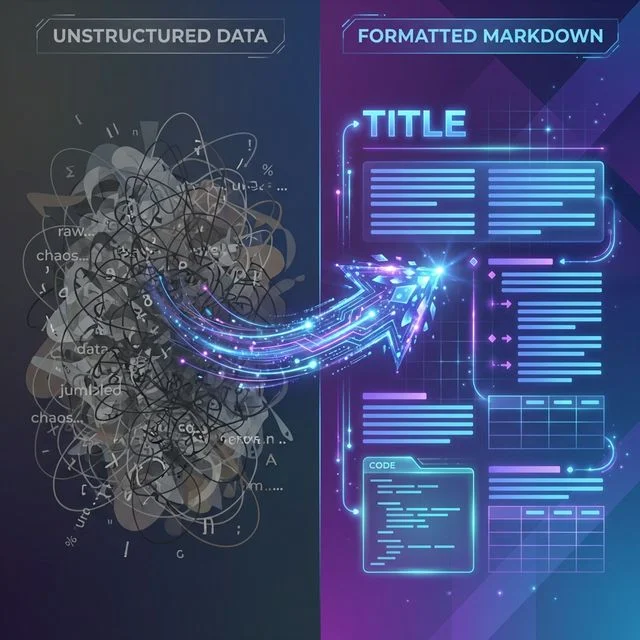
ChatGPT의 마크다운을 최대한 활용하려면 그것이 할 수 있는 일과 할 수 없는 일을 대략 아는 것이 도움이 됩니다. 구조화된 답변을 요청하면, 모델은 훈련 중에 학습한 패턴에 따라 헤딩의 #이나 목록의 - 같은 구문을 삽입합니다. 일반적인 요소에는 안정적이지만 예외적인 경우에는 덜 그렇습니다.
지원되는 마크다운 기능
ChatGPT는 GitHub Flavored Markdown(GFM)의 대부분을 처리하는데, GFM은 기본 마크다운을 테이블, 작업 목록, 취소선으로 확장합니다. 예를 들어 다음을 출력할 수 있습니다:
## Sample Heading

- Item 1
- Item 2 with **bold** text

| Column 1 | Column 2 |
|----------|----------|
| Data A   | Data B   |

```python
def hello():
    print("World")
```
한 가지 실질적인 한계: 매우 길거나 복잡한 테이블은 긴 답변에서 잘릴 수 있으므로 생성된 테이블은 간결하게 유지하는 것이 좋습니다.
답변에 흔히 나타나는 요소
ChatGPT는 의도를 구문에 매핑합니다. "단계별 가이드"를 요청하면 보통 번호 매기기 목록을 반환하고, 설명을 요청하면 단락을 받습니다. 굵게(**text**)와 기울임꼴(*text*)은 핵심 용어를 표시합니다.
또한 다음을 처리합니다:
- 변수와 짧은 스니펫을 위한 인라인 코드(
`code`) - 콜아웃을 위한 인용 블록(
> quote) [anchor](URL)형태의 링크
엄격하고 파서에 안전한 마크다운이 필요하다면 "strict Markdown"을 명시적으로 요청하면 불규칙한 이스케이프 같은 사소한 불일치를 줄일 수 있습니다.
일반 텍스트 vs. 마크다운
예를 들어 알고리즘에 대한 일반 텍스트 설명은 시각적 구분 없이 수백 단어로 이어질 수 있어 따라가기 어렵습니다. 같은 내용을 마크다운으로 작성하면 소제목과 목록으로 정보를 청크로 나누어 일반적으로 가독성이 향상됩니다.
이 차이는 도구 활용에도 중요합니다. 마크다운의 일관된 구분 기호는 자유 형식 산문보다 훨씬 안정적으로 파싱하고 변환하기 쉽습니다. 주된 주의 사항은 확장 지원입니다 — GFM 테이블은 잘 작동하지만, 더 틈새의 구문(각주, 사용자 정의 이모지)은 어디서나 렌더링되지 않을 수 있습니다.
일관된 마크다운 출력을 얻는 방법

일관된 마크다운은 명확한 프롬프트로 귀결됩니다. 형식화 지침을 프롬프트 초반에 두어 답변 전체를 형성하도록 하세요.
간단한 지시어로 시작하기
"마크다운 형식으로 답변해"와 같은 기본 지침이 기준을 설정합니다. 예를 들어:
프롬프트: "Explain REST APIs in Markdown format."
전형적인 출력:
# REST APIs Explained

REST (Representational State Transfer) is an architectural style for web services.

## Key Principles
- **Stateless**: Each request contains all the information needed.
- **Client-Server**: Separation of concerns.
"헤딩과 목록 사용"을 추가하면 더욱 정교해져, 짧은 답변이라도 일반 단락이 아닌 구조화된 형태로 돌아옵니다.
특정 기능에 맞게 다듬기
특정 요소를 겨냥하려면 구체적으로 작성하세요:
예시: "Generate a Markdown table comparing Python frameworks, including links to the docs."
이렇게 하면 앵커 링크가 포함된 테이블이 반환됩니다. 예: [Django](https://docs.djangoproject.com/).
여러 부분으로 구성된 출력의 경우 프롬프트를 연결하세요. 먼저 콘텐츠를 요청한 다음 모델에게 다시 형식화하도록 요청합니다. 유용한 습관 몇 가지:
- 테이블이나 작업 목록이 필요할 때는 "GitHub Flavored Markdown"을 명시하세요.
- "make the lists bulleted"와 같은 짧은 수정으로 반복하세요.
- 긴 답변이 형식 중간에 잘리지 않도록 개별 요청의 범위를 적절히 유지하세요.
마크다운 출력을 위한 프롬프트 예시
다음은 기본부터 고급까지 정리한 프롬프트 예시입니다.
기본 프롬프트
일상적인 작업의 경우 다음 프롬프트가 빠르고 형식화된 출력을 반환합니다:
기사 작성
Write a short article on JavaScript closures in Markdown.
헤딩, 굵은 핵심 용어, 코드 블록을 반환합니다.
작업 목록
Create a to-do list for deploying a Node.js app in Markdown with checkboxes.
GFM 작업 목록을 반환합니다: - [ ] Install dependencies
요약
Summarize quantum computing basics in Markdown bullets.
훑어보기 좋은 글머리 기호 목록을 반환합니다.
Q&A
Answer: What is OAuth? Use Markdown headings.
# Overview, ## Flow 같은 헤딩 아래로 답변을 구조화합니다.
브레인스토밍
List 5 blog ideas for AI ethics in Markdown.
깔끔하고 계층적인 목록을 반환합니다.
고급 프롬프트
기술적 출력의 경우 프롬프트를 연결하여 복잡성을 쌓아 올리세요:
코드 문서화:
First, write a Python sorting algorithm. Then format the explanation
in Markdown with fenced code blocks, a table for Big O complexity,
and a link to the CPython docs.
전형적인 출력:
## Quicksort Implementation

```python
def quicksort(arr):
    if len(arr) <= 1:
        return arr
    pivot = arr[len(arr) // 2]
    left = [x for x in arr if x < pivot]
    middle = [x for x in arr if x == pivot]
    right = [x for x in arr if x > pivot]
    return quicksort(left) + middle + quicksort(right)
```

### Complexity Analysis

| Operation | Time Complexity | Space Complexity |
|-----------|-----------------|------------------|
| Best      | O(n log n)      | O(log n)         |
| Average   | O(n log n)      | O(log n)         |
| Worst     | O(n²)           | O(n)             |

See [CPython sorting docs](https://docs.python.org/3/howto/sorting.html) for details.
수식이 포함된 데이터 테이블:
Generate a Markdown table of ML model benchmarks,
and include LaTeX notation for any equations.
이는 GFM을 한층 더 밀어붙입니다 — $E = mc^2$ 같은 인라인 LaTeX는 변환되면 수식으로 렌더링됩니다.
신뢰할 수 있는 출력을 위한 모범 사례
일관된 결과를 얻는 것은 일반적인 프롬프트 엔지니어링 조언과 맥을 같이합니다: 명확하게, 구체적으로, 그리고 반복하세요. OpenAI와 Anthropic 모두 프롬프트 엔지니어링 가이드를 게시하므로 자주 한다면 읽어볼 만합니다.
세션 전반에 걸쳐 일관성 유지하기
API를 사용한다면 시스템 프롬프트가 형식을 고정합니다:
You are a Markdown expert. Always respond in well-structured Markdown.
낮은 온도 설정(약 0.2~0.5)은 변동성을 줄이고, 적절한 최대 토큰 한도는 답변이 형식 중간에 잘리는 것을 방지합니다. 웹 인터페이스에서는 지침을 다시 언급하는 것 — "format the answer in Markdown" — 이 긴 대화가 일반 텍스트로 되돌아가는 것을 막아줍니다.
일관성 없는 답변 문제 해결
코드 펜스 누락 같은 부분적 형식화는 보통 모호한 요청에서 비롯됩니다. 몇 가지 해결책:
- 펜스가 누락되면 "put all code in triple backticks"를 덧붙이세요.
- 지나치게 긴 목록의 경우 "concise Markdown"을 요청하세요.
- 답변이 여러 언어를 섞으면 "respond in English Markdown"을 명시하세요.
ChatGPT 마크다운을 Word로 변환하기
ChatGPT의 마크다운은 훌륭한 초안이 되지만, 많은 팀은 여전히 검토와 승인을 위해 Word 문서가 필요합니다. 변환이 그 간극을 메웁니다.
Word로 변환하는 이유
마크다운은 초안 작성과 버전 관리에 적합하고, Word는 변경 내용 추적과 익숙한 스타일링으로 협업에 적합합니다. GFM을 지원하는 변환기는 헤딩, 테이블, 코드 블록, 심지어 LaTeX 수식까지 수동 재형식화 없이 .docx로 옮겨줍니다 — 그리고 Word는 마크다운 헤딩으로부터 목차를 자동 생성할 수 있습니다.
구문 자체에 대한 입문은 마크다운 작성법 튜토리얼을 참조하세요.
단계별 변환
- ChatGPT의 마크다운 출력을 복사하세요.
- Markdown to Word 변환기를 여세요.
- 마크다운을 붙여넣거나 업로드하세요 — GFM 테이블과 코드 블록이 지원됩니다.
.docx를 다운로드하세요. 굵게, 링크, 테이블이 그대로 옮겨집니다.- 최종 편집을 위해 Word에서 여세요.
이 과정은 LaTeX 수식을 처리하며 일반적인 문서의 경우 몇 초밖에 걸리지 않습니다.
실제 활용 사례
ChatGPT의 마크다운 출력은 초안부터 발행까지 콘텐츠 파이프라인에 자연스럽게 들어맞습니다.
블로그 작성 워크플로우
전형적인 흐름: ChatGPT에 프롬프트 — "draft a post on AI prompting in Markdown" — 를 보내 구조화된 초안을 받고, Markdown to Word 도구로 변환한 다음, Word에서 다듬고 발행합니다. 장점은 처음부터 일관된 구조라서 재형식화에 드는 시간이 줄고 실제 콘텐츠에 더 많은 시간을 쓸 수 있다는 것입니다. 일부 CMS 편집기에 원시 마크다운을 그대로 붙여넣으면 형식이 깨지므로, 먼저 변환하면 그런 일을 피할 수 있습니다.
기술 문서
개발자 가이드의 경우 ChatGPT는 README와 API 문서를 위한 마크다운 골격을 생성할 수 있으며, 매개변수와 벤치마크용 테이블도 포함합니다. 거기서부터 최종 결과물을 위해 마크다운을 PDF로 변환하거나 웹 발행을 위해 마크다운을 HTML로 변환할 수 있습니다. 마크다운은 모듈식이므로 나중에 한 섹션을 업데이트해도 문서 전체를 재형식화할 필요가 없습니다.
흔한 함정과 피하는 방법
ChatGPT의 마크다운은 구조에서 강력하지만, 몇 가지 프롬프트 실수가 반복적으로 나타납니다.
빈번한 프롬프트 오류
- 과도한 지정: 마크다운이 할 수 없는 것을 요청하면 — "use blue links", "exactly 5 headings at 12pt" — 일관성 없는 결과로 이어집니다. 구문이 지원하는 범위 내에서 작성하세요.
- 모호한 요청: "List the pros and cons"는 일반 텍스트를 반환할 수 있지만, "give me a Markdown table of pros and cons with columns X, Y, Z"는 제대로 된 테이블을 반환합니다.
- 코드에 언어 태그 없음: 코드 블록에 태그가 붙도록 항상 언어 식별자를 요청하세요(빈
대신python).
긴 프롬프트에 의존하기 전에 짧은 프롬프트로 프로토타입을 만들고 반복하세요.
마크다운 vs. 다른 형식
마크다운이 모든 것에 대한 해답은 아닙니다. 텍스트가 많고 서술적인 출력에 적합하며 다른 문서 형식으로 깔끔하게 변환됩니다. 구조화된 데이터 교환에는 JSON이 더 적합하고, 대화형 인터페이스에는 실제 UI 코드가 필요합니다. 마크다운의 강점 — 가독성, 이식성, 손쉬운 변환 — 이 실제로 중요한 곳에서 마크다운을 선택하세요.
자주 묻는 질문
Q: Claude나 다른 AI 모델에서도 사용할 수 있나요?
A: 네. 동일한 마크다운 프롬프트 방식은 텍스트를 형식화하는 모든 AI에서 작동합니다 — "output in Markdown format"을 요청하기만 하면 됩니다.
Q: 굵게와 기울임꼴 형식을 어떻게 유지하나요?
A: 마크다운은 **bold**, *italic*, ***bold italic***를 사용하며, ChatGPT는 이를 기본적으로 생성하고 이는 그에 맞는 Word 형식으로 변환됩니다.
Q: 수학 공식은 어떻게 하나요?
A: LaTeX 표기법을 요청하세요 — 예: "explain the quadratic formula using LaTeX in Markdown" — 그러면 ChatGPT는 $$\frac{-b \pm \sqrt{b^2-4ac}}{2a}$$를 반환하며, 이는 제대로 된 수식으로 변환됩니다.
Q: 길이 제한이 있나요?
A: ChatGPT의 컨텍스트 창은 모델에 따라 다릅니다. 매우 긴 문서의 경우 섹션별로 작업한 다음 나중에 결합하세요.
Q: 테이블에도 작동하나요?
A: 네. "a comparison table in Markdown format"을 요청하고 열을 지정하세요. 출력은 GFM을 준수하며 깔끔하게 변환됩니다.
관련 리소스
- Markdown to Word 가이드: 완전한 변환 튜토리얼
- Markdown to PDF: 최종 결과물을 위해 PDF로 직접 변환
- Markdown to HTML: 웹에 바로 쓸 수 있는 콘텐츠 생성
- 마크다운 작성법: 처음부터 구문 배우기
결론
ChatGPT의 마크다운 출력을 제어하는 것은 대부분 의도적인 프롬프트 작성에 관한 것입니다: 마크다운을 명시적으로 요청하고, 필요한 요소를 지정하며, 결과가 어긋날 때 반복하세요. 여기에 신뢰할 수 있는 변환기를 더하면 모델의 출력은 손으로 재형식화해야 하는 무언가가 아니라 문서, 기사, 보고서를 위한 진정한 초안이 됩니다.
활용할 준비가 되셨나요? 다음 ChatGPT 답변으로 무료 Markdown to Word 변환기를 사용해 보세요.
이 도구가 유용한가요? 널리 공유해주세요.


