CV en Markdown : le rédiger et le convertir en Word ou PDF
Les développeurs et les ingénieurs maintiennent souvent plusieurs versions de leur CV pour différents postes. Markdown s'y prête bien : sa syntaxe légère permet des modifications rapides sans la lourdeur de mise en forme d'un traitement de texte. Mais pour passer les systèmes de suivi des candidatures (ATS) et rester présentable, le CV doit généralement être un fichier Word ou PDF — et c'est précisément l'étape que Markdown ne peut pas accomplir seul. Notre convertisseur Markdown vers Word gère cette conversion en préservant la structure du document tout en produisant un DOCX soigné.
Ce guide explique pourquoi Markdown fonctionne bien pour les CV et comment en tirer le meilleur résultat.
Pourquoi Markdown fonctionne bien pour les CV
Markdown est une syntaxe de mise en forme en texte brut créée par John Gruber en 2004, conçue pour la lisibilité plutôt que pour les fioritures visuelles — c'est exactement ce dont un CV a besoin. Contrairement à un .docx propriétaire, un fichier Markdown n'est lié à aucune application particulière et s'ouvre dans n'importe quel éditeur de texte sur n'importe quel appareil. Si la syntaxe vous est encore peu familière, notre guide sur comment écrire en Markdown en couvre les bases.
Avantages par rapport aux formats traditionnels
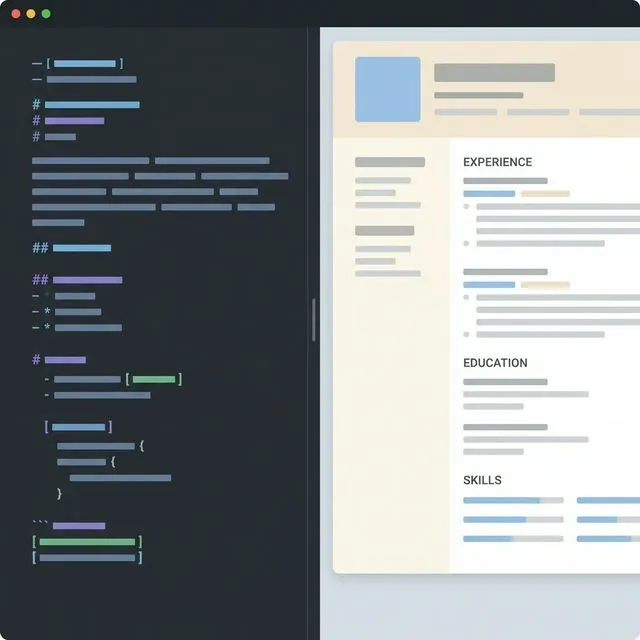
Pour les CV, quelques avantages pratiques ressortent :
- Des fichiers légers et portables. Un CV en Markdown ne pèse généralement que quelques kilo-octets — pas de styles intégrés ni de surcharge de métadonnées — et il s'affiche de manière cohérente, que vous l'ouvriez dans Vim, dans VS Code ou dans un éditeur mobile.
- Un historique de versions propre. Committez
resume.mddans Git et chaque modification devient undifflisible ligne par ligne — un nouveau point sous « Compétences » apparaît clairement, contrairement aux changements opaques au sein d'un.docxbinaire. - Moins d'accidents de mise en forme. Éditer dans Word invite aux écrasements de style accidentels — des polices qui sautent au collage, des tableaux qui se désalignent d'une machine à l'autre. La syntaxe déclarative de Markdown garde la mise en forme prévisible.
- Adapté à l'automatisation. Comme c'est du texte brut, des scripts peuvent assembler les rubriques du CV de façon programmatique — utile si vous générez des versions sur mesure pour différents postes.
La seule chose que Markdown ne fait pas, c'est produire le fichier Word ou PDF compatible ATS qu'attendent les recruteurs. C'est le rôle de l'étape de conversion.
Comment un CV en Markdown s'insère dans un flux de travail réel
Un schéma courant : un développeur garde son CV sous forme de fichier Markdown dans un dépôt GitHub, où il s'affiche proprement pour quiconque consulte le profil. Pour une candidature réelle, en revanche, un fichier .md brut déroute les parsers ATS — ils attendent du DOCX ou du PDF. Convertir le fichier produit un document professionnel qu'un ATS peut lire, avec des images comme des badges de certification correctement intégrées.
Il en va de même pour quiconque retravaille son CV au fil du temps : rédigez et révisez en Markdown, gardez l'historique dans Git, et exportez en DOCX dès que vous devez l'envoyer.
Le flux de travail d'un CV en Markdown
Rédiger un CV en Markdown, c'est séparer le contenu de la présentation : vous vous concentrez sur ce que dit le CV, et la conversion s'occupe de son apparence. Le processus ressemble beaucoup à l'écriture de code — rédiger, prévisualiser, itérer. Des éditeurs comme Typora ou VS Code avec une extension Markdown offrent une prévisualisation en direct du résultat.
Structurer un CV en Markdown
Un CV bien structuré suit une hiérarchie claire. Beaucoup d'éditeurs prennent en charge un bloc de frontmatter YAML pour les métadonnées :
---
name: Jane Doe
title: Senior Full-Stack Developer
email: jane@example.com
github: https://github.com/janedoe
---
Le corps utilise ensuite ## pour des rubriques comme « Expérience professionnelle » et ### pour chaque poste. L'essentiel :
- Contact : une courte liste avec des liens cliquables —
[LinkedIn](https://linkedin.com/in/janedoe). - Résumé : un court paragraphe (4 à 6 lignes) sous un titre
##, centré sur des réalisations concrètes et quantifiables. - Expérience et compétences : des listes à puces (
-) avec des verbes d'action en gras, par exemple- **Built** microservices in Node.js and Docker.
Pour les compétences, un tableau garde tout facile à parcourir :
| Category | Technologies    |
|----------|-----------------|
| Frontend | React, Vue.js   |
| Backend  | Node.js, Python |
| Tools    | Git, AWS        |
Ce tableau GFM se convertit de manière fiable en tableau Word. Un piège fréquent chez les débutants : une indentation incohérente dans les listes imbriquées peut casser la prévisualisation — utilisez quatre espaces pour l'imbrication.
Outils et conseils
Pour l'édition, VS Code avec l'extension « Markdown All in One » ajoute le linting et l'autocomplétion ; Typora propose une vue WYSIWYG sans distraction pour qui ne code pas. Associez l'un ou l'autre à Git pour l'historique des versions.
Quelques habitudes aident :
- Écrivez en blocs courts et autonomes pour réorganiser facilement les rubriques.
- Validez la syntaxe avec un linter comme
markdownlintpour repérer les problèmes tôt. - Nommez les fichiers de manière descriptive (
resume-2026-v2.md) et utilisez des tags Git pour les versions principales.
Quand le contenu est finalisé, l'étape de conversion le transforme en document prêt à être envoyé.
Convertir un CV Markdown en DOCX
Préparer le fichier
Avant la conversion, faites une vérification rapide :
- Tableaux : assurez-vous que les barres verticales (
|) sont alignées — une barre mal placée peut transformer un tableau en texte brut. - Images : privilégiez les URL absolues lorsque c'est possible afin que le convertisseur puisse les récupérer.
- Blocs de code : encadrez-les par trois accents graves avec une étiquette de langage.
Coller le fichier dans un dépôt GitHub ou dans un éditeur de test est un moyen rapide de confirmer que le GFM s'affiche comme prévu.
Convertir avec l'outil en ligne
La conversion elle-même est simple et ne nécessite aucune installation :
- Ouvrez le convertisseur Markdown vers Word.
- Collez votre Markdown ou glissez-déposez le fichier
.md(jusqu'à 10 Mo). - Vérifiez la prévisualisation en direct pour confirmer que les rubriques s'affichent correctement.
- Choisissez DOCX comme format de sortie. (HTML et PDF sont aussi disponibles.)
- Cliquez sur « Convert » et téléchargez le
.docx.
Votre fichier est envoyé via une connexion chiffrée, utilisé uniquement pour réaliser la conversion, puis supprimé immédiatement après — il n'est jamais stocké.
Vérifier et personnaliser
Ouvrez le DOCX dans Microsoft Word (2016 ou ultérieur) et contrôlez le résultat. Les titres correspondent aux styles intégrés de Word, les listes deviennent des puces natives et les tableaux des grilles éditables. Quelques ajustements finaux le rendent compatible ATS :
- Réglez les marges autour de 0,5 à 1 pouce.
- Utilisez une police propre et courante (Arial ou Calibri) en corps 10 à 12 points.
- Veillez à ce que les verbes d'action en gras ressortent pour une hiérarchie visuelle claire.
Une relecture rapide ne prend que quelques minutes et produit un CV qui tient la comparaison avec les modèles payants.
Gérer les éléments avancés
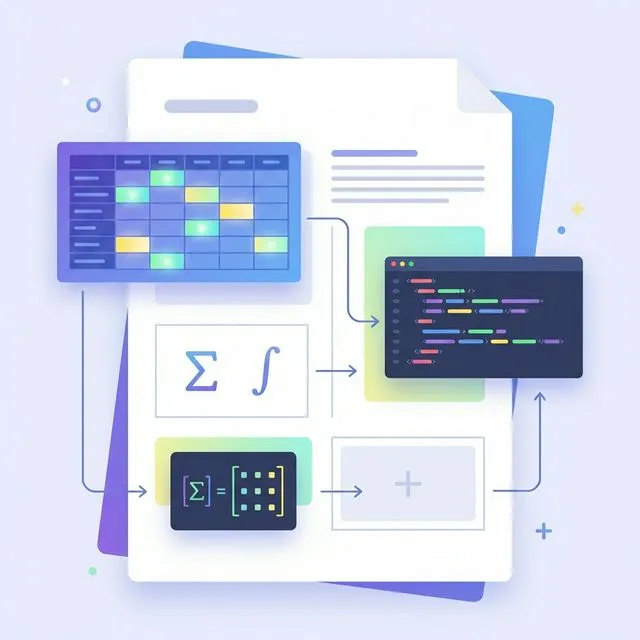
Un bon convertisseur gère plus que de simples paragraphes :
- Les tableaux deviennent des tableaux Word entièrement éditables avec des colonnes redimensionnables — utile pour une matrice de compétences.
- Les images sont intégrées comme de véritables objets graphiques à leur résolution native.
- Les blocs de code se convertissent en paragraphes à chasse fixe avec coloration syntaxique lorsque vous indiquez le langage — une touche appréciable sur un CV technique.
- Les formules LaTeX (
$E=mc^2$) se convertissent en équations Word éditables, ce qui compte pour les CV en data science et dans le milieu académique.
En résumé
Rédiger votre CV en Markdown vous donne un flux de travail rapide et versionné : éditez en texte brut, suivez proprement les changements dans Git, et convertissez en un DOCX soigné au moment de postuler. L'approche en texte brut élimine l'essentiel des frictions de mise en forme des traitements de texte traditionnels — et l'étape de conversion fournit le fichier compatible ATS qu'attendent les recruteurs. Gardez votre CV en Markdown, et une copie propre en Word ou PDF n'est jamais qu'à une étape de distance.
Vous trouvez cet outil utile ? Aidez-nous à le faire connaître.


