7 meilleurs convertisseurs Markdown vers PDF en 2026
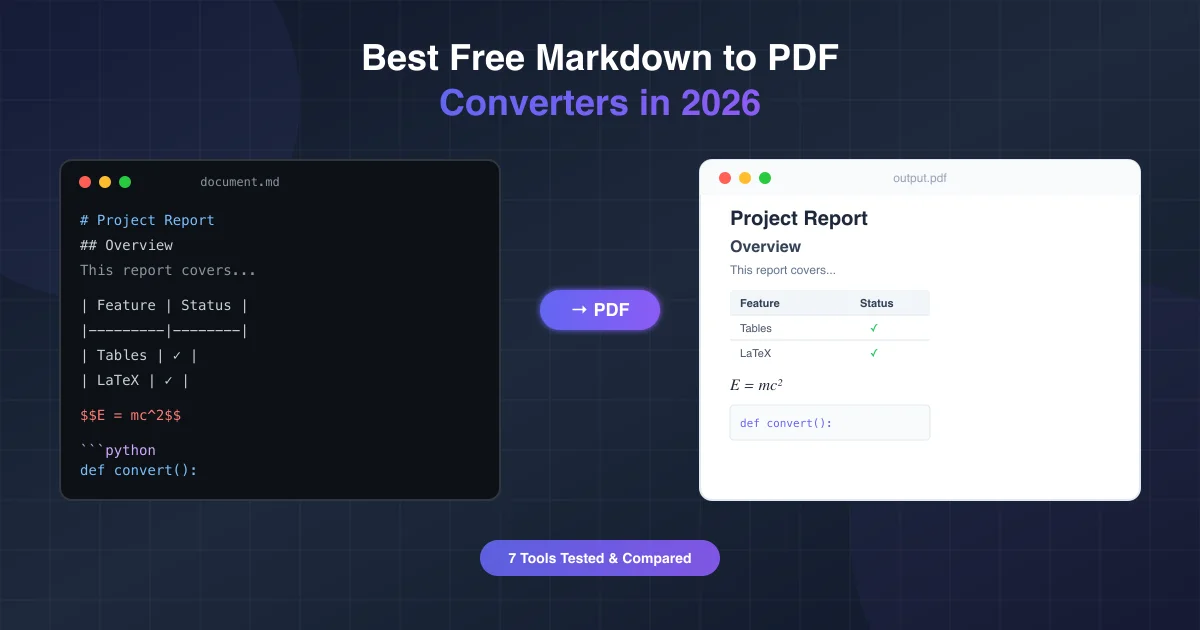
Vous avez rédigé un document Markdown impeccable — titres, tableaux, blocs de code, peut-être même des formules LaTeX. Maintenant, il vous faut un PDF. Ça devrait être simple, non ?
Pas vraiment. La plupart des outils « Markdown vers PDF » massacrent votre mise en forme, cassent vos tableaux ou plantent dès qu'ils rencontrent une syntaxe un peu avancée. Nous avons testé les convertisseurs gratuits les plus populaires pour vous éviter les mauvaises surprises.
Ce que nous avons évalué (et pourquoi c'est important)
Tout le Markdown ne se vaut pas. Si vous travaillez avec de la documentation technique, des articles académiques ou du contenu généré par IA, vous avez besoin d'un outil qui gère le GitHub Flavored Markdown (GFM), la coloration syntaxique, les formules mathématiques et même les diagrammes Mermaid.
Nous avons évalué chaque outil sur six critères :
- Support GFM — tableaux, listes de tâches, texte barré
- Blocs de code — coloration syntaxique, mise en forme
- Mathématiques LaTeX — formules inline et en bloc
- Diagrammes Mermaid — organigrammes, diagrammes de séquence
- Qualité de sortie — typographie, espacement, prêt à imprimer
- Confidentialité — où vont vos données pendant la conversion
Tableau comparatif
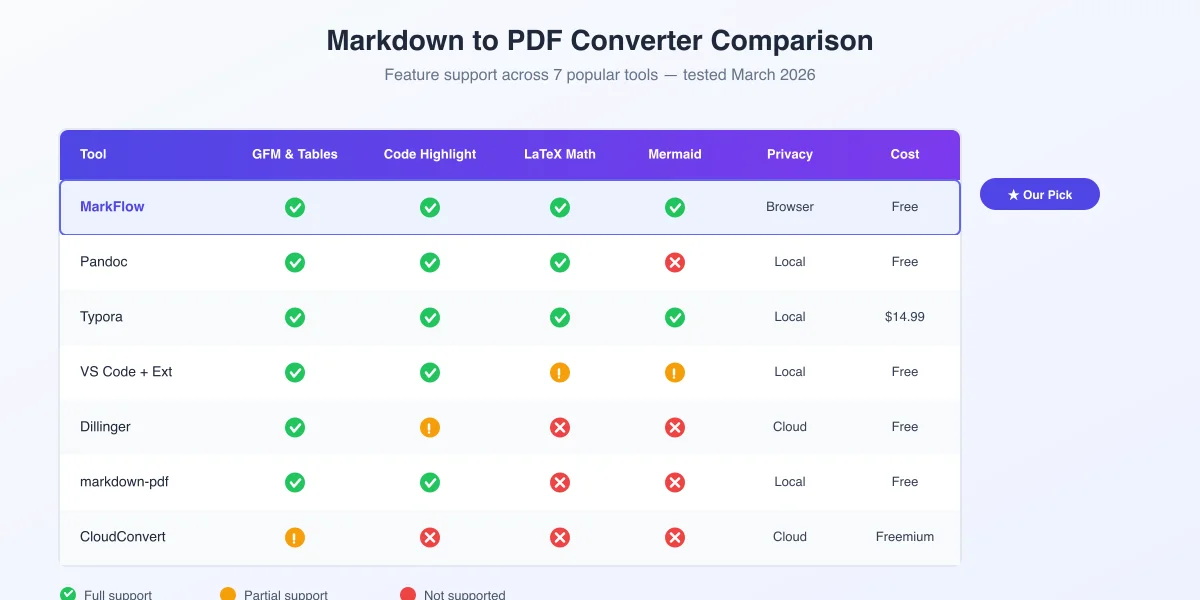
| Outil | GFM & Tableaux | Code | LaTeX | Mermaid | Confidentialité | Prix |
|---|---|---|---|---|---|---|
| MarkFlow | ✅ | ✅ | ✅ | ✅ | Navigateur | Gratuit |
| Pandoc | ✅ | ✅ | ✅ | ❌ | Local | Gratuit |
| Typora | ✅ | ✅ | ✅ | ✅ | Local | 14,99 $ |
| VS Code + Extension | ✅ | ✅ | ⚠️ | ⚠️ | Local | Gratuit |
| Dillinger | ✅ | ⚠️ | ❌ | ❌ | Cloud | Gratuit |
| Markdown PDF (npm) | ✅ | ✅ | ❌ | ❌ | Local | Gratuit |
| CloudConvert | ⚠️ | ❌ | ❌ | ❌ | Cloud | Freemium |
✅ = Support complet | ⚠️ = Partiel | ❌ = Non supporté
Analyses détaillées
MarkFlow — Meilleur convertisseur en ligne gratuit pour Markdown complexe
Idéal pour : Rédacteurs techniques, étudiants et tous ceux qui veulent une solution rapide sans rien installer.
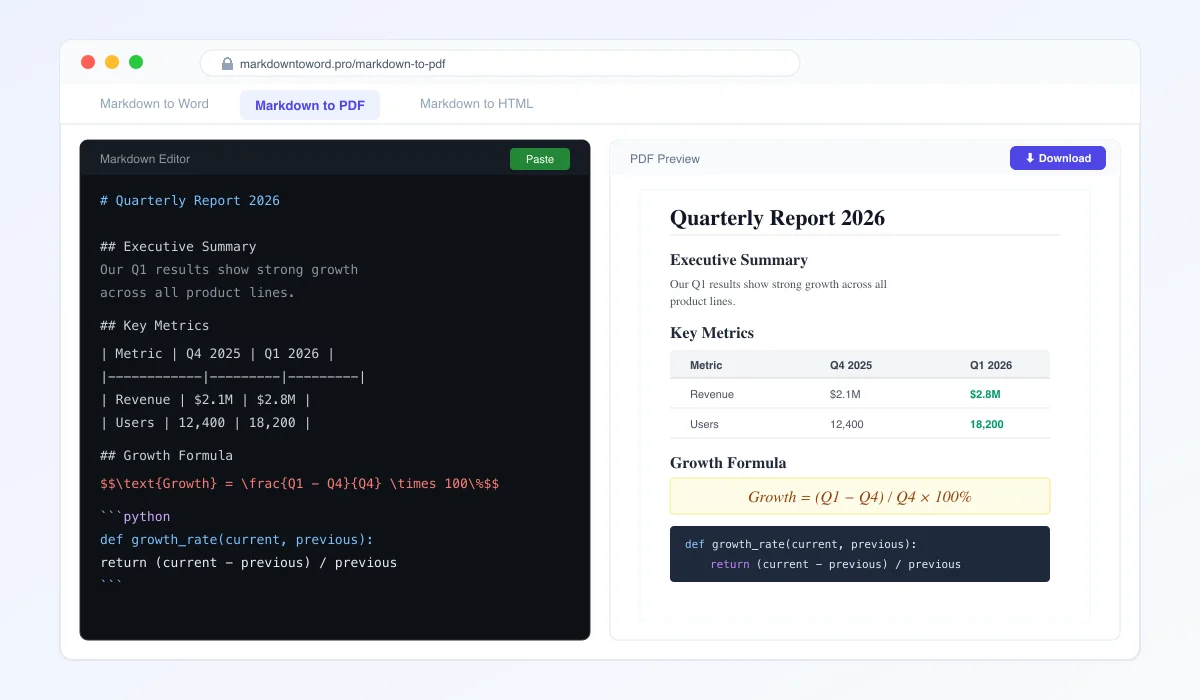
MarkFlow brille là où la plupart échouent : les équations LaTeX sont correctement rendues, les diagrammes Mermaid sont nets, et les tableaux GFM gardent bordures et alignement.
Ce qui le distingue :
- GFM complet — tableaux, listes de tâches, notes de bas de page, alertes
- Rendu LaTeX — formules inline (
$...$) et en bloc ($$...$$) - Support Mermaid — organigrammes, diagrammes de séquence, Gantt
- 100 % dans le navigateur — vos données ne quittent jamais votre appareil
- Sans inscription ni limites — collez et convertissez
- Formats multiples — export aussi en Word et HTML
Comment l'utiliser :
- Ouvrez markdowntoword.pro/markdown-to-pdf
- Collez votre Markdown ou glissez-déposez un fichier
.md - Prévisualisez le résultat en temps réel
- Cliquez sur « Télécharger le PDF »
Notre choix numéro un. Que ce soit du contenu ChatGPT, Claude ou Gemini — MarkFlow gère tout sans configuration.
Pandoc — Pour les utilisateurs avancés et l'automatisation
Idéal pour : Développeurs et chercheurs ayant besoin d'automatisation en ligne de commande.
Pandoc est le couteau suisse de la conversion documentaire. Son pipeline Markdown-vers-PDF (via LaTeX) produit des résultats de qualité publication.
Points forts :
- Flexibilité de formats inégalée
- Templates LaTeX personnalisés pour un contrôle précis
- Scriptable — s'intègre dans les pipelines CI/CD
- Gestion des citations via
citeproc
Limites :
- Installation requise (plus une distribution LaTeX)
- Pas de Mermaid sans filtre supplémentaire
- Courbe d'apprentissage raide
- Pas d'aperçu en temps réel
# Installation
brew install pandoc       # macOS
sudo apt install pandoc   # Ubuntu

# Conversion simple
pandoc input.md -o output.pdf

# Avec table des matières et marges
pandoc input.md -o output.pdf --toc -V geometry:margin=1in
Verdict : L'option la plus puissante pour les adeptes du terminal. Surdimensionné au quotidien, indispensable pour les workflows automatisés.
Typora — Meilleur éditeur de bureau avec export intégré
Idéal pour : Les auteurs qui recherchent une expérience d'écriture élégante.
Points forts : Aperçu live magnifique, export intégré (PDF, HTML, Word), support complet LaTeX et Mermaid, thèmes personnalisables.
Limites : Payant (14,99 $), qualité dépendante du thème, pas de version web.
Verdict : Le meilleur choix pour une expérience écriture + export tout-en-un.
VS Code + Extension Markdown PDF
Idéal pour : Les développeurs déjà sous VS Code.
Points forts : Intégration transparente, rendu Chromium, configurable, gratuit et open source.
Limites : LaTeX nécessite une configuration supplémentaire, Mermaid inconsistant, style basique sans CSS personnalisé.
Verdict : Pratique si vous êtes déjà sous VS Code, mais la qualité ne rivalise pas avec les outils dédiés.
Dillinger — Pour le Markdown simple
Idéal pour : Notes rapides, Markdown basique.
Points forts : Interface épurée, sync Dropbox/GitHub/Google Drive, aperçu côte à côte.
Limites : Pas de LaTeX, pas de Mermaid, code limité, données dans le cloud.
Verdict : Suffisant pour les documents simples. Pour les tableaux ou les formules, passez à autre chose.
markdown-pdf (npm) — Pour les projets Node.js
Idéal pour : Génération programmatique de PDF dans Node.js.
npm install -g markdown-pdf
markdown-pdf README.md
Verdict : Utile pour automatiser la documentation JS, inadapté au Markdown complexe.
CloudConvert — Pour la conversion par lots
Idéal pour : Convertir plusieurs fichiers Markdown d'un coup.
Points forts : +200 formats, conversion par lots, API disponible.
Limites : Quota gratuit limité (25/jour), rendu Markdown basique, fichiers envoyés sur leurs serveurs.
Verdict : Fonctionnel pour les lots simples, inadapté au Markdown avancé.
Comment choisir ?
| Votre situation | Outil recommandé |
|---|---|
| Convertisseur en ligne qui gère tout | MarkFlow |
| Pipelines de documentation automatisées | Pandoc |
| Expérience d'écriture + export élégante | Typora |
| Déjà utilisateur VS Code | VS Code + Extension |
| Notes simples | Dillinger |
| Conversion programmatique en Node.js | markdown-pdf |
| Conversion par lots | CloudConvert |
Conseils pour de meilleurs résultats
Hiérarchie de titres correcte
# Titre du document (H1 — une seule fois)
## principale (H2)
### (H3)
Préciser le langage dans les blocs de code
```python
def bonjour():
    print("Bonjour le monde !")
```
Syntaxe standard pour les tableaux
| Fonction | Statut |
|:---------|:------:|
| Tableaux |   ✅   |
| Listes   |   ✅   |
Tester LaTeX avant de convertir
Inline : $E = mc^2$

Bloc :
$$\int_{0}^{\infty} e^{-x^2} dx = \frac{\sqrt{\pi}}{2}$$
Vérifier les chemins d'images

Convertir du contenu IA en PDF
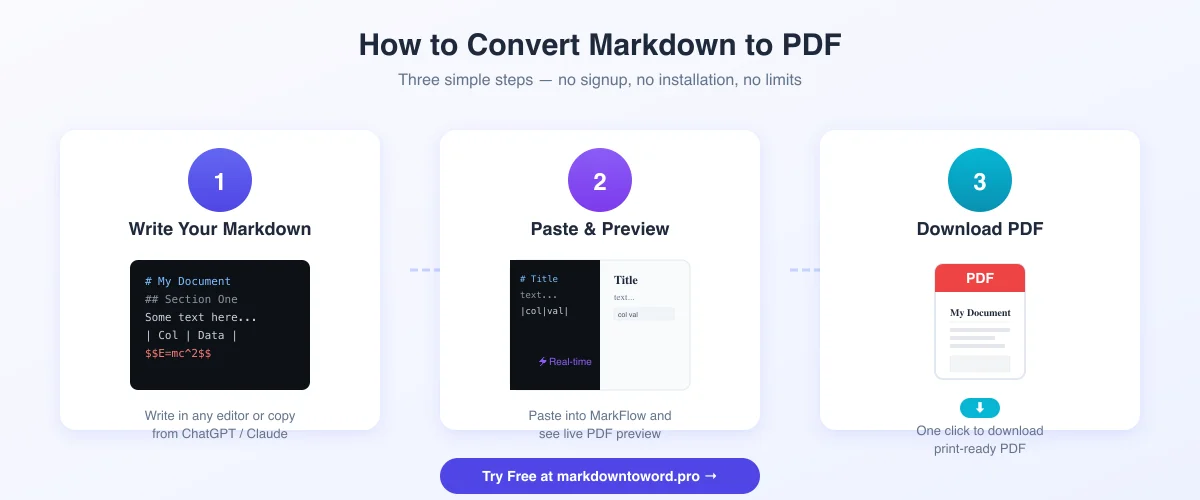
Un cas d'usage de plus en plus fréquent : convertir le contenu de ChatGPT, Claude ou Gemini en PDF soignés.
- Demandez à l'IA de produire du Markdown
- Copiez la réponse
- Collez dans un convertisseur comme MarkFlow
- Téléchargez le PDF
Astuce : Pour ChatGPT, consultez notre guide sur l'optimisation de la sortie Markdown.
Foire aux questions
Q : Quel est le meilleur convertisseur Markdown vers PDF gratuit en 2026 ? R : D'après nos tests, MarkFlow offre le meilleur ensemble : GFM, LaTeX, Mermaid et confidentialité dans le navigateur.
Q : Puis-je convertir sans rien installer ? R : Oui. MarkFlow et Dillinger fonctionnent directement dans le navigateur.
Q : Quel outil rend le mieux les formules LaTeX ? R : Pandoc via son moteur LaTeX pour la meilleure qualité. Dans le navigateur, MarkFlow rend aussi le LaTeX avec précision.
Q : La conversion en ligne est-elle sûre pour les documents sensibles ? R : Avec MarkFlow, tout est traité dans votre navigateur — vos données ne quittent jamais votre appareil.
Q : Comment convertir du Markdown avec des diagrammes Mermaid ? R : MarkFlow supporte Mermaid nativement. Sur bureau, Typora le fait aussi.
Q : Puis-je convertir plusieurs fichiers à la fois ? R : CloudConvert gère la conversion par lots. Pandoc est scriptable pour traiter plusieurs fichiers.
Ressources associées
- Convertisseur Markdown vers PDF — Essayez gratuitement
- Convertisseur Markdown vers Word — DOCX avec mise en forme complète
- Guide ChatGPT vers Word — Exportez du contenu IA en Word
- Optimiser la sortie Markdown de ChatGPT — Meilleur Markdown depuis l'IA
- Apprendre à écrire en Markdown — Syntaxe Markdown de A à Z
Conclusion
Le bon convertisseur vous épargne les galères de formatage et produit des documents professionnels à chaque fois.
- Pour la majorité : MarkFlow gère le Markdown moderne entièrement dans le navigateur, gratuitement.
- Pour les power users : Pandoc offre un contrôle et une automatisation maximaux.
- Pour les auteurs : Typora propose l'expérience la plus fluide.
Chaque tableau, formule et diagramme que vous avez écrit mérite un convertisseur à la hauteur.
Vous trouvez cet outil utile ? Aidez-nous à le faire connaître.