ChatGPT a Word: La guía completa de exportación (herramienta gratuita 2026)
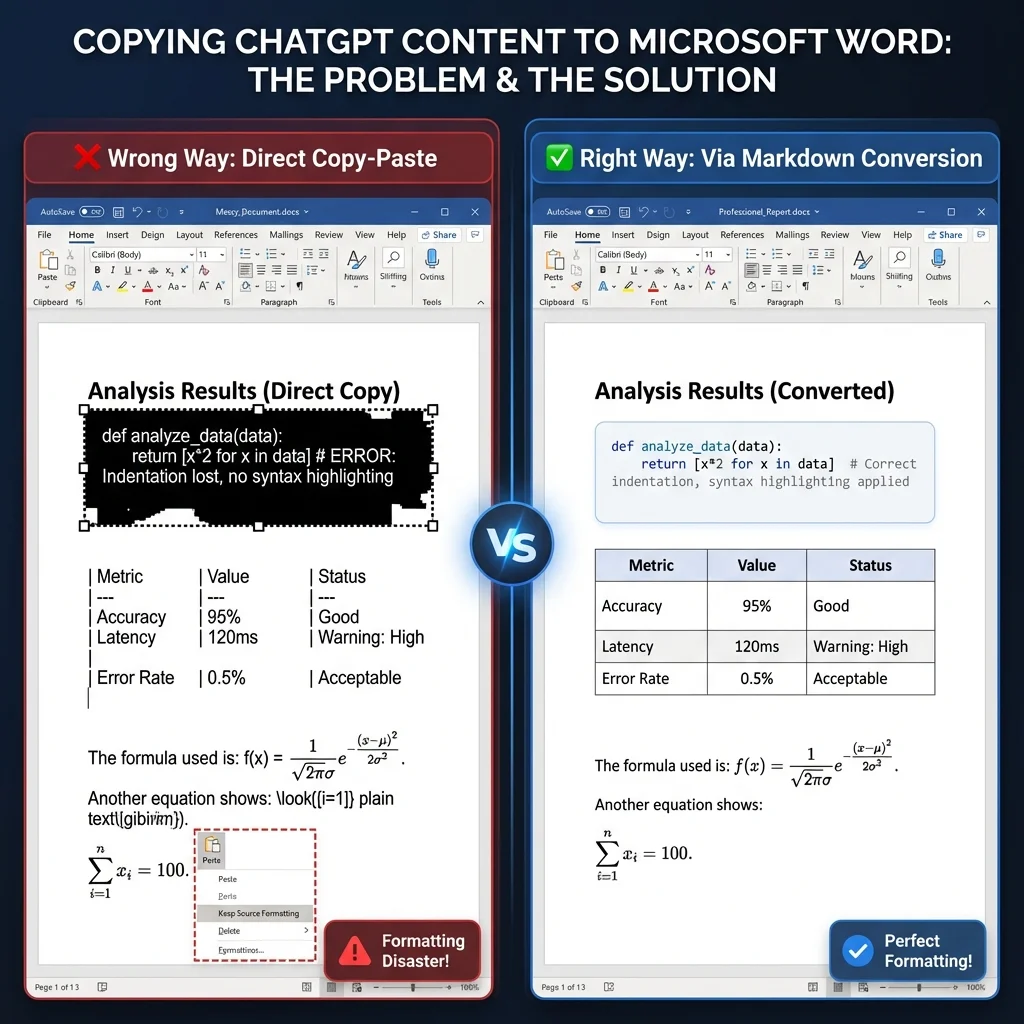
¿Alguna vez has pasado horas elaborando el informe perfecto en ChatGPT, solo para verlo convertirse en un desastre de formato al pegarlo en Word? Bloques de código negros, tablas rotas y fórmulas matemáticas que parecen galimatías: la mayoría de las personas que usan ChatGPT para documentos se han topado con esto. La frustración es real y cuesta tiempo.
Markdown lo resuelve. Al usar Markdown como formato intermedio, puedes trasladar el contenido de ChatGPT a documentos de Word limpios y bien formateados de forma fiable, sin la limpieza manual de estilos.
Por qué el flujo de trabajo con Markdown supera al copiar y pegar directo
Pegar la salida de ChatGPT directamente en Word y pasar por Markdown producen resultados muy diferentes. Así se comparan ambos enfoques:
| Aspecto | Copiar y pegar directo | Flujo de trabajo Markdown |
|---|---|---|
| Esfuerzo de limpieza | Correcciones de estilo manuales tras cada pegado | Convertir y descargar: sin limpieza |
| Bloques de código | Fondo oscuro, colores perdidos, mala impresión | Estilo monoespaciado correcto |
| Tablas | Los bordes y la alineación suelen romperse | Tablas de Word limpias y editables |
| Consistencia | Formato improvisado, documento por documento | Estilos de Word uniformes en todo el documento |
Inicio rápido: 3 pasos para una conversión limpia
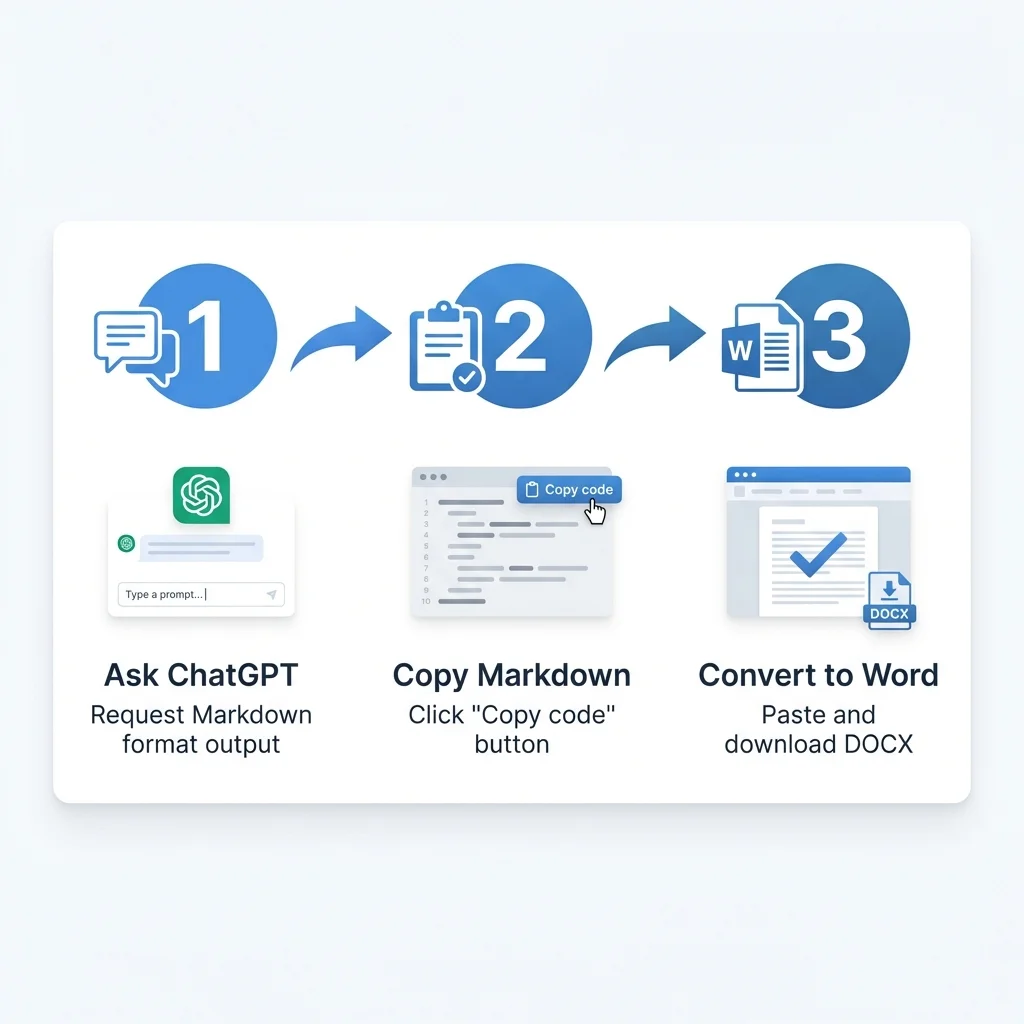
¿No tienes tiempo para leer la guía completa? Aquí está la versión rápida:
- Pide Markdown a ChatGPT: Agrega "output in Markdown format" a tu prompt
- Copia el bloque de código: Haz clic en el botón "Copy code" en la respuesta de ChatGPT
- Convierte a Word: Pega en nuestro convertidor gratuito y descarga tu DOCX formateado
Eso es todo. Este sencillo flujo de trabajo resuelve la mayoría de los problemas de formato. Sigue leyendo para explicaciones detalladas y escenarios avanzados.
👉 Ir a la guía detallada | Ir al análisis técnico
El problema: por qué falla el copiar y pegar directo
Cuando copias la salida de ChatGPT directamente en Microsoft Word, en realidad estás copiando HTML formateado con estilos en línea. Word intenta interpretar estos estilos, pero los resultados suelen ser catastróficos:
- Los bloques de código aparecen con fondos oscuros que no se imprimen
- Las tablas pierden sus bordes y alineación
- Las fórmulas matemáticas se muestran como texto plano en lugar de ecuaciones adecuadas
- El formato se vuelve inconsistente y poco profesional
Esto sucede porque la interfaz web de ChatGPT usa estilos CSS incompatibles con el modelo de documento de Word. ¿La solución? Usa Markdown como formato intermedio.
La solución: Markdown como puente
Markdown es un lenguaje de marcado ligero que ChatGPT entiende de forma nativa. Es el "código fuente" detrás de las respuestas formateadas de ChatGPT. Cuando solicitas salida en Markdown:
- La estructura se preserva: Los encabezados, listas y tablas mantienen su jerarquía
- El formato es limpio: Sin estilos conflictivos ni HTML oculto
- La conversión es fiable: Las herramientas de Markdown a Word pueden mapear los elementos con precisión
Piensa en Markdown como el traductor universal entre las salidas de IA y los documentos profesionales.
Guía paso a paso
1. Solicitar salida en Markdown de ChatGPT
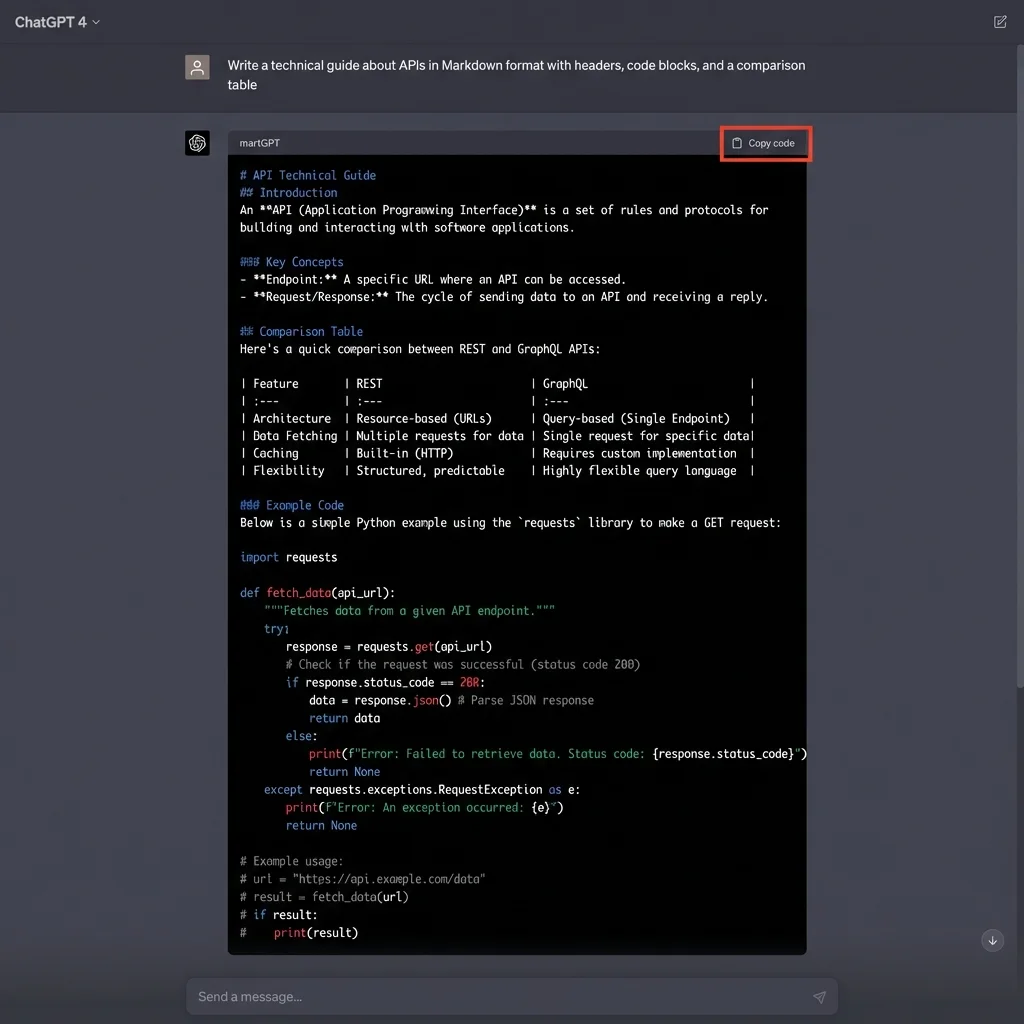
La clave está en cómo formulas tu prompt. En lugar de solo pedir contenido, especifica el formato:
❌ Prompt incorrecto:
Write a technical guide about APIs
✅ Prompt correcto:
Write a technical guide about APIs in Markdown format,
including headers, code blocks, and a comparison table
Consejo profesional: Para documentos complejos, sé aún más específico:
Output in full Markdown with:
- H2 and H3 headers for sections
- Bullet lists for features
- A table comparing REST vs GraphQL
- Python code examples in fenced code blocks
ChatGPT responderá con un bloque de código que contiene sintaxis Markdown limpia. Verás símbolos como # para encabezados, - para listas y | para tablas.
2. Copiar el código Markdown
Una vez que ChatGPT genere el Markdown, notarás un botón "Copy code" en la esquina superior derecha del bloque de código. Haz clic en él: esto copia el Markdown sin procesar, sin ningún formato web.
Error común: No selecciones y copies el texto manualmente. Esto puede incluir formato oculto. Usa siempre el botón "Copy code".
3. Convertir a Word
Ahora viene la parte útil. Pega tu Markdown en un convertidor fiable:
- Visita MarkdownToWord.pro
- Pega tu Markdown en el área de texto
- Haz clic en "Convert to Word"
- Descarga tu archivo DOCX formateado
La conversión solo tarda unos segundos. Tu contenido se usa únicamente para realizar la conversión y se elimina inmediatamente después; nunca se almacena.
Manejo de elementos específicos
Tablas sin perder formato
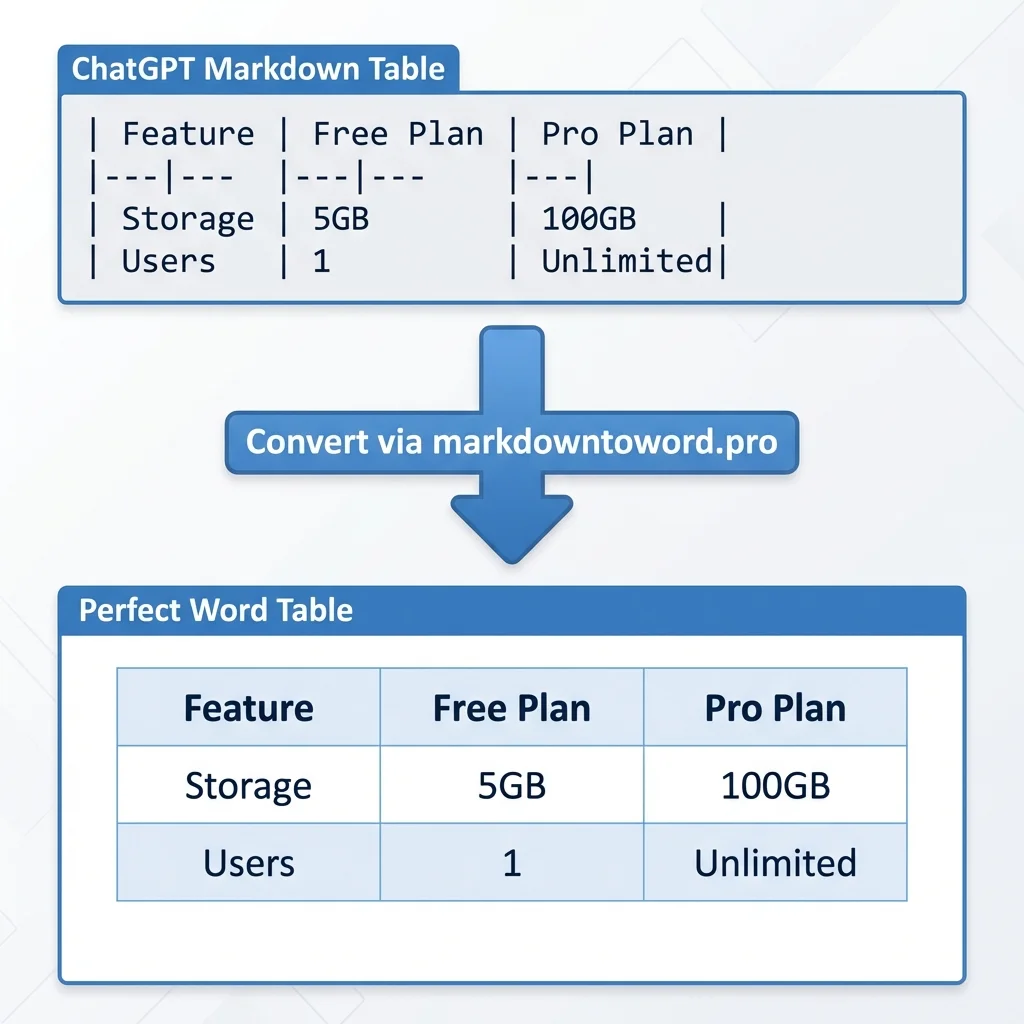
Las tablas son donde el copiar y pegar directo falla más espectacularmente. Así se hace bien:
En tu prompt de ChatGPT, especifica:
Create a comparison table in Markdown format with these columns:
Feature, Free Plan, Pro Plan
ChatGPT generará una tabla Markdown así:
| Feature  | Free Plan | Pro Plan   |
|----------|-----------|------------|
| Storage  | 5GB       | 100GB      |
| Users    | 1         | Unlimited  |
Cuando se convierte a Word, esto se convierte en una tabla correctamente formateada con:
- Bordes limpios
- Columnas alineadas
- Celdas editables
- Estilo profesional
Solución de problemas: Si tu tabla se ve desalineada, asegúrate de que haya barras verticales (|) en ambos extremos de cada fila en el Markdown.
Bloques de código
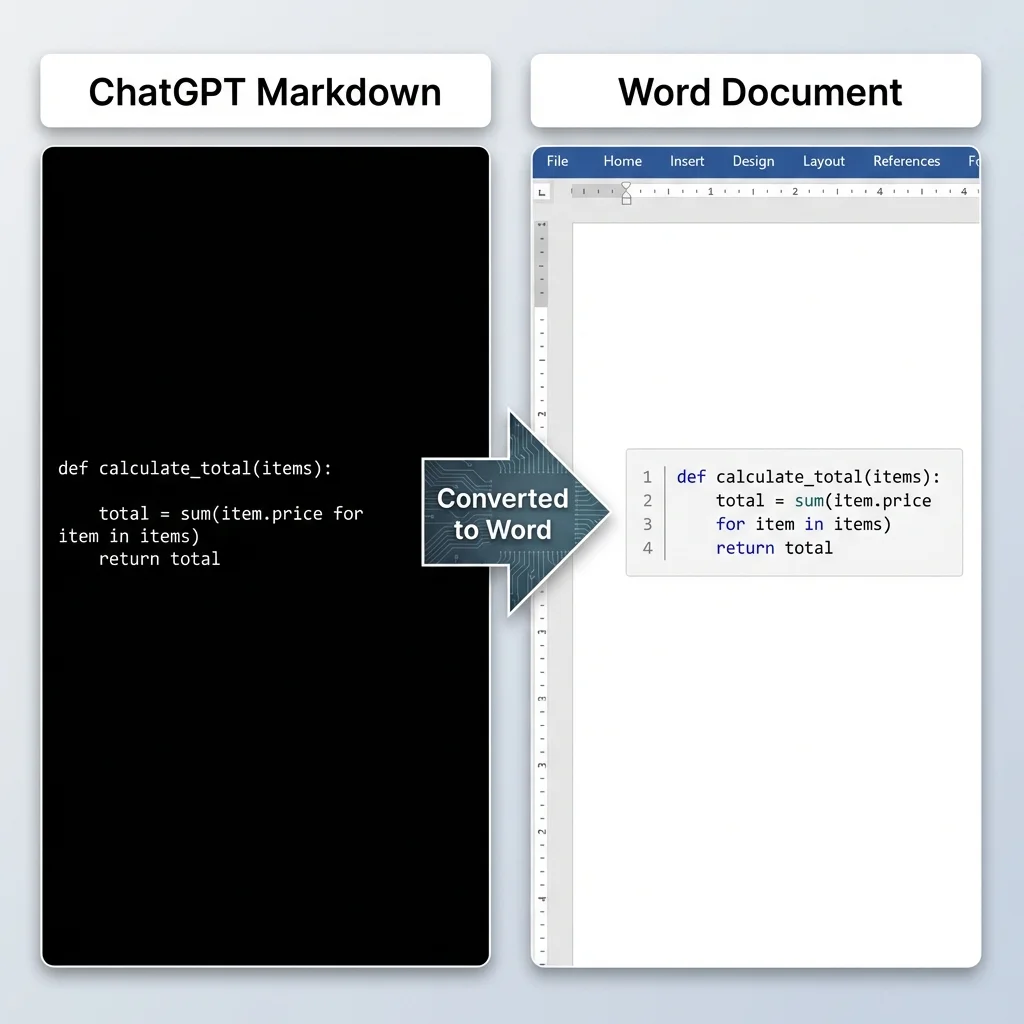
Para desarrolladores y redactores técnicos, el formato del código es crítico. Aquí está el flujo de trabajo:
Solicita código con etiquetas de lenguaje:
Show me a Python function with proper syntax highlighting
ChatGPT envolverá el código en triples comillas invertidas con un identificador de lenguaje:
\`\`\`python
def calculate_total(items):
    total = sum(item.price for item in items)
    return total
\`\`\`
Después de la conversión, tu documento Word tendrá:
- Fuente monoespaciada (Consolas o Courier New)
- Sangría preservada
- Distinción clara del texto del cuerpo
- Resaltado de sintaxis opcional (dependiendo de tu convertidor)
Fórmulas matemáticas
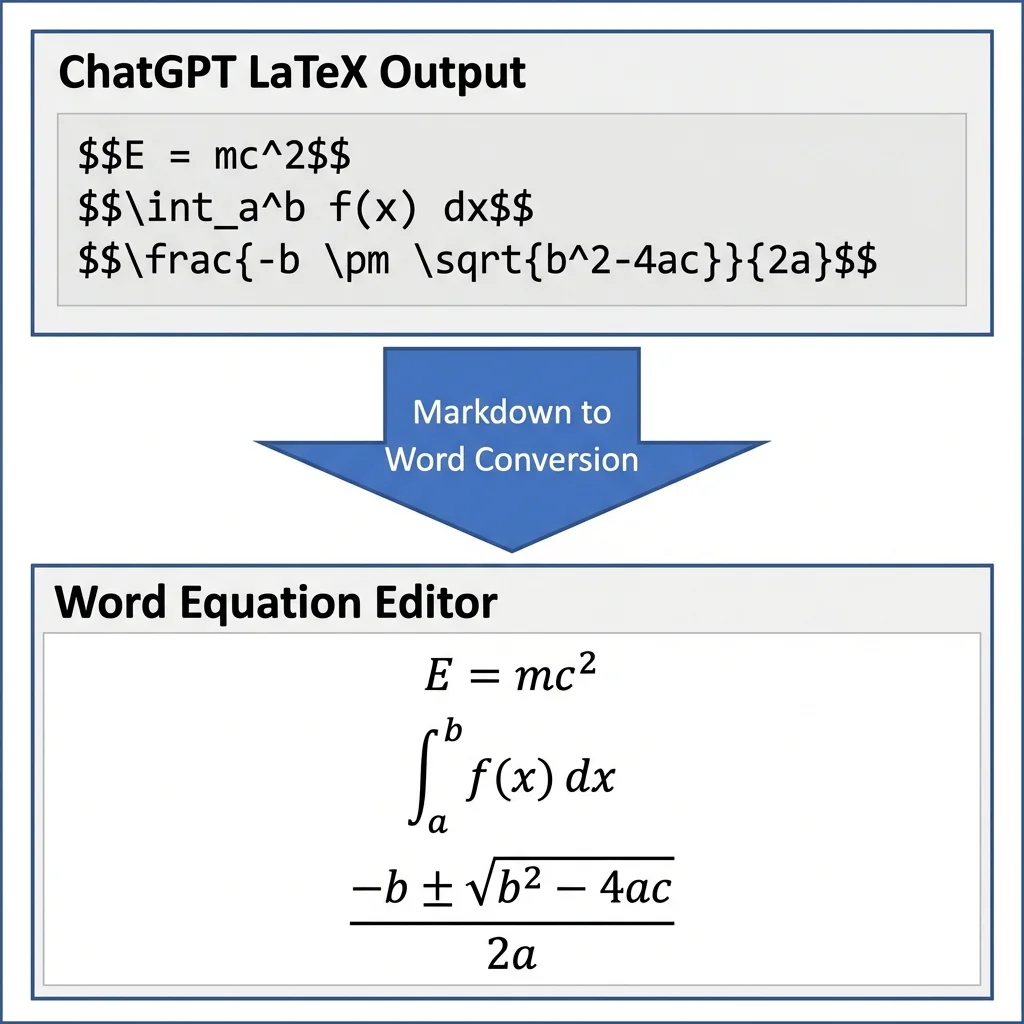
Para contenido académico o científico, la notación matemática es esencial. ChatGPT puede generar fórmulas estilo LaTeX:
Ejemplo de prompt:
Explain the quadratic formula using LaTeX notation in Markdown
ChatGPT generará:
The quadratic formula is: $$\frac{-b \pm \sqrt{b^2-4ac}}{2a}$$

Einstein's famous equation: $$E = mc^2$$
Cuando se convierten correctamente, estas se renderizan como ecuaciones matemáticas en el editor de ecuaciones nativo de Word, totalmente editables y listas para imprimir.
Nota: No todos los convertidores soportan LaTeX. Nuestra herramienta en MarkdownToWord.pro maneja las fórmulas automáticamente.
¿Listo para probar?
Ahora tienes todo lo que necesitas para exportar contenido de ChatGPT a Word. Aquí está tu plan de acción:
- Guarda esta guía para referencia futura
- Prueba el flujo de trabajo de 3 pasos en tu próxima sesión de ChatGPT
- Comparte esto con colegas que luchan con el formato
Convierte tu Markdown de ChatGPT ahora
Gratis, rápido y sin necesidad de registro.
Para desarrolladores: detalles técnicos
Haz clic para expandir: Cómo funciona la conversión de Markdown a Word internamente
El pipeline de conversión
Convertir Markdown a Word no es solo un reemplazo simple de texto: implica análisis sintáctico y manipulación del modelo de objetos del documento (DOM). Esto es lo que sucede tras bambalinas:
1. Análisis de Markdown (tokenización)
El convertidor primero analiza el Markdown en un Árbol de Sintaxis Abstracta (AST). Herramientas como marked.js o markdown-it descomponen el texto en tokens:
// Example AST for "## Hello World"
{
  type: 'heading',
  depth: 2,
  children: [
    { type: 'text', value: 'Hello World' }
  ]
}
Esta tokenización maneja:
- Extensiones de GitHub Flavored Markdown (GFM) (tablas, tachado, listas de tareas)
- Estructuras anidadas (listas dentro de citas)
- Elementos en línea (negrita, cursiva, spans de código)
2. Mapeo de AST a DOCX
Los documentos de Word usan el formato Office Open XML (OOXML), que es esencialmente un archivo ZIP que contiene archivos XML. El convertidor mapea los tokens Markdown a elementos OOXML:
| Elemento Markdown | Equivalente DOCX |
|---|---|
# Heading 1 | <w:pStyle w:val="Heading1"/> |
**bold** | <w:b/> |
| Bloque de código | <w:pPr><w:shd w:fill="F5F5F5"/></w:pPr> |
| Tabla | <w:tbl> con <w:tr> y <w:tc> |
3. Aplicación de estilos
Los convertidores profesionales aplican estilos de Word en lugar de formato directo:
<w:style w:type="paragraph" w:styleId="Heading1">
  <w:name w:val="Heading 1"/>
  <w:basedOn w:val="Normal"/>
  <w:next w:val="Normal"/>
  <w:rPr>
    <w:b/>
    <w:sz w:val="32"/>
  </w:rPr>
</w:style>
Esto asegura:
- Formato consistente en todo el documento
- Cambios de estilo globales fáciles
- Compatibilidad con la función de tabla de contenidos de Word
4. Manejo de elementos especiales
Tablas: La sintaxis de barras verticales de Markdown se analiza en una estructura de cuadrícula, luego se mapea al modelo de tabla de Word con bordes de celda y alineación adecuados.
Bloques de código: Los bloques de código delimitados (```language) se convierten en párrafos con:
- Familia de fuente monoespaciada
- Sombreado de fondo
- Espacio en blanco preservado
- Resaltado de sintaxis opcional mediante ejecuciones de color
Fórmulas LaTeX: Los delimitadores como $$..$$ se detectan y convierten a OMML (Office Math Markup Language):
<m:oMath>
  <m:f>
    <m:num><m:r><m:t>-b±√(b²-4ac)</m:t></m:r></m:num>
    <m:den><m:r><m:t>2a</m:t></m:r></m:den>
  </m:f>
</m:oMath>
Consideraciones de rendimiento
Para documentos grandes, la velocidad de conversión depende de unos cuantos factores:
- Análisis sintáctico: Tokenizar el Markdown en un AST es rápido y rara vez es el cuello de botella.
- Ensamblaje del documento: Construir la estructura XML del DOCX es el paso más costoso, y el coste crece con la longitud del documento.
- Tamaño del documento: Los documentos cortos se convierten casi al instante; los muy largos (decenas de miles de palabras) tardan notablemente más, pero la conversión aún se completa en segundos para archivos típicos.
Por qué la salida de ChatGPT se convierte limpiamente
ChatGPT está entrenado con grandes cantidades de contenido formateado en Markdown de fuentes como GitHub y documentación técnica. En la práctica, esto significa:
- Cumplimiento de sintaxis: El Markdown de ChatGPT sigue de cerca la especificación CommonMark
- Estructura consistente: Los encabezados siguen una jerarquía lógica
- Salida limpia: Relativamente pocos casos extremos o sintaxis mal formada
Markdown también es más eficiente en tokens que el HTML equivalente, lo que lo convierte en un formato de salida natural para los modelos de lenguaje.
Reglas de conversión personalizadas
Para los desarrolladores que construyen flujos de trabajo personalizados, puedes extender los convertidores con plugins:
// Example: Custom handling for callout boxes
const customRenderer = {
  blockquote(quote) {
    if (quote.startsWith('> [!NOTE]')) {
      return createWordCallout(quote, 'blue');
    }
    return defaultBlockquote(quote);
  }
};
Esto permite mapear extensiones de Markdown (como las alertas de GitHub) a estilos personalizados de Word.
Consideraciones de seguridad
Al procesar Markdown generado por usuarios:
- Sanitiza el HTML: Si permites HTML sin procesar en Markdown, elimina las etiquetas
<script> - Limita el tamaño de archivo: Previene ataques de denegación de servicio por entradas masivas
- Valida la estructura: Rechaza el Markdown mal formado que podría bloquear los analizadores
Mejor práctica: Usa una biblioteca establecida como DOMPurify para la sanitización antes de la conversión.
Mejores prácticas y consejos profesionales
Optimizar tus prompts de ChatGPT
La calidad de tu documento Word comienza con tu prompt de ChatGPT. Aquí están las estrategias probadas:
Para informes y artículos:
Write a [topic] article in Markdown with:
- An H1 title
- 3-4 H2 sections
- Bullet points for key takeaways
- A summary table at the end
Para documentación técnica:
Create API documentation in Markdown including:
- H2 headers for each endpoint
- Code examples in ```bash and ```json blocks
- A parameters table with columns: Name, Type, Required, Description
Para contenido académico:
Explain [concept] in Markdown format with:
- LaTeX formulas for equations
- Numbered lists for step-by-step processes
- Citations in [text](url) format
Errores a evitar
- Mezclar formatos: No pidas a ChatGPT "Markdown con algo de HTML": mantente en Markdown puro
- Ignorar etiquetas de lenguaje: Especifica siempre el lenguaje para los bloques de código (
python, no solo) - Anidar en exceso: Evita listas de más de 3 niveles de profundidad: son difíciles de convertir limpiamente
- Espaciado inconsistente: Asegura líneas en blanco entre secciones para un análisis adecuado
Automatizar el flujo de trabajo
Si conviertes la salida de ChatGPT con regularidad, un par de hábitos aceleran las cosas:
- Guarda un prompt reutilizable: Mantén una instrucción "respond in full Markdown" como instrucción personalizada de ChatGPT, para que cada respuesta esté lista para convertir.
- Redacta en un editor de Markdown: Refina el documento en un editor de Markdown dedicado y luego conviértelo en un solo paso cuando esté finalizado.
Preguntas frecuentes
P: ¿Esto funciona con otras herramientas de IA como Claude o Gemini?
R: Sí. El mismo flujo de trabajo de Markdown se aplica a cualquier IA que pueda generar formato Markdown. Solo solicita "Markdown output" en tu prompt.
P: ¿Puedo preservar el formato de ChatGPT (negrita, cursiva) en Word?
R: Sí. Markdown soporta **bold**, *italic* y ***bold italic***, que se convierten al formato Word correspondiente.
P: ¿Qué pasa con las imágenes generadas por ChatGPT?
R: Necesitarás descargar las imágenes por separado e insertarlas en Word. La sintaxis de imagen Markdown () que hace referencia a una URL externa se incrustará si la imagen es accesible.
P: ¿Hay un límite de tamaño de archivo?
R: Nuestro convertidor maneja archivos Markdown de hasta 10 MB, lo que cubre documentos muy largos, incluidas guías técnicas completas. Para algo más grande, divídelo en secciones.
P: ¿Puedo personalizar los estilos de Word después de la conversión?
R: Sí. El documento convertido usa estilos estándar de Word (Encabezado 1, Encabezado 2, etc.), que puedes modificar globalmente a través del panel de Estilos de Word.
P: ¿Esto funciona sin conexión?
R: No, el convertidor funciona en línea y necesita una conexión a internet. Tu Markdown se envía a través de una conexión cifrada, se usa únicamente para realizar la conversión y se elimina inmediatamente después; nunca se almacena.
Recursos relacionados
¿Quieres expandir tu flujo de trabajo de documentos? Consulta estas guías complementarias:
- Markdown a PDF: Convierte directamente a PDF para entregables finales
- Markdown a HTML: Crea contenido listo para web desde tu Markdown
- Guía Notion a Word: Exporta páginas de Notion a documentos Word
- Cómo escribir en Markdown: Domina la sintaxis Markdown desde cero
Conclusión
Exportar contenido de ChatGPT a Word no tiene por qué significar pelear con el formato. Usar Markdown como formato intermedio convierte una tarea de limpieza manual en una breve rutina: pídele Markdown a ChatGPT, copia el bloque de código y luego conviértelo. Las tablas, los bloques de código y las ecuaciones se trasladan como elementos de Word adecuados en lugar de estilos rotos.
¿Listo para probarlo? Convierte tu Markdown de ChatGPT ahora: es gratis y solo tarda unos segundos.
¿Te resulta útil esta herramienta? Ayúdanos a difundirla.


