Notion to Word: exportar a DOCX gratis, paso a paso
¿Por qué convertir páginas de Notion a Word?
Notion es una herramienta popular para organizar proyectos y redactar documentación. Pero cuando necesita compartir contenido fuera de Notion — para informes de clientes, documentos de cumplimiento o entregas de equipo — Word suele ser el formato requerido. Esta guía recorre todo el proceso: exportar desde Notion, usar Markdown como formato intermedio y producir archivos DOCX pulidos.
La flexibilidad de Notion es estupenda para la lluvia de ideas y los proyectos impulsados por bases de datos, pero su formato propietario no es ideal para compartir externamente. Una exportación en Markdown es un puente ligero y portátil: obtiene una versión en texto plano que puede editar en cualquier lugar y luego la refina hacia el formato más rico de Word. Esta guía cubre el flujo de trabajo desde los conceptos básicos de exportación hasta la solución de problemas avanzados.
Entendiendo las Exportaciones de Notion y Markdown
Notion puede exportar páginas como HTML, PDF o Markdown. Para convertir a Word, Markdown suele ser el mejor punto de partida: es simple, basado en texto y ampliamente compatible. Cuando exporta una página de Notion como Markdown, los bloques como encabezados, párrafos y listas se convierten en sintaxis estándar — # para un H1, - para una viñeta.
Markdown fue creado como un lenguaje de marcado ligero optimizado para la legibilidad en texto plano, no para los diseños perfectos al píxel de Word. Los elementos básicos se traducen de forma limpia, pero algunos bloques de Notion — videos incrustados, conmutadores personalizados, bloques sincronizados — necesitan atención manual. La documentación oficial de exportación de Notion enumera qué tipos de bloque se incluyen y qué funciones avanzadas no.
El atractivo de Markdown es la portabilidad. A diferencia de un PDF, que bloquea el contenido en una vista estática, Markdown se puede editar sin software propietario. Una cosa a tener en cuenta: el Markdown de Notion no es CommonMark puro — está más cerca de GitHub Flavored Markdown (GFM), con extensiones para tablas y listas de tareas. Una base de datos de Notion, por ejemplo, se exporta como una tabla separada por barras verticales (| Columna 1 | Columna 2 |), y un convertidor que no entiende GFM puede estropearla. Elegir un convertidor que maneje GFM es el factor más importante para evitar trabajo de reformateo posterior.
Ayuda pensar en Markdown como código fuente legible por humanos para un documento, mientras que Word usa DOCX basado en XML para estilos y diseño. Unirlos significa entender cómo Notion serializa el contenido: los encabezados se convierten en anclas semánticas y las listas conservan su sangría, pero las llamadas, los fondos de colores y los comentarios en línea pueden perder su estilo al exportar. Vale la pena revisar su contenido antes de exportar.
Qué Incluye la Exportación Markdown de Notion — y Qué No

Una exportación Markdown de Notion estructura el contenido jerárquicamente: primero el título de la página y los metadatos básicos, luego el cuerpo. La sintaxis admitida incluye encabezados de estilo ATX (## Subsección), listas ordenadas y desordenadas, negrita y cursiva mediante asteriscos, y reglas horizontales (---). Las incrustaciones son la principal limitación — un video de YouTube normalmente se exporta como un enlace simple, perdiendo su interactividad.
La naturaleza ligera de Markdown es excelente para el control de versiones — combinarlo con Git funciona bien para la documentación colaborativa — pero no puede representar funciones de Word como el control de cambios o las notas al pie. Otras carencias comunes: los fondos de colores de las llamadas de Notion no se transfieren, y las fórmulas de bases de datos se exportan solo como sus valores calculados estáticos, no como las fórmulas en sí. Los bloques de código también pueden perder el resaltado de sintaxis a menos que su convertidor lo restaure.
En la práctica, una exportación Markdown de Notion es materia prima para la conversión, no un documento terminado. Un hábito práctico: pruebe primero una página pequeña para ver exactamente qué elementos sobreviven a la exportación antes de comprometerse con un lote grande.
Preparando sus Páginas de Notion para la Exportación
Un poco de preparación reduce los artefactos de exportación. Organice el contenido linealmente, use los conmutadores con moderación (se aplanan a texto plano) y consolide las bases de datos en vistas que se exporten limpiamente. Para un tablero de documentación de API, por ejemplo, agrupar propiedades en tablas en línea reduce la fragmentación en el Markdown exportado.
Pasos prácticos:
- Revise las páginas vinculadas en busca de duplicados.
- Asegúrese de que las imágenes estén cargadas en Notion, no vinculadas desde URL externas.
- Use la función "Duplicar" de Notion para crear una copia solo para exportación que pueda limpiar libremente.
Apunte a la claridad semántica: etiquete las bases de datos explícitamente y evite depender de íconos o divisores decorativos, ya que estos desaparecen en Markdown. Las jerarquías limpias hacen que el resto del flujo de trabajo sea mucho más predecible.
Por Qué Word Vale el Paso Adicional
Convertir a Word transforma notas de trabajo en entregables pulidos y compartibles. La ubicuidad de Word en entornos empresariales — y su integración con Microsoft 365 — garantiza que el documento se abra correctamente para casi cualquier destinatario, y desbloquea funciones que las exportaciones de Notion no tienen de forma nativa, como el control de cambios y un historial de revisiones detallado.
La colaboración es un beneficio claro: convierta un borrador de Notion a DOCX y luego recopile comentarios de las partes interesadas con las herramientas de comentarios y control de cambios de Word. El historial de revisiones de Word también ofrece una auditoría más granular que las ediciones en tiempo real de Notion — útil para documentos como escritos legales, especificaciones técnicas y propuestas de clientes.
Hay un compromiso: una base de datos de Notion pierde su comportamiento dinámico en Word y se convierte en una tabla estática. Para los entregables, esa instantánea fija suele ser una ventaja, no un defecto — pero si necesita datos en vivo, mantenga la fuente en Notion y trate el archivo de Word como una exportación de un momento puntual.
Cómo se Compara Markdown con las Exportaciones PDF y HTML
Notion puede exportar directamente a PDF o HTML, entonces ¿por qué pasar por Markdown?
- PDF es excelente para una vista final lista para imprimir, pero es difícil de editar — rehacer un informe largo en formato PDF es doloroso.
- HTML conserva los estilos, pero la exportación HTML de Notion tiende a arrastrar mucho CSS en línea, produciendo archivos grandes que necesitan un navegador para verse.
- Markdown mantiene el documento completamente editable y se mapea limpiamente sobre la estructura de Word. Su simplicidad es exactamente por lo que se convierte a DOCX sin los problemas de sopa de etiquetas que a menudo encuentran los importadores de HTML.
Para un flujo de trabajo cuyo producto final es un archivo de Word editable, Markdown es el formato intermedio más confiable.
Casos de Uso del Mundo Real

La ruta de Notion a Word se adapta a cualquier equipo que idee en Notion pero entregue en Word:
- Cumplimiento y auditorías: Un equipo de DevOps documenta la infraestructura en Notion y luego convierte a Word para una presentación de cumplimiento que los revisores esperan en DOCX.
- Trabajo legal: Notion captura las notas de casos con fluidez, pero el marcado de contratos necesita Word — la conversión preserva los hipervínculos a precedentes mientras le permite añadir marcas de agua y controlar cambios.
- Informes técnicos: Los ingenieros documentan las API en Notion y convierten para la revisión de las partes interesadas, donde los comentarios de Word superan la anotación limitada de PDF.
En cada caso, la conversión reemplaza el reformateo manual con un proceso repetible.
Paso a Paso: De Markdown de Notion a DOCX
Convertir el contenido de Notion en Word es un proceso metódico. Los pasos a continuación asumen una familiaridad básica con archivos y carpetas, y usan un convertidor gratuito compatible con GFM, Markdown to Word, para el paso de conversión.
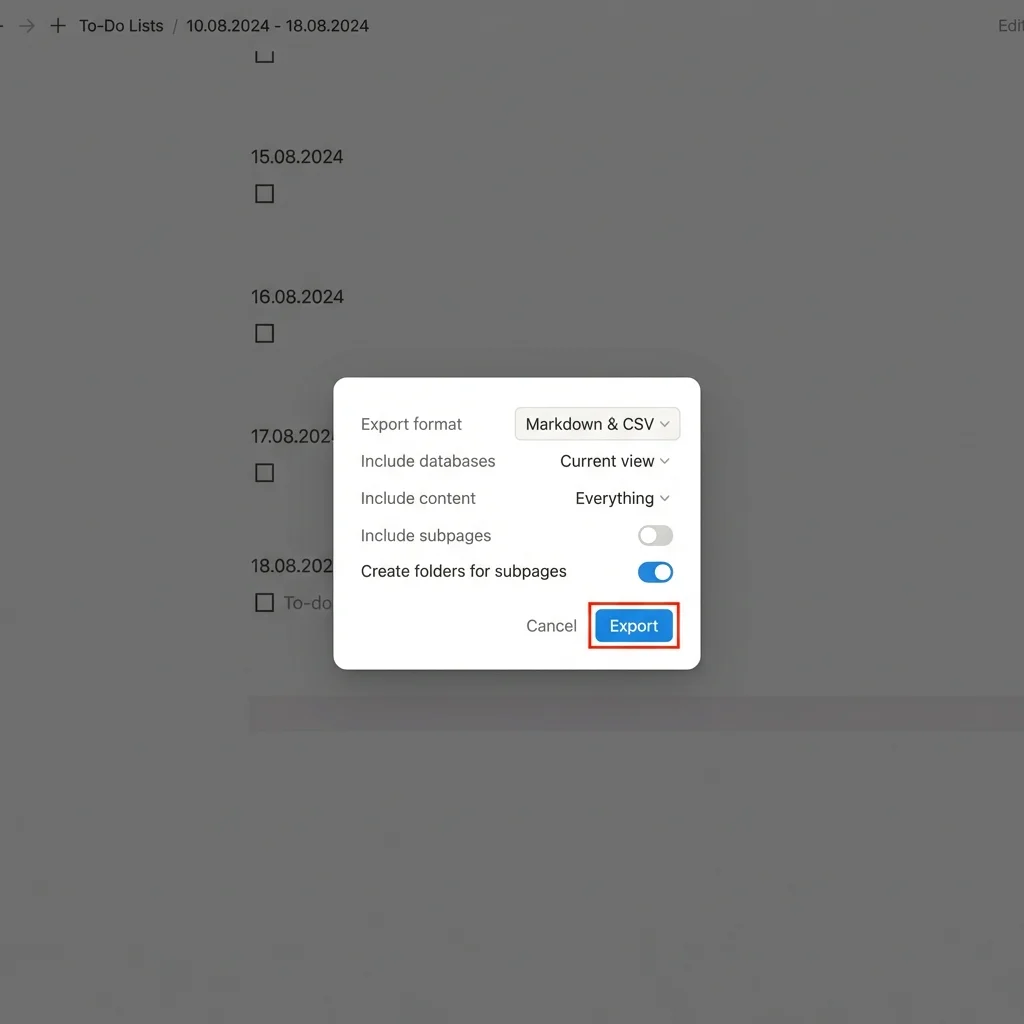
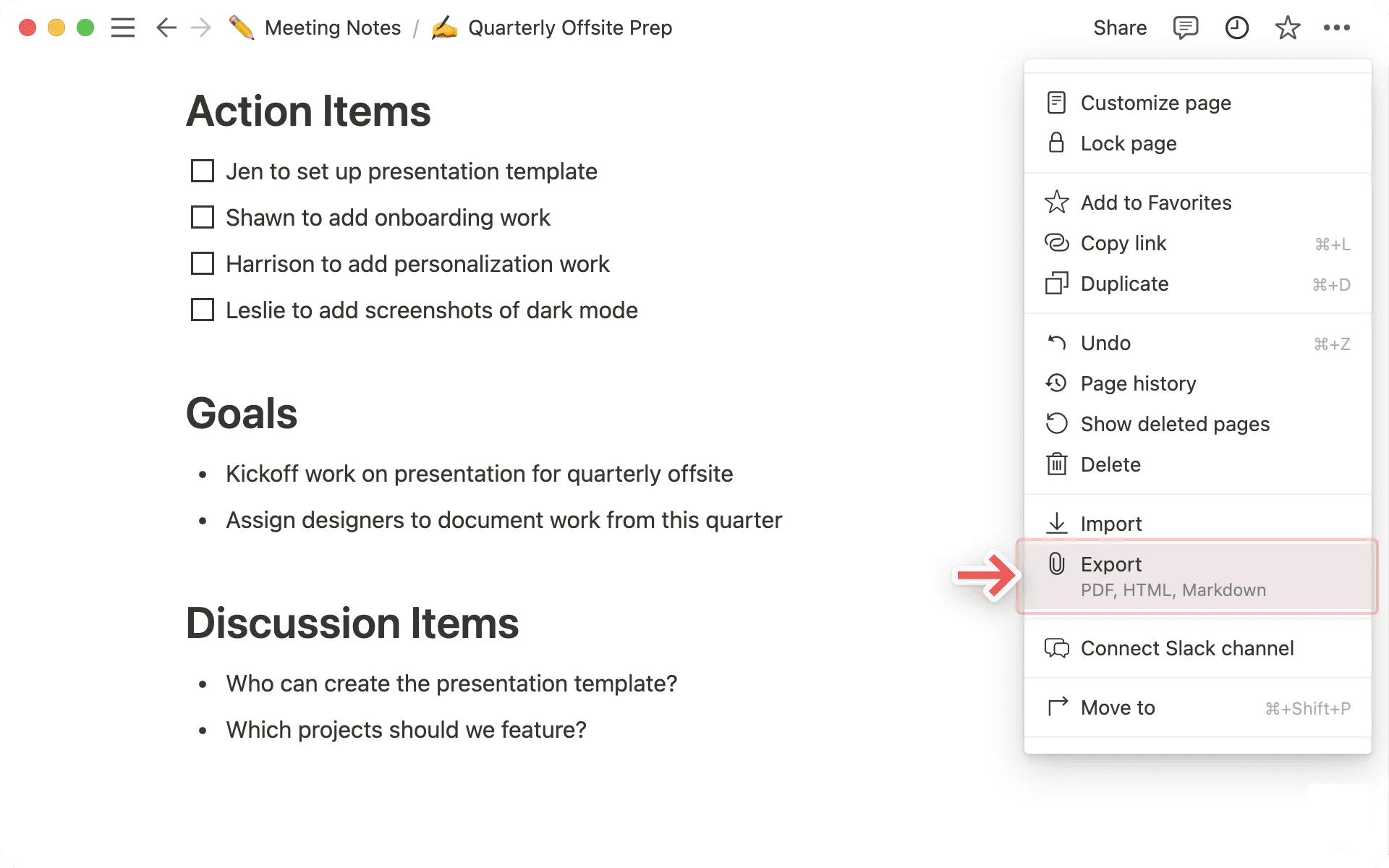
- Abrir la configuración de exportación: En Notion, abra el menú de la página o del espacio de trabajo (el ícono de tres puntos) y seleccione "Exportar". Elija Markdown y CSV para la salida más completa, incluidos los archivos adjuntos. Exportar un espacio de trabajo completo produce un ZIP que preserva las relaciones entre páginas.
- Revisar los archivos exportados: Descomprima para encontrar un archivo
.mdpor página más una carpeta de imágenes. Escanee en busca de integridad antes de continuar. - Preprocesar si es necesario: Abra el Markdown en un editor de texto para corregir peculiaridades — por ejemplo, ajustar manualmente cómo se aplanaron los conmutadores. Un formateador como Prettier puede estandarizar la sintaxis.
- Convertir: Suba el archivo
.mda Markdown to Word. Analiza GFM, por lo que las tablas se convierten en cuadrículas nativas de Word y los bloques de código mantienen el formato monoespaciado. Obtenga una vista previa del resultado antes de descargar. - Refinar en Word: Abra el DOCX en Microsoft Word (2016 o más reciente para soporte XML completo). Aplique estilos a través del panel de Estilos; para los datos de bases de datos, pegue el CSV en Excel e incrústelo como objeto si necesita una tabla estructurada.
- Validar y archivar: Compare el DOCX con la página original de Notion y luego guarde una versión fechada para mantener una pista de auditoría.
Este flujo funciona tanto para páginas individuales como para exportaciones completas de espacios de trabajo.
Exportando desde Notion: Mejores Prácticas
Al exportar, elija el nivel de página para granularidad o el nivel de espacio de trabajo para escala. Active "Incluir subpáginas" para anidar los archivos Markdown jerárquicamente, reflejando el árbol de páginas de Notion. Después de exportar, renombre los archivos con prefijos claros (p. ej., project-api-docs.md) para que un lote grande se mantenga organizado.
Si sus páginas dependen de bases de datos, use la opción de exportación completa para que las propiedades se incluyan en lugar de solo una vista única. Exportar durante horas de poca actividad también ayuda a evitar conflictos de sincronización en espacios de trabajo grandes.
Uso del Convertidor en Línea
Markdown to Word maneja archivos Markdown de hasta 10 MB con una vista previa en tiempo real. Analiza la sintaxis de tabla de Notion (| Header |) en tablas de Word editables, incrusta las imágenes referenciadas y formatea los bloques de código con coloreado de sintaxis.
El proceso es simple: suba su archivo .md, revise la vista previa y descargue el DOCX. En comparación con una herramienta de línea de comandos como Pandoc, la ventaja es que no hay nada que instalar — útil para equipos donde no todos se sienten cómodos con una terminal.
Manejo de Elementos Complejos
Los bloques avanzados de Notion necesitan un manejo cuidadoso. Internamente, un convertidor tokeniza el Markdown y lo mapea a la estructura XML de Word; herramientas como Markdown to Word usan bibliotecas de análisis establecidas para reconstruir la jerarquía del documento. Dónde se complica:
- Los bloques sincronizados duplican su contenido en la exportación, por lo que puede que necesite eliminar las copias.
- Los elementos no compatibles se manejan de forma más segura con un convertidor que los señale en lugar de descartarlos en silencio.
Tablas y Bases de Datos
Notion exporta las tablas como sintaxis de barras verticales GFM, p. ej.:
| Name | Value |
|------|-------|
| API  | v2.0  |
Un convertidor compatible con GFM las renderiza como cuadrículas de Word con anchos de columna sensatos. Las bases de datos se exportan como archivos separados; tráigalas a Word con Insertar > Objeto si las quiere como una tabla vinculada y editable.
Las celdas combinadas son una carencia conocida — la exportación Markdown de Notion no las representa, por lo que las tablas complejas pueden necesitar un ajuste manual en Word después. Para datos que cambian con frecuencia, mantenga la versión en vivo en su hoja de cálculo o base de datos y trate la tabla de Word como una instantánea.
Imágenes, Incrustaciones y Bloques de Código
Las imágenes en una exportación Markdown de Notion se referencian de forma relativa (p. ej., ), así que mantenga la carpeta de imágenes de la exportación junto al archivo .md. El convertidor las descarga e incrusta, preservando el texto alternativo para accesibilidad. Las incrustaciones generalmente se exportan como enlaces simples.
Los bloques de código (delimitados con triples comillas invertidas) se convierten en bloques monoespaciados y claramente delimitados; Markdown to Word también admite matemáticas LaTeX, lo cual importa para documentos técnicos y académicos.
Enlaces y Multimedia
Los hipervínculos se exportan como [text](url). Prefiera URL absolutas sobre las relativas para que los enlaces no se rompan una vez que el contenido sale de la estructura de Notion. Las incrustaciones de audio y video se convierten en hipervínculos simples — para un documento de Word limpio, elimine los medios no compatibles o reemplácelos con una miniatura estática más un enlace. Después de la conversión, vale la pena hacer una pasada rápida con las herramientas de verificación de enlaces de Word.
Técnicas Avanzadas y Solución de Problemas
Para conversiones repetidas, el flujo de trabajo se puede programar mediante scripts. Bibliotecas de Node.js como mammoth.js admiten el manejo programático de DOCX, lo que hace posible integrar la conversión en una tubería CI/CD para la generación automatizada de documentos.
Personalizando la Salida con Estilos y Plantillas
Después de la conversión, aplique una plantilla de Word para que el documento coincida con el estilo de su empresa. Asignar los encabezados de Markdown a los estilos de Título integrados de Word también permite que Word genere automáticamente una tabla de contenido. Los encabezados, pies de página, números de página y logotipos se pueden añadir a través del menú Insertar de Word. Para tuberías de informes repetidas, las macros VBA pueden aplicar un estilo coherente a muchos documentos.
Errores Comunes
- Formato roto: Las listas profundamente anidadas pueden perder la sangría en convertidores más débiles — obtenga una vista previa de la salida antes de confiar en ella.
- Sintaxis no compatible: Los emojis personalizados o los bloques especiales pueden renderizarse como texto plano; reemplácelos antes de convertir si la apariencia importa.
- Archivos muy grandes: Dividir una exportación enorme en secciones mantiene cada conversión rápida y fácil de revisar.
Para páginas inusualmente complejas, un enfoque híbrido — conversión automatizada más una breve ronda de ediciones manuales — suele ser más eficiente que intentar automatizar cada caso límite.
Eligiendo un Convertidor
La cualidad más importante en un convertidor es el soporte de GFM, ya que las tablas y listas de tareas de Notion dependen de él. Más allá de eso, busque una vista previa en vivo (para que pueda detectar problemas antes de descargar), incrustación de imágenes y soporte de LaTeX si trabaja con ecuaciones. Una herramienta basada en navegador elimina el paso de instalación; una herramienta de línea de comandos como Pandoc es mejor cuando necesita procesamiento por lotes o control tipográfico completo.
Conclusión
Con la configuración de exportación correcta y un convertidor compatible con GFM, convertir páginas de Notion en documentos Word profesionales es sencillo. Exporte desde Notion como Markdown, preprocese si es necesario, convierta y refine en Word. Use Markdown como formato intermedio, elija un convertidor confiable, y tendrá archivos DOCX pulidos listos para cualquier audiencia.
¿Listo para probarlo? Convierta su Markdown de Notion a Word — es gratis y solo toma unos segundos.
¿Te resulta útil esta herramienta? Ayúdanos a difundirla.


